

Le problème
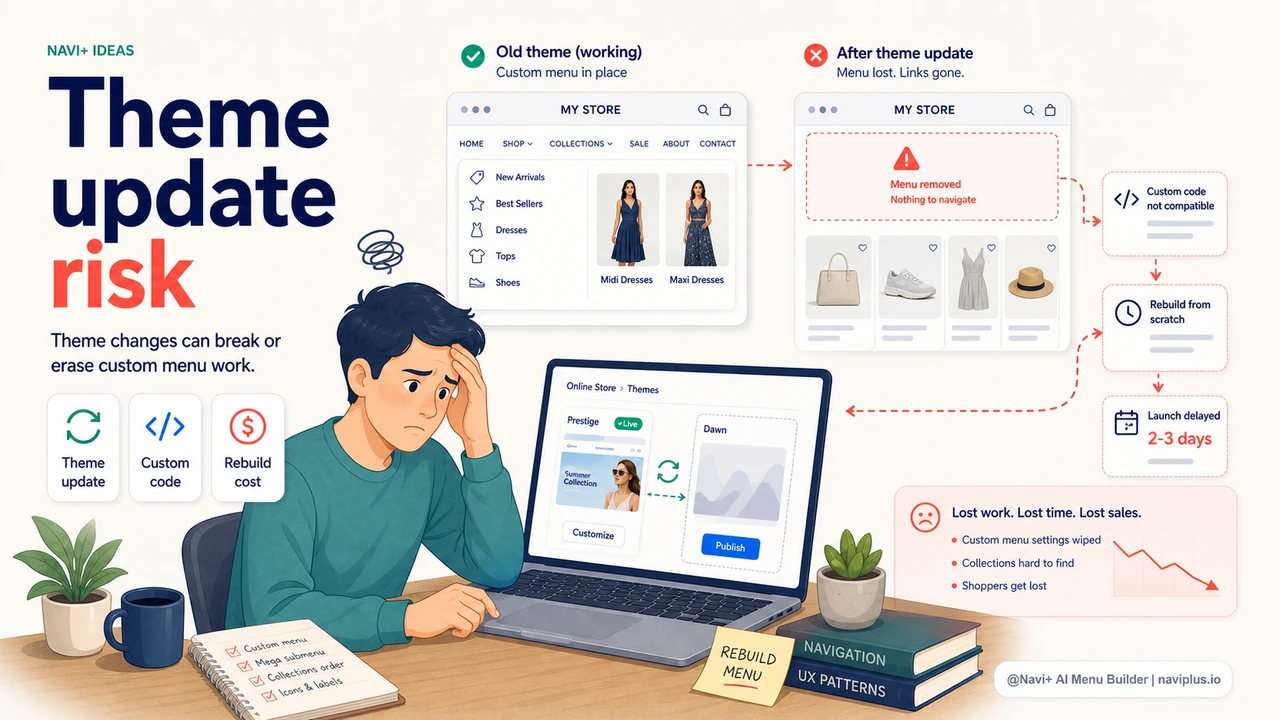
Vous avez passé de nombreuses heures à configurer votre menu — structurer la hiérarchie des catégories, nommer chaque élément, définir l'ordre de priorité. Puis un jour vous décidez de changer de thème pour rafraîchir l'apparence de votre boutique, ou pour accéder à de nouvelles fonctionnalités. Et tout ce travail disparaît.
Sur la plupart des plateformes e-commerce, le menu est stocké dans la structure du thème — quand vous passez à un nouveau thème, l'ancien menu n'est pas repris. Vous vous retrouvez avec un menu vide et devez tout recommencer depuis le début. Pendant ce temps, votre boutique peut afficher un menu incomplet à de vrais clients.
"J'ai changé de thème et j'ai reçu des messages de clients qui me demandaient pourquoi il n'y avait plus aucune catégorie dans la boutique. Je me suis rendu compte que tout le menu avait disparu. J'ai passé toute une soirée à tout refaire."
— Un client Navi+
Pourquoi ce problème est plus grave que vous ne le pensez ?
Perdre le menu lors d'un changement de thème ne cause pas qu'une simple gêne — cela entraîne des conséquences concrètes :
- Interruption de la navigation — pendant que vous reconstruisez le menu, les visiteurs ne trouvent pas les produits, le taux de rebond augmente brusquement
- Risque d'erreurs à la reconstruction — se souvenir de toute l'ancienne structure de mémoire mène souvent à des oublis, des liens incorrects, un mauvais ordre de priorité sans s'en apercevoir
- On n'ose plus changer de thème même quand c'est nécessaire — beaucoup de marchands savent que leur thème actuel n'est plus adapté mais n'osent pas le changer par peur de perdre leur travail. La boutique stagne côté design par crainte du risque
- Les personnalisations spéciales sont perdues — si vous aviez fait appel à un développeur pour ajouter une logique particulière au menu, cet investissement est entièrement effacé
Comment Navi+ AI Menu Builder résout ce problème ?
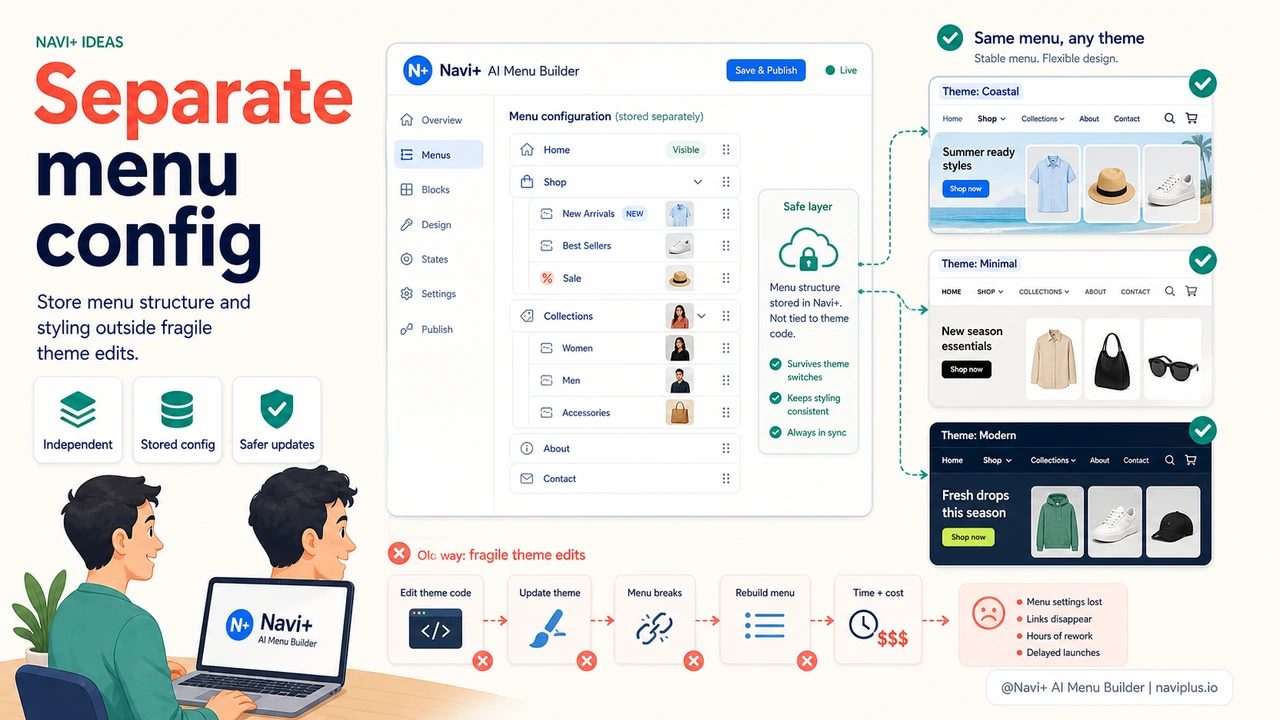
Navi+ fonctionne totalement indépendamment du thème. La configuration du menu est sauvegardée dans le système de Navi+, sans dépendre d'aucun thème. Quand vous changez de thème, Navi+ continue d'injecter son menu au bon endroit — toute la configuration, les images et la structure hiérarchique sont préservées.
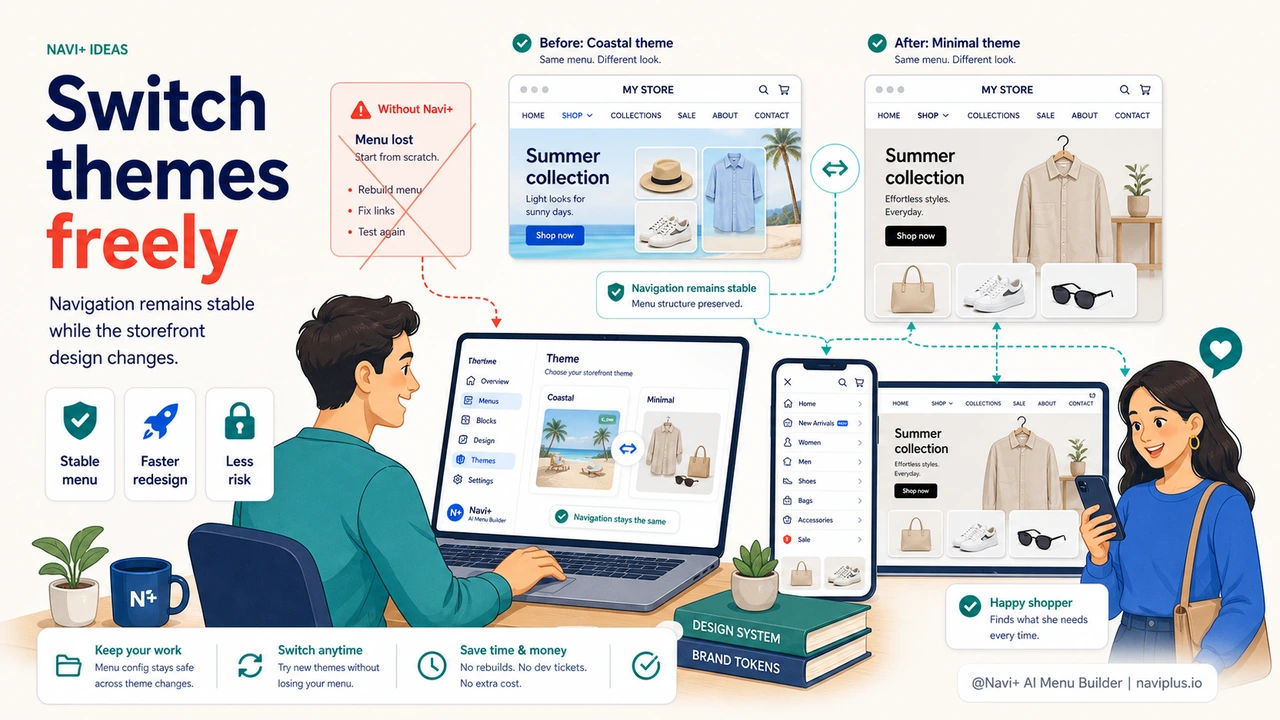
Vous pouvez changer de thème autant de fois que vous le souhaitez. Le menu n'est jamais affecté.
| Situation | Menu par défaut du thème | Navi+ AI Menu Builder |
|---|---|---|
| Passage à un nouveau thème | ✗ toute la configuration est perdue | ✓ conservé à 100 % |
| Mise à jour du thème (nouvelle version) | Personnalisations potentiellement perdues | ✓ non affecté |
| Interruption lors du changement de thème | Oui — menu vide pendant la reconstruction | ✓ Non — menu continu sans interruption |
| Sauvegarde de la configuration pour réutilisation | ✗ | ✓ export / sauvegarde possible |
| Compatible avec plusieurs thèmes différents | ✗ dépend de chaque thème | ✓ compatible avec tous les thèmes |
| Tester un nouveau thème sans perdre le menu | ✗ | ✓ testez librement, retour arrière facile |
Comment démarrer
Installez Navi+ et configurez votre menu une seule fois dans le tableau de bord. À partir de là, tous les changements de thème ultérieurs n'affecteront jamais le menu que vous avez configuré. Navi+ injecte automatiquement le menu au bon endroit dans l'en-tête, opérationnel dès l'activation du nouveau thème.
Si vous prévoyez de changer de thème prochainement, c'est le bon moment pour installer Navi+ en premier — configurez le menu, changez le thème ensuite, sans rien perdre.
Essayez gratuitement — sans code, sans développeur
Installez en quelques minutes sur Shopify, WordPress ou tout autre site.