

Si vous vendez sur Shopify, vous savez que le menu joue discrètement un rôle crucial dans le chiffre d'affaires. Un client arrive sur votre boutique, jette un coup d'œil à la navigation, et en quelques secondes il soit commence à parcourir vos produits, soit quitte. Pourtant, la plupart des boutiques Shopify conservent le menu par défaut du thème : une simple liste de liens conçue pour le desktop, réduite sur mobile, et identique à des milliers d'autres boutiques.
Navi+ est une suite de navigation créée spécifiquement pour les vitrines Shopify. Au lieu d'un seul type de menu, vous disposez d'un système complet: barre d'onglets en bas pour mobile, mega menu pour desktop, mobile menu pour la profondeur, Floating Button pour les promotions, et menu grille pour les catalogues de nombreuses catégories. Tout géré depuis un tableau de bord. Sans code, sans modification de thème, sans développeur requis.
Cet article couvre tout ce que Navi+ fait sur Shopify — ce qu'il remplace, comment l'installer et comment mettre à niveau votre plan.
Pourquoi le menu par défaut de Shopify vous coûte des ventes
Le menu par défaut de Shopify a été conçu à l'époque où la plupart du trafic provenait du desktop. Aujourd'hui, environ 70% du trafic Shopify est mobile — mais le menu par défaut n'a pratiquement pas changé :
- Pas de navigation inférieure. Chaque app que vous utilisez ancre ses fonctions principales à une barre fixe en bas, où le pouce peut y accéder facilement. Shopify par défaut maintient le menu en haut.
- Menu burger uniquement sur mobile. Le client appuie pour ouvrir, fait défiler une longue liste, appuie à nouveau — trois ou quatre actions avant de voir quoi que ce soit.
- Interface verrouillée au thème. Vous voulez des zones tactiles plus grandes, des icônes personnalisées, une mise en page multi-colonnes? Il faut modifier Liquid.
- Pas de place pour les promotions. Les ventes flash n'ont pas d'espace pour s'afficher; les catégories qui ont besoin de se démarquer avec des images ne peuvent pas le faire.
Système de menu Navi+ sur Shopify
Barre d'onglets — navigation inférieure pour mobile
Barre fixe en bas avec jusqu'à cinq destinations : Accueil, Catégories, Recherche, Panier, Compte. Icônes personnalisées, indication claire du statut sélectionné, badge du nombre d'articles dans le panier, et bibliothèque de plus de 4 000 icônes Google Material Symbols. C'est le changement le plus important pour la plupart des boutiques quittant le thème par défaut.
Mega Menu — dropdown pour desktop
Dropdown multi-colonnes, riche en images pour les grands catalogues. Incluez des titres de groupe, des liens enfants, des bannières promotionnelles, des blocs de produits en vedette et des CTA.
Menu Slide / Hamburger
Pour la profondeur sur mobile — catégories multi-niveaux, sélection de langue, liens de compte — un panneau se glisse proprement, s'ouvre de gauche ou de droite, avec une animation fluide.
FAB — bouton flottant
Un bouton flottant ancré dans un coin. Parfait pour les promotions, les actions prioritaires ou l'accès rapide au menu. Personnalisez la couleur, l'icône, le libellé et l'action.
Menu Grille
Menu en grille pour les boutiques avec de nombreuses catégories — un écran avec 9–12 grandes cases au lieu d'une longue liste déroulante.
Remplacer les drawers et composants par défaut du thème
À partir du plan Business, Navi+ peut remplacer le drawer de recherche, le drawer du panier et le menu par défaut du thème par des versions personnalisées — mêmes boutons d'ouverture, interface complètement différente.
Mobile et desktop, configuration séparée
Chaque menu configuré séparément pour mobile et desktop. Afficher la barre d'onglets sur mobile et le mega menu sur desktop — indépendamment — sans écrire de media queries.
Construit pour les vitrines Shopify, pas une solution de fortune
- Indépendant du thème. Fonctionne sur Dawn, Refresh, Sense, Impulse, Prestige, Empire et même les thèmes personnalisés. Le menu vit en dehors du markup Liquid — mises à jour ou changements de thème sans affecter le menu.
- Pas de modification de thème. Installez depuis l'App Store Shopify, activez App Embed dans Online Store 2.0, Navi+ s'insère automatiquement. Suppression en un clic.
- HTML5 + CSS3 pur, sans dépendance JS. Aucun conflit de script avec le thème, aucune casse après les mises à jour.
- Mobile-first. Chaque modèle optimisé pour l'espacement, la taille de police et les zones tactiles sur mobile d'abord.
- Éditeur en dehors de l'admin Shopify. Le tableau de bord s'exécute sur une app dédiée à
dash.naviplus.app— rapide, accessible depuis n'importe quel appareil.
Installer Navi+ sur Shopify — étape par étape
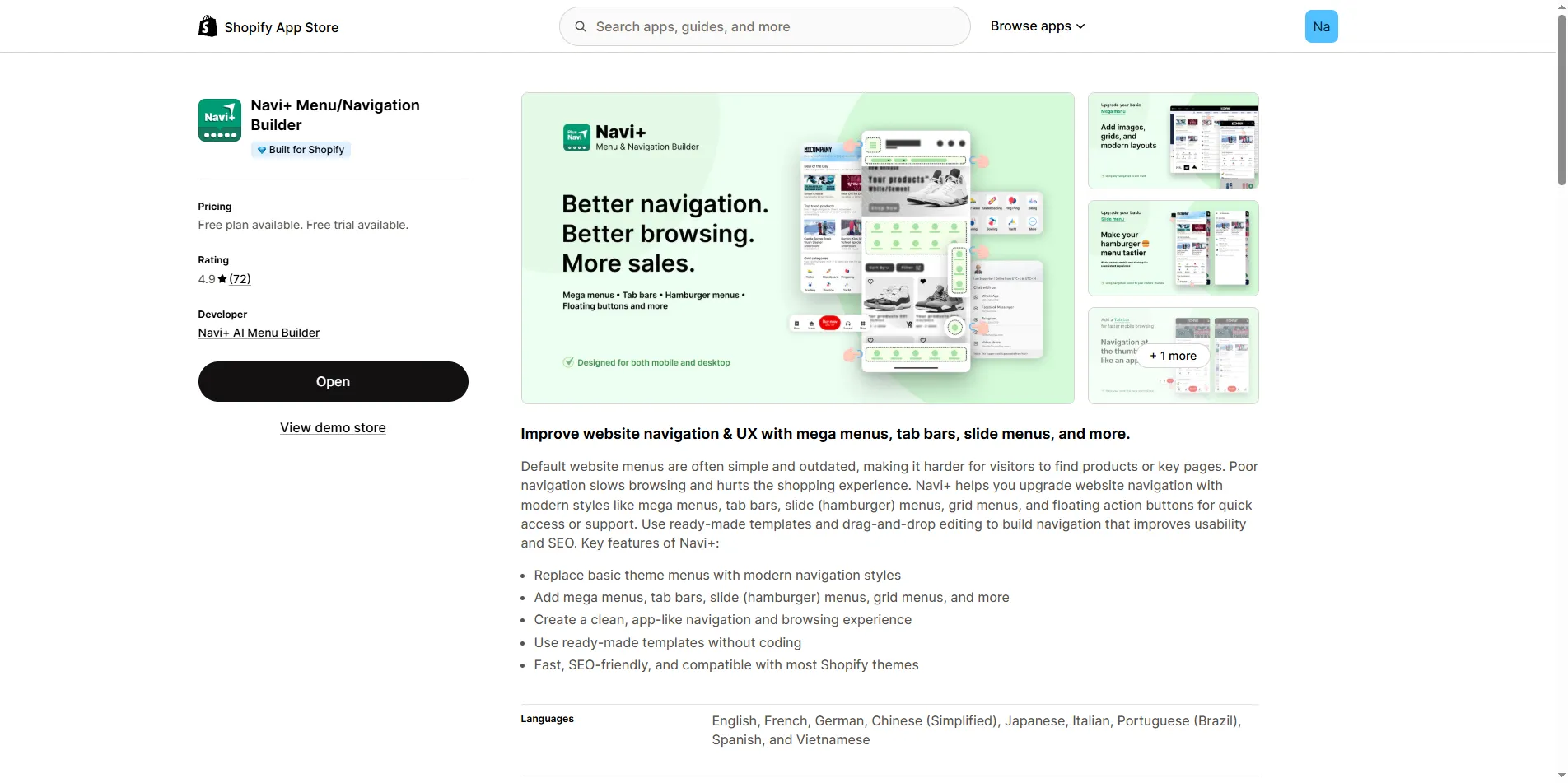
Accédez à Navi+ sur l'App Store Shopify, cliquez sur Add app et approuvez l'installation dans l'admin Shopify. Pas de frais — Starter gratuit à vie.
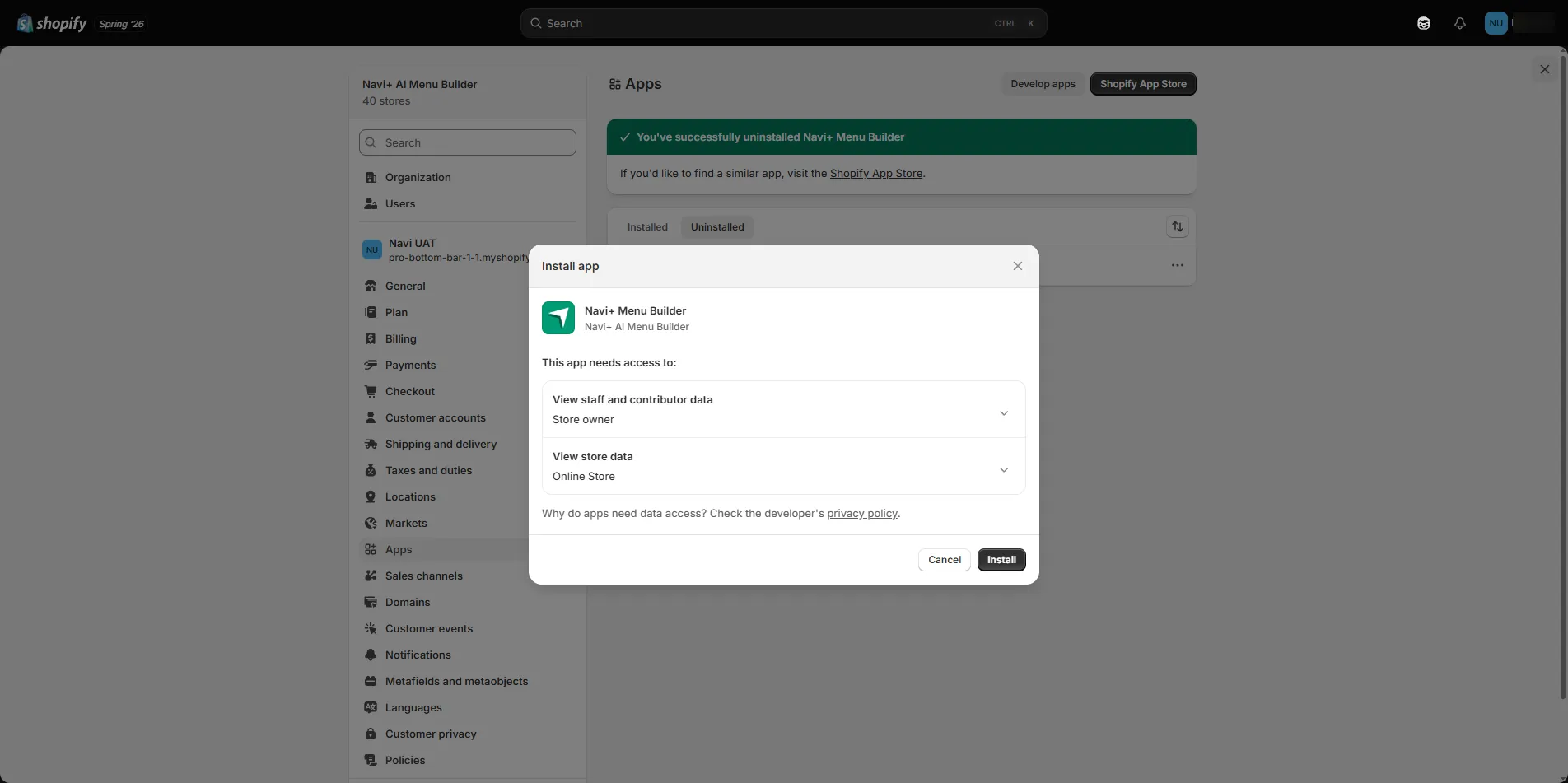
Shopify affiche l'écran des permissions de l'app. Cliquez sur Install pour approuver — pas de frais, Starter gratuit à vie.
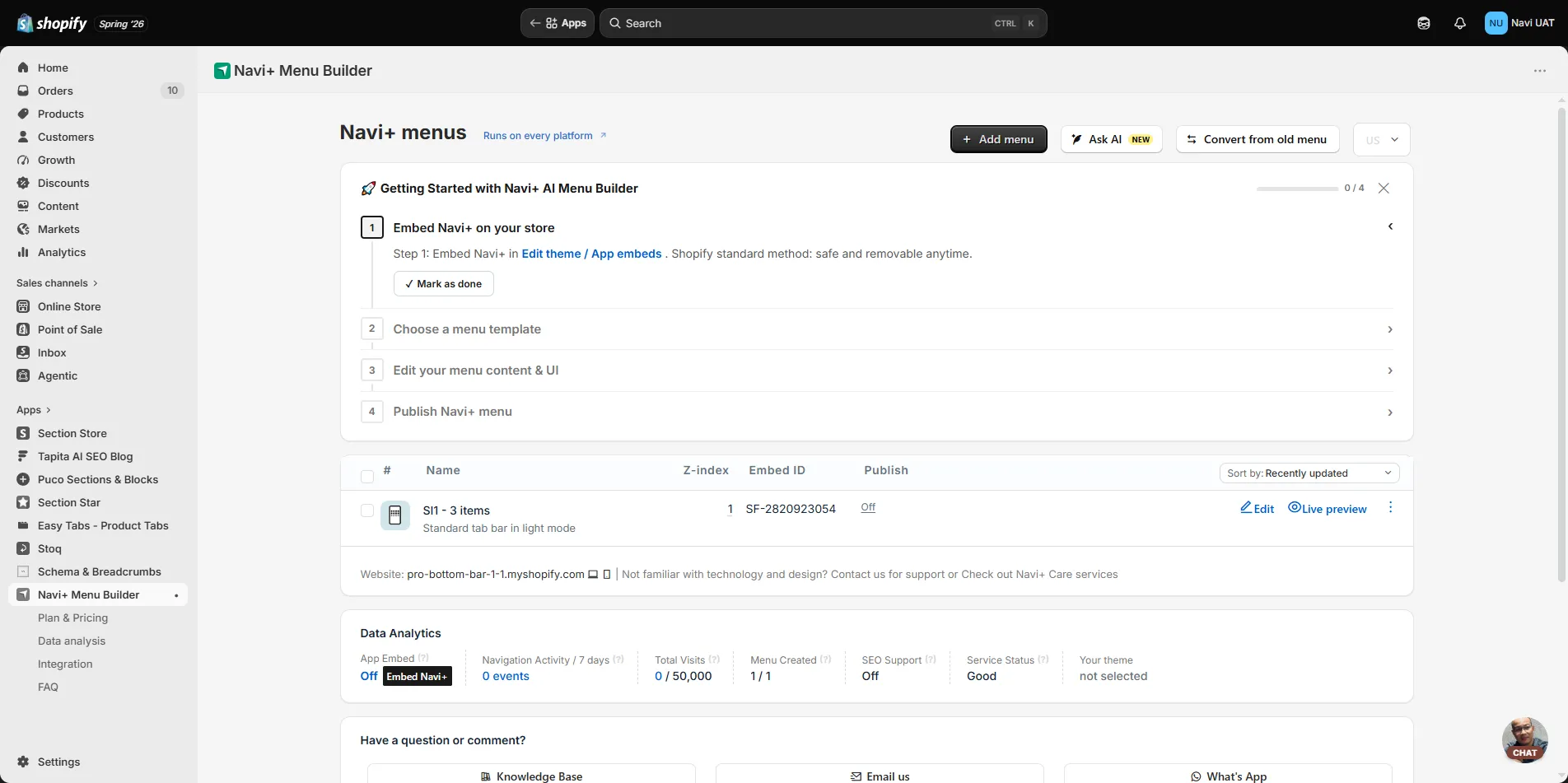
Ouvrez le tableau de bord dash.naviplus.app, activez le bloc App Embed pour que Navi+ s'affiche en vitrine. Choisissez un modèle, sélectionnez le type de menu (Tab Bar, Mega, Slide, FAB, Grid), ajustez les icônes et les liens, puis cliquez sur Publish. La vitrine se met à jour instantanément — pas de rechargement de thème, pas de vidage de cache.
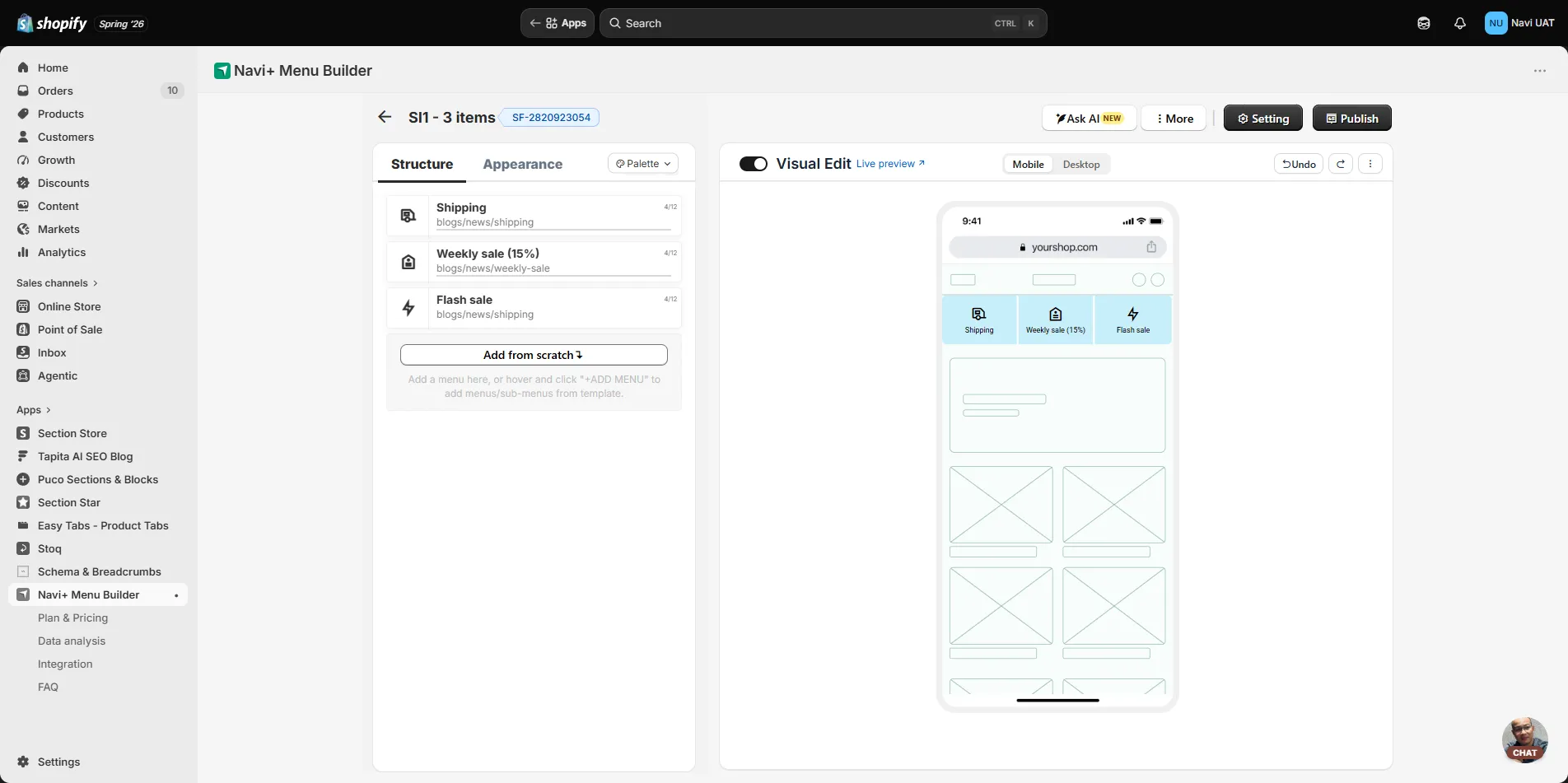
La plupart des boutiques passent de l'installation au menu actif en moins de cinq minutes. Consultez le guide d'utilisation détaillé sur le Centre d'aide Navi+.
Mettre à niveau votre plan sur Shopify
Sur Shopify, la facturation est traitée par Shopify Billing et la mise à niveau se fait directement dans Navi+ — pas besoin d'entrer vos informations de paiement ailleurs. Puisque chaque transaction est liée à votre boutique, la mise à niveau doit commencer depuis l'app (ouvrez depuis l'admin Shopify), vous ne pouvez pas directement l'effectuer depuis le site externe.
Dans l'admin Shopify → Apps → ouvrez Navi+ (ou ouvrez le tableau de bord dash.naviplus.app).
Dans Navi+, ouvrez l'onglet Plan & Pricing, consultez votre plan actuel et les plans de mise à niveau (Business, Elite).
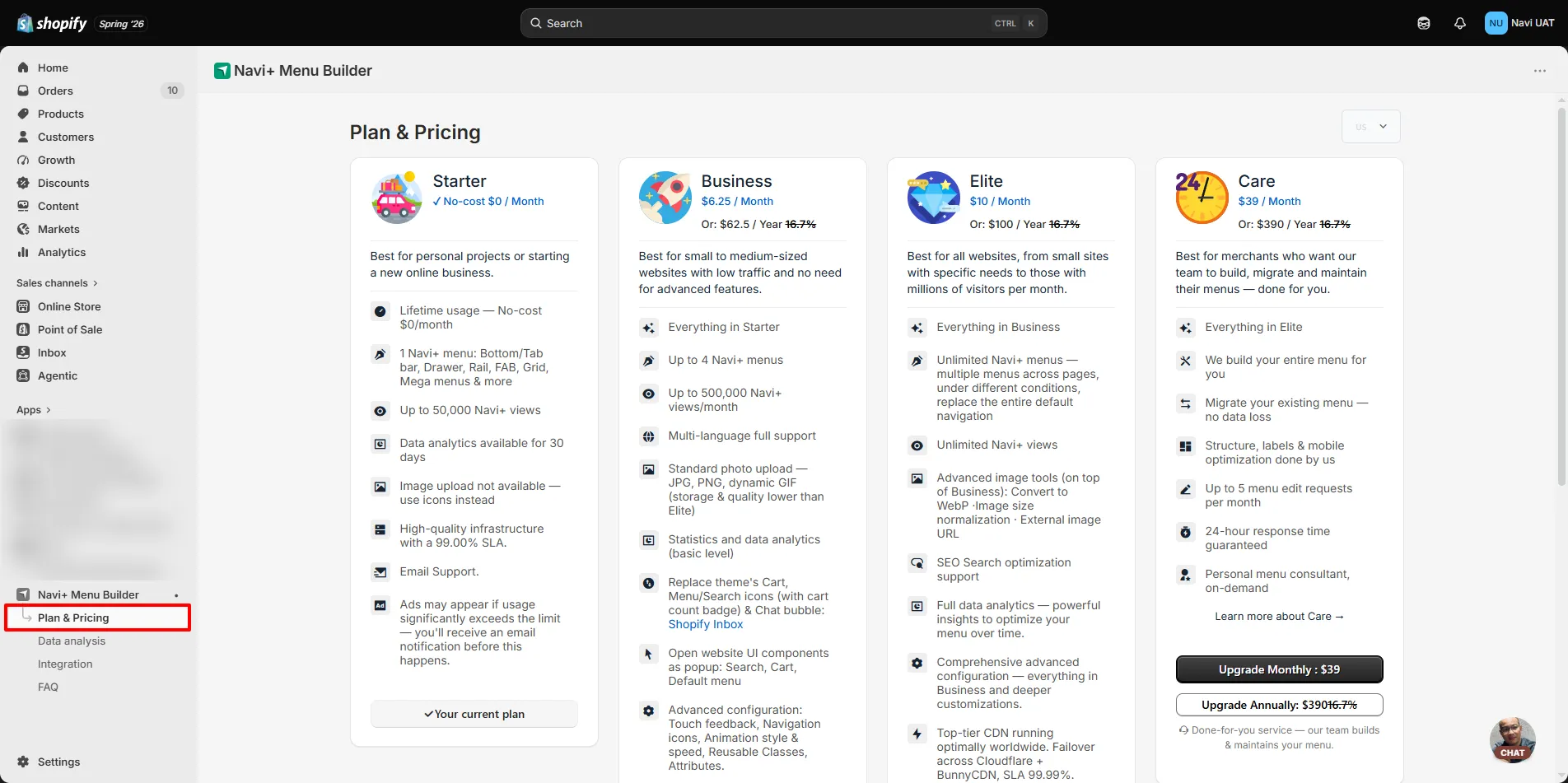
Cliquez sur Upgrade pour le plan souhaité. Shopify affiche l'écran d'approbation des frais (Approve subscription) — confirmez et c'est fait. Les deux plans payants incluent 14 jours d'essai gratuit.
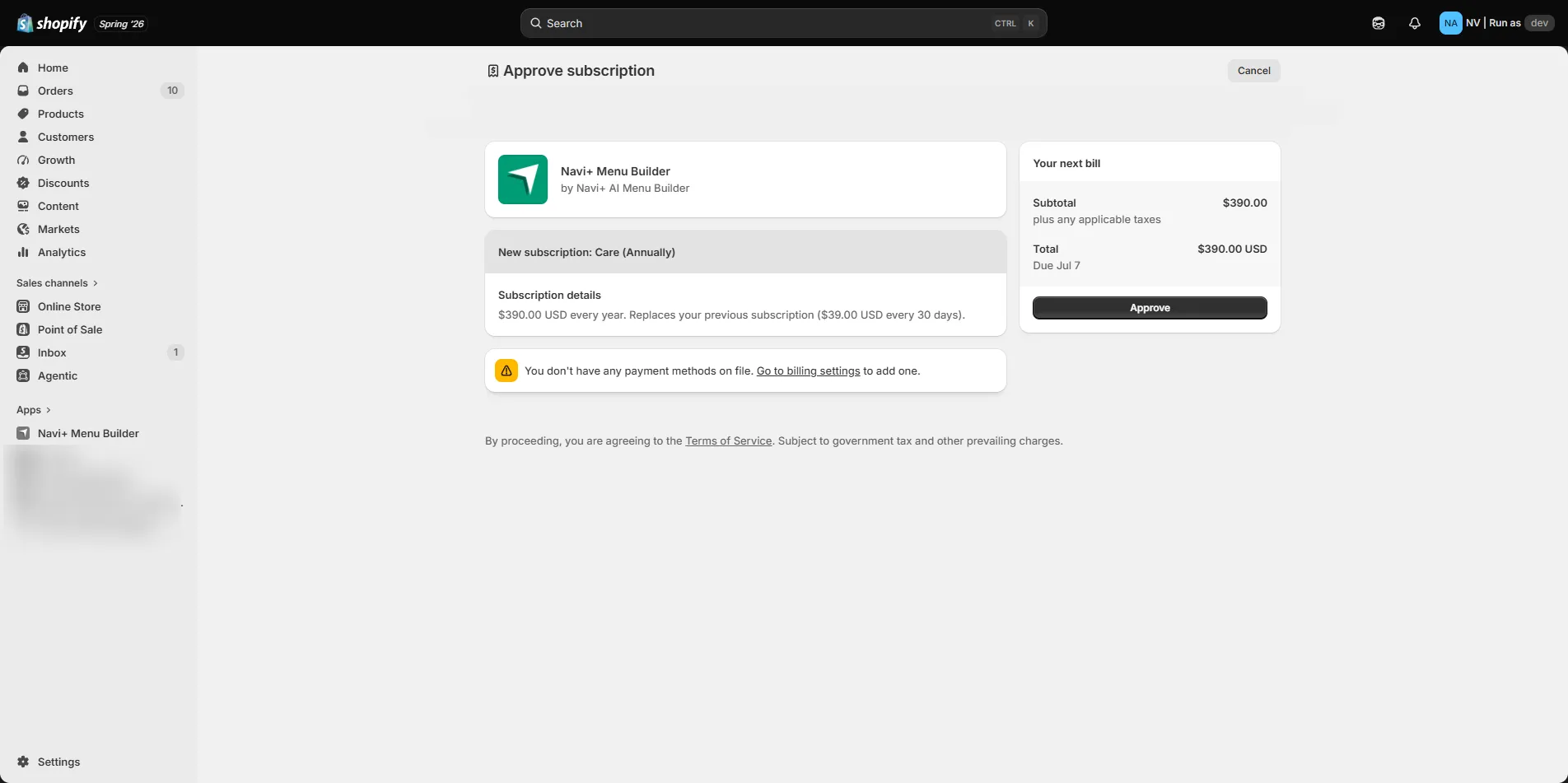
Une fois approuvés, les fonctionnalités du nouveau plan (plusieurs menus, multi-langue, upload d'images, analytics…) se déverrouillent immédiatement dans Navi+.
Plans sur Shopify
Les mêmes plans que sur toutes les autres plateformes — mêmes fonctionnalités, mêmes tarifs.
| Plan | Prix | Idéal pour |
|---|---|---|
| Starter | Gratuit à vie | Un menu, petite boutique, essai de Navi+ |
| Business | $6,25 / mois | Boutique en croissance, plusieurs menus, multi-langue, upload d'images, analytics |
| Elite | $10 / mois | Grand catalogue, menus illimités, SEO complet, CDN premium, support en direct |
Les deux plans payants incluent 14 jours d'essai gratuit — aucune carte requise, accès à tous les features.
Questions fréquemment posées
L'installation de Navi+ ralentit-elle ma boutique ?
Non. Navi+ priorise mobile, n'utilise pas de bibliothèques JavaScript externes, charge différé après le premier rendu, s'exécute via un CDN global — aucun script bloquant, respecte les Core Web Vitals.
Dois-je connaître la programmation ?
Non. Tableau de bord glisser-déposer avec modèles prédéfinis. Options de personnalisation CSS/HTML/JS disponibles si vous le souhaitez, mais la plupart des boutiques n'en ont pas besoin.
Fonctionne-t-il avec mon thème ?
Oui. Navi+ s'exécute en dehors du thème, fonctionne sur tous les thèmes officiels et personnalisés; les mises à jour ou changements de thème n'affectent pas Navi+.
Puis-je mettre à niveau mon plan depuis naviplus.io ?
La mise à niveau doit commencer depuis l'app (liée à votre boutique via Shopify Billing). Ouvrez Navi+ depuis l'admin Shopify puis allez à Plan & Pricing.
Commencer sur Shopify
Gratuit à installer — aucune carte requise. Opérationnel en quelques minutes. Mêmes plans que sur toutes les autres plateformes.
Installer sur Shopify — gratuit