Entre 2016 et 2026, la taille moyenne des smartphones est passée de 4,7 à plus de 6,7 pouces avec des formats 20:9 tout en hauteur. Pourtant, la grande majorité des thèmes e-commerce reste bloquée sur un vestige de l’ère desktop : le menu hamburger en haut à gauche.
Chaque fois qu’un client mobile souhaite parcourir les rayons ou voir les soldes, il doit changer sa prise en main ou utiliser sa seconde main. En commerce digital, l’effort physique se traduit par une perte immédiate de conversion.
- La réalité de l'usage à une main: Les travaux de recherche de Steven Hoober révèlent que 75% des interactions mobiles sont effectuées au pouce et que 49% des utilisateurs naviguent à une seule main en déplacement.
- La zone d'inconfort et de repositionnement: Sur un écran de 6,7 pouces, le coin supérieur gauche est totalement hors de portée naturelle du pouce, obligeant à des contorsions inconfortables de la main.
- Le standard de la barre inférieure: 100% des grandes applications de shopping (Shopify Shop App, Amazon, Nike, ASOS) ancrent leur navigation dans une barre inférieure fixée dans la zone naturelle du pouce.
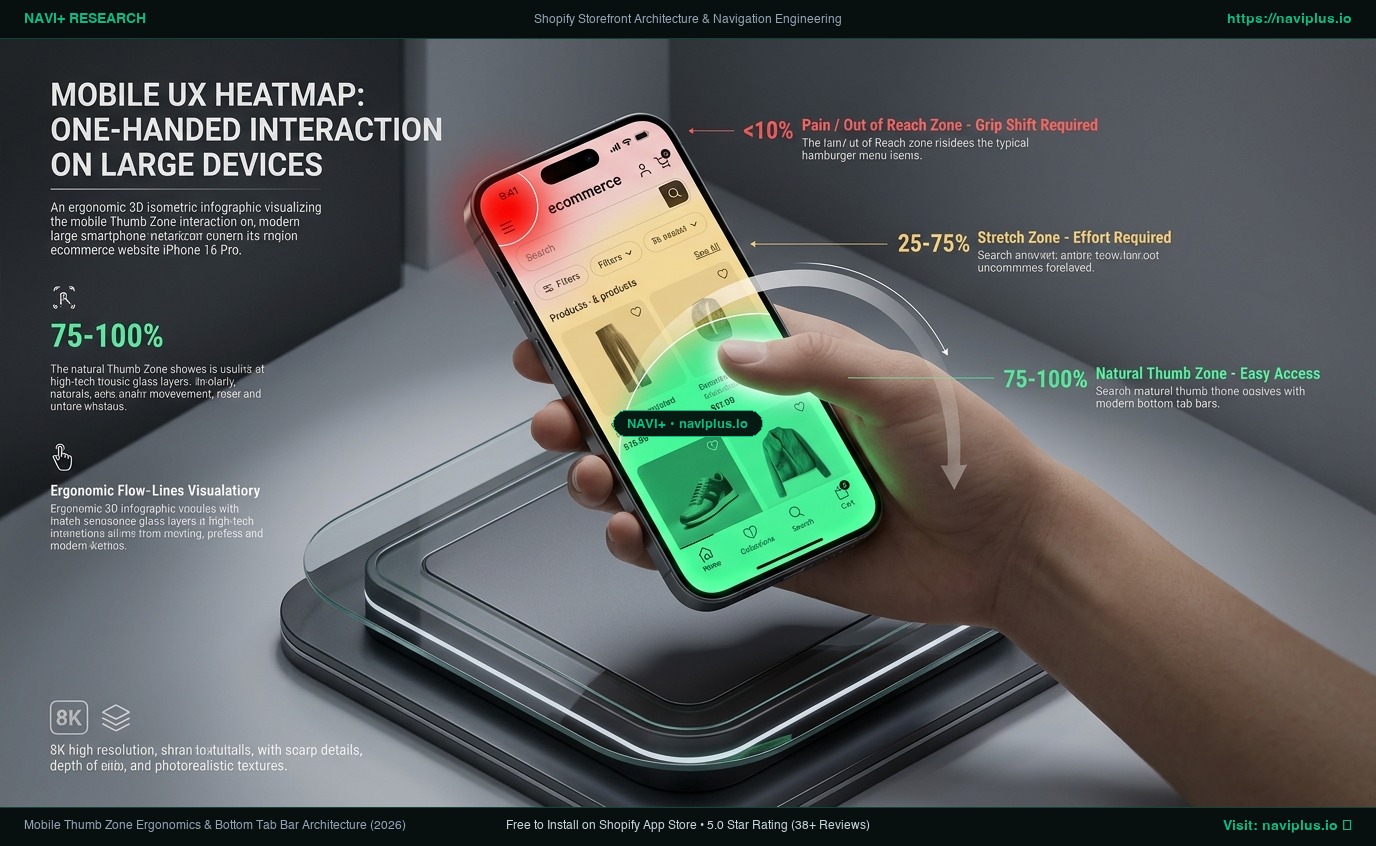
1. Écrans géants vs architecture figée des thèmes
Entre 2016 et 2026, la taille moyenne des smartphones est passée de 4,7 à plus de 6,7 pouces avec des formats 20:9 tout en hauteur. Pourtant, la grande majorité des thèmes e-commerce reste bloquée sur un vestige de l’ère desktop : le menu hamburger en haut à gauche.
Chaque fois qu’un client mobile souhaite parcourir les rayons ou voir les soldes, il doit changer sa prise en main ou utiliser sa seconde main. En commerce digital, l’effort physique se traduit par une perte immédiate de conversion.
2. 5 goulots d’étranglement ergonomiques des menus mobiles classiques
1. L’obstacle du repositionnement de la main (Grip Shift)
Atteindre le coin supérieur gauche oblige à desserrer les doigts et glisser la paume vers le haut, augmentant le risque de chute du téléphone. Les utilisateurs évitent instinctivement ces zones à risque.
2. Le piège de l’utilisation à deux mains
Les menus en tête de page supposent que l’utilisateur a les deux mains libres. En pratique, les acheteurs mobiles portent un sac ou un café. Une navigation exigeant deux mains subit un taux d’abandon élevé.
#
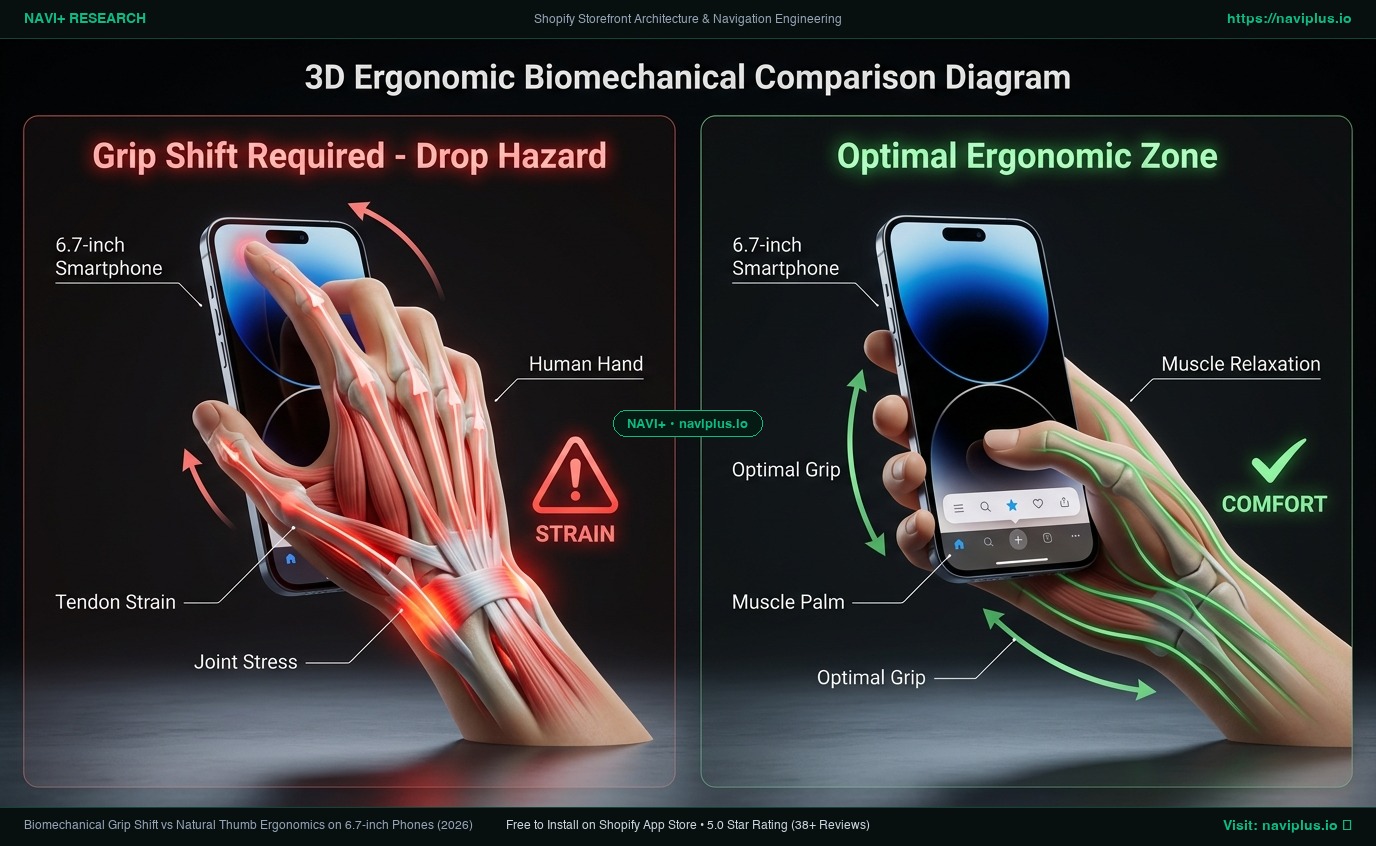
3. Loin des yeux, loin du panier
Dissimuler l’ensemble des collections derrière une icône fermée réduit l’exploration spontanée. Selon le Nielsen Norman Group, masquer la navigation réduit considérablement l’engagement client.
4. Frictions de retour arrière sur les fiches produits (PDP)
Lorsqu’un visiteur arrive sur un produit depuis une publicité, les thèmes standards l’obligent à remonter tout en haut de la page pour retrouver le menu.
#
5. En-tête saturé et instabilité visuelle (CLS)
Compresser le logo, la recherche, le panier et le hamburger dans un en-tête de 60px engendre des clics erronés et des sauts de mise en page.
3. Observations réelles : Le réflexe Bottom-First des applications phares
L’audit des plus grandes applications d’e-commerce met en lumière un consensus absolu :
1. Application Shopify Shop
- Supprime totalement le menu hamburger en haut.
- Pilote 100% de la navigation via une barre inférieure de 4 onglets : Accueil, Explorer/Recherche, Commandes et Compte.
2. Amazon Mobile Web & App
- Ancre les onglets essentiels (Accueil, Profil, Panier, Menu) au bord inférieur de l’écran.
- Les sous-menus glissent du bas vers le haut (Bottom Sheet).
3. Nike Mobile Web
- Les filtres et le bouton ‘Ajouter au panier’ restent fixés au bas de l’écran pour un accès instantané au pouce.
4. Comment Navi+ apporte une ergonomie digne d’une application native
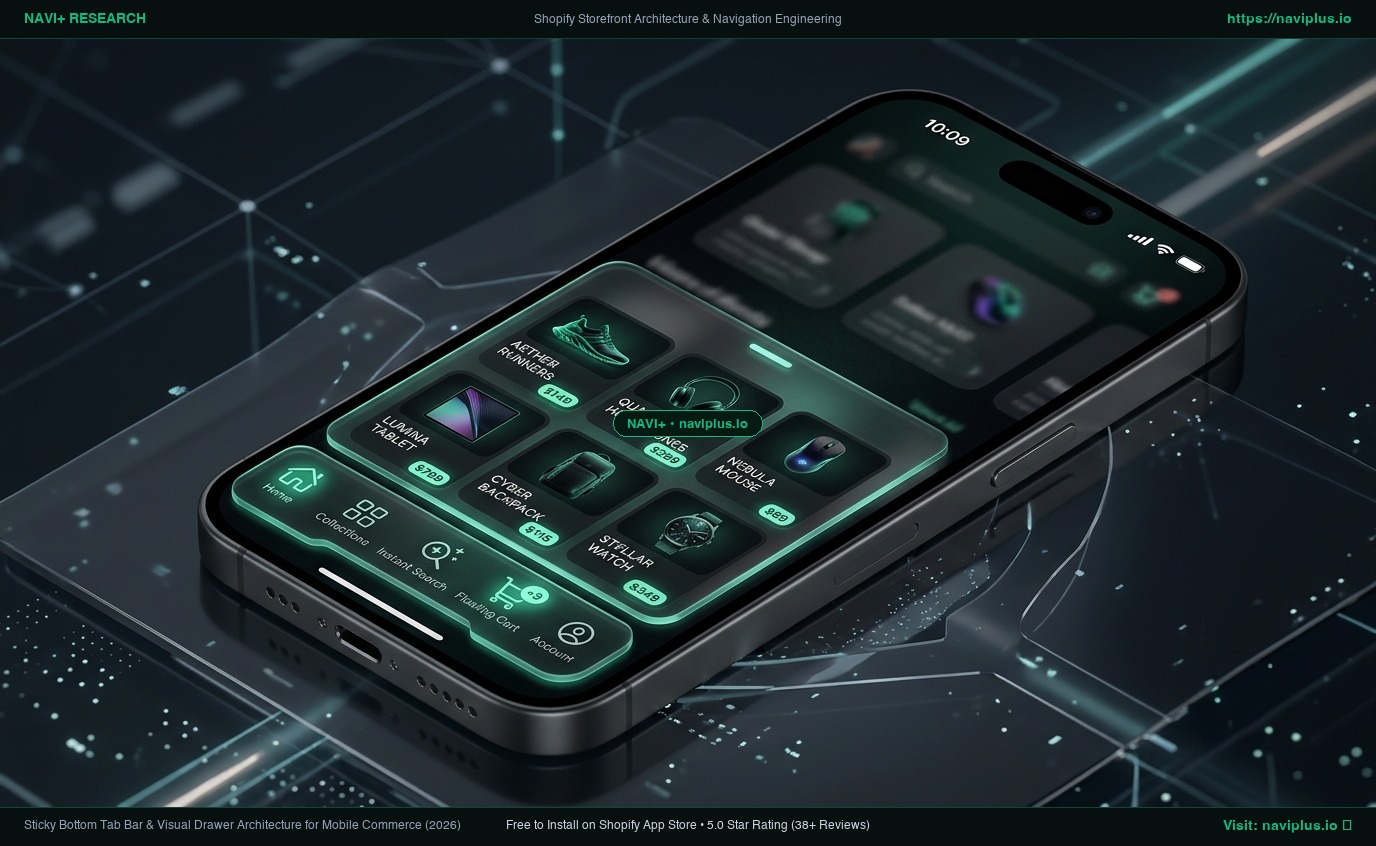
Navi+ comble le fossé ergonomique en déployant une barre inférieure ultra-légère (Sticky Bottom Tab Bar) servie par le CDN Edge de Cloudflare (<16ms).
Comparatif ergonomique de la navigation mobile
| Critère | En-tête de thème standard | Recherche textuelle mobile | Barre inférieure Navi+ |
|---|---|---|---|
| Zone de toucher principale | Zone d’inconfort / Hors de portée | Saisie tout en haut de l’écran | Zone naturelle du pouce (tiers inférieur) |
| Tenue en main requise | Repositionnement ou 2 mains | Frappe au clavier à deux pouces | Toucher aisé à une seule main |
| Visibilité de la navigation | 100% masquée dans le hamburger | Visible uniquement après clic | 100% visible et fixée en permanence |
| Distance pour changer de page | Nécessite de remonter tout en haut | Obligation de réouvrir la recherche | Zéro défilement : 1 clic instantané |
| Expérience perçue | Site mobile daté | Saisie formulaire austère | Fluidité d’application native iOS/Android |
Architectural Philosophy:
“Les thèmes évoluent de Dawn vers Horizon. Navi+ préserve durablement votre moteur de conversion.”
Key ergonomic capabilities:
- Barre d’onglets zone du pouce : Fixez Accueil, Collections, Recherche, Panier et Favoris directement en bas de l’écran.
- Tiroir coulissant vers le haut : Les menus se déploient du bas vers le haut selon la trajectoire naturelle du pouce.
- Zéro conflit de thème : Fonctionne de manière 100% découplée pour une réactivité parfaite à 60 images par seconde.
5. Plan d’action pour optimiser la zone du pouce
- Étape 1 : Vérifiez vos statistiques pour connaître votre part de trafic mobile (souvent entre 70% et 85%).
- Étape 2 : Testez votre boutique à une main sur un écran de 6,5 pouces pour constater les difficultés d’accès.
- Étape 3 : Sélectionnez vos 4 destinations clés (ex. Accueil, Rayons, Soldes, Panier).
- Étape 4 : Installez Navi+ sur le Shopify App Store et activez la barre d’onglets inférieure.
- Étape 5 : Publiez votre barre pour offrir immédiatement une navigation mobile d’une fluidité exemplaire.
Les smartphones ont grandi, mais pas les pouces humains. Ne forcez plus vos clients à des contorsions inutiles lorsque Navi+ place votre boutique au bout de leurs doigts.