

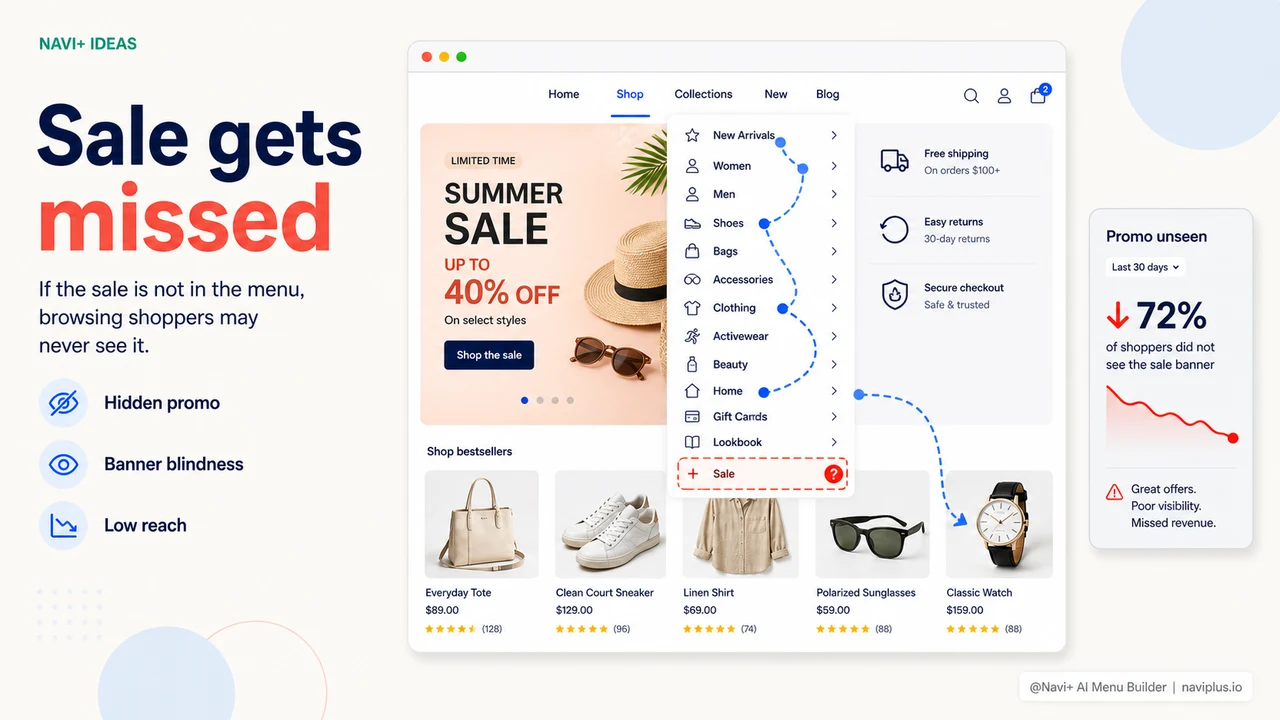
Le problème
Aujourd'hui vous lancez un flash sale de 24 heures. Vous avez une bannière sur la page d'accueil. Vous avez envoyé un email. Peut-être même des publicités en parallèle. Mais quand les clients arrivent dans votre boutique et ouvrent le menu pour chercher des produits — que voient-ils ? La même liste de texte que d'habitude. Rien ne suggère qu'il y a une réduction en cours.
Le menu sur la plupart des plateformes e-commerce est conçu comme une structure fixe — les catégories sont là, peu de changements. Pas de badge "HOT", pas de mise en évidence en rouge, pas de bannière dans le menu pour mener directement à la collection en promo. Vous voulez changer ça ? Il faut aller dans l'administration, modifier les éléments du menu, recharger, tester — et quand la promo est terminée, tout remettre à la main.
Résultat : le menu reste neutre, sans émotion — alors que c'est l'endroit où les clients interagissent le plus quand ils naviguent dans votre boutique.
"À chaque promo, je devais demander à un collaborateur de modifier le menu, attendre la confirmation, puis redemander de nettoyer après. Au final j'ai arrêté — les clients cherchaient d'eux-mêmes. Et quand ils ne trouvaient pas, je n'en savais rien."
— Un client Navi+
L'opportunité manquée est plus grande que vous ne le pensez
La navigation n'est pas seulement un guide — c'est aussi un outil de vente si vous savez l'utiliser. Les grandes plateformes e-commerce comprennent cela depuis longtemps : leur mega menu contient des bannières, des sections "En promotion", des badges "Nouveau" sur les collections récentes.
Quand le menu n'a pas cette capacité, vous êtes contraint d'utiliser des alternatives disparates :
- Pop-up d'annonce de promo — les visiteurs le voient une fois, le ferment et oublient
- Bannière sur la page d'accueil — efficace uniquement quand les clients reviennent sur la page d'accueil
- Email / notification push — utile pour attirer les visiteurs, mais n'aide pas une fois qu'ils sont dans la boutique
- Barre d'annonce en haut de page — petite, facile à ignorer, ne mène pas directement à la collection en promo
Rien ne remplace un élément de menu avec un badge rouge "SOLDES" dès que les clients ouvrent le menu. C'est l'intention d'achat au bon moment — et vous la laissez passer.
Navi+ Mega Menu : le menu comme outil marketing
Avec Navi+, vous pouvez transformer votre menu en vitrine de vente dynamique — qui change selon chaque campagne sans modifier le code, sans développeur à attendre.
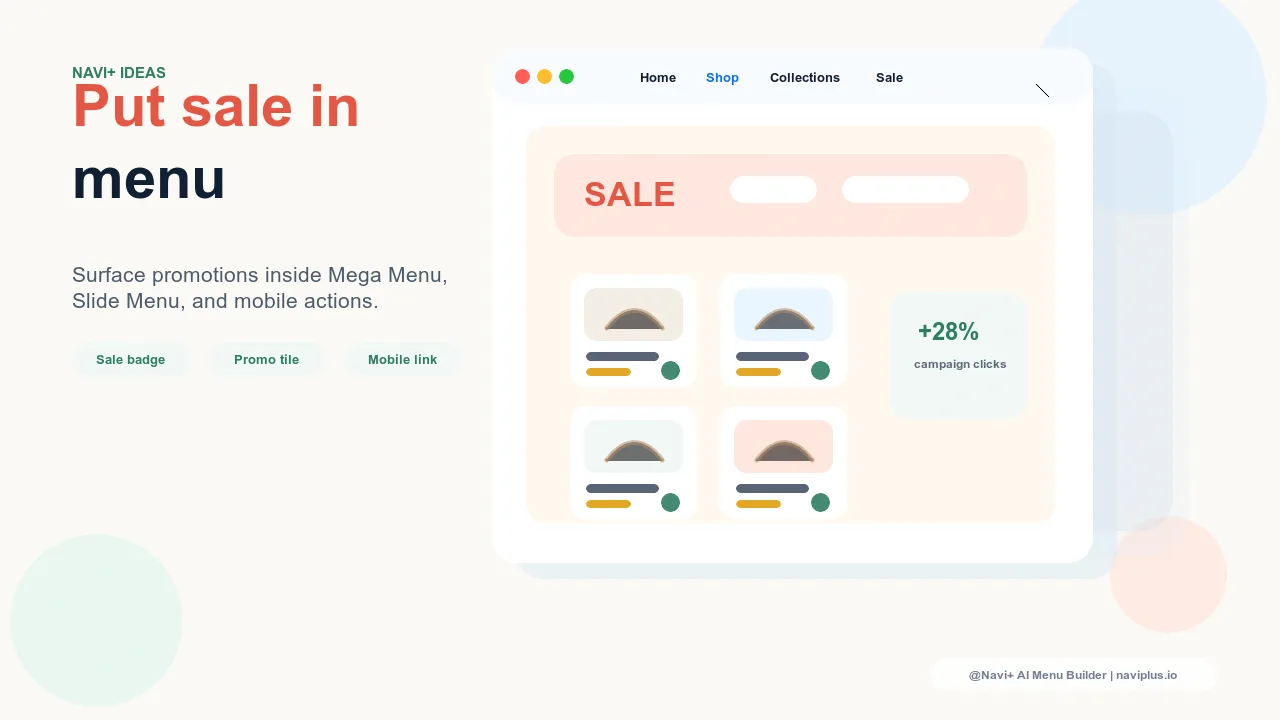
Le Mega Menu propose une mise en page multi-colonnes avec des bannières images directement dans le menu. Vous pouvez ajouter des badges personnalisés (HOT, SOLDES, NOUVEAU, –30 %) pour chaque élément, surligner en couleur différente les catégories en promotion, et intégrer des bannières de collection directement dans le dropdown — tout via le tableau de bord en glisser-déposer, sans une ligne de code.
Quand le flash sale se termine, vous désactivez le badge et retirez la mise en évidence en 2 minutes. Sans solliciter quelqu'un, sans attendre de confirmation.
| Capacité marketing dans le menu | Menu par défaut | Navi+ Mega Menu |
|---|---|---|
| Badge HOT / SOLDES / NOUVEAU sur un élément | ✗ | ✓ Texte et couleur personnalisables |
| Bannière image dans le dropdown | ✗ | ✓ Multi-colonnes, image + CTA |
| Surlignage couleur pour les éléments en promo | ✗ Tout identique | ✓ Couleur de fond et texte dédiés |
| Section "Produits phares" dans le menu | ✗ | ✓ Affiche les produits avec prix |
| Mise à jour rapide lors des changements de campagne | Nécessite du code ou l'admin | ✓ Tableau de bord, quelques minutes |
| Mega menu multi-colonnes pour desktop | ✗ ou très basique | ✓ Mise en page flexible |
Applications concrètes
Quelques façons d'utiliser le Mega Menu Navi+ pour augmenter les ventes pendant une campagne :
- Flash sale 24h — ajoutez un badge rouge "FLASH SALE" + bannière avec compte à rebours sur l'élément "Promotions"
- Nouveauté — badge vert "NOUVEAU" sur la collection fraîchement lancée, avec vignette produit dans le mega menu
- Déstockage — surlignez en orange l'élément "Soldes", placez-le en haut du menu
- Campagne saisonnière — intégrez une bannière image thématique (Noël, Saint-Valentin, rentrée) directement dans le dropdown
Chaque modification prend quelques minutes dans le tableau de bord Navi+. Et quand la campagne est terminée, vous revenez à la configuration précédente ou en préparez une nouvelle pour la prochaine fois.
Essayez gratuitement — sans code, sans développeur
Installez en quelques minutes sur Shopify, WordPress ou tout autre site.