

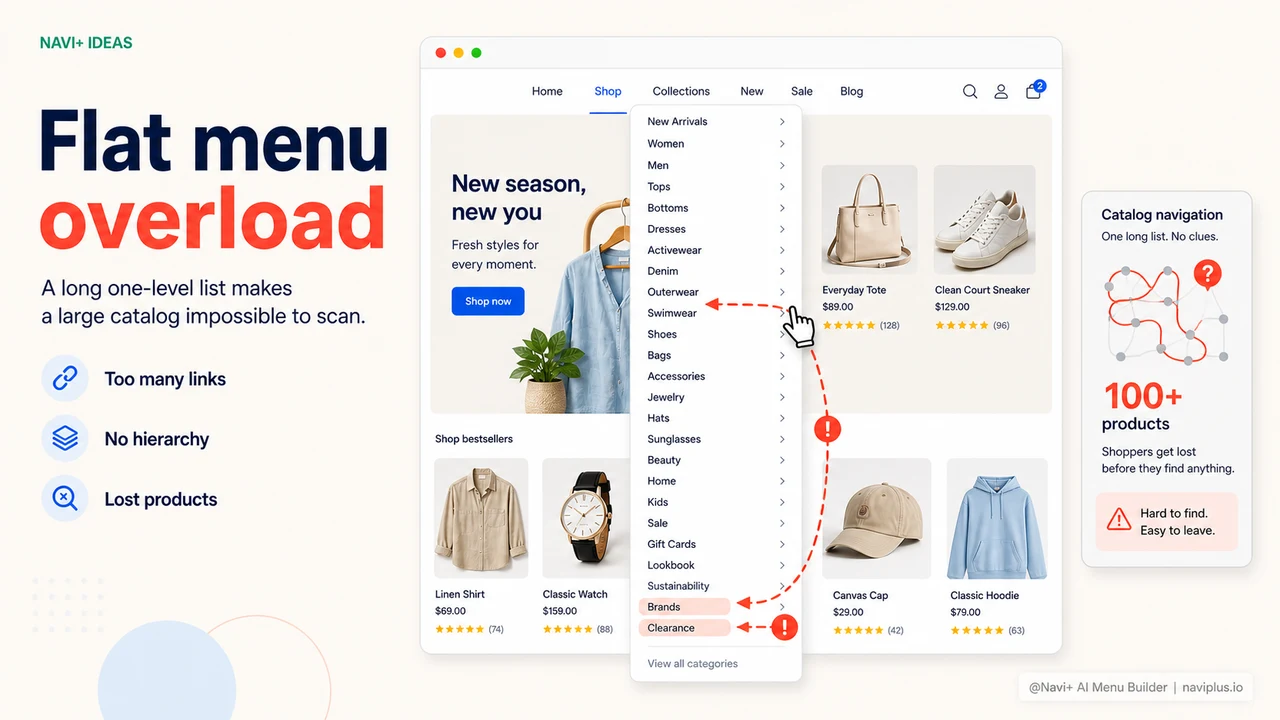
O problema
Sua loja tem 100, 200 ou até 500+ produtos — mas o menu de navegação ainda é uma lista plana de 1 nível. O cliente entra, vê o menu, não sabe por onde começar, rola alguns itens e sai.
Isso não é culpa do cliente. Quando há muitos produtos mas a estrutura do menu não reflete o agrupamento, o cliente fica desorientado logo no primeiro passo. Sem motivo para continuar buscando, ele vai embora.
"Tenho 8 linhas de produto diferentes, mas o menu listava tudo em uma fila enorme. Os clientes ficavam me perguntando: 'Você vende X?' — sendo que X estava bem ali na loja."
— Um cliente Navi+
Por que o menu de 1 nível afasta os clientes?
À medida que o número de categorias cresce, o menu plano começa a falhar de formas muito concretas:
- Excesso de opções ao mesmo tempo — o cliente vê 15–20 itens no mesmo nível, não sabe qual priorizar e acaba não escolhendo nada
- Sem hierarquia semântica — "Camisas" e "Camisas masculinas de botão" ficam no mesmo nível, o cliente não entende a relação entre os itens
- Não sugere uma jornada de compra — o menu plano apenas lista, não guia. O cliente não sabe qual caminho seguir
- A busca não compensa — a maioria dos clientes não sabe o nome exato do que quer. Eles precisam navegar, não pesquisar
Resultado direto: taxa de conversão abaixo do potencial, mesmo que sua loja tenha estoque suficiente para atender a demanda.
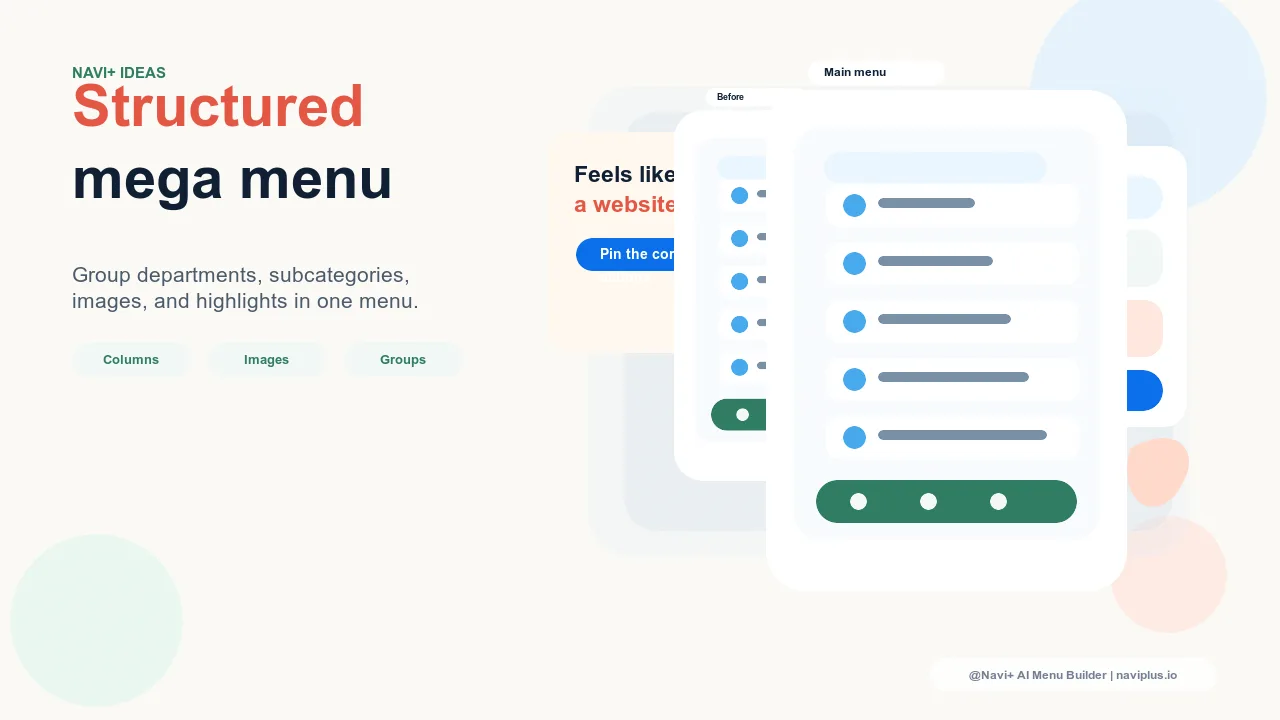
Como o Navi+ AI Menu Builder resolve isso?
O Navi+ permite que você construa um mega menu multinível — categorias claramente agrupadas, sub-menus aninhados à vontade, exibidos em formato de colunas ou grid visual. O cliente olha para o menu uma vez e já entende o que sua loja vende e onde encontrar o que precisa.
Todo o processo de configuração é feito via arrastar e soltar — sem código, sem contratar dev. Você mesmo resolve em uma manhã.
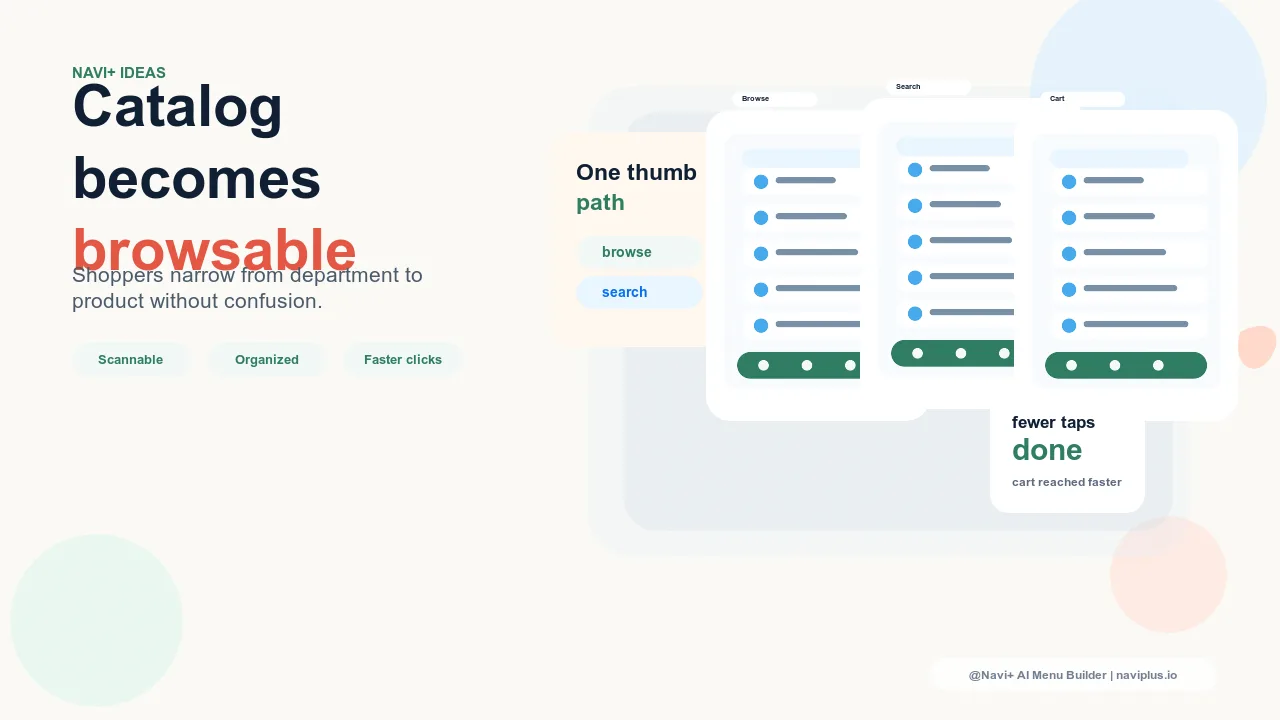
| Funcionalidade | Menu padrão | Navi+ Mega Menu |
|---|---|---|
| Número de níveis suportados | Apenas 1 nível | ✓ múltiplos níveis, sem limite |
| Agrupamento de categorias em colunas | ✗ | ✓ layout em colunas e grid flexível |
| Thumbnail de imagem para categorias | ✗ | ✓ |
| Destaque para categorias em evidência | ✗ | ✓ badge e cores personalizadas |
| Personalização sem código | Exige editar tema | ✓ arrastar e soltar visualmente |
| Mantido ao trocar de tema | ✗ perde tudo | ✓ configuração salva de forma independente |
Como começar
Após instalar o Navi+, acesse o dashboard → Criar menu → Mega Menu. Importe a estrutura de categorias existente, arraste e solte para organizá-las em grupos com sentido e escolha o layout adequado para o seu segmento. Em cerca de 10 minutos a parte básica está pronta. Sem tocar em uma linha de código.
Se você tiver muitas subcategorias, comece agrupando-as por "contexto de compra" — por exemplo: por público-alvo ou por uso do produto. Os clientes navegam muito melhor seguindo essa lógica do que uma lista pura de nomes de categorias.
Experimente grátis — sem código, sem desenvolvedor
Instale em minutos no Shopify, WordPress ou qualquer site.