

Le problème
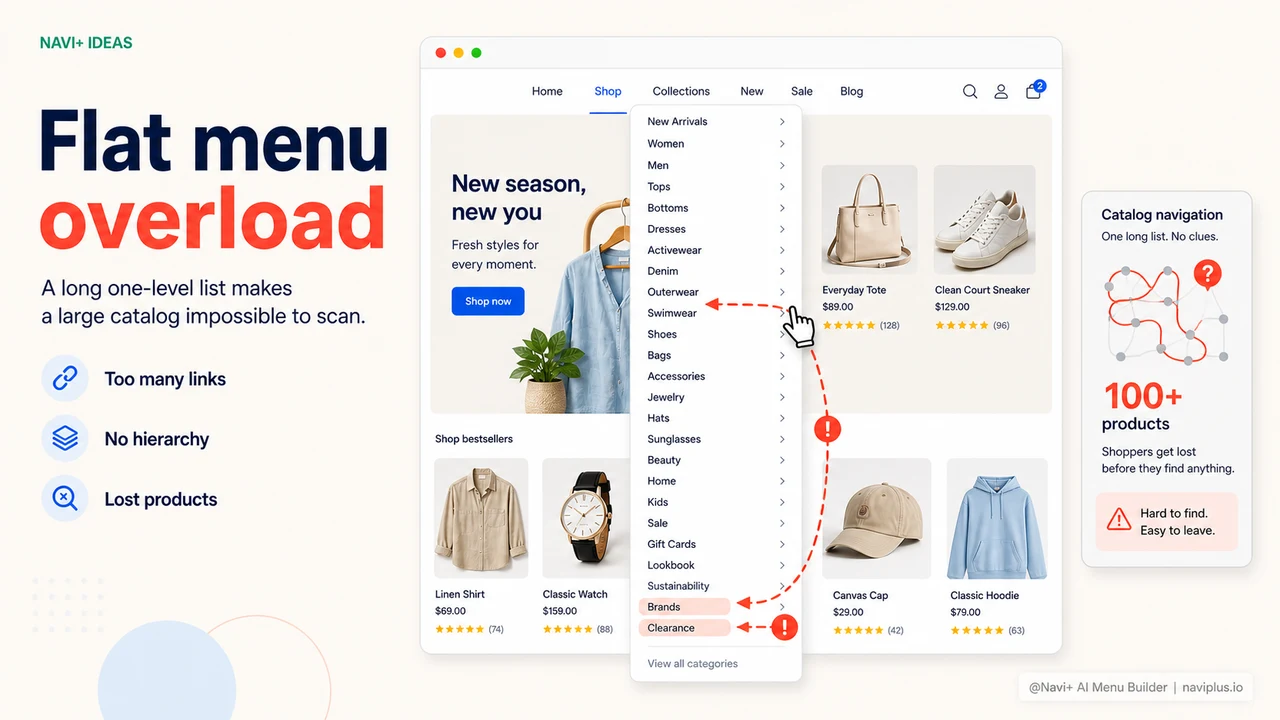
Votre boutique compte 100, 200, voire 500+ produits — mais le menu de navigation reste une simple liste plate à un seul niveau. Les visiteurs arrivent, voient le menu, ne savent pas par où commencer, parcourent quelques éléments et quittent le site.
Ce n'est pas la faute des clients. Quand le catalogue est important mais que la structure du menu ne reflète pas les regroupements, les visiteurs sont désorientés dès la première étape. Ils n'ont aucune raison de rester chercher.
"J'ai jusqu'à 8 gammes de produits différentes, mais le menu les liste toutes en une longue file. Les clients me demandent sans arrêt : 'Vous vendez X ?' — alors que X est bien là sur la page."
— Un client Navi+
Pourquoi un menu à un niveau fait fuir les clients ?
Quand le nombre de catégories augmente, le menu plat commence à échouer de manières très concrètes :
- Trop de choix en même temps — les visiteurs voient 15 à 20 éléments au même niveau, sans savoir lequel prioriser, et finissent par ne rien choisir
- Pas de hiérarchie sémantique — "Vêtements" et "Chemise homme col boutonné" apparaissent au même niveau, sans que le lien entre eux soit clair
- Aucun parcours d'achat suggéré — le menu plat liste, il ne guide pas. Les clients ne savent pas quel chemin emprunter
- La recherche ne compense pas tout — la plupart des clients ne connaissent pas le nom exact du produit qu'ils veulent. Ils ont besoin de parcourir, pas de rechercher
Résultat direct : un taux de conversion inférieur au potentiel, même si votre boutique a tout ce qu'il faut pour satisfaire la demande.
Comment Navi+ AI Menu Builder résout ce problème ?
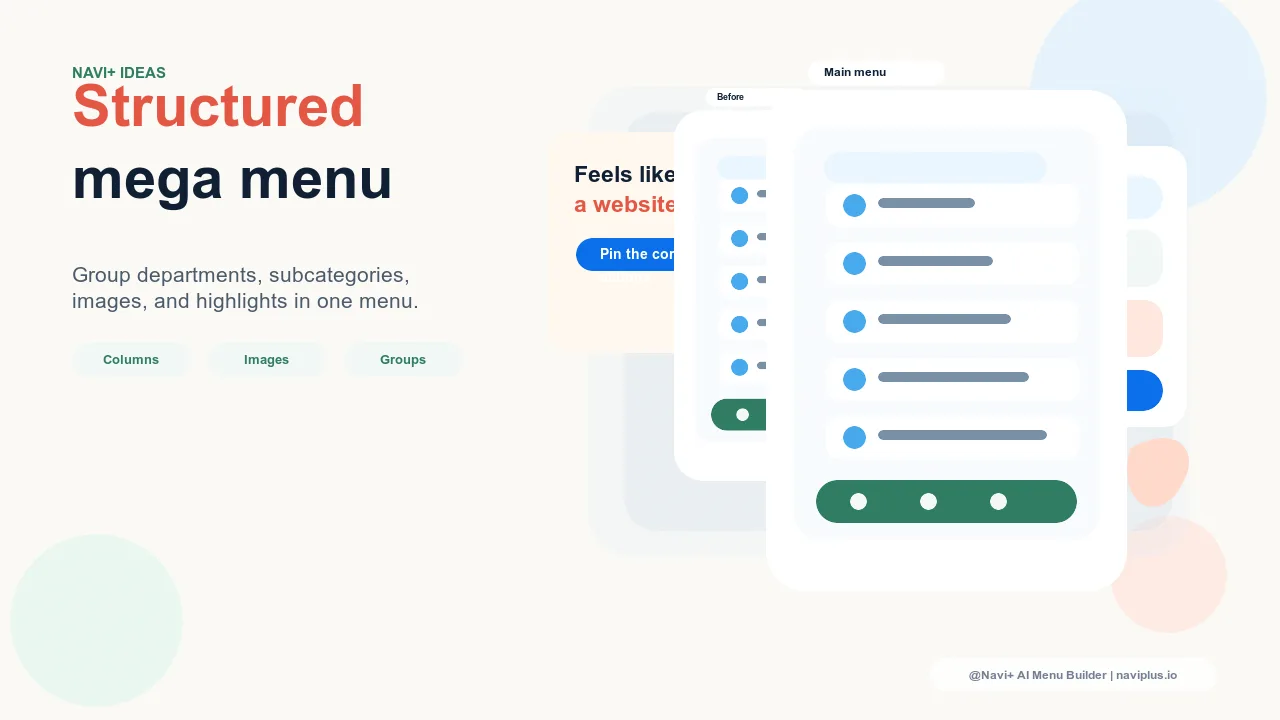
Navi+ vous permet de construire un mega menu multi-niveaux — catégories clairement regroupées, sous-menus imbriqués aussi profondément que nécessaire, affichage en colonnes ou en grille visuelle. D'un seul coup d'œil, les visiteurs comprennent ce que vous vendez et où trouver ce dont ils ont besoin.
Toute la configuration se fait en glisser-déposer — sans modifier le code, sans faire appel à un développeur. Vous pouvez tout faire vous-même en une matinée.
| Fonctionnalité | Menu par défaut | Navi+ Mega Menu |
|---|---|---|
| Nombre de niveaux pris en charge | 1 seul niveau | ✓ multi-niveaux, illimité |
| Regroupement des catégories en colonnes | ✗ | ✓ colonnes et grilles flexibles |
| Vignettes pour les catégories | ✗ | ✓ |
| Mise en avant des catégories importantes | ✗ | ✓ badges, couleurs dédiées |
| Personnalisation sans code | Modification du thème requise | ✓ glisser-déposer intuitif |
| Conservé lors d'un changement de thème | ✗ tout est perdu | ✓ configuration sauvegardée indépendamment |
Comment démarrer
Après avoir installé Navi+, rendez-vous dans le tableau de bord → Créer un menu → Mega Menu. Importez votre structure de catégories existante, glissez-déposez pour les organiser en groupes cohérents, puis choisissez la mise en page adaptée à votre secteur. La configuration de base prend environ 10 minutes. Sans toucher à une seule ligne de code.
Si vous avez de nombreuses sous-catégories, commencez par les regrouper selon le "contexte d'achat" — par exemple par profil d'acheteur ou par usage du produit. Les clients naviguent bien mieux selon cette logique que face à une simple liste de noms de catégories.
Essayez gratuitement — sans code, sans développeur
Installez en quelques minutes sur Shopify, WordPress ou tout autre site.