- 五个独立维度:“菜单大小”并非单一滑块,而是文本字号、行高、容器宽度、图标尺寸与实际有效点击区域的综合体。
- 触控目标标准:遵循 WCAG 2.2 AA 标准,将移动端交互目标保持在至少 24×24 CSS 像素(AAA 级建议 44×44 CSS 像素)。
- 窄屏实测验证:必须在 320 CSS 像素的屏幕宽度下验证尺寸调整,以防文本出现意外截断。
Quick Answer: How to Adjust Menu Size in a Navigation App
打开菜单的设计设置,分别调整五项内容:文字大小、项目高度、菜单或抽屉宽度、图标大小以及点按区域的间距。请让点按区域至少达到 24 × 24 CSS 像素,在窄屏手机上检查,只有在没有对应设置时才使用自定义 CSS。
若要在无需编写代码的情况下调整商店菜单尺寸,请执行以下五个步骤:
- 选择菜单类型: 打开导航应用,选择需要调整的布局——例如屏幕底部吸顶标签栏、侧边划出抽屉菜单或桌面端超级菜单。
- 设定文本层级: 分别为一级主链接和嵌套子项设置字号,建立清晰的视觉层级。
- 校准垂直行高: 增加项目内边距或设置最小高度(
min-height),使各个链接易于用拇指精准点击。 - 调整宽度与图标: 适当加宽抽屉或子菜单面板,避免长类目名称被截断,并按比例缩放图标尺寸。
- 在窄屏手机上测试: 在真机或 320 CSS 像素视口中检查菜单,确认文字可读性与点击舒适度。
What “Menu Size” Actually Means: Five Dimensions
当菜单在手机端显得不协调时,商家往往会寻找一个统一的滑块来放大或缩小整个菜单。然而在网页设计中,“菜单大小”并非单一设置,而是五个独立几何维度的协同组合。
若仅调整某一维度而忽略其他维度,界面布局极易失衡。例如,仅增大字号而不加宽抽屉,会导致长类目名称被截断或产生不美观的折行;仅放大图标而不增加行高,则会使按钮挤成一团。
| 维度 | 控制对象 | 调整位置 | 潜在风险 |
|---|---|---|---|
| 文字字号 | 导航链接文本的可读性与视觉份量 | 菜单设计中的排版设置 | 字号变大而容器不加宽会导致文字截断 |
| 项目行高 | 菜单各行之间的垂直间距与呼吸感 | 最小高度(min-height)或内边距 |
行高过大容易将重要分类推至屏幕折叠线下方 |
| 抽屉 / 菜单宽度 | 侧边抽屉或子菜单的横向展示空间 | 抽屉宽度或子菜单宽度设置 | 抽屉过宽会彻底遮挡商店背景感知 |
| 图标尺寸 | 导航栏或行内图形标识的尺寸 | 设计面板中的图标尺寸配置 | 图标放大而栏高不变会导致垂直方向挤压 |
| 点击区域 | 实际响应点击触摸的有效感应范围 | 元素尺寸与周围边距的综合体现 | 元素过小且边距不足会导致频繁误触 |
在网页设计中,这些尺寸以 CSS 像素(px)为单位。CSS 像素是浏览器用于维持跨设备视觉一致性的抽象显示单位。在高分辨率手机屏幕上,一个 CSS 像素通常对应屏幕的多个物理像素。
若您还需要调整色彩搭配、字体库、悬停动效或投影样式,请参阅我们关于如何更改菜单颜色与字体的完整指南。
Why Theme Menus Often Look Too Small or Too Big on Mobile
Shopify 商家经常会疑惑为什么导航的各项设置分布在不同的后台入口中。
在 Shopify 标准后台中,菜单链接和层级关系在 在线商店 > 导航 中组织管理。然而,移动端菜单的视觉外观、字体排版及响应式布局,却完全是在主题编辑器(Theme Editor)中配置的,而非导航模块(fudge.ai)。
Shopify 后台
 ├── 在线商店 > 导航    --> 链接层级 & URL(内容管理)
 └── 在线商店 > 主题
      └── 主题编辑器    --> 页眉布局 & 视觉外观(前端呈现)
许多 Shopify 主题没有专门用于调整移动端抽屉大小或行高的设置,因此社区论坛里的回答往往是自定义 CSS 代码片段。各主题提供的设置不尽相同,请先查看您自己主题的编辑器。
此外,桌面端横向页眉与移动端触控交互逻辑截然不同。当水平展开的链接折叠进汉堡菜单后,在笔记本电脑上恰到好处的字号,在手机屏幕上往往显得过于微小或过分庞大。欲深入了解这些局限,请阅读关于 Shopify主题菜单的限制的分析。
Adjust Tab Bar Size: Icon, Label and Bar Height
底部吸顶标签栏将高频访问入口置于拇指可触及的黄金区域,是移动电商中极具价值的导航设计。然而,若标签栏过窄或内部拥挤,精准点击将变得十分困难。
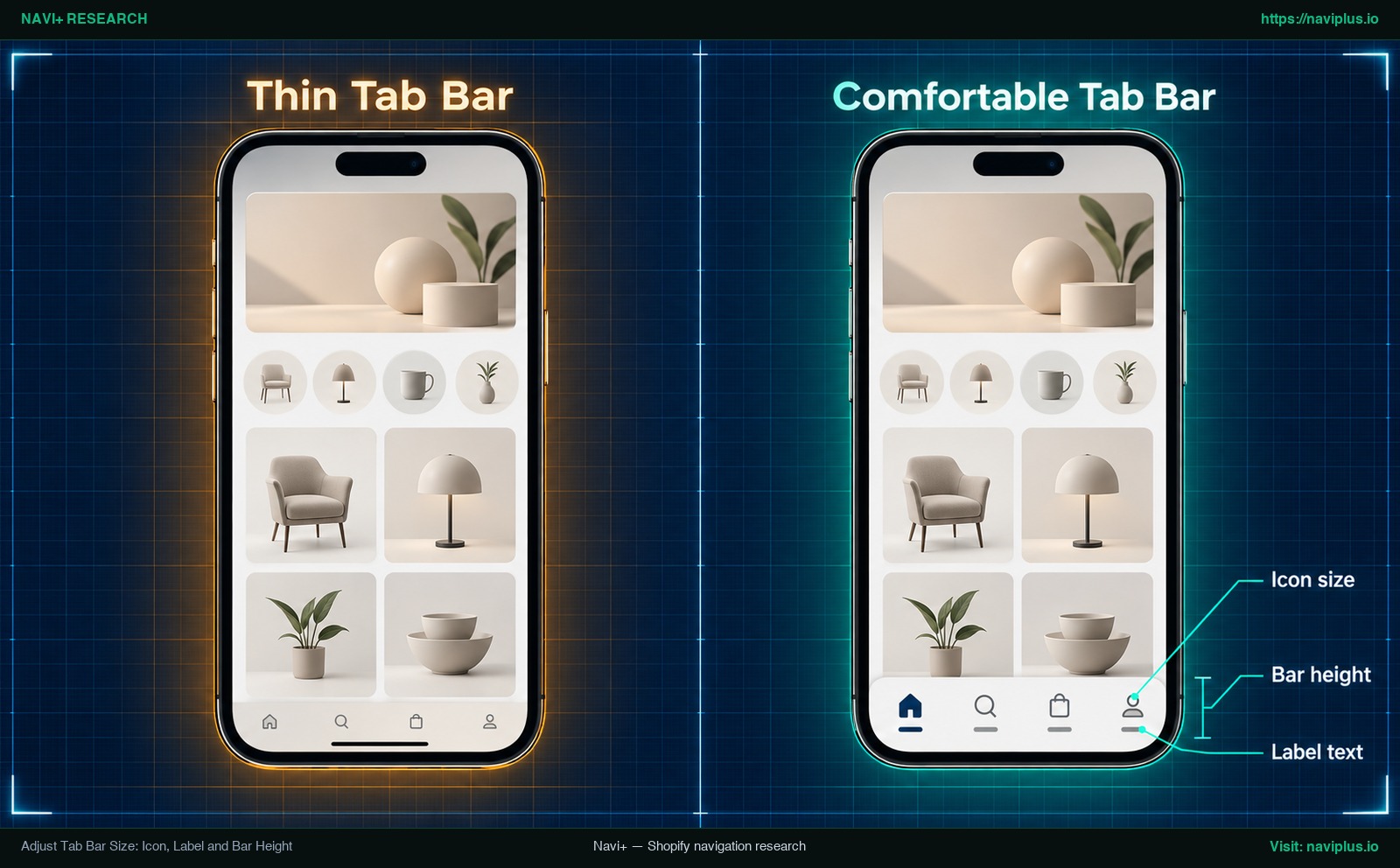
图1:概念示意图(Concept illustration)— Adjust Tab Bar Size: Icon, Label and Bar Height
在导航应用中配置标签栏时,主要协调三个核心设置:
- 图标尺寸: 代表各分区(如首页、分类、搜索、购物车)的矢量图标大小。
- 文字标签字号: 位于图标下方或旁边的简短文本标题。
- 标签栏高度: 固定在屏幕底部的整体容器高度。
若增大图标以提升辨识度,必须同步增加标签栏整体高度。若保持高度不变而单独放大图标,图标和文字将被紧紧压在上下边框之间。
保持标签文案极度简短——最佳实践为单个词汇,如“首页”、“搜索”或“购物车”。长文案容易出现省略截断或与相邻标签挤压重叠。每个标签都必须留出足够的点击区域。如需深入了解拇指工效学,请查阅我们的标签栏与拇指友好型导航指南。
Adjust Mobile Menu (Drawer) Size: Text, Row Spacing and Width
滑动式侧边抽屉菜单是移动端最通用的导航载体。由于其采用垂直列表组织多级类目,尺寸调整需要平衡字体层级、行距与容器宽度。
1. 多层级字号梯度
切忌全层级使用统一字号。一级大类(Level 1)需要采用较大较粗的文字以引导视线;二级分类和三级子项则应按比例减小字号并配合适当缩进,以凸显从属结构。
2. 通过最小行高与内边距扩展行距
当菜单条目在垂直方向上过于紧密时,极易发生误触。在导航应用中,请合理运用 Min Height(最小行高)或垂直方向的 Item Padding。设置最小行高能够确保即便是短词条目也拥有充裕的感应空间。
3. 抽屉宽度 (Drawer Width)
抽屉宽度决定了菜单滑出时覆盖屏幕横向区域的比例。若抽屉过窄,较长的类目名称会断断续续地折成两三行。
当调大文字字号时,应相应增加抽屉宽度,确保较长标题能在一行内工整呈现。请务必在等效于 320 CSS 像素的紧凑屏幕上进行测试(W3C Reflow)。关于侧边抽屉布局架构,请查阅移动抽屉菜单最佳实践。
Adjust Mega Menu Size on Desktop and Mobile: Columns, Headings, Images
在桌面端,超级菜单通过多列下拉面板展示丰富的商品品类。合理的尺寸设计需要兼顾面板宽度、分栏格局与推广图尺寸。
单列子菜单与多列超级面板
导航应用通常区分简单下拉菜单与多列超级面板:
- 单列子菜单: 使用 Submenu Width 设定面板宽度(子菜单宽度设置),防止下拉框因词汇过短而缩紧或无节制拉宽。
- 全宽展开多列面板: 针对涵盖多品类列的超级菜单,调节整体展开宽度,确保各列之间具备均匀的列间距。
超级菜单尺寸要素
 ├── 子菜单宽度(单列下拉菜单)
 ├── 全宽展开宽度(多列类目布局)
 ├── 列标题尺寸(高于子链接的视觉层级)
 └── 类目推广图(限制宽度避免溢出破坏布局)
列标题与子链接的层级差异
在多列布局中,列标题承担着目录导航的作用。应使列标题明显大于下方的子链接,以便顾客在浏览时快速扫读。
控制类目推广图片大小
许多超级菜单会插入横幅海报或精选商品图。图片占据大量的横向空间。若面板显得局促,应优先压缩限制图片宽度,而非盲目将整个菜单容器撑大至超出屏幕范围。
移动端屏幕比桌面端面板窄得多,请单独检查超级菜单的移动端版本,不要默认桌面端的尺寸同样适用。
Pick a Size That Works for Thumbs: Tap Targets and Readability
在确定菜单尺寸时,切勿单凭主观视觉感性决定。无障碍网页标准与人机工效学研究为触控目标和阅读清晰度提供了明确且经过测试的基准。
根据万维网联盟 (W3C) 的 Web 内容无障碍指南 (WCAG 2.2),成功准则 2.5.8(目标尺寸・最小,AA 级)要求指针点击目标至少应达到 24 by 24 CSS pixels,特定内联排版除外(W3C Target Size Minimum)。
为实现更为顺畅的触控体验,成功准则 2.5.5(目标尺寸・增强,AAA 级)建议点击目标达到至少 44 by 44 CSS pixels(W3C Target Size Enhanced)。W3C 强烈建议核心交互按键满足该标准,而不单纯依赖周围的留白间隔。
尼尔森诺曼集团 (Nielsen Norman Group) 的研究同样证实:触控目标的最小物理尺寸应在 1cm by 1cm (0.4in by 0.4in) 左右(NN/g Touch Target Size)。NN/g 特别强调,交互元素必须首先具备“足够大的尺寸”,其次才是“足够良好的间距”。仅在过小的按钮周围增加空白并不能根本消除误触。
除点击区域外,文字放大阅读同样至关重要。WCAG 成功准则 1.4.4(调整文本大小)要求文字在无需辅助技术的情况下可放大至 200 %,且不丢失内容或功能(W3C Resize Text)。欲了解更多标准规范,请参阅导航无障碍访问指南。
Test on a narrow screen and at larger text
达成无障碍规范需要在小型设备上进行严格验证。依据 WCAG 成功准则 1.4.10(重新流动),垂直滚动内容必须在等效于 320 CSS pixels 的宽度下顺畅运作,且无需横向滚动条(W3C Reflow)。
测试清单:
- 打开浏览器开发者工具,将视口宽度调整为 320 CSS 像素。
- 展开移动端抽屉及多层子项,确认文字标签无横向截断。
- 开启系统字体放大模式,测试大字号下按钮是否依旧易触控且文字清晰。
When You Still Need Custom CSS (and How to Test It Safely)
绝大多数尺寸设置均可通过导航应用的可视化面板完成。但若主题的内置样式具有极高覆盖性,或应用缺少某项罕见参数,便可能需要使用自定义 CSS。
在介入代码前,请牢记 Shopify 平台的底层规则:
- 全局应用范围: 在主题设置中输入的全局自定义 CSS 会作用于在线商店中除结账页之外的所有页面(Shopify Adding Custom CSS)。
- 字符上限: Shopify 对主题全局自定义 CSS 设定了严格的 1500 字符 限制(Shopify Adding Custom CSS)。
- 备份当前主题: Shopify 明确建议在编辑代码或添加 CSS 前复制主题(Shopify Duplicating Themes),这样一旦发生样式错乱,可立即回滚恢复。
- 主题类名差异: 不同 Shopify 主题之间的 CSS 类名和 DOM 结构各异。盲目复制论坛代码片段通常会导致显示异常或与现有插件冲突。
观看此教学视频,了解在 Shopify 主题中修改菜单字号的操作流程:
视频:在 Shopify 主题中调整菜单字号的操作演示。
Troubleshooting: Size Not Changing, Text Cut Off or Wrapping
调整导航尺寸时,商家最常遇到三类显示故障。以下是诊断与解决思路:
1. 调整后前台无任何变化
- 编辑了错误的菜单层级: 确认修改的是一级配置还是嵌套的二三级配置。修改一级参数通常不会同步给单独配置过的子项。
- 设备视图选择错误: 确认当前处于对应的设备视图中。桌面端修改的数值不会改变移动端的呈现效果。
- 浏览器缓存干扰: 浏览器通常会缓存样式表文件。请在无痕浏览窗口中检查修改结果。
- 主题 CSS 规则强行覆盖: 主题自带样式表可能含有权重更高的 CSS 选择器。请通过检查元素定位被划掉失效的属性。
2. 菜单文字出现截断 (Truncation)
正如 W3C 指出,当词汇长度超出分配的水平可用空间时,必然会导致文字被截断(W3C Resize Text)。
应对方案:
- 扩宽容器宽度: 调大抽屉宽度或子菜单宽度。
- 微调缩减字号: 将字号轻微下调 1 至 2 个像素。
- 精简标题文案: 将冗长的大类名称替换为干练明了的词汇。
3. 双行折行与省略号的区别
根据 MDN Web Docs 规范,要实现带省略号(...)的截断显示,必须同时声明 text-overflow: ellipsis、overflow: hidden 与 white-space: nowrap(MDN text-overflow)。
若文字未带省略号而自然折入第二行,属于常规文本流排版。换行本身并非缺陷:只要行高充裕能够完整展示双行文字,折行呈现通常优于生硬裁切。
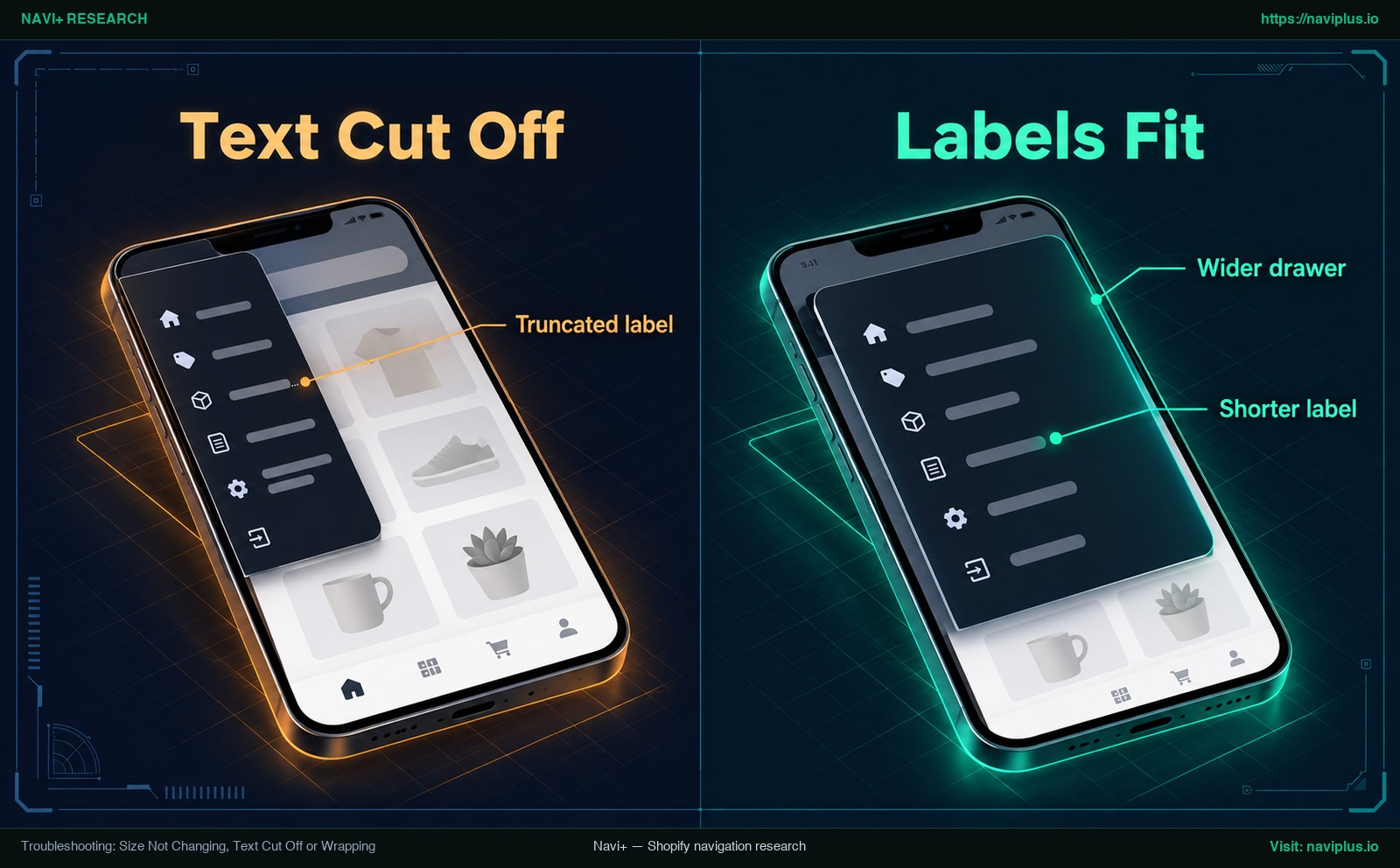
图 3:概念示意图 — 对比窄抽屉中出现截断省略号的标签与加宽抽屉后单行整齐排列的标签。
Trade-offs: What Resizing Cannot Fix
调整尺寸能显著提升可读性与操作感,但仍存在不可避免的设计权衡:
- 信息密度降低: 字体增大与行高增加虽利于点击,但单屏所能展示的类目数量相应减少,用户需要更多滑动才能看到深层项。
- 结构混乱无法靠缩小字体拯救: 若类目层级本身毫无规划,强行缩小字号只会产生一片难以阅读的小字迷宫。解决臃肿菜单的根本在于类目梳理,而非视觉微缩。
- 背景感知流失: 将抽屉宽度设为全屏宽度虽能保证长词不折行,但会彻底抹除商店背景。保留适度边缘有助于维持访客的空间方向感。
- 桌面端与移动端工效差异: 宽屏显示器上的黄金比例在手持触控屏上通常不适用。必须在两类设备上分别独立审视。
Where Navi+ Fits
若您所使用的主题缺乏关于移动端抽屉宽度或底部吸顶标签栏的调节项,Navi+ Tab Bar & Mega Menu 为 Tab Bar、Mobile Menu 和 Mega Menu 提供可视化的尺寸参数调节。
已在应用中完成验证的尺寸调节功能:
- 分层独立字号控制: 分别针对一级菜单、二级菜单及三级菜单配置独立的 Font Size(px 单位)(Navi+ 一级设计设置)。
- 行高与间距灵活控制: 为各级菜单配置 Min Height(px)并调节垂直方向的 Item Padding,保障舒适点击范围(Navi+ 一级设计设置)。
- 图标尺寸微调: 跨层级自由设定导航图标的 Icon Size(px)(Navi+ 一级设计设置)。
- 抽屉与子菜单宽度: 支持调整单列下拉菜单的 Submenu Width(子菜单宽度设置)以及超级菜单多列面板展开宽度。
- 专属容器尺寸调整: 支持设置底部标签栏整体高度,并设置移动端菜单抽屉宽度(可分别用于移动端和桌面端)。
- 多端间隔语法: 间距输入栏支持
mobile | desktop语法,允许在同一输入框中为手机与电脑设定不同尺寸。 - 清晰的三层层级架构: 最多支持 3 级导航深度,避免类目过深造成用户迷失。
如果您的主题没有抽屉宽度或标签栏高度的设置,Navi+ Tab Bar & Mega Menu 可让您按菜单层级设置文字大小、项目高度、图标大小和菜单宽度,并在发布前预览。请先在复制的主题上试用。
Action Checklist
发布菜单前,请使用这套 8 点核对清单完成尺寸审查:
- 复制备份主题: 在改动菜单样式或 CSS 之前,建立当前主题的副本(Shopify Duplicating Themes)。
- 设定多级字号: 为顶级大类与子分类分配层级递进的字体大小。
- 配置最小行高: 设定内边距或最小高度,确保触控感应区域充足。
- 校准容器宽度: 加宽抽屉或子菜单,使其容纳最长的集合名称。
- 平衡图标比例: 依据容器高度成比例缩放图标尺寸,防止垂直拥挤。
- 核验触控标准: 确认所有可点击目标达到或超过 24×24 CSS 像素(W3C Target Size Minimum)。
- 实测 320 CSS 像素: 在 320 像素宽度的视口下检查,杜绝横向滚动条产生(W3C Reflow)。
- 检查大字号截断: 将系统字体放大至 200% 进行测试,排查异常文字裁切(W3C Resize Text)。
FAQ
How do I make the mobile menu text bigger without code?
通过主题或导航应用内置的文字尺寸选项进行修改。虽然原生 Shopify 主题往往需要编辑 CSS 样式代码(fudge.ai),但像 Navi+ 这样的应用为每个菜单层级提供了 Font Size 设置(Navi+ 一级设计设置)。
How wide should a mobile menu drawer be?
不存在绝对统一的宽度数值。抽屉应保留适度的背景可视区域以防顾客失去方位感,同时具备充裕宽度以保证在 320 CSS 像素设备上不截断文字(W3C Reflow)。
How big should menu tap targets be?
依据 WCAG 2.2 AA 级规范,指针点击目标至少应达到 24×24 CSS 像素(W3C Target Size Minimum),AAA 级建议核心操作达到 44×44 CSS 像素(W3C Target Size Enhanced)。尼尔森诺曼集团建议物理尺寸约为 1cm × 1cm(NN/g Touch Target Size)。
Why is my menu text cut off?
当文字长度超出容器所分配的水平可用宽度时,就会发生文字截断(W3C Resize Text)。您可以通过适当加宽抽屉或子菜单、微调缩小字号或精简标签名称来解决。
Do I need to duplicate my theme before adding CSS?
需要。Shopify 明确建议在编辑主题代码或自定义 CSS 之前创建主题备份,以便在出现显示问题时轻松回滚(Shopify Duplicating Themes)。
Sources
- W3C Web Accessibility Initiative: WCAG 2.2 Target Size (Minimum) — 关于指针输入最小尺寸的标准准则 2.5.8(AA 级)。
- W3C Web Accessibility Initiative: WCAG 2.2 Target Size (Enhanced) — 关于增强目标尺寸的标准准则 2.5.5(AAA 级)。
- W3C Web Accessibility Initiative: WCAG 2.2 Resize Text — 关于文本可无损放大至 200% 的准则 1.4.4。
- W3C Web Accessibility Initiative: WCAG 2.2 Reflow — 关于 320 CSS 像素宽度下垂直滚动的重排准则 1.4.10。
- Nielsen Norman Group: Touch Target Sizes on Mobile Devices — Aurora Harley 关于移动端触控目标物理尺寸的实证研究。
- Shopify Help Center: Duplicating Themes — 在修改代码前复制主题的官方操作规范。
- Shopify Help Center: Adding Custom CSS to Themes — 主题全局自定义 CSS 的生效范围及 1500 字符限制。
- fudge.ai: How to Change the Mobile Menu in Shopify — 在主题编辑器中配置移动菜单的指南。
- MDN Web Docs: text-overflow CSS Reference — 关于 text-overflow、overflow 及 white-space 的技术参考。
- Navi+ Help Center: Level 1 Design Settings — 关于 Font Size、Icon Size、Min Height 及边距设置的文档。
- Navi+ Help Center: Layout Settings — 关于 Submenu Width 及超级菜单面板尺寸的文档。
探索更多主题
本指南链接到一系列专题文章——逐一深入了解。