

如果你在 Shopify 上销售,你深知菜单的重要性——它决定了有多少客户会继续浏览。客户进入网站,扫一眼导航栏,在几秒内他们要么开始逛商品,要么离开。然而大多数 Shopify 店铺仍然使用主题的默认菜单:一个为桌面设计的平面链接列表,硬是压缩到移动设备上,看起来跟其他成千上万家店铺一样。
Navi+ 是专为 Shopify 店铺打造的完整导航工具包。与其说是一种菜单风格,不如说你拥有整个系统:移动设备上的底部标签栏、桌面上的Mega Menu、需要深度导航时的滑动菜单、促销用的浮动按钮 FAB,以及网格菜单用于多个类别。所有这一切都从一个仪表板管理。无需代码、无需编辑主题、无需程序员。
本文介绍了 Navi+ 在 Shopify 上的所有功能——它替代了什么,如何安装以及如何升级套餐。
为什么 Shopify 的默认菜单在浪费你的销售
Shopify 的默认菜单来自大多数流量来自桌面的时代。如今大约 70% 的 Shopify 流量来自移动设备——但默认菜单风格几乎没有改变:
- 没有底部导航栏。 你使用的每个应用都在底部固定栏中放置主要功能,这是拇指最容易点击的地方。Shopify 默认仍然把菜单挂在顶部。
- 移动设备上只有汉堡菜单。 客户点击打开,滚动长列表,再点击一次——需要四五次操作才能看到什么。
- 界面被主题锁定。 想要更大的点击区域、自定义图标、多列布局?必须编辑 Liquid。
- 没有促销空间。 闪购活动时菜单无法展示;需要用图片突出的类别菜单放不下。
Shopify 上的 Navi+ 菜单系统
Tab Bar — 移动设备底部导航栏
底部固定栏,最多五个目标点:首页、类别、搜索、购物车、账户。自定义图标,突出显示当前状态,购物车数量徽章,以及超过4000 个 Google Material Symbols 图标库。这对大多数店铺来说是离开默认主题最大的改变。
Mega Menu — 桌面多列下拉菜单
针对大类别的多列、图像丰富的下拉菜单。添加分组标题、子链接、促销横幅、产品亮点块和 CTA。
Slide / 汉堡菜单
移动设备需要深度导航时——多级类别、语言选择、账户链接——一个流畅的滑动面板,从左或右打开,动画平滑。
FAB — 浮动按钮
一个固定在角落的浮动按钮。适合促销、优先操作或快速打开菜单。自定义颜色、图标、标签和操作。
网格菜单
用于多类别店铺的网格式菜单——一屏显示 9-12 个大网格块,替代长滚动列表。
替换默认的抽屉和组件
从 Business 套餐开始,Navi+ 可以替换搜索抽屉、购物车抽屉和主题的默认菜单为自定义版本——相同的打开按钮,完全不同的界面。
移动和桌面,独立配置
每个菜单在移动和桌面上的配置完全独立。在移动设备上显示 Tab Bar,在桌面上显示 Mega Menu——完全独立——无需编写媒体查询。
为 Shopify 店铺打造,不是临时拼凑
- 独立于主题。 在 Dawn、Refresh、Sense、Impulse、Prestige、Empire 和自定义主题上运行。菜单位于 Liquid 标记之外——更新主题、更换主题都不会影响菜单。
- 无需编辑主题。 从 Shopify App Store 安装,在 Online Store 2.0 中启用 App Embed,Navi+ 自动注入。卸载只需一个开关。
- 纯 HTML5 + CSS3,无 JS 依赖。 无脚本冲突、更新后无破损。
- 移动优先。 所有模板都针对手机的间距、字体大小、触摸区域进行了优化。
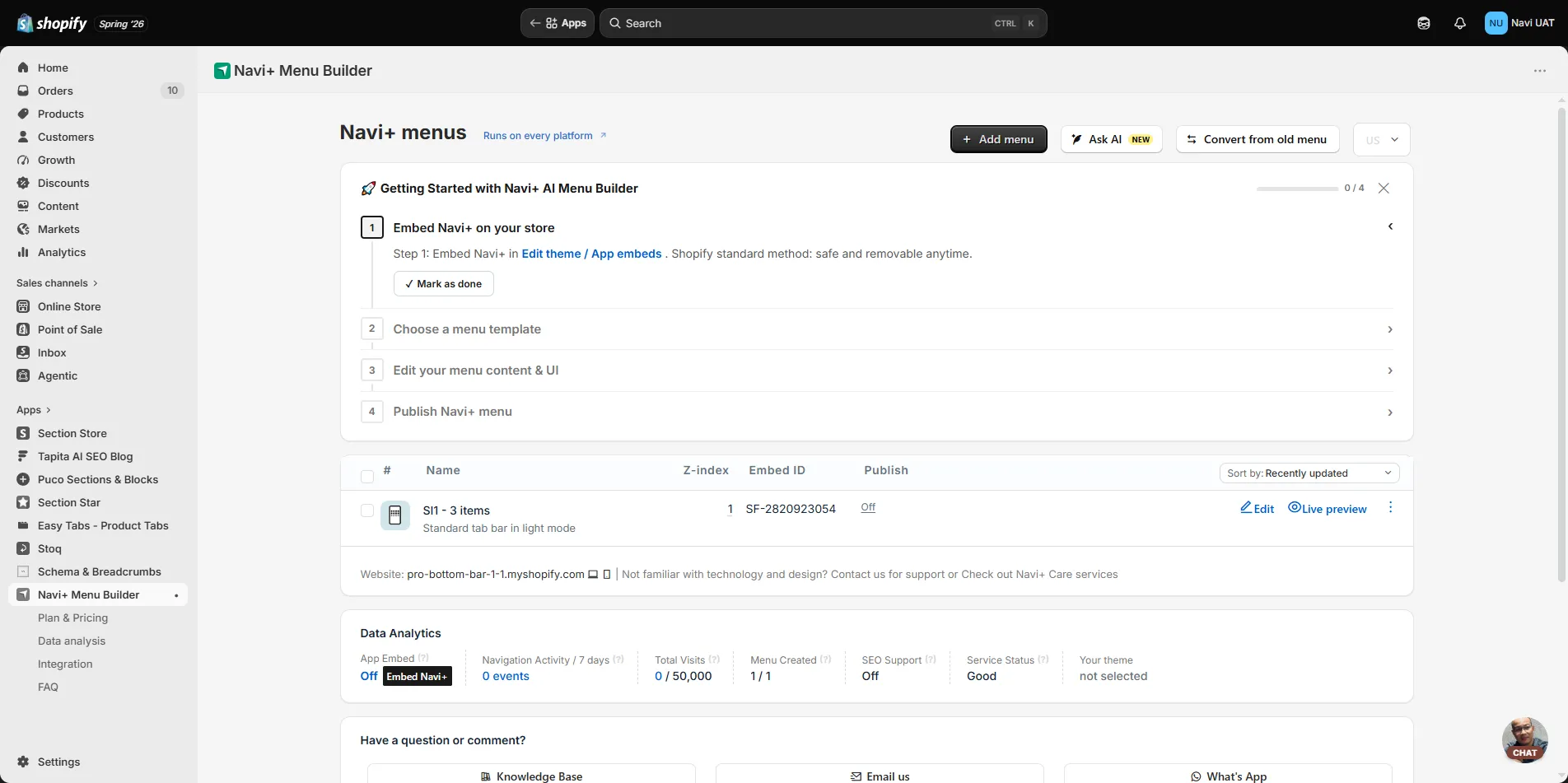
- 仪表板在 Shopify 外。 完整的编辑器运行在
dash.naviplus.app上——更快、从任何设备访问。
在 Shopify 上安装 Navi+ — 一步步指南
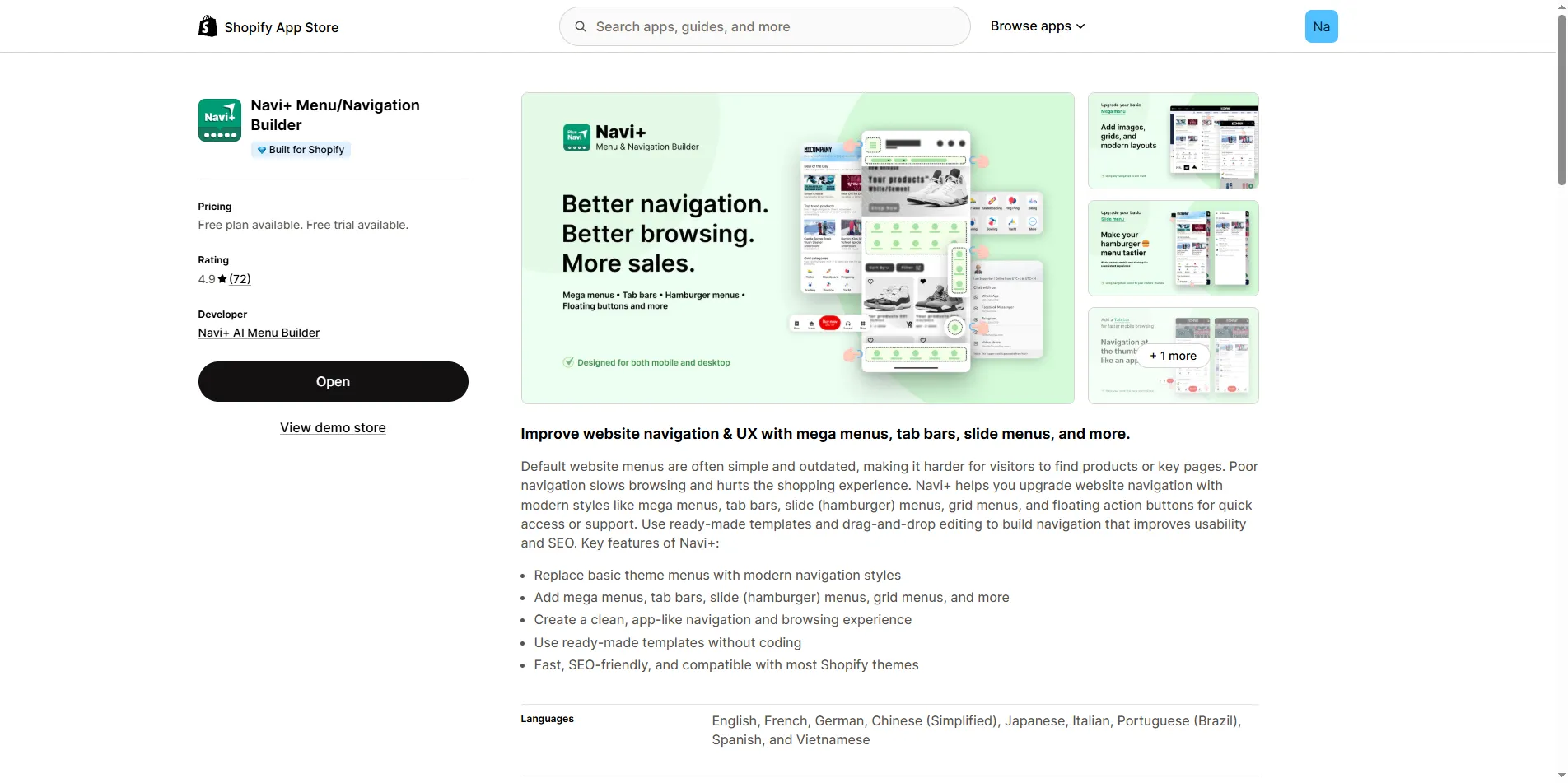
转到 Shopify App Store 上的 Navi+,点击Add app 并在 Shopify 管理后台完成安装。Starter 套餐永久免费——不需要付费。
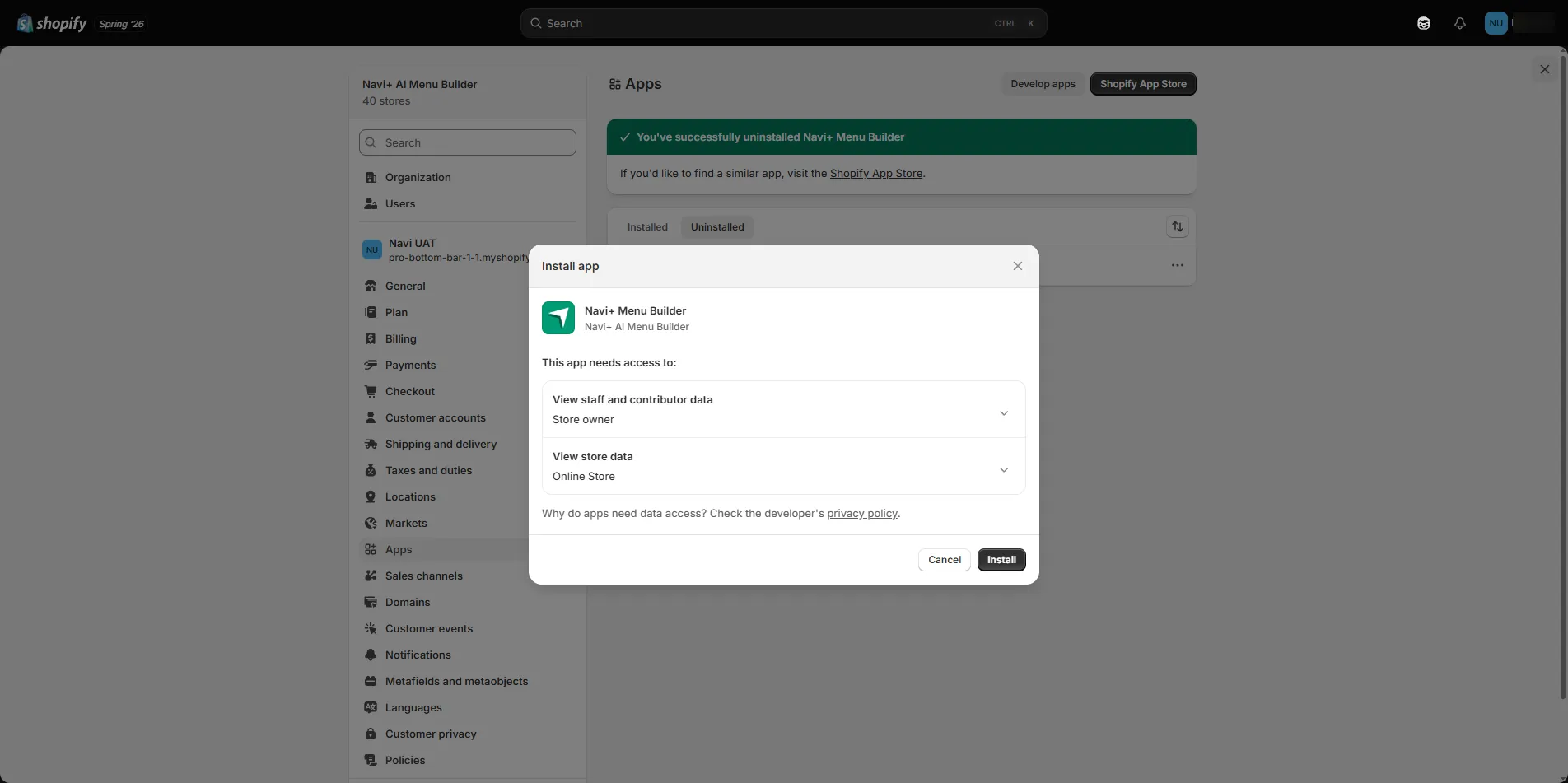
Shopify 会显示应用权限屏幕。点击Install 批准——无需付费,Starter 套餐永久免费。
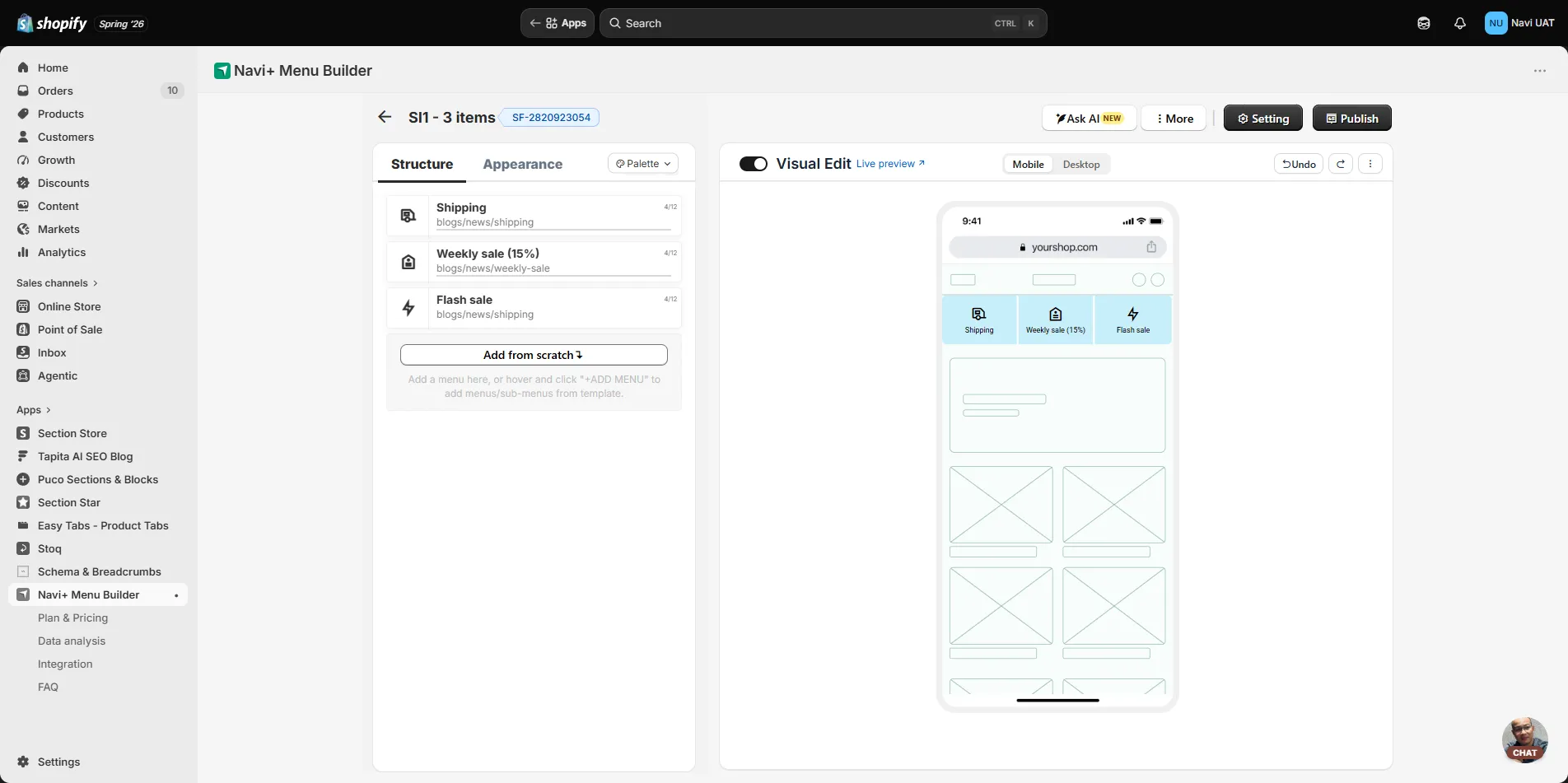
打开 dash.naviplus.app 仪表板,启用 App Embed 块以便 Navi+ 在店面上显示。选择模板、选择菜单类型(Tab Bar、Mega、Slide、FAB、Grid),调整图标和链接,然后点击Publish。店面立即更新——无需重新加载主题、无需清除缓存。
大多数店铺从安装到菜单运行只需不到五分钟。查看更详细的使用指南,请访问 Navi+ 帮助中心。
在 Shopify 上升级套餐
在 Shopify 上,支付由 Shopify Billing 处理,升级在 Navi+ 内部进行——无需在其他地方输入卡信息。由于每笔交易都与你的店铺关联,升级必须从应用内开始(从 Shopify 管理后台打开),无法从外部网站直接推送。
在 Shopify 管理后台 → 应用 → 打开 Navi+(或打开仪表板 dash.naviplus.app)。
在 Navi+ 中,打开Plan & Pricing 标签,查看当前套餐和可升级的套餐(Business、Elite)。
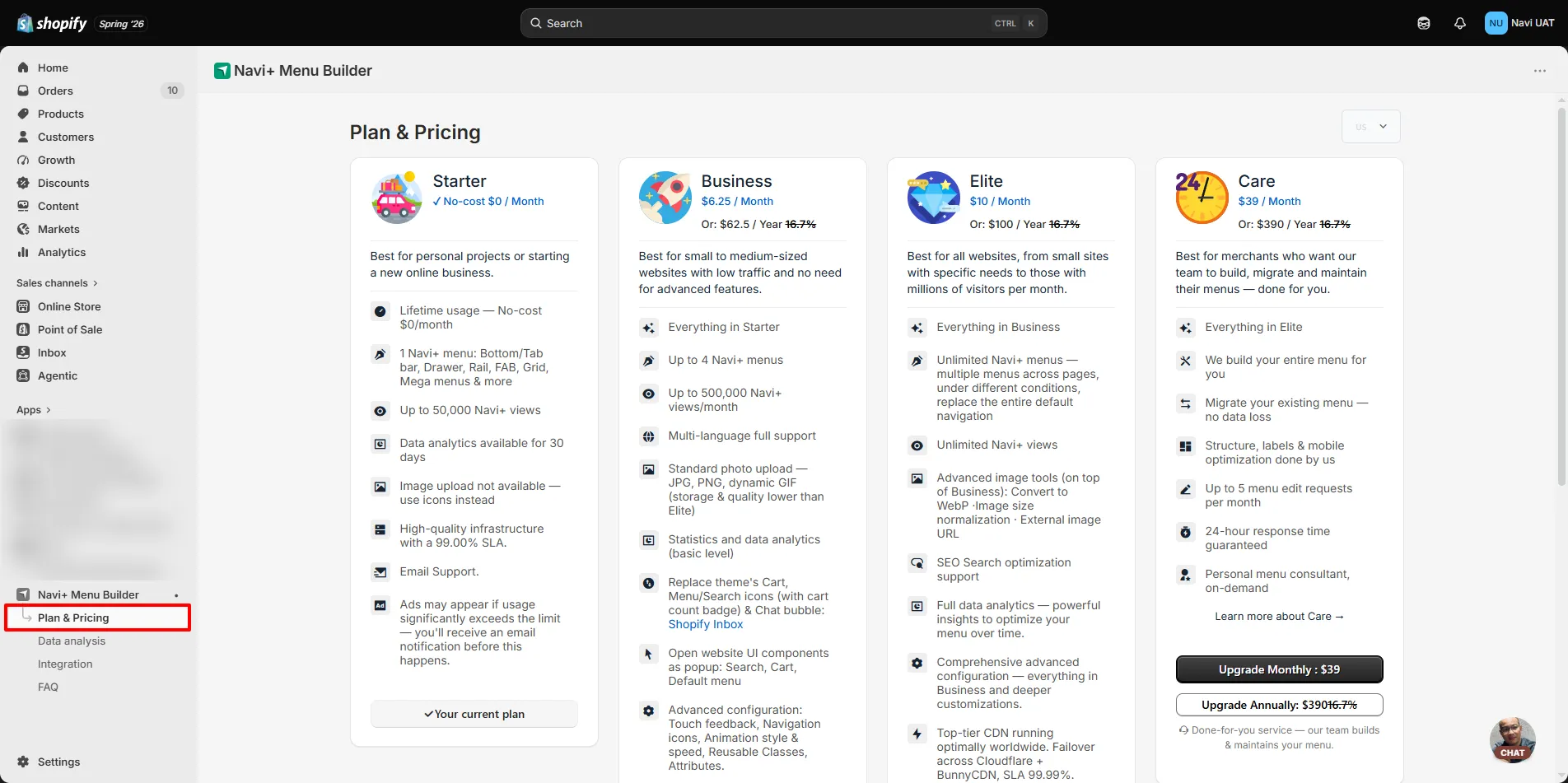
点击你想要的套餐上的Upgrade。Shopify 会显示批准订阅屏幕——确认即可完成。两个付费套餐都有 14 天免费试用。
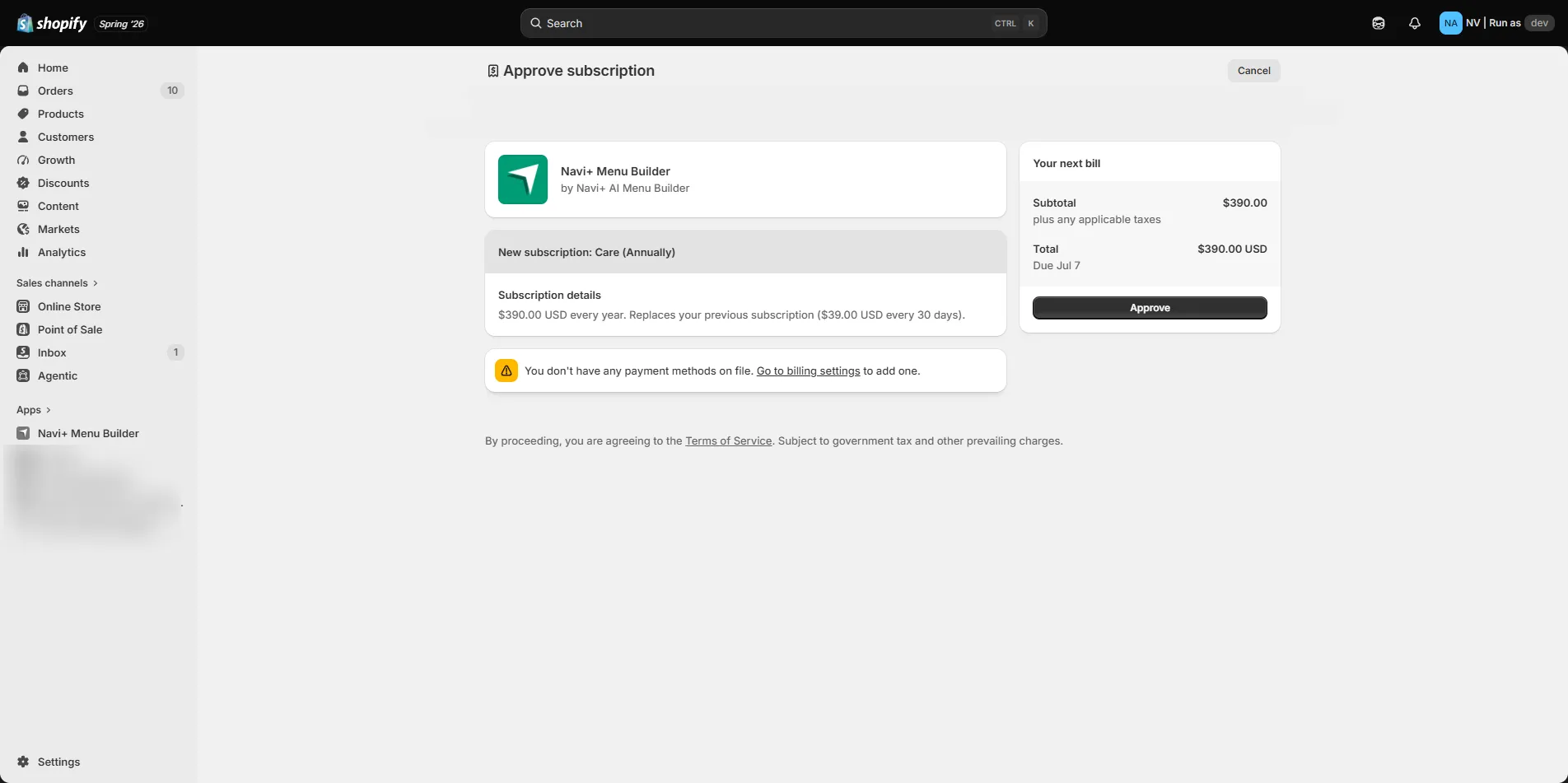
批准后,新套餐功能(多个菜单、多语言、图片上传、分析……)立即在 Navi+ 中解锁。
Shopify 上的套餐
与所有平台相同的套餐——相同的功能、相同的价格。
| 套餐 | 价格 | 适合 |
|---|---|---|
| Starter | 永久免费 | 一个菜单、小店铺、试用 Navi+ |
| Business | $6.25 / 月 | 成长中的店铺、多个菜单、多语言、图片上传、分析 |
| Elite | $10 / 月 | 大类别、无限菜单、完整 SEO、高级 CDN、专项支持 |
两个付费套餐都有 14 天免费试用——无需卡片,完整功能访问。
常见问题
安装 Navi+ 会减缓店铺速度吗?
不会。Navi+ 优先考虑移动设备、不使用外部 JavaScript 库、首次绘制后延迟加载、通过全球 CDN 提供——无需阻止呈现的脚本,保持 Core Web Vitals。
我需要懂代码吗?
不需要。仪表板是拖放式配合预设模板。自定义 CSS/HTML/JS 可用,但大多数店铺不需要。
能在我的主题上运行吗?
能。Navi+ 位于主题外运行,适配所有官方主题和自定义主题;更新/更换主题不受影响。
能从 naviplus.io 网站升级套餐吗?
不能。升级必须在应用内开始(通过 Shopify Billing 绑定到你的店铺)。请从 Shopify 管理后台打开 Navi+,然后进入Plan & Pricing。