如何在Shopify中分别创建桌面端和移动端菜单(逐步指南)
为Shopify网店设计导航时,桌面端头部通常需要承载丰富的目录:产品分类、系列活动以及多层级下拉菜单。但在手机屏幕上,这套庞大的结构极易演变成冗长混乱的侧边抽屉,迫使顾客频繁上下滑动以寻找商品。
许多商家习惯在Shopify后台寻找对应开关,希望能将一套完整菜单分配给电脑端,另设一套精炼菜单专供手机端。然而,不少主题并未内置这种分端开关。尽管您可以在“内容 > 菜单”中创建多套菜单,但主题才是决定其显示位置的推手 — 大多数主题在桌面头部和移动抽屉中均调用同一套菜单。
若要将两者彻底分开,您可以选择精简单套菜单、修改主题抽屉代码,或借助专业导航菜单应用。本文将为您详细拆解这三种解决方案的实操步骤。
快速解答:Shopify可以在移动端显示不同的菜单吗?
大多数主题默认无法做到。您在“内容 > 菜单”中创建菜单,但由主题决定它们显示在哪里,像Dawn这样的主题会把同一个菜单同时用于桌面端头部和移动端抽屉。要把两者分开,请编辑抽屉代码或使用菜单应用。
核心方案主要包括以下三种途径:
- 选项 1:保持单菜单结构并由主题抽屉自适应。 在“内容 > 菜单”中维护一份克制精炼的列表,无需编写任何代码。
- 选项 2:通过修改主题代码指定独立移动菜单。 复制备份主题后,修改Dawn等主题的
snippets/header-drawer.liquid文件,使其读取专属移动菜单句柄。 - 选项 3:使用专业导航菜单应用。 免代码构建桌面端超级菜单与移动端侧边抽屉或底部标签栏,通过设备开关独立控制展示。
如需评估哪种方案更符合您的目录体量与维护精力,请参阅后文“权衡取舍”部分的对比表。
Shopify菜单在桌面端与移动端的联动机制
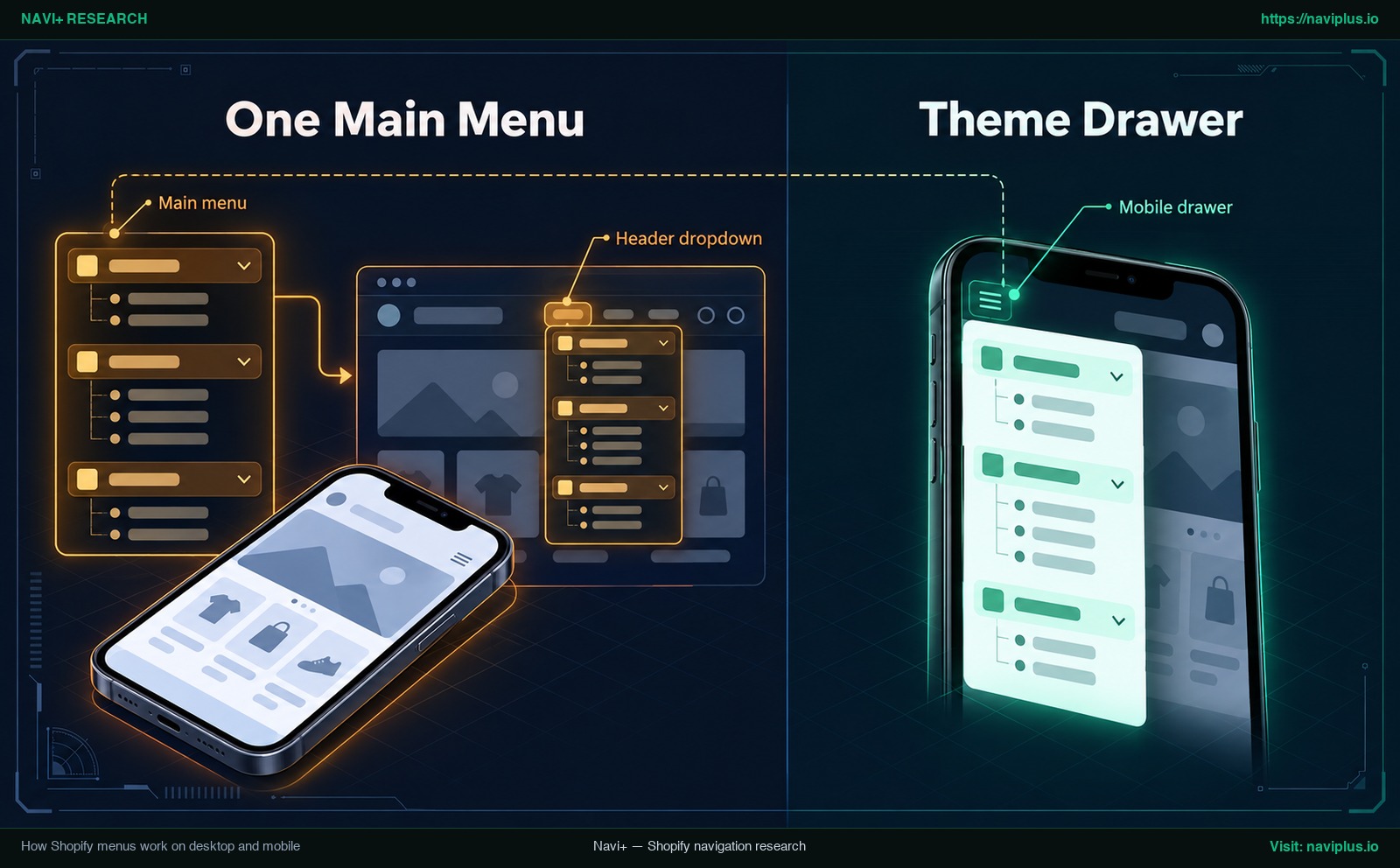 Concept illustration: 单个Shopify主菜单同时为电脑端头部导航与手机端侧边抽屉提供数据。
在Shopify架构中,导航链接数据统一在后台的内容 > 菜单中进行管理。但如Shopify帮助中心下拉菜单文档所述,主菜单与下拉菜单在网店的具体呈现位置完全取决于所选主题。
以Shopify官方基准主题Dawn为例,其Header(头部)配置中仅包含一个link_list类型的选择项(默认值为main-menu)。在电脑宽屏上,主题将其横向排列呈现,子分类则展开为Header dropdown。
在手机屏幕上,汉堡按钮会打开Mobile drawer。在Dawn的底层代码中,渲染该抽屉的模板是snippets/header-drawer.liquid。其核心Liquid循环语句如下:
{%- for link in section.settings.menu.links -%}
移动抽屉调用的正是section.settings.menu.links — 亦即桌面端头部所使用的同一配置项。因此,只要在后台修改了Main menu,桌面端与移动端的外观便会同步发生改变。
部分主题可能会在主题编辑器的Header部分提供专用的移动端菜单选择框。在尝试改写代码或安装应用前,建议先进入主题编辑器检查Header设置。若未提供原生支持,则需采用下述三种方法之一。
步骤 1:在“内容 > 菜单”中创建桌面菜单与移动菜单
不论您选择修改代码还是使用应用,首要任务都是在Shopify后台建立好两套链接体系。
请始终在内容 > 菜单中操作。
搭建桌面端菜单(含下拉项的主菜单)
- 登录Shopify后台,进入内容 > 菜单。
- 点击默认的主菜单(Main menu)或点击添加菜单以新建列表。
- 点击添加菜单项,输入一级核心分类(如“全部商品”、“系列列表”、“关于我们”)。
- 拖动二级菜单项置于父级下方并微向右移以建立嵌套。依据Shopify官方下拉菜单规则,最顶级项目下方最多可嵌套两级下拉菜单(即整体最多三层结构)。
搭建更精简的移动端菜单
- 返回内容 > 菜单,再次点击添加菜单。
- 设定清晰易辨的名称,如
Mobile menu。 - 记下菜单的句柄(handle,例如
mobile-menu)。若选择选项2,代码将直接依赖此字符串。 - 仅保留最核心的高意向链接:主推系列、站内搜索、订单追踪及客服支持,避免繁冗嵌套。
- 点击保存菜单。
[!NOTE] 在内容 > 菜单中创建好Separate mobile menu后,该菜单并不会自动出现在前台。唯有在主题设置、自定义Liquid代码或Menu app对其进行引用后,菜单才会正式生效展示。
选项 1:保持单菜单结构并由主题抽屉自适应移动端
对于商品种类精简的店铺,最稳妥的策略是专注于打磨单个Main menu,并让主题自带的Mobile drawer自动适配触屏设备。
您只需合理规划分类、杜绝臃肿分层。在移动设备上,主题会自动将这批链接收纳进侧滑抽屉。
- 优势: 零代码介入、无额外应用成本,日常维护极简。在后台调整一处即可全端生效。
- 劣势: 桌面端与移动端完全镜像。桌面端若配置了容纳数十个链接的超级菜单,手机抽屉就会变得极为冗长,迫使顾客频繁滑屏。
请在主题编辑器中查看抽屉是否有微调选项。如需了解移动端侧滑抽屉的交互优化,请阅读我们的mobile drawer menu best practices指南。
选项 2:通过修改主题代码指定独立移动菜单
若您希望在不增添额外应用的前提下呈现专属移动导航,可以通过修改主题的Liquid代码,让移动抽屉直接读取第二套菜单。
务必先复制备份主题
按照Shopify主题管理官方建议,在变动代码前请务必先复制备份,以便在出现偏差时随时还原。
- 进入在线商店 > 模版(Themes)。
- 在当前已发布的模版旁点击三点图标(
...),选择复制(Duplicate)。 - 仅在此未发布的副本上执行后续代码修改。
将抽屉指向专属移动菜单
- 在复制的主题上点击三点图标(
...),选择编辑代码。 - 在Dawn主题中,打开
snippets/header-drawer.liquid文件。 - 检索遍历菜单的主循环:
{%- for link in section.settings.menu.links -%}
- 根据Shopify Liquid关于linklists对象的手册,可以通过句柄直接调用对应菜单。将其替换为:
{%- for link in linklists['mobile-menu'].links -%}
(请将'mobile-menu'替换为您在步骤1中实际记录的菜单句柄)。
类似的改造方案在Shopify社区针对Ride主题的讨论中也曾被成功验证。
[!WARNING] 上述文件名仅为 Dawn 的示例;其他主题使用不同的文件,请查找读取
section.settings.menu的类似循环。切勿修改内层循环,否则会导致二级子菜单无法展开。此外,更新主题后,手动写入的Liquid改动可能需要重新应用。
发布前请在桌面与手机模式下全面预览该副本模版。
选项 3:使用菜单应用分别配置桌面与移动端菜单
对于追求所见即所得、不愿承担修改代码风险的商家,选用专业的Menu app是最理想的途径。
菜单应用允许针对不同屏幕尺寸量身定制版式:为电脑端配置多列图文超级菜单,为手机端配置平滑抽屉或底部固定标签栏。
在Shopify应用商店挑选工具时,请着重考察:
- 按设备独立设置可见性: 可自由指定某个菜单仅在移动端、桌面端或双端显示。
- 内置移动端真机预览: 在编辑器内即可直接查看触屏交互效果。
- 安装方式: 请确认应用是通过Theme App Embed接入,还是需要您编辑主题文件。
- 与当前主题兼容: 能与原店Header平滑契合,不引发版面错位。
若想深入对比哪种形态更契合您的产品线,请阅读我们的指南:choose the right menu type for each screen。
移动端菜单的设计规范
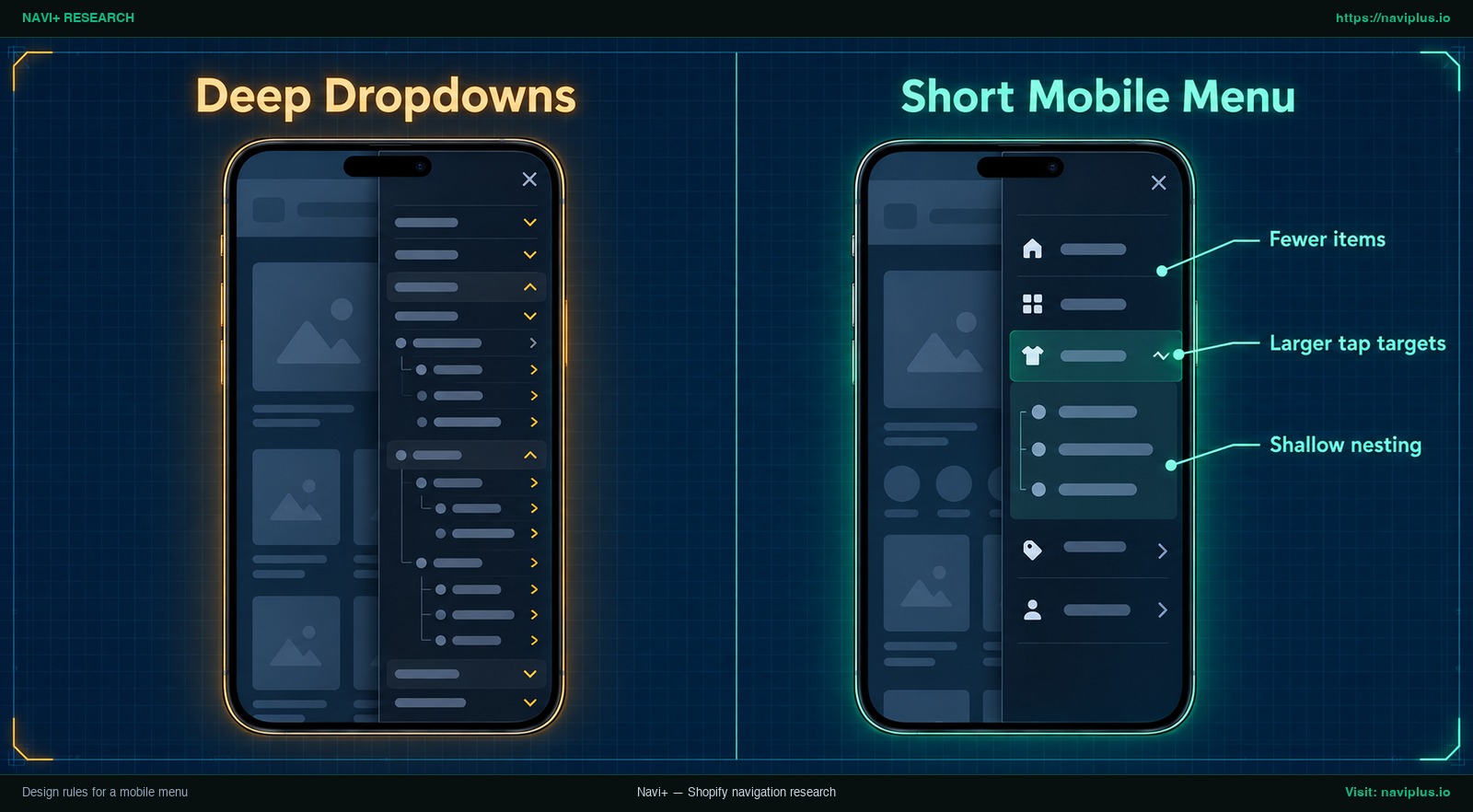 Concept illustration: 多层过深嵌套的抽屉与具备宽大触控热区的精炼菜单的对比。
构建手机菜单时,请遵循以下人机工学原则:
- Fewer items(精简项目): 手机纵向可视空间有限。重点展示爆款系列、热销新品、搜索与客服通道。次要的企业介绍或招聘等信息应下沉至页脚。
- Larger tap targets(增大点击区域): 手指触控远不如鼠标精准。WCAG 2.2 准则 2.5.8(目标尺寸最小值)要求指针输入的目标尺寸至少达到 24×24 CSS 像素(有部分例外)。预留宽松的行距可有效杜绝误触。
- Shallow nesting(浅层嵌套): 深层嵌套的折叠菜单在小屏幕上更难操作。请推行Shallow nesting:采用扁平单层列表或最多展开一层子菜单。
- 跳出汉堡菜单的局限: Nielsen Norman Group的可用性调研表明,并非所有访客都能立刻辨识汉堡菜单。将抽屉与常驻底部的标签栏等显性元素结合,能显著缩短核心页面的到达路径。
欢迎查阅我们关于mobile navigation beyond the hamburger menu的深度解析。
发布前的真机测试流程
依照Shopify帮助中心的指导建议,务必在真实移动设备上进行验证,以确保下拉子菜单能顺畅展开。
推荐执行以下检查步骤:
- 模版编辑器预览: 切换桌面端与移动端视图,确认基础样式正常。
- 实体手机真机测试: 使用iPhone和安卓设备在Safari与Chrome中打开预览链接。
- 测试抽屉开合手感: 验证抽屉滑出与关闭过程是否跟手顺滑。
- 逐项展开手风琴菜单: 检查文字有无重叠、换行错误或溢出裁切。
- 逐一点击链接: 确保没有失效链接或误跳至404页面。
- 横屏翻转测试: 将手机横放,确认菜单不会过长遮挡关闭按钮。
- 多页面模板抽查: 从首页、系列页和具体产品详情页分别测试唤起菜单。
常见问题排查与修复方法
- 手机端依然显示旧菜单: 您可能正处于已发布主题中,而修改仅保存在未发布的副本中。此外,请核对
linklists['mobile-menu'].links中的句柄是否与后台完全一致。 - 新建菜单在前台完全不可见: 仅在“内容 > 菜单”建好列表并不会自动呈现。必须在Header设置中指定、在Liquid中调用,或在应用里启用。
- 删除父项后子分类全部丢失: 依照Shopify菜单编辑机制,删除父菜单项时,其下嵌套的所有子项都会被同步清除。在移除父项前,请先将子项拖出。
- 手机上下拉菜单无法展开: 检查嵌套深度。Shopify允许在主项下最多嵌套两层;请让移动端菜单保持在该限制内,并在主题的抽屉中测试。
- 修改代码后抽屉子菜单消失: 请核实您是否仅替换了最外层的
for link in section.settings.menu.links。一旦改动内层的for childlink in link.links,子项将无法正常循环渲染。
权衡取舍:何时不建议拆分菜单
| 评估维度 | 选项 1:单菜单(主题原生) | 选项 2:修改代码 | 选项 3:使用菜单应用 |
|---|---|---|---|
| 初期配置成本 | 最低(仅维护一套列表) | 中等(需编辑Liquid文件) | 较低至中等(可视化拖拽) |
| 代码技术门槛 | 完全无需代码 | 需掌握基础Liquid知识 | 完全无需代码 |
| 主题更新风险 | 低(不改动主题代码) | 较高(自定义Liquid可能需要重新应用) | 视应用而定(请确认其安装方式) |
| 设备链接差异化 | 否(两端保持完全一致) | 是(通过句柄指向独立抽屉) | 是(按设备分别设定独立菜单) |
| 最佳适用场景 | 商品目录小且集中的店铺 | 不想使用应用的店铺 | 追求超级菜单及底部栏的商家 |
何时不应拆分菜单
拆分双端菜单并非适合所有网店:
- 目录规模较小: 若店铺目录小而简单,一套凝练干净的菜单足以服务全端。
- 缺乏日常维护精力: 维护两套菜单意味着每当上新或重命名系列时,都必须在“内容 > 菜单”中同步更新两次。一旦漏更,手机顾客将无从获知新系列。
- 没有技术支持且需频繁升级主题: 采用选项2修改代码后,主题更新后可能需要重新手动还原修改。
当单套菜单能优雅平衡电脑与手机的浏览体验时,维持统一架构通常是运维负担最轻的方案。
Navi+ 如何提供支持
如果不想编辑主题代码,Navi+ 可以让您分别创建桌面端超级菜单和独立的移动端菜单或 Tab Bar,并选择每个菜单显示在哪种设备上。您可以使用免费套餐试用,无需改动主题。
Navi+ 赋能商家通过拖拽方式构建吸底标签栏、多列桌面超级菜单、移动抽屉与悬浮联络按钮,全程无需触碰任何代码。
在每个菜单的 Publish 标签页中,Navi+ 提供了独立的设备展示开关:
- Mobile 开关: 控制该菜单在智能手机屏幕上的呈现。
- Desktop 开关: 控制该菜单在电脑端屏幕上的呈现。
默认情况下,创建移动菜单时仅激活 Mobile 开关。您可以让抽屉仅在手机端工作,同时另建一个仅开启 Desktop 的电脑端超级菜单。两套菜单在同个店铺内互不冲突,支持最多三层嵌套。
为了进一步优化触屏操作体验,你可以将侧滑抽屉与常驻的bottom tab bar for Shopify组合使用,把搜索、购物车及核心品类牢牢锁定在拇指操作舒适区。
实操行动清单
- 评估商品目录: 审视是否有必要拆分菜单,还是只需精炼现有单套菜单。
- 搭建电脑端主菜单: 在内容 > 菜单中细化主菜单,合理排布系列与多层下拉项。
- 搭建手机专属菜单: 在内容 > 菜单中创建短菜单,并随手记录其生成的句柄。
- 检查主题原生设置: 在主题编辑器的Header配置中查看是否已自带移动菜单选项。
- 敲定执行方案: 在选项1(单菜单)、选项2(改代码)与选项3(用应用)中做出抉择。
- 改代码前先做备份: 若选用选项2,务必先复制主题并在副本中修改
snippets/header-drawer.liquid。 - 配置应用端展示范围: 若使用应用,将超级菜单指定给电脑端,抽屉或底部栏指定给手机端。
- 进行真机细致核验: 在真实手机上测试抽屉开合、子菜单展开、触控间距与横屏兼容。
- 建立同步习惯: 日后凡有系列增减,必须同步更新“内容 > 菜单”中的两套列表。
常见问题解答(FAQ)
手机端能否显示与桌面端不同的菜单?
可以,但绝大多数Shopify主题默认共用同一套菜单。要展示不同内容,需改写抽屉代码或安装菜单应用。
为什么我的手机菜单显示的链接与桌面菜单相同?
因为在Dawn等主题中,移动抽屉直接读取了Header配置中选定的主菜单(section.settings.menu.links)。因此在后台修改主菜单会同时改变两端。
使用两套菜单需要编辑主题代码吗?
不必。您可以借助菜单应用在免代码环境下分别指定设备专属菜单。若选择修改代码,请务必先复制备份主题。
在Shopify中哪里创建菜单?
在Shopify后台的内容 > 菜单(Content > Menus)中集中创建与管理。
Shopify下拉菜单最多可以有几层?
顶级项目下方最多可嵌套两级下拉菜单,这意味着整套导航最多支持三层深度。
删除父级菜单项会怎样?
删除含有嵌套子项的父菜单项时,其下包含的所有子项目都会被一并删除。在移除父项前,请先将子项拖出。
资料来源
- Shopify Help Center: Editing Menus — 在“内容 > 菜单”中维护导航以及删除父级菜单项规则指南。
- Shopify Help Center: Drop-down Menus — 下拉菜单二级嵌套限制、主题位置差异及移动端测试建议。
- Shopify Help Center: Duplicating Themes — 在修改代码前通过复制主题建立备份的官方规范。
- Shopify Developer Documentation: Liquid linklists Object — 借助句柄调用特定菜单的Liquid API技术参考。
- Shopify Dawn Repository: sections/header.liquid — 展示头部link_list配置的Dawn开源代码。
- Shopify Dawn Repository: snippets/header-drawer.liquid — 说明移动抽屉循环读取section.settings.menu.links的Dawn开源代码。
- Shopify Community: Customizing Main Menu and Sidebar Menu for Desktop and Mobile — Ride主题针对header-drawer.liquid的代码改造实例。
- Shopify Community: Use Different Menu for Mobile and Desktop — 探讨分端展示菜单需求的用户交流帖。
- Fudge: How to Change Mobile Menu Behavior in Shopify — 针对统一菜单默认机制及移动定制方案的行业分析。
- W3C Web Accessibility Initiative: WCAG 2.2 Target Size (Minimum) — 成功准则 2.5.8 规定的触控目标尺寸不小于 24×24 CSS 像素要求。
- Nielsen Norman Group: Mobile Navigation Beyond the Hamburger — 针对汉堡菜单识别度与显性导航结合的用户体验报告。
- Navi+ Help Center: Display Rules Settings — 移动端与桌面端菜单显示规则设置文档。
- Shopify App Store: Navi+ Navigation & Menu Bar — 用于创建超级菜单、移动抽屉及吸底标签栏的应用详情。
探索更多主题
本指南链接到一系列专题文章——逐一深入了解。