很多商家在搜索菜单构建器时,经常会看到餐厅外卖菜单的教程,而非电商网站导航—本指南严格针对Shopify独立站的电商导购菜单设计与上线。在一个处于正常接单状态的网店中首次配置导航应用难免令人心存顾虑,但掌握这一过程并不需要懂代码。
先在纸上草拟好分类结构,在副本主题上练习,每次只攻克一种菜单类型,并在发布前用真实手机验证点击体验。
- 在主题副本上操作: 备份主题能在你探索新工具时确保前台线上销售不受任何干扰。
- 先精通一种菜单形态: 优先打造底栏或侧边抽屉等单一形态,避免一开始就多线作战。
- 切记开启应用嵌入: 必须在主题编辑器中开启应用嵌入开关,前台界面才能正常渲染菜单。
Quick answer: how to get started with a Shopify menu builder app
想要快速上手Shopify菜单构建器应用,首先在纸上梳理架构,选定一种菜单类型学习,在主题编辑器中开启应用嵌入,添加少量核心条目,在手机上预览无误后再发布并逐一核对链接:
- Step 1: Sketch your menu structure: 在纸上列清核心分类,并在后台“内容 > 菜单”中理顺默认链接。
- Step 2: Pick one menu type to learn first: 根据主力访客设备,在Tab Bar、Mobile Drawer或Mega Menu中选择其一。
- Step 3: Install the app and turn on the app embed: 安装应用并在主题编辑器左侧侧边栏开启应用嵌入并保存。
- Step 4: Build your first menu: 搭建4至5个核心主项,配以简洁文案、清晰图标和正确的目标链接。
- Step 5: Match your brand: 调整背景色、字体和屏幕对齐方式,与现有主题视觉风格保持一致。
- Step 6: Preview on a phone and a desktop: 借助真机打开副本主题预览,逐个测试按钮的触控反馈。
- Step 7: Publish, check every link, and fix common problems: 在应用后台点击发布,并在实际店铺中验证链接与排版。
如果你只有一个小时的可用时间,请集中精力在副本主题上完成第1至3步以及第6步。
Four terms to learn before you start
在进入具体配置面板之前,先了解以下五个核心术语:
| 术语 | 实际含义 | 所在位置 |
|---|---|---|
| 菜单 (Menu) | 用于展示并组织商品、系列、页面和博客文章访问路径的结构化链接集合 (Shopify Help Center)。 | Shopify后台 内容 > 菜单 (Content > Menus),以及页头、页脚或抽屉中。 |
| 菜单项 / 链接 (Menu item / link) | 引导访客跳转至特定系列、页面、外部网址或占位锚点 (#) 的可点击元素。 |
导航栏中的文字链接、按钮或图标标签。 |
| 层级 (Level) | 导航架构的嵌套深度。在Shopify原生菜单中,一个顶级项目下方最多可嵌套两级下拉菜单 (Shopify Help Center)。 | 下拉列表、超级菜单多列布局以及移动端手风琴折叠菜单。 |
| 应用嵌入 (App embed) | 由应用提供、以浮层形式展示在主题上的模块,无需直接修改模版底层Liquid代码 (Shopify Help Center)。 | Shopify主题编辑器左侧边栏的 应用嵌入 (App embeds) 选项卡内。 |
| 发布 (Publish) | 让新配置的菜单面向实际进店顾客可见的最终操作。开启嵌入只是加载脚本,包括 Navi+ 在内的部分应用还需在应用面板内点击发布。 | 菜单应用的管理仪表盘内,或主题编辑器的保存配置中。 |
Step 1: Sketch your menu structure before you open the app
新手最容易犯的错误就是毫无规划地直接打开菜单软件摸索。在软件面板中直接设计分类往往导致层级杂乱。请务必先在纸上规划架构。
列出顾客最需要的核心去向:主打系列、畅销商品、关键说明页面(关于我们、物流、联系方式)及博客 (Shopify Help Center)。在纸上草拟菜单结构(sketch your menu structure),画出2到3级的树状图。划定4至5个主分类,再将子系列归入其下。
随后进入Shopify后台并前往 内容 > 菜单 (Shopify Help Center)。整理原有的主菜单,清理无效链接并确认网址。如果某个父级菜单项仅用于归类而不指向特定页面,只需在链接栏中填入 # 即可 (Shopify Help Center)。
保持严谨的层级规范:Shopify原生体系支持顶级项目下方最多嵌套两级下拉菜单 (Shopify Help Center)。提前在Shopify后台梳理清晰,后续直接同步或导入应用时就会顺畅许多。
Shopify’s own video shows how to nest menu items:
Step 2: Pick one menu type to learn first
现在的菜单应用功能丰富,包含底部标签栏、多列超级菜单、侧边抽屉和浮动按钮等。第一次配置就试图面面俱到必然会手忙脚乱。根据顾客最主要的进店设备,先挑选一种菜单类型来学习(pick one menu type)。
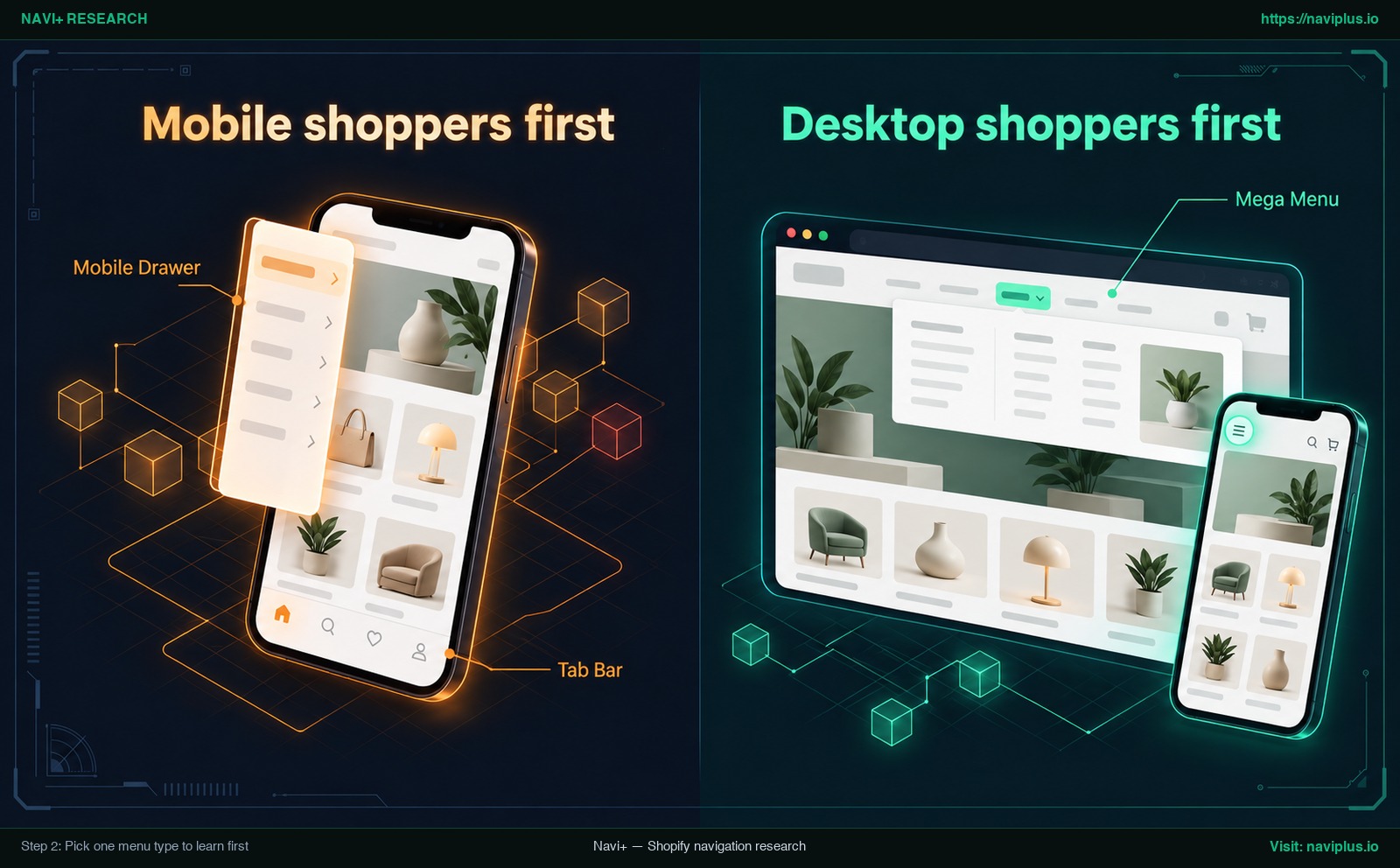
图1:概念示意图(Concept illustration)— Step 2: Pick one menu type to learn first
Mobile shoppers first
如果大部分顾客都通过手机浏览,最重要的是菜单在手机上容易找到、容易点按(见下文 Nielsen Norman Group 的引文)。针对移动优先型店铺,建议先学习两种方案:
- Tab Bar: 固定在手机屏幕底部的导航栏,把首页、商品分类、搜索和购物车等核心去向集中在一个常驻的栏里。
- Mobile Drawer: 点击后从屏幕侧边平滑滑出的抽屉面板,能够整齐容纳复杂的多级商品层级及个人中心链接。
Desktop shoppers first
如果你的店铺面向电脑端批发采购或拥有大量细分品类的目录型产品,建议优先配置:
- Mega Menu: 大气宽展的横向下拉面板,支持在鼠标悬停或点击时多列同步呈现各个类目和促销图片。
| 菜单类型 | 契合场景 | 优先学习条件 |
|---|---|---|
| Tab Bar | 手机端流量占比高,有明确的4至5个日常核心操作(首页、选品、搜索、购物车)。 | Mobile shoppers first: 绝大部分订单与访问都集中在移动端。 |
| Mobile Drawer | 分类丰富且含有多个子层级,需要清晰整洁的侧边栏离屏浏览体验。 | Mobile shoppers first: 想要替换主题自带的狭窄折叠菜单。 |
| Mega Menu | 电脑端大型目录,需要顾客能在一屏内直观掌控全部分区与主打系列。 | Desktop shoppers first: 电脑端贡献了主要的成交额与访问量。 |
导购效率很大程度上取决于直观的界面指引。Nielsen Norman Group在移动导航研究中指出:”visual salience, information scent, context, tappability signifiers, and user expectations also affect navigation discoverability on mobile devices” (Nielsen Norman Group)。
建议阅读我们关于 how to choose the right menu type 的专业分析,了解商家如何通过 tab bars and hybrid mobile navigation 提升移动端触控人体工程学。今天请认准一种形态深入实践。
Step 3: Install the app and turn on the app embed
从Shopify应用商店安装你挑选的菜单构建器。安装完成后,应用会出现在后台的 应用 (Apps) 列表中,但此时前台店铺尚不会有任何变化。
现代Shopify应用依托 应用嵌入 (App embed) 机制运行。正如Shopify官方所述,应用嵌入是由应用提供的模块,可以在主题上以浮动或遮罩层形式展现 (Shopify Help Center),无需对底层Liquid代码做破坏性修改。
开启应用嵌入的具体操作(turn on the app embed):
- 进入Shopify后台,点击 在线商店 > 模版 (Online Store > Themes)。
- 找到用于练习的主题(推荐使用步骤6中创建的副本主题),点击 自定义 (Customize)。
- 在左侧工具栏中点击 应用嵌入 图标 (Shopify Help Center)。
- 找到你安装的菜单应用,将开关拨至 开启 (On) 状态。
- 点击右上角的 保存 (Save) 按钮。
- 预览店铺以查看嵌入应用的前台实际效果 (Shopify Help Center)。
Shopify技术文档明确指出,应用嵌入适用于任何版本的主题 (Shopify Help Center)。但这并不代表第三方应用无需配置就能自动适配所有定制主题。同时务必记住这条维护常识:未来如果你发布更换了新主题,必须在新主题中重新激活这些应用嵌入 (Shopify Help Center)。
如需深入了解主题架构原理,可参考指南 how app embeds work with your theme。
Step 4: Build your first menu: items, links, and icons
从Shopify后台打开应用的设置面板。首次配置请保持克制:严格对照步骤1的纸面草图,先建立4至5个顶级主项。
实操建议:
- 名称直截了当: 采用如“新品上市”、“热门精选”、“系列总览”或“服务支持”等一目了然的文字,避免生涩营销词。
- 关联有效页面: 确保每个菜单项都指向已发布的实际集合或网页,切忌链接到空分类。
- 配置直观图标: 制作移动端底部标签栏时,为文字搭配高辨识度的图标(首页对应房屋、搜索对应放大镜、购物车对应购物袋),且必须保留文字标签以兼顾无障碍访问。
- 克制添加子层级: 顶级主项完全测试无误后,再增加二级项目。牢记Shopify的架构规范:顶级项目下方最多支持两级嵌套下拉 (Shopify Help Center)。
- 直接同步Shopify现有菜单: 很多应用支持读取“内容 > 菜单”的原有数据。如果你的应用支持,建议直接使用该功能,免去逐项手动录入。
注:本篇指南专注于新手首个菜单的规范建立。关于多列图文超级菜单的进阶构建技巧,可在相关进阶拆解文章中查阅。
Step 5: Match your brand: colors, fonts, and position
未经样式调优的菜单栏往往与整站视觉割裂,削弱消费者的信任感。花点时间细致微调,让新菜单自然融入店铺整体风格。
重点校准三处视觉要素:
- 色彩配置: 打开当前主题的样式设置,复制页头背景、按钮以及正文文本的准确十六进制颜色代码(HEX)。将这些颜色对应应用到菜单底色、边框、激活状态和图标上。在移动端尤其要保证高明度对比,方便在户外阳光下辨识。
- 字体与字号: 选用与主题一致的字体系列。手机端字号要保持清晰易读、方便点按。
- 对齐与布局: 底部标签栏紧密吸附于屏幕底端;移动抽屉统一设置从屏幕左侧平滑推出;电脑端超级菜单精准吸附在主页头正下方。
务必细心检查新菜单是否遮挡了原有主题的关键交互组件,如悬浮的“加入购物车”吸顶条或客服在线沟通图标。
欢迎查阅专项教程 make navigation feel like your store 获取更多品牌视觉规范灵感。
Step 6: Preview on a phone and a desktop before you publish
绝对不要未经真机检验就直接将新导航推送到真实客户面前。请遵循以下三条测试法则:
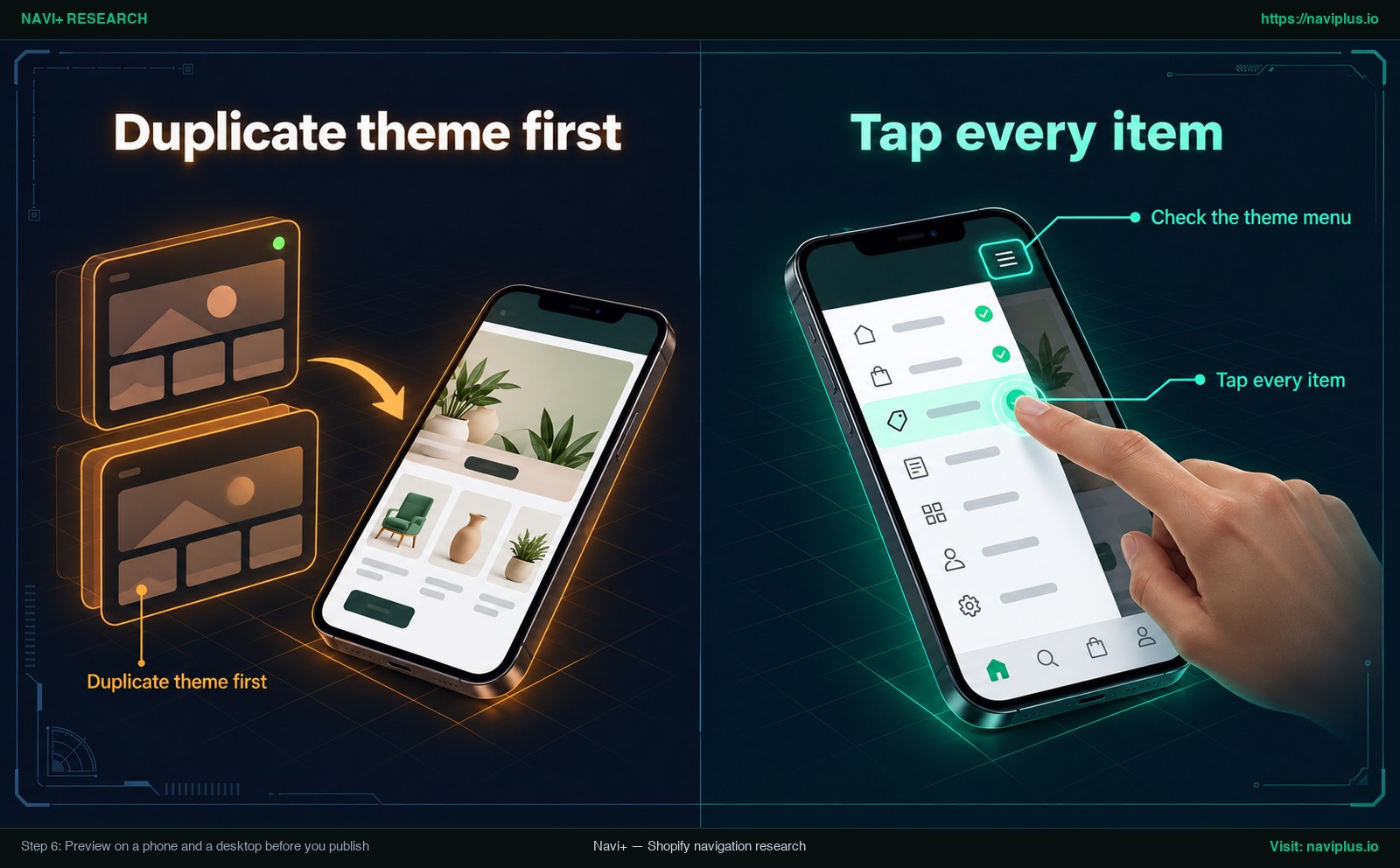
图2:概念示意图(Concept illustration)— Step 6: Preview on a phone and a desktop before you publish
- Duplicate theme first: Shopify官方文档明确警告,在修改前应当 “make a backup copy so that you can discard your changes and start again if you need to” (Shopify Help Center)。在 Online Store > Themes 中,在正在运行的主题上点击 Actions > Duplicate。在副本主题上开启应用并配置菜单,这样外部顾客丝毫感知不到后方的调试进度。
- Tap every item: 电脑浏览器模拟器无法完全还原真机感受。Preview on a phone:将预览链接发送到真实智能手机上打开。单手握持手机,逐个点击各个栏目、展开折叠项,测试点击响应灵敏度与跳转速度。
- Check the theme menu: 观察新菜单与主题自带的原生导航是否产生了位置冲突或视觉重叠。因为不同主题的主菜单和下拉菜单显示位置各异 (Shopify Help Center),你可能需要在主题编辑器中隐藏原有的页头导航块,避免出现两套菜单并存的现象。
最后拉伸电脑浏览器窗口,确认宽屏状态下超级菜单各列对齐良好。
Step 7: Publish, check every link, and fix common problems
完成各项检查后,即可进入发布环节。在包括 Navi+ 在内的部分应用中,主题编辑器中开启应用嵌入只是加载了程序代码,你还需要在应用设置面板中点击发布按钮,菜单才会正式呈现在网站上 (Navi+ Help Center)。
Check every link: 发布完毕后,使用无痕浏览器窗口打开真实店铺地址,依次点开所有链接。若遇到显示异常,请对照下表处理:
| 异常现象 | 常见诱因 | 解决方案 |
|---|---|---|
| 前台完全看不到菜单 | 主题编辑器内应用嵌入未开启或未保存 (Shopify Help Center),或未在应用内点击发布按钮 (Navi+ Help Center)。 | 进入 Theme Editor > App embeds 确认开启并 保存,随后在应用后台点击发布按钮。 |
| 更换主题后菜单突然消失 | 新发布上线的主题尚未开启对应的应用嵌入 (Shopify Help Center)。 | 在新主推主题下点击 Customize,进入 App embeds 重新开启该菜单应用并保存。 |
| 前台同时显示两个重复菜单 | 主题原生的页头导航模块与应用菜单并存未做隐藏 (Shopify Help Center)。 | 在主题编辑器的Header设置项中关闭原生菜单展示,或将应用菜单调整为底部标签栏等独立定位。 |
如果遇到其他深层次代码冲突,请查阅开发商文档或联系官方客服技术支持。
Trade-offs: when you don’t need a menu builder app yet
客观中肯的建议至关重要:并非每个Shopify店铺都非装菜单构建器不可。认清原生功能的边界能帮你省下不必要的运维开销。
如果你的网店只销售单一产品或只有少量商品,Shopify后台自带的 Content > Menus 通常就够用 (Shopify Help Center)。原生菜单最多支持两级嵌套下拉列表 (Shopify Help Center),也无需额外安装应用。
引入任何第三方工具都会带来权衡代价:多出一个需要熟悉的后台、占用学习时间,以及每次升级主题时必须记得重新开启应用嵌入的维护工作 (Shopify Help Center)。
然而,随着商品品类持续丰富,如果你遇到了明确的功能瓶颈—比如亟需手机端底部吸底标签栏、需要高度定制的移动抽屉,或者原生主题做不出图文超级菜单—此时升级到专业菜单构建器就是一项划算且及时的投入。
可以查阅我们对 Shopify theme menu limitations 的深度解析,客观评估你的分类是否已经超出了主题自带功能的负荷上限。
What to learn next: Icon Menu, Floating Button, and seasonal menus
当你的首个导航菜单在前台平稳运行后,就可以进一步探索更多进阶的视觉引导样式:
- Icon Menu: 在首页黄金位置引入圆形分类图片或图文小卡片,帮助视觉型买家通过图片秒懂产品品类。
- Floating Button (FAB): 在屏幕下角放置一个固定的圆形悬浮按钮,为订单物流追踪或人工在线咨询提供一触即达的入口。
- 季节性大促重组: 在黑五网一或节假日大促期间重整菜单顺序,将促销礼品分类一键置顶展示。
欢迎进一步了解 when an icon menu beats a text list 的图形导购价值,并在上线后通过 5 metrics worth tracking 持续追踪用户互动表现。
Where Navi+ fits
如果你希望在同一个操作界面中顺利践行本文介绍的所有流程,不妨试试 Navi+ Tab Bar & Mega Menu。
Navi+专为Shopify商家打造,支持通过直观的拖拽操作搭建手机吸底标签栏、桌面超级菜单、移动抽屉菜单、图标分类网格和浮动操作按钮 (Shopify App Store)。你可以一键关联Shopify现有菜单,直接套用预设模板,并借助AI辅助建议更快速地搭建层级架构 (Shopify App Store)。
应用提供免费套餐,新手可以零门槛学习与配置 (Shopify App Store)。其发布逻辑非常清晰:在Shopify主题编辑器中开启“Store Connector”应用嵌入,在应用内调整菜单,最后点击“Publish to website”即可上线生效 (Navi+ Help Center)。
Navi+官方技术支持文档同样高度提倡稳妥的测试习惯:”The best practice is to create a duplicate Theme and test Navi+ on that version first” (Navi+ Help Center)。这能确保你在真机上把每个按钮调校顺手之后,再胸有成竹地推向全站访客。
Action checklist: your first-session plan
请将此清单作为你首次搭建菜单的操作指引:
- Sketch your menu structure: 在纸上整理好4至5个核心大类和二级集合。
- Tidy Content > Menus: 在Shopify后台清理过时死链和下架商品项 (Shopify Help Center)。
- Duplicate theme first: 在Themes中复制一份副本主题,搭建零风险沙盒环境 (Shopify Help Center)。
- Pick one menu type: 选定一个优先类型:Tab Bar、Mobile Drawer或Mega Menu。
- Turn on the app embed: 在主题编辑器的侧边栏开启应用嵌入并保存 (Shopify Help Center)。
- Build 4–5 core items: 赋予直观名称,搭配清晰图标并指派有效的分类链接。
- Match colors/fonts: 校对色值与字体,使菜单与主题视觉统一。
- Tap every item on a phone: 在真实手机上打开预览链接,逐个按压测试触控目标。
- Publish and check every link: 在应用后台点击发布,并逐项复测真机跳转路径 (Navi+ Help Center).
- Re-check after theme changes: 未来切换店铺主题时,记得重新激活应用嵌入开关 (Shopify Help Center).
如果你想在同一个应用里练习这些步骤,Navi+ Tab Bar & Mega Menu 提供免费方案、现成模板,并能连接你现有的 Shopify 菜单——先在复制的主题上开始,满意后再发布。
FAQ
新手应该优先搭建哪种类型的菜单?
请根据主力客群的浏览终端进行决策:如果绝大多数顾客使用手机下单,优先选择Tab Bar或Mobile Drawer;如果电脑端品类丰富且交易额大,则优先搭建Mega Menu。
使用菜单应用前需要修改Shopify原有菜单吗?
建议先进入Content > Menus理顺默认链接体系 (Shopify Help Center);像Navi+等应用支持直接读取这些既有菜单以节省重新录入的时间 (Shopify App Store)。
如何在Shopify中开启应用嵌入(App embed)?
进入Shopify主题编辑器,点击左侧边栏的应用嵌入(App embeds)图标,找到你的菜单应用并将开关切换为开启(On),最后点击右上角的保存即可 (Shopify Help Center)。
为什么安装后菜单应用在前台完全不显示?
最常见的原因包括:主题编辑器中的应用嵌入未开启或未保存 (Shopify Help Center)、更换主题后未重新激活应用嵌入 (Shopify Help Center),或是未在应用面板中点击最终的发布按钮 (Navi+ Help Center)。
能否在不打扰进店顾客的前提下私下测试菜单?
可以。在Shopify后台复制你的在用主题,仅在副本主题中开启应用嵌入并搭建菜单,便可通过手机实机私下预览,满意后再正式推向生产主题 (Shopify Help Center; Navi+ Help Center)。
Shopify下拉菜单最多支持几级层级?
在Shopify原生菜单机制下,一个顶级项目下方最多允许包含两级嵌套的下拉菜单 (Shopify Help Center)。
Sources
- Shopify Help Center: Set up drop-down menus in your online store
- Shopify Help Center: Menus and links
- Shopify Help Center: App embeds and theme extensions
- Shopify Help Center: Duplicating themes
- Nielsen Norman Group: Mobile Navigation Discoverability
- Navi+ Help Center: Publishing on Shopify
- Shopify App Store: Navi+ Tab Bar & Mega Menu
探索更多主题
本指南链接到一系列专题文章——逐一深入了解。