快速解答:如何在Shopify中固定页眉与页脚菜单
要固定页眉,请打开 主题设置 > 页眉 并选择一个固定页眉选项(Dawn提供 无、向上滚动时、始终 和 始终,缩小徽标尺寸 四种)。由于大多数主题不具备固定页脚菜单,请通过自定义CSS或菜单应用添加底部标签栏,并在真实手机上测试。
按照以下三个步骤即可在屏幕上下两端完成固定导航的配置:
- 开启页眉原生设置: 在Shopify后台前往 在线商店 > 模版 > 自定义。打开 页眉 分区(或 主题设置 > 页眉),选择所需的 固定页眉 行为并保存。
- 添加移动端底部标签栏: 由于标准Shopify主题将页脚视为页面末尾的静态内容块而非导航栏,需通过作用域CSS或应用嵌入添加底部固定菜单。
- 使用真机验证显示效果: 在实体智能手机上检查店铺,确认页眉和底部栏均未遮挡页面主标题、行动按钮或手机系统手势区域。
- 双极交互界面: 固定页眉在屏幕顶部保持品牌标识、搜索框和购物车常驻,而固定底部菜单则在拇指最佳操作区提供高频导航。
- 文档流与元素重叠: 使用
position: fixed会将元素彻底抽离文档流导致排版空间塌陷,而position: sticky在触发滚动阈值前始终保留原始空间。 - 双固定栏的视口占用: 在手机端同时常驻上下两栏会压缩垂直可视空间;精简页眉尺寸并确保避开商品加入购物车按钮可避免界面冲突。
固定页眉与固定页脚菜单:各自功能与定位
固定页眉(Sticky Header) 在访客向下滚动浏览时始终保持吸附在浏览器视口的最上沿。这确保了核心电商功能—例如品牌商标、主菜单导航、即时搜索栏和购物车入口—随时可用,无需访客在浏览完冗长的商品列表后吃力地滑回顶部。
相比之下,固定页脚菜单 绝不是指包含版权声明、隐私政策和付款方式图标的传统全站页脚。在现代移动端体验中,该词通常指的是固定在手机屏幕底部的 底部标签栏(Bottom Tab Bar)。它将少数最高频的目标操作(首页、搜索、分类抽屉、收藏夹、购物车)直接置于拇指舒适触达范围内。
CSS中 sticky 与 fixed 的核心机制差异
在CSS中,position: sticky 会使元素遵循常规文档流布局,直到视口滚动到指定阈值。MDN Web Docs关于CSS position的规范明确指出,sticky元素必须至少指定一个方向偏移量(如 top、bottom、left 或 right)才能生效。由于它在吸附前保留了物理占位,因此不会造成页面布局的突然塌陷。
相反,position: fixed 会将元素彻底从正常文档流中抽离。正如 MDN Web Docs 所说明的,页面布局中不会为该元素保留任何空间,导致后续内容上移并被遮挡在固定元素后方。此外,fixed和sticky都会创建新的层叠上下文(Stacking Context),从而改变 z-index 层级的生效逻辑。
方法一:在主题设置中开启固定页眉
如果你的店铺运行在Shopify官方的Dawn主题或现代Online Store 2.0主题上,无需编写任何代码即可开启固定页眉。该功能已原生集成在可视化主题编辑器中。
- 在Shopify后台中,导航至 在线商店 > 模版。
- 找到需要编辑的主题,点击 自定义。
- 在左侧工具栏中点击 页眉 分区(或根据主题版本打开 主题设置 > 页眉)。
- 找到 固定页眉 下拉设置项,选择所需的交互方式,点击右上角的 保存。
Dawn主题中的四种固定页眉选项
在Shopify官方Dawn主题中,页眉配置在主题架构中定义了四种明确的固定模式:
| 设置选项 | 前台展示效果 | 最佳实操场景 |
|---|---|---|
| 无(None) | 页眉随页面正常滚动,向下滑动时会直接移出屏幕范围。 | 单品独立站、长篇图文故事或追求最大化内容展示面积的极简店铺。 |
| 向上滚动时(On scroll up) | 向下滚动时自动隐藏,访客稍稍向上滑动时顺滑展现。 | 商品种类繁多的综合商城;这是Dawn官方源代码中的默认选项。 |
| 始终(Always) | 页眉以完整的初始高度永久常驻在浏览器视口最顶端。 | 搜索栏、货币选择器与购物车必须在任何深度都保持可见的高频交易店铺。 |
| 始终,缩小徽标尺寸 | 页眉始终吸顶,但会自动缩小Logo尺寸以降低垂直空间占用。 | 拥有纵向长方形或大尺寸Logo、容易遮盖商品主图的品牌店铺。 |
在官方 Shopify Dawn GitHub代码仓库 中可以看到,Dawn将 sticky_header_type 的默认值设定为 on-scroll-up,并通过 position: sticky 实现吸顶效果。
Nielsen Norman Group关于吸顶导航的研究证实了这一机制的人机工程学优势:部分常驻(On scroll up)页眉基于一个明确假设,即用户的任何上滑行为都代表了寻找导航或结算的意图。在向下沉浸阅读时收起菜单,既保证了浏览面积又兼顾了跳转便捷性。
其他Online Store 2.0主题
其他Online Store 2.0主题可能也提供类似的设置,但名称和可选项可能与Dawn不同。在编写代码前,请务必先检查主题的原生页眉设置;如果没有此类设置,请改用下文的CSS方法。如果你正在Dawn上建站,可以参考我们关于 Dawn主题与Navi+深度整合指南。
更喜欢视频演示?下面的实操视频直观展示了主题编辑器中的具体设置位置:
方法二:使用自定义CSS实现页眉固定
若你使用的是缺少原生吸顶设置的定制主题或旧版模版,可以通过Shopify内置的自定义CSS功能固定页眉,无需打开 theme.liquid 修改底层文件。
操作前务必先复制主题备份
在调整样式代码之前,请务必创建在线主题的副本作为安全保障。正如 Shopify帮助中心关于复制主题的指导 所指出的:”Before you customize a theme, it’s a good idea to make a backup copy so that you can discard your changes.”
要复制主题,请转到 在线商店 > 模版,点击当前主题旁的省略号(...)图标并选择 复制。所有CSS编写与前台测试都应在此副本上进行。
CSS代码的粘贴位置
Shopify在主题可视化编辑器内直接提供了 自定义CSS 输入区域。点击 在线商店 > 模版 > 自定义,在左侧侧边栏点击齿轮图标(主题设置),展开 自定义CSS 面板。
根据 Shopify关于添加自定义CSS的说明文档,写在主题全局CSS框中的规则适用于全店页面,上限为1,500个字符。请注意,如果将代码粘贴在单个分区(Section)的CSS框中,样式会被隔离在该分区内部,可能导致跨层级固定失效。
/* 示例 — 请根据你的主题选择器调整并在主题副本上测试 */
.section-header {
  position: sticky;
  top: 0;
  z-index: 3;
}
该规则将 position: sticky 赋给页眉外层容器。正如 MDN Web Docs 所述,粘性定位需要一个方向界限—在此处 top: 0 指定当页眉上沿触碰视口顶端时开始吸附。设置 z-index: 3 则确保页眉在层级上始终浮于正文文字和商品图片上方。
务必避开社区论坛上的旧版教程。在Shopify Community中流传甚广的许多旧帖(如针对旧版Debut主题的吸顶教程 Shopify Community)大量依赖jQuery和手动DOM注入。该帖子本身就说明这是Shopify不提供支持的高级教程,因此不要把其中的脚本复制到当前主题;本指南只使用主题设置和CSS。
排查与修复固定页眉常见问题
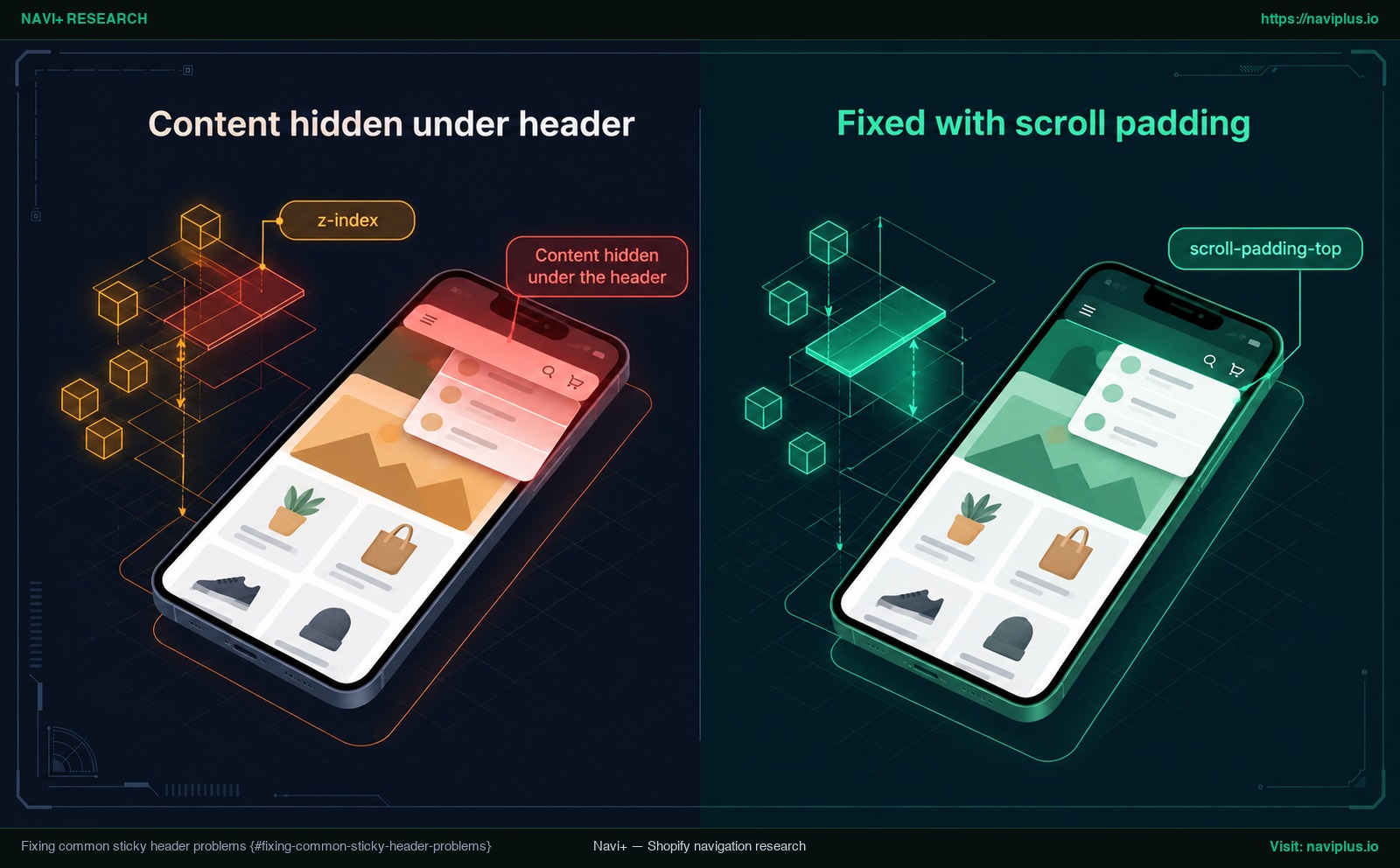 图1:概念示意图 — 通过scroll-padding-top解决内容遮挡与层叠上下文覆盖。
固定导航栏会直接影响页面几何尺寸、视口渲染及浏览器层叠顺序。遇到显示异常时,几乎总是由以下四种典型的CSS条件引起的。
首屏内容被遮挡在页眉下方
商家在手动固定页眉后最常遇到的抱怨是,横幅图或首行标题在页面刚加载完成时便缩进到了页眉底下(Shopify社区实际讨论案例)。
这通常是因为代码中采用了 position: fixed 而非 position: sticky。因为fixed将元素完全移出文档流(MDN Web Docs),后方内容会自动顶替占位。换回 position: sticky 通常能立即解决此问题,因为粘性容器在发生滚动前依然完整保留物理占位。
如果你的模版必须依赖fixed定位,或者页面内锚点链接(如 #reviews 或 #faq)点击后标题被页眉截断,需在根HTML元素上声明 scroll-padding-top。正如 MDN Web Docs 所述,该属性会预先扣除被占用的视口高度:
/* 示例 — 请根据你的主题选择器调整并在主题副本上测试 */
html {
  scroll-padding-top: 80px; /* 占位值:请替换为你自己页眉实测的高度 */
}
请务必通过浏览器的开发者工具测量你店铺页眉的实际像素高度,切忌直接套用论坛上的固定数值,因为各家Logo与公告栏高度差异巨大。
固定页眉失效(overflow属性冲突)
另一种高发情况是:原本吸顶正常的页眉在安装了轮播图或促销横幅插件后,突然失去了吸附能力。
其底层逻辑记录在 MDN Web Docs 中:粘性元素会与其拥有滚动机制的最近祖先容器建立绑定。如果任何父级结构(html、body 或外层容器)被赋予了 overflow: hidden、overflow: auto 或 scroll,页眉就会吸附于该父容器而非浏览器视口。若该父容器本身不发生滚动,页眉就会完全定死在原位。排查并清理父级结构中不必要的overflow属性即可解决。
页眉被其他内容覆盖遮盖(z-index)
向下滚动经过视频模块或买家评价组件时,页眉可能会滑落到这些组件下层。反过来,下拉菜单或侧边购物车抽屉也可能被页眉容器切断显示。
因为 position: sticky 和 position: fixed 均会生成全新的层叠上下文(MDN Web Docs),其内部元素都会受限于页眉本身的层级。请为页眉设置合理的 z-index,并确保侧边购物车抽屉和搜索弹窗的层级数值高于页眉。
仅在移动设备上停用固定效果
在垂直高度有限的手机屏幕上,常驻页眉可能会遮占过多展示面积。你可以使用标准媒体查询将吸顶效果严格限制在桌面端:
/* 示例 — 请根据你的主题调整选择器和断点(此处为750px),并在主题副本上测试 */
@media (min-width: 750px) {
  .section-header {
    position: sticky;
    top: 0;
    z-index: 3;
  }
}
Shopify的自定义CSS输入框支持 @media 媒体查询语法(Shopify帮助中心)。在Dawn主题中,你也可以直接将选项改为 无 或 向上滚动时 以释放空间。切勿使用JS脚本在页面加载后再延迟替换页眉Class,这会导致视觉跳动并恶化Core Web Vitals。根据 Google web.dev关于累积布局偏移(CLS)的指导,网站应力求将CLS分数控制在0.1及以下。
下表系统整理了固定页眉的高频故障表现与对应的技术解决方案:
| 故障现象 / 表现 | 架构底层诱因 | 推荐技术解决方案 |
|---|---|---|
| 首次加载页面时正文被截断 | 页眉使用了 position: fixed,导致文档流占位塌陷。 |
改用 position: sticky,或为页面主体补充对应的上内边距。 |
| 点击锚点后标题陷入页眉底层 | 视口滚动直接定位到元素上沿,未扣除吸顶栏高度。 | 在根HTML加入 scroll-padding-top 并填入实测页眉高度。 |
| 向下滚动时页眉完全不吸顶 | 祖先元素设置了 overflow: hidden、scroll 或 auto。 |
检查外层容器(html, body, #wrapper)并移除冗余overflow声明。 |
| 页面横幅或组件浮在页眉之上 | 层叠上下文发生冲突,页眉的z-index层级数值不足。 | 提高页眉的 z-index,并确保购物车抽屉保持更高的优先级。 |
| 移动端页面局促压抑 | 页眉在小屏设备上占据了过多固定垂直高度。 | 改用“向上滚动时”模式,或通过媒体查询在手机端禁用吸顶。 |
为什么绝大多数Shopify主题没有固定页脚菜单
吸顶页眉在各大主题中极为普及,但搜索意图的后半截—固定页脚菜单—却反映出主题标准架构中的巨大断层。
在Shopify的模版架构中,“页脚(Footer)”被设计为页面最底端的静态内容聚集区。一个典型的全站页脚通常包含品牌介绍、售后条款、版权归属和支付图标等多列文本。如果把一个完整的传统页脚生硬地固定在手机屏幕下方,整个屏幕都会被遮死,用户根本无法浏览商品。
大家在搜索“固定页脚菜单”时,内心真正需要的是 移动端底部标签栏(Bottom Tab Bar)—一条吸附在屏幕底部的轻量导航条。绝大多数Shopify主题并不附带该组件,商家通常需要在手写CSS搭配自定义Liquid分区与专用菜单App之间做出抉择。
使用自定义CSS搭建底部固定栏
若打算手写CSS实现,其基础样式依靠固定在视口下沿的容器建立:
/* 示例 — 请根据你的主题选择器调整并在主题副本上测试 */
.my-bottom-bar {
  position: fixed;
  bottom: 0;
  left: 0;
  right: 0;
  height: 60px;
  background-color: #ffffff;
  border-top: 1px solid #e5e7eb;
  z-index: 10;
}

body {
  padding-bottom: 60px;
}
由于 position: fixed 会把导航条移出文档流(MDN Web Docs),因此必须同步在 body 标签上添加等高的 padding-bottom。若缺失此间距,底部标签栏将永久挡住店铺真正的版权信息和在线客服悬浮窗。另外需注意,CSS仅负责容器外观,链接图标的HTML/Liquid标记及主题升级维护均需自行承担。
妥善适配iPhone底部安全区(Safe Area)
取消了物理Home键的现代智能手机(如iPhone全系)在屏幕底端都有一条用于手势切换的横线指示条。如果固定菜单直接贴紧底边而未留出硬件避让空间,菜单图标便会与系统手势横条发生碰撞误触。
MDN Web Docs关于CSS env()函数的规范明确指出,硬件安全间距可以通过标准环境变量无缝接入:
/* 示例 — 请根据你的主题选择器调整并在主题副本上测试 */
.my-bottom-bar {
  padding-bottom: env(safe-area-inset-bottom, 0px);
}

body {
  padding-bottom: calc(60px + env(safe-area-inset-bottom, 0px));
}
加入 env(safe-area-inset-bottom) 能够保证按钮保持在系统手势横条上方且触控顺畅。欲深入探究人体工学与移动端导航架构,欢迎阅读我们关于 Shopify底部导航与移动标签栏设计指南。
在移动端协同使用固定页眉与底部标签栏
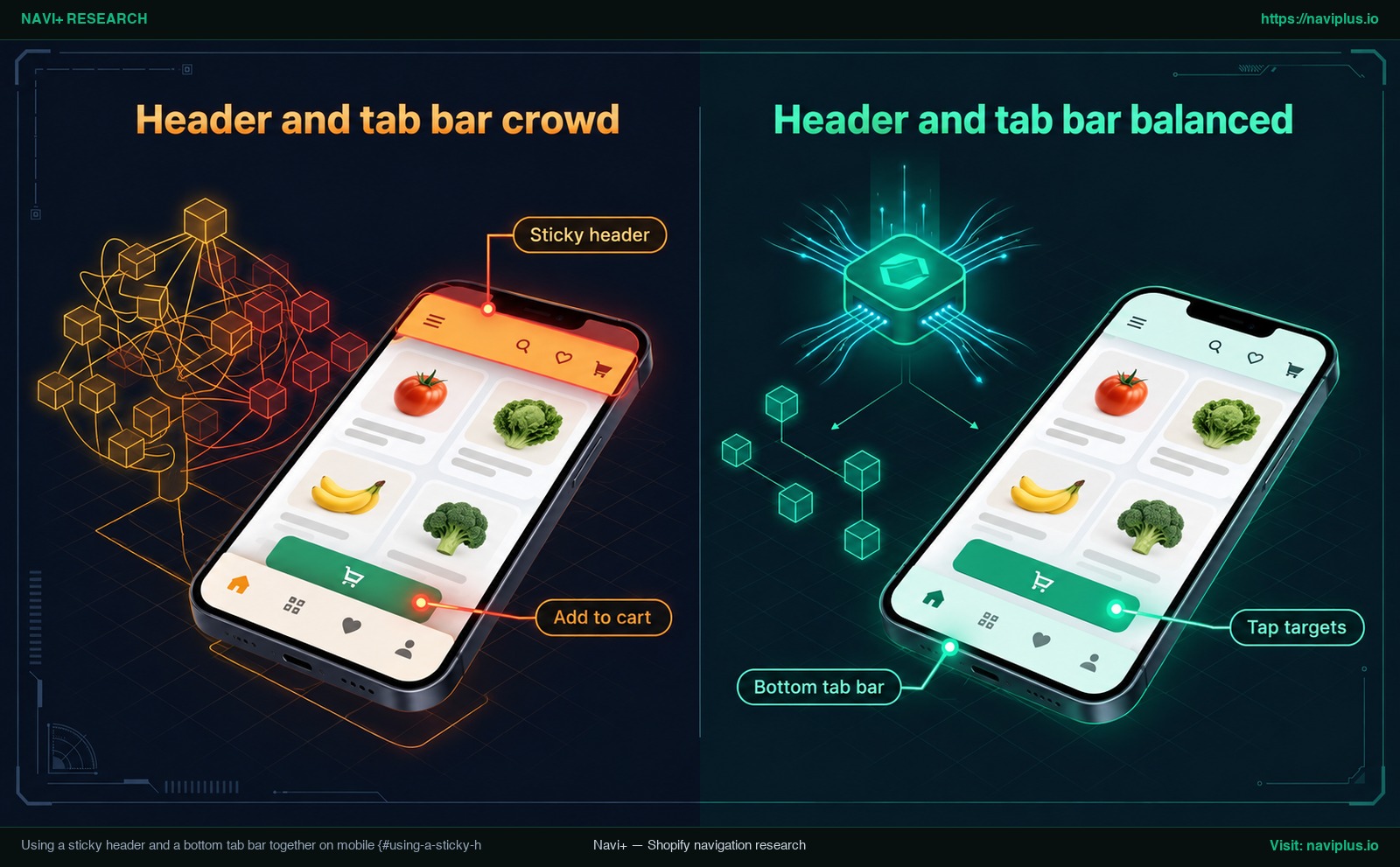 图2:概念示意图 — 协调移动端上下常驻栏以避免遮挡商品购买转化入口。
在移动端同时启用顶部固定页眉与底部固定栏,会引发严峻的人机工程学挑战:垂直可视空间的争夺。
在桌面大屏上,通常有足够的纵向空间放置页眉。但在智能手机上,屏幕面积极其金贵。Nielsen Norman Group的用户研究特别指出,由于移动屏幕尺寸较小,节省屏幕空间在移动设备上至关重要。
如果上下两根粗大的横栏同时始终展示,留给用户看商品的区域便只剩一个扁窄的“猫眼”。为了保证浏览体验,请遵循以下原则:
- 尽可能精简页眉高度: 启用Dawn主题的 向上滚动时,在用户向下阅读时收起页眉;或选择 始终,缩小徽标尺寸,让固定的页眉更小。
- 杜绝与购买按钮发生踩踏: 在商品详情页上,有些主题自带有悬浮固定的“加入购物车”条。如果你的底部导航栏不加区分地设在
bottom: 0,极可能把购买按钮完全盖住。必须在移动端真实逐页排查。 - 保障键盘聚焦可视性(WCAG 2.4.11): 无障碍标准 W3C WCAG 2.4.11 (Focus Not Obscured - Minimum) 规定,获得键盘焦点的交互元素绝不能被作者创建的固定内容彻底掩盖。同时配置
scroll-padding-top与scroll-padding-bottom(MDN Web Docs)可确保聚焦焦点完整滚入视野。 - 确保舒适的点击目标尺寸(WCAG 2.5.8): 遵循 W3C WCAG 2.5.8 (Target Size - Minimum),移动端触摸目标的尺寸至少应达到 24 x 24 CSS像素,以避免误触干扰。
关于多端导航架构策略,可参考我们关于 超越汉堡菜单的移动端导航创新 以及 商城导航无障碍全景指南。
权衡分析:何时不应当将菜单设为固定
常驻导航非常实用,但绝非适用于所有店铺或页面形态。Nielsen Norman Group的Page Laubheimer先生 指出:”Sticky headers can be a positive addition to a site, but only if they truly serve a purpose for your users.”
在实施固定导航前,请评估以下局限:
- 单品直营店或轻量落地页: 如果店铺只销售一两款产品且页面为沉浸式长叙事,用户不需要频繁切换目录。此时固定栏不仅无用,反而会削减视觉沉浸感。
- 底部浮层已较为拥挤的店铺: 若主题已内置固定加购条、优惠通知浮条或右下角客服聊天组件,再叠加底部菜单将造成灾难性的视觉混乱。
- 模版升级带来的持续维护成本: 写入主题编辑器的每一行自定义CSS都意味着未来的维护成本。正如 Shopify帮助中心 所提醒,后续主题更新可能会重构类名或容器,导致样式失效需要手动修复。
若要判断何种菜单形态契合你的目录规模,请查阅我们的决策指引:如何为店铺挑选合适的菜单类型。
Navi+的适用场景:无需代码的移动端底部标签栏
首先明确界限:Navi+并不负责制作或管理顶部固定页眉。 主题原生设置(方法一)或主题全局自定义CSS(方法二)始终是解决屏幕顶端吸顶的最佳途径。
Navi+真正解决的是问题的后半部分—主流Shopify主题所缺失的 固定底部菜单。你不再需要手动编写Liquid分区或在CSS中苦算安全区位移,Navi+提供 Tab Bar(底部标签栏):一个固定在屏幕底部的菜单栏,你可以在应用内用模板搭建。
Tab Bar的功能:
- 全站页面稳定常驻: Navi+ Tab Bar在所有商城页面保持可见(Navi+官方文档),其菜单结构最多支持3级。
- 零代码一键开启: 基于Shopify的App embeds架构规范。根据 Navi+官方发布指引,在应用内选好模版后,前往 在线商店 > 模版 > 自定义 > 应用嵌入,启用 Store Connector 并点击 保存 即可。
- 显示规则: 菜单可以按设备(手机或桌面)、页面类型(如首页、商品页或集合页)或URL关键词设置显示或隐藏(Navi+官方文档)。例如,你可以让Tab Bar仅在手机端显示。
与所有视觉改动一样,请遵循专业规范,先在复制的主题副本上完成测试(Shopify主题复制操作指引)。
If you’d rather not maintain custom CSS for the bottom bar, Navi+ Tab Bar gives you a sticky bottom menu you can set up from templates and limit to mobile — try it on a duplicate theme first. 如需查看官方设置步骤,请参阅 在Shopify上发布Tab Bar。
操作核对清单
- 复制主题备份: 在调整主题设置或添加CSS前,前往 在线商店 > 模版 备份当前副本。
- 选定固定页眉模式: 在主题设置中选定适合的吸顶行为(如“向上滚动时”或“始终”)。
- 验证滑动顺畅度: 在商品列表与详情页中上下滑动,确认页眉显示与退出的平滑度。
- 核验锚点跳转偏移: 点击页内跳转链接(
#reviews、#details),检查标题是否被截断,按需补充scroll-padding-top。 - 检查层叠遮挡顺序: 展开二级下拉菜单、巨型菜单以及侧滑购物车,确保其顺畅浮于页眉上层。
- 配置底部导航栏: 通过CSS或应用嵌入添加底部标签栏,核查
env(safe-area-inset-bottom)与body底部内边距。 - 排查商品详情页冲突: 在移动端检查底部导航栏是否会盖住商品“加入购物车”或快捷结算条。
- 测试无障碍与真机操作: 使用Tab键核对焦点可视性,并在实体iPhone与Android手机上完成触控体验。
FAQ
如何在Shopify中固定页眉和页脚菜单?
对于页眉,直接在Dawn等主题设置中开启固定页眉功能(如“向上滚动时”)。对于页脚,因主题不提供底部常驻条,需通过自定义CSS使用fixed定位或安装菜单应用嵌入底部标签栏。
为什么网页内容会被固定页眉遮挡?
这通常是因为页眉使用了 position: fixed,将元素抽离了文档流导致布局空间塌陷。换用 position: sticky 或在HTML根标签添加 scroll-padding-top 即可解决。
为什么固定页眉突然失效不再吸顶?
若祖先容器被设置了 overflow: hidden、scroll 或 auto,固定效果就会失效。在CSS规范中,sticky元素会绑定到具备滚动机制的最近祖先容器而非视口。
我可以让页眉在电脑端吸顶但在手机端取消吗?
完全可以。若使用自定义CSS,可将样式包裹在与你主题断点一致的 min-width 媒体查询内。若使用Navi+等应用配置底部栏,可按设备设置显示规则,使其仅在移动端展示。
底部固定栏会遮挡iPhone的底部横条吗?
若未配置安全区域避让则会遮挡。在底部栏内边距中加入 env(safe-area-inset-bottom) 即可确保图标处于系统手势条上方,保证正常触控。
固定页眉会破坏用户体验(UX)吗?
Nielsen Norman Group的研究表明,在具备明确导航价值时吸顶栏极为有益。但在移动设备上,页眉必须保持紧凑或在下滚时隐藏,以避免压缩商品的展示空间。
参考来源
- Shopify Dawn 主题默认语言配置架构: locales/en.default.schema.json
- Shopify Dawn 主题 Header 分区源代码: sections/header.liquid
- MDN Web Docs — CSS position 属性规范: developer.mozilla.org/en-US/docs/Web/CSS/position
- MDN Web Docs — CSS scroll-padding-top 规范: developer.mozilla.org/en-US/docs/Web/CSS/scroll-padding-top
- MDN Web Docs — CSS env() 规范: developer.mozilla.org/en-US/docs/Web/CSS/env
- W3C Web Accessibility Initiative — WCAG 2.4.11 焦点不遮挡准则: w3.org/WAI/WCAG22/Understanding/focus-not-obscured-minimum.html
- W3C Web Accessibility Initiative — WCAG 2.5.8 目标尺寸准则: w3.org/WAI/WCAG22/Understanding/target-size-minimum.html
- Nielsen Norman Group — 固定页眉可用性研究(Page Laubheimer): nngroup.com/articles/sticky-headers/
- Google web.dev — 累积布局偏移(CLS)优化指南: web.dev/articles/cls
- Shopify 帮助中心 — 为主题添加自定义CSS: help.shopify.com/en/manual/online-store/themes/theme-structure/extend/add-css
- Shopify 帮助中心 — 复制主题备份: help.shopify.com/en/manual/online-store/themes/managing-themes/duplicating-themes
- Shopify Community — 关于固定页眉菜单的技术讨论: community.shopify.com/t/sticky-fixed-header-menu/308093
- Shopify Community — Debut主题固定导航教程: community.shopify.com/t/sticky-fixed-header-and-navigation-for-debut-theme/3640
- Navi+ 帮助中心 — 在Shopify上发布Tab Bar: help.naviplus.io/docs/usage/tabbar-bottom-navigation/publishing-on-shopify/
- Navi+ 帮助中心 — Tab Bar使用与定向规则: help.naviplus.io/docs/usage/tabbar-bottom-navigation/how-to-use/
探索更多主题
本指南链接到一系列专题文章——逐一深入了解。