Shopify 顶部导航架构设计:布局模型、空间分配、实用菜单与响应式断点工程
桌面端头部在一份固定的横向空间预算内运作,必须在品牌识别、商品类目、实用工具与结账路径之间取得严谨平衡。
若将头部视为未经规划的 Flexbox 容器,链接就容易与搜索栏发生挤压、折至第二行或意外折叠进抽屉菜单。可靠的导航体验依赖于清晰的布局选型、严密的像素预算以及充分的响应式断点验证。
快速解答:哪种 Shopify 顶部导航布局最适合您的店铺?
并不存在唯一最佳的 Shopify 头部布局。目录型店铺通常最适合左侧 Logo 搭配内联类目链接;小型精品店可以采用居中 Logo 搭配分割链接;而拥有多个部门的大型店铺则需要带有独立实用工具栏的双层头部。请避免把桌面端导航藏在汉堡菜单里。
选择合适的桌面端头部架构取决于四种核心布局模型:
- 左侧 Logo + 内联导航: 将 Logo 固定在左侧,类目链接向右依次排列。为商品类目提供最宽的横向空间,同时把实用工具集中在右侧。
- 居中 Logo + 分割导航: Logo 居中,类目链接分列两侧。适合小型目录,但会把横向空间切成两段较短的区域。
- 双层堆叠导航: 将导航分配到两条横栏。顶部的细条放置实用工具,下方的主栏则留给商品类目。
- 隐藏式桌面抽屉: 把链接藏在汉堡图标之后。虽然视觉上极简,但 Nielsen Norman Group 不建议在桌面端界面中隐藏导航。
- 笔记本视口的隐患: 显示缩放可能使笔记本上的有效 CSS 视口宽度远小于桌面显示器。请查看店铺的分析数据,并在笔记本常见宽度下测试您的导航。
- 分割导航的假设: 居中 Logo 只是一种布局思路,而非经过验证的模式,我们也没有找到任何公开研究对其进行检验。请通过您自己的点击图或热力图来验证用户互动情况。
- 将实用链接与类目分开: 实用链接属于次级操作和工具。让它们离开类目行,主栏就可以专门留给商品类目。
为什么笔记本电脑屏幕上的顶部导航空间极易耗尽
设计师常常在宽屏显示器上审阅模板。而一部分顾客使用笔记本浏览,系统的显示缩放会减少页面可用的 CSS 像素数。
举个例子(这是一次计算,不是统计数据):一块 1920px 宽的屏幕在 Windows 150% 缩放下,有效 CSS 宽度为 1280px(1920 / 1.5 = 1280)。请在店铺分析数据中查看您自己的顾客实际使用的视口尺寸。
当头部元素的总宽度超出横向可用宽度时,导航可能以三种不同方式出问题:
+-------------------------------------------------------------------------------+
|  Wide Viewport - Illustration                                                 |
|  [Brand Logo]   Women   Men   Accessories   Footwear   Sale   [Search] [Cart] |
+-------------------------------------------------------------------------------+

+-------------------------------------------------------------------------------+
|  Laptop-Width Viewport - Unplanned Wrapping Illustration                      |
|  [Brand Logo]   Women   Men   Accessories   Footwear                          |
|  Sale   [Search] [Cart]  <-- Wraps onto second line, shifting content downward|
+-------------------------------------------------------------------------------+
- Flexbox 意外折行: Flex 容器把末尾的类目或搜索框挤到第二行,使头部变高,并把首屏的主推商品内容向下顶。
- 横向溢出与实用工具被截断: 设置了 nowrap 的 Flex 容器会把实用工具推出视口边缘,导致购物车入口隐藏在屏幕之外,或出现横向滚动条。
- 桌面端抽屉过早收起: 如果没有管理好横向空间,主题的媒体查询可能在笔记本宽度的桌面视口下就切换成移动端汉堡菜单。
根据 web.dev 累积布局偏移(CLS)指南,“当可见元素的位置从一个渲染帧变化到下一个渲染帧时,就会发生布局偏移”。头部在首次渲染时就已折行,这是布局问题,但其本身并不构成布局偏移。偏移发生在头部显示之后又发生变化的时候,例如延迟加载的字体或脚本改变了它的高度。在用户输入后 500 毫秒内发生的布局偏移不计入 CLS。
视觉扫描、站内搜索与实用链接的用户体验研究结论
已发表的可用性研究为电商头部设计提供了几条基本预期。它并不能解决每一个布局问题,因此凡是我们自己的推断,都会明确标出。
桌面端可见导航与隐藏式导航对比
在 Nielsen Norman Group 由 Pernice 和 Budiu(2016)开展的研究中,“在桌面端,人们仅在 27% 的情况下使用了隐藏菜单”,而可见导航和组合导航的使用比例分别为 48% 和 50%。NN/g 的建议非常明确:“不要在桌面用户界面中使用隐藏导航(例如汉堡图标)。”
左上角视觉扫描模式与居中分割导航假设
NN/g 关于 F 形模式的文章(Pernice,2017)描述了“大量注视点集中在页面的顶部和左侧”。左对齐的 Logo 搭配类目链接,正好位于这一区域。
居中 Logo 的分割导航只是一种假设,我们没有找到任何公开研究对其进行检验。如果注意力从左上角开始,那么扫视左侧的购物者必须越过居中的 Logo 才能看到右侧的类目,因此这些链接获得的关注可能更少。使用分割头部的商家应通过点击图或热力图来验证用户互动情况。
站内搜索框的布局位置与输入框宽度
NN/g 关于搜索的建议(Nielsen,2001)是:“在首页上,搜索应是一个输入框,而不是一个链接”,放置在页面顶部,通常位于右上角,并且“宽度要足以容纳典型的查询词”。小型精品店为了节省空间,仍然可能更喜欢可展开的搜索图标;请将其视为需要测试的取舍,而不是经过研究证实的最佳实践。
将核心商品类目设为一级导航项
Baymard Institute(2023)发现,“33% 的移动站点没有把商品类目作为顶级项目”,并指出“在桌面站点上把商品类目作为顶级项目,与理想的移动端实现是一致的”。我们的推断是:如果“关于我们”、“常见问题”或“订单追踪”与类目放在同一行,它们就会与类目争夺有限的空间和注意力。这是一种设计判断,而不是实测结果。
四大主流顶部导航布局模型全方位对比
要选出合适的头部架构,商家必须结合目录广度、搜索需求和实用功能的运营开销来评估每种模型。
| Header Layout Model | Fits Which Store Type | Search Implementation | Utility Links | Main Risk |
|---|---|---|---|---|
| 左侧 Logo + 内联导航 | 单一部门的目录型零售 | 紧凑输入框或点击展开的图标 | 集中放在右侧实用工具区 | 标签超出可用宽度时会折行 |
| 居中 Logo + 分割导航 | 小型精品店或奢华生活方式品牌 | 极简的弹层式搜索图标 | 拆分在左右两侧 | 未经验证:右侧类目可能获得的关注更少 |
| 双层堆叠导航 | 多部门目录型店铺和跨国店铺 | 宽幅、显眼的常驻文字输入框 | 独立放在顶部实用工具栏 | 首屏上方增加了纵向高度 |
| 隐藏式桌面抽屉 | 内容优先或非目录型的作品集品牌 | 隐藏在屏外面板内 | 嵌套在屏外面板内 | NN/g 不建议隐藏桌面导航 |
注:本对比是对架构模式的总结,并非针对具体店铺的实测审计。
左对齐的内联导航是电商常见的起点。把 Logo 固定在左侧并让链接向右延伸,可以为商品类目提供不被打断的横向空间。
居中 Logo 的分割导航为链接数量较少的品牌带来杂志式的对称感。但由于空间被一分为二,一旦增加类目或本地化选择器,就很容易产生冲突。
双层堆叠导航通过在纵向上分离不同职责来化解空间冲突。大体量商家可以把品牌标识、开放式搜索和实用工具放在顶栏,把下方的栏位留给类目。类目的深度则可以交给超级菜单:Baymard 在其主导航基准研究中报告称,“基于悬停的下拉菜单(即“超级菜单”)目前被 88% 的美国顶级电商”网站用作主导航,其示例来自对 344 个电商网站的用户体验基准研究。关于面板本身的设计,请参阅我们的 Shopify 超级菜单最佳实践指南。
从无障碍角度看,W3C WAI ARIA 实践指南指出:“视觉上持续可见的菜单就是菜单栏(menubar)”。
将实用功能菜单与核心商品类目导航解耦
在网站架构中,实用导航涵盖那些协助顾客完成任务、但不属于商品目录的工具,例如账号登录、订单追踪、货币切换器、门店查找和客户支持。NN/g 是这样表述的:“实用导航由次级操作和工具组成”。
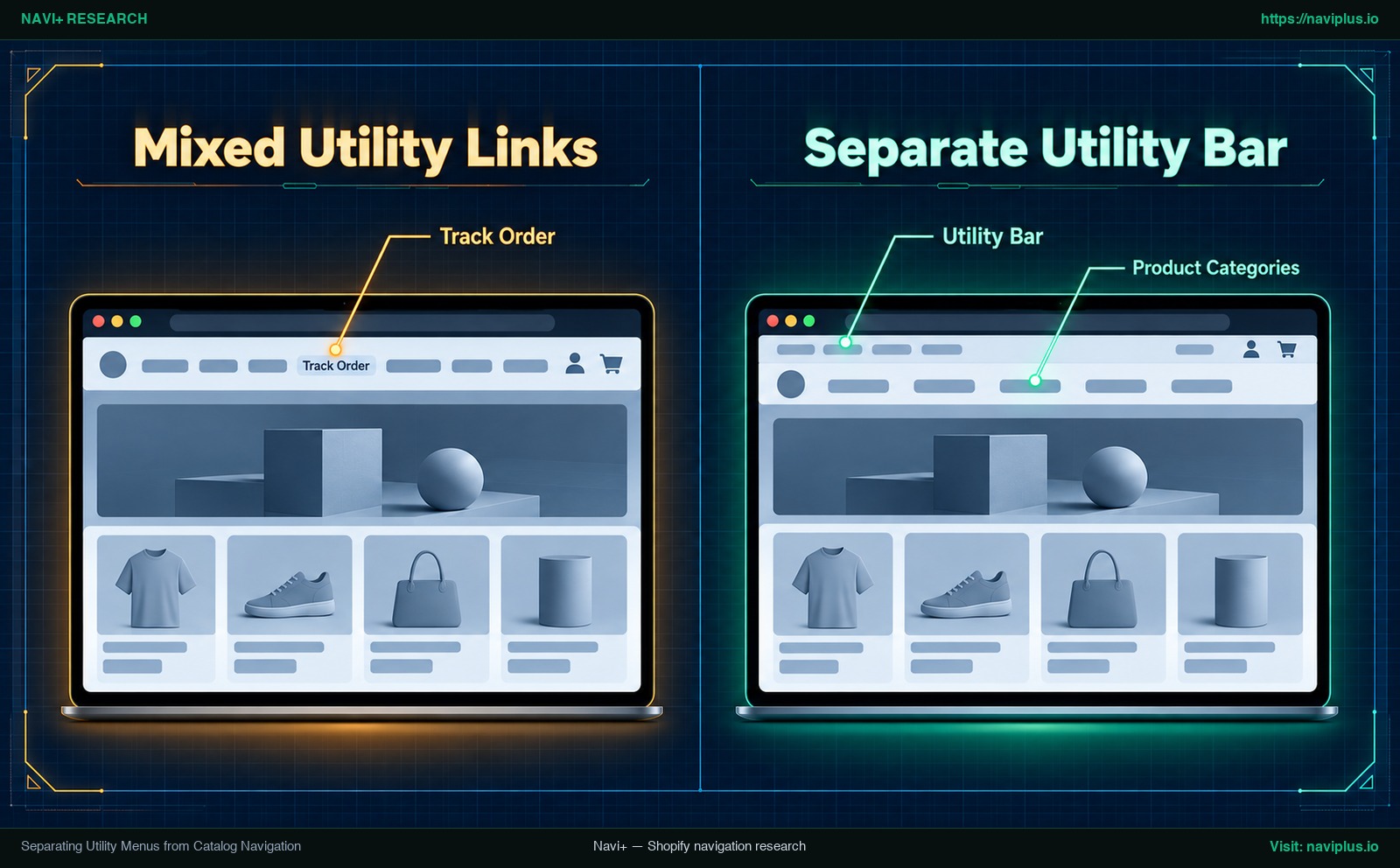
图 1:Concept illustration(概念示意图)— 主菜单中混杂实用链接的头部,与把这些链接移到实用工具栏的头部对比。
根据 Nielsen Norman Group(Farrell,2015),与主导航相比,实用链接可以采用“次要(不那么突出)的视觉位置”。
在 Shopify 店铺中,商家通常有三种方式可以把实用链接移出主行。具体有哪些可用,取决于您的主题:
- 主题 Header 区块中的次级菜单或实用区域: 有些主题提供第二个菜单设置,或在主栏上方提供一条细条。请查看主题的 Header 设置,了解它提供了什么。
- 顶部实用工具栏: 如果您的主题支持主头部上方的细条,它可以放置货币选择器、客户账户和订单追踪等项目,把主栏留给类目链接。
- 迁移到页脚: 将“关于我们”、“新闻报道”和“常见问题”等机构性链接移到页脚,既能让头部更整洁,又能保持这些链接可以访问。
关于如何简化结账流程中的导航,请参阅我们对结账页头部导航的分析。
响应式断点工程:在笔记本屏幕宽度下验证顶部导航
不要依赖在宽屏显示器上的肉眼检查,而应依据明确的横向像素预算来规划头部。
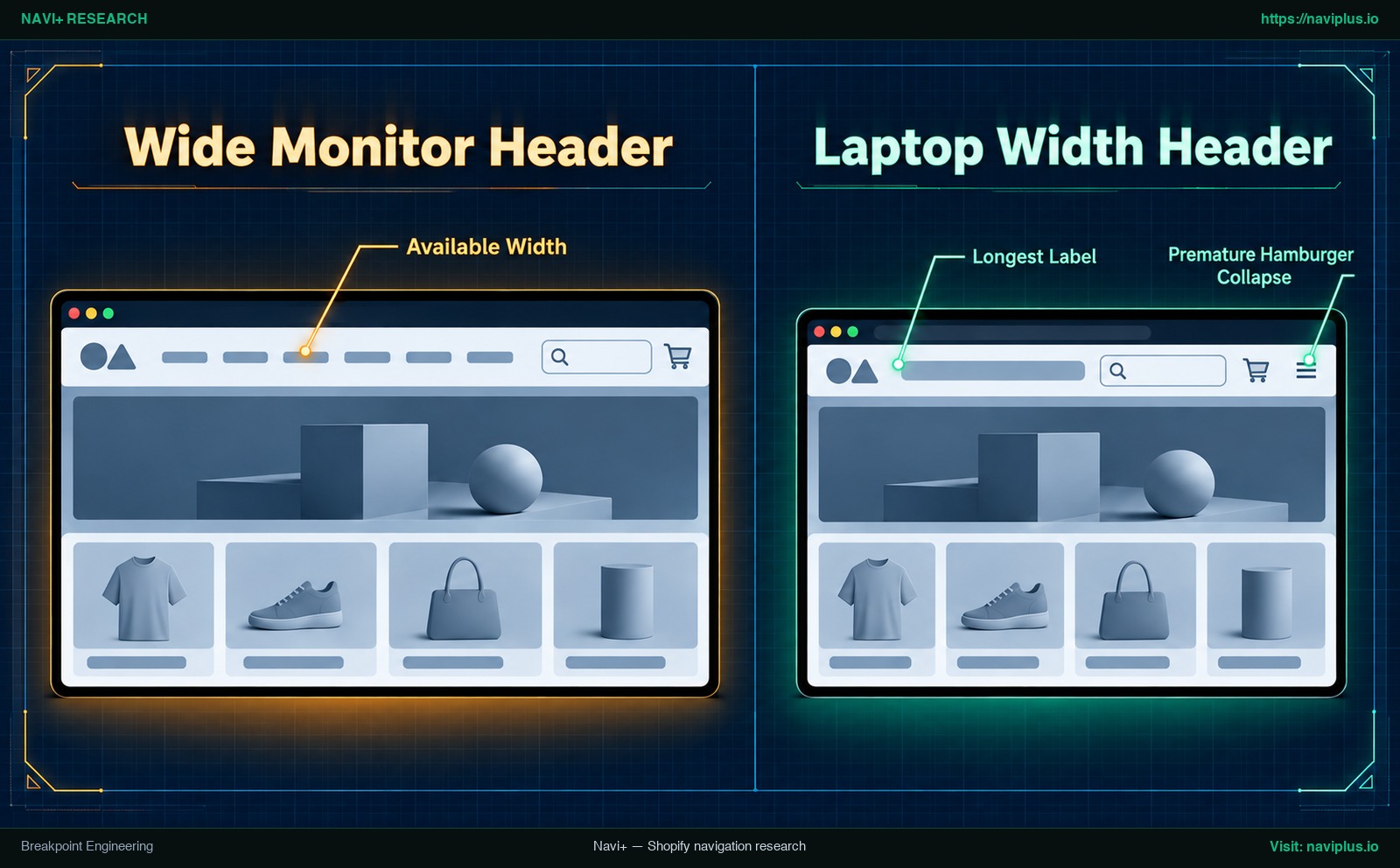
图 2:Concept illustration(概念示意图)— 在宽屏显示器宽度与更窄的笔记本宽度下测试的 Shopify 头部,窄屏下菜单需要规划。
可用横向宽度测算公式
用下面这个实用公式估算主类目链接可用的横向像素预算:
Available Width = Viewport Width - (Logo Width + Utility Cluster Width + Container Padding & Margins)
Max Width Per Item = Available Width / Number of Primary Links
一个假设性的结构(并非真实测量值):测量您自己店铺的 Logo、实用工具组和边距,从视口宽度中减去它们得到 Available Width,再除以类目链接数量,得到每个链接的预算。请将该预算与您在自己店铺中测得的最宽标签进行比较。
在 DevTools 中测量导航标签的真实渲染宽度
要验证导航是否能不折行地放下,请直接在浏览器开发者工具中核查标签宽度:
- 打开 Chrome DevTools(
Cmd+Option+I或F12)并切换到设备模式。 - 将响应式视口宽度设为上述缩放示例得出的笔记本有效宽度,或取自您自己分析数据的宽度。
- 在 Computed 面板中检查最长的导航标签,记录其渲染后的像素宽度(含内边距和外边距)。
- 将最长标签的宽度乘以链接数量,作为保守检查。如果总和超过 Available Width,菜单很可能会折行或被截断。
顶部导航架构经验法则
以下是设计判断,而不是实测阈值。请始终通过上面的宽度检查加以确认。
- 小型目录店铺: 主类目较少时,左侧 Logo 内联或居中 Logo 分割通常更容易适配笔记本视口。
- 中型目录店铺: 如果实用链接是紧凑的图标且标签较短,左侧 Logo 内联布局可以胜任。
- 大型多部门店铺: 主类目较多时,内联导航在笔记本屏幕上很可能发生冲突。可以考虑双层堆叠布局,或使用把深度移出栏位的超级菜单。
- 国际或多货币店铺: 本地化选择器会占用横向的实用空间。可以考虑把选择器移到上方实用工具栏或页脚。
当导航超出可用宽度时,您有三条补救路径:精简一级链接、缩短标签文字,或迁移到双层布局。请避免过早把桌面端导航收进屏外抽屉。
Shopify 专属技术陷阱:Markets 选择器、DOM 节点数与大写字母排版
在 Shopify 内搭建导航,会遇到一些平台特有的挑战。
Shopify Markets 货币与多语言选择器
面向多个国家销售的店铺,常常会在头部添加货币、国家或语言选择器。视主题而定,它们可能呈现为带有货币代码或国旗、相当宽的按钮。在单行内联头部中,较宽的选择器会占用类目的空间,并可能导致笔记本上折行。可以考虑把 Markets 选择器放在上方实用细条或页脚中。
头部 DOM 节点总数与 Liquid 模板开销
直接用 Liquid 渲染庞大的多级下拉菜单,会把它的标记添加到每个页面响应中,而这些标记会计入页面的 DOM 大小。根据 Google Chrome Lighthouse 的 DOM 大小指南,Lighthouse 会在“body 元素的节点超过约 800 个时发出警告”,并在“body 元素的节点超过约 1,400 个时报错”。臃肿的头部会在页面内容渲染之前就用掉这份预算的一部分。更多内容请参阅我们关于导航与核心网页指标的指南。
全大写字体与字间距带来的额外宽度
品牌风格指南常常要求导航链接使用大写字母并加大字间距。将文字设为大写(text-transform: uppercase)通常会比句首大写使文字更宽,而 letter-spacing 会在每个字符之后增加间距。每当您更改店铺字体样式时,请重新测量渲染后的标签宽度。
Shopify 原生菜单层级深度限制
根据 Shopify 帮助中心关于下拉菜单的文档,“顶级项目最多可以有两层嵌套的下拉菜单”,这就为平台设定了三级导航的上限。您可以在 Shopify 后台配置这些菜单,并将它们连接到 Horizon 等主题,或我们的 Shopify 主题合集中涵盖的其他主题。
权衡分析:何时不应采用各款顶部导航模型
每一种头部布局都要在美观、空间效率和商品可发现性之间取舍。
| Header Layout Model | Do Not Use When | Better Alternative |
|---|---|---|
| 左侧 Logo + 内联导航 | 链接极少的单品品牌 | 居中品牌 Logo 搭配极简导航 |
| 居中 Logo + 分割导航 | 您的目录不断增加类目、系列或选择器 | 双层堆叠布局或左对齐内联导航 |
| 双层堆叠导航 | 桌面端流量占比很小的移动优先店铺 | 精简的单行内联导航 |
| 隐藏式桌面抽屉 | 依赖商品浏览的目录型店铺 | 可见的内联或双层导航栏 |
在使用内联头部的单品店铺里,品牌标志与购物车图标之间可能出现尴尬的空白。反过来,当品牌增加季节性系列或国际货币选择器时,居中分割布局的每一侧都可能很快没有空间。
双层堆叠头部会增加纵向高度,把主视觉内容向下推,因此请测量通告栏、实用工具栏和主导航加起来的总高度。对于移动端购物者占绝大多数的店铺,这额外的桌面端高度可能并不值得。
最后,隐藏式桌面抽屉违背了 NN/g 的建议,也违背了其研究发现,即桌面用户使用隐藏菜单的比例远低于可见菜单(27% 对 48%)。屏外抽屉在移动端屏幕上是标准做法,但桌面视口通常有足够空间展示可见链接。关于移动端抽屉架构,请阅读我们的移动端抽屉菜单设计指南。
行动清单:全面审查您的 Shopify 顶部导航
请使用这份六步清单审计您的 Shopify 店铺头部:
- 第一步:开展笔记本视口宽度审计 — 打开 Chrome DevTools,分别在缩放示例得出的笔记本有效宽度以及您自己分析数据中的笔记本宽度下测试店铺。确认类目链接没有折行、没有出现横向滚动条,且主题没有收起为汉堡菜单。
- 第二步:把非商品类的实用链接移出类目行 — 将“Track Order”、“About Us”、“FAQ”从主类目菜单中移除,迁移到顶部实用工具栏、账户下拉菜单或页脚菜单。
- 第三步:设定头部高度预算 — 测量通告栏、实用工具栏和主导航合计的高度。查看它们在笔记本上占据了首屏的多大部分。
- 第四步:审查导航字体与标签措辞 — 检查最长的类目标签。精简冗长的措辞(例如,将“Men’s Outerwear and Jackets”改为“Men’s Jackets”)。检查大写样式或字间距是否让标签变宽了。
- 第五步:核实点击与触控目标的尺寸 — 确保头部图标和链接符合 W3C WCAG 2.2 成功准则 2.5.8 目标尺寸(最小):指针目标至少为 24 × 24 CSS 像素,或在较小目标周围留有足够间距。
- 第六步:验证键盘导航与焦点管理 — 确认购物者可以用 Tab 和 Shift+Tab 在头部中移动。检查 Escape 是否能关闭已打开的下拉菜单,并把焦点还给打开它的元素,如 W3C WAI ARIA Menubar 模式所述。
Navi+ 的架构定位与适配场景
当不断增长的商品目录超出主题头部所能容纳的范围时,一种解决办法是定制 Liquid 代码。Navi+ 是一款 Shopify 应用,可以构建独立的菜单,而无需您编辑主题的头部代码。
- 独立的桌面端与移动端菜单: 为桌面端用户构建专用的 Desktop Mega Menu,同时为移动端配置 Mobile Menu(抽屉菜单)、Tab Bar(可参阅我们的 移动端底部标签栏架构 分析)、Icon Menu 或 Floating Button。
- 最多 3 级: 与 Shopify 原生菜单一样,Navi+ 菜单最多支持三级。Desktop Mega Menu 可以把类目的深度放在面板中,而不是头部栏位里。
- Theme App Embed 嵌入机制: Navi+ 通过标准 Shopify Theme App Embed 启用。菜单结构以配置形式存储,并在浏览器端通过脚本动态渲染,无需直接修改主题 Liquid 代码。
我们在此不作任何速度方面的宣称。请使用 Google PageSpeed Insights 在您自己的店铺上测量实际效果。
何时无需使用 Navi+: 单品品牌或目录非常小的店铺,很少需要第三方导航应用。对这类店铺而言,主题自带的头部设置可能就已足够。如果您想对比,我们的 Shopify 主题 Navi+ 设置指南涵盖了常用主题。
如果您主题的头部已经没有足够空间,您可以试用 Navi+ 来构建独立的 Desktop Mega Menu 和 Mobile Menu,而无需编辑主题代码,然后按照上面清单中的步骤重新进行笔记本宽度检查。
常见问题解答(FAQ)
如何在 Shopify 中更改头部导航菜单?
在主题编辑器中打开您的主题,然后选择 Header 区块。根据 Shopify 帮助中心,对大多数主题,您可以通过编辑主题 Header 区块中的设置来更改默认主菜单。
Shopify 下拉菜单最多支持多少级层级?
根据 Shopify 官方文档,一个顶级项目最多可以有两层嵌套的下拉菜单,因此导航最多为三级。
在桌面端是否应该使用汉堡菜单?
Nielsen Norman Group 不建议这样做:“不要在桌面用户界面中使用隐藏导航(例如汉堡图标)。”在其测试中,桌面用户使用隐藏菜单的情况占 27%,而使用可见导航的占 48%。
搜索框应该放置在头部的什么位置?
NN/g 建议使用输入框而不是链接,放在页面顶部(通常是右上角),并且宽度要足以容纳典型的查询词。
账户、订单追踪与货币链接应该放在哪里?
这些属于实用导航:次级操作和工具。NN/g 指出它们可以采用次要、不那么突出的位置,因此顶部实用工具栏或头部右侧都是合适的位置,并与商品类目分开。
头部的链接和图标应该多大?
根据 W3C WCAG 2.2 SC 2.5.8,指针输入的目标尺寸至少为 24 × 24 CSS 像素,除非适用例外情况,例如目标周围有足够的间距。
参考来源与文献
- Nielsen Norman Group: Pernice, K. & Budiu, R. (2016). Hamburger Menus and Hidden Navigation Hurt UX Metrics. nngroup.com/articles/hamburger-menus
- Nielsen Norman Group: Nielsen, J. (2001). Search: Visible and Simple. nngroup.com/articles/search-visible-and-simple
- Nielsen Norman Group: Pernice, K. (2017). F-Shaped Pattern of Reading: Misunderstood, But Still Relevant. nngroup.com/articles/f-shaped-pattern-reading-web-content
- Nielsen Norman Group: Farrell, S. (2015). Utility Navigation: What It Is and How to Design It. nngroup.com/articles/utility-navigation
- Baymard Institute: ‘Main Navigation’ Design Examples. baymard.com/homepage-and-category-usability/benchmark/page-types/drop-down-menu
- Baymard Institute (2023): Make Product Categories the Top-Level Navigation Items on Mobile Sites (33% Don’t). baymard.com/blog/main-navigation-product-categories
- Shopify Help Center: Set up drop-down menus in your online store. help.shopify.com
- W3C Web Accessibility Initiative: Understanding SC 2.5.8: Target Size (Minimum). w3.org/WAI/WCAG22/Understanding/target-size-minimum.html
- W3C WAI ARIA: Menu and Menubar Pattern. w3.org/WAI/ARIA/apg/patterns/menubar
- Google web.dev: Cumulative Layout Shift (CLS). web.dev/articles/cls
- Google Chrome Lighthouse: Avoid an excessive DOM size. developer.chrome.com
- Navi+: Setup guides for Shopify themes. naviplus.io/shopify-themes
探索更多主题
本指南链接到一系列专题文章——逐一深入了解。