Das Drawer-Menü (ein seitlich hineingleitendes Seitenmenü, meist über das Hamburger-Icon geöffnet) wird oft für mobile Usability-Probleme verantwortlich gemacht. Doch das eigentliche Problem liegt darin, was dahinter verborgen wird, nicht im Drawer-Muster selbst. Ein Drawer-Menü, das Ihren kompletten Kategoriebaum sauber strukturiert bereithält, während die wichtigsten Pfade dauerhaft sichtbar sind, ist eine hervorragende Lösung. Ein Drawer, der wahllos alles enthält und als einziger Navigationsweg dient, scheitert unweigerlich. Dieser Leitfaden beleuchtet die Unterschiede.
- Die Nielsen Norman Group empfiehlt einen Hybrid-Ansatz: Höchstens 4 Top-Elemente dauerhaft sichtbar halten, den Rest im Drawer bündeln.
- Ein Drawer-Menü mit endlosen Unterkategorien überfordert mobile Nutzer.
- Slide-and-Push-Animationen erhalten den räumlichen Kontext besser als starre Vollbild-Overlays.
Das Drawer-Menü ist nicht das Problem – sondern sein Einsatz als Alleinlösung
Usability-Studien der Nielsen Norman Group verglichen drei Varianten: vollständig verborgene Navigation (nur Hamburger), vollständig sichtbare Navigation und einen hybriden Kombi-Ansatz. Ergebnis: Auf Smartphones wurde die verdeckte Navigation nur in 57 % der Fälle genutzt, während die Kombi-Navigation 86 % erreichte. Die Empfehlung von NN/g lautet eindeutig: Halten Sie maximal 4 Top-Level-Pfade dauerhaft sichtbar und nutzen Sie das Seitenmenü nur für sekundäre Inhalte.
Das ist der entscheidende Perspektivenwechsel. Die Frage lautet nicht „Hamburger ja oder nein“, sondern ob das Menü die Navigationslast alleine tragen muss.
Weiterführender ArtikelKombination aus Tab Bar und Drawer: Die optimale Aufgabenverteilung →
Navigations-Tiefe: Wo Drawer-Menüs scheitern
Ein Drawer, der ein tief verschachteltes Desktop-Mega-Menü 1:1 spiegelt – Hauptkategorie, 8 Unterkategorien und weitere Unter-Ebenen –, überfordert Besucher auf dem Smartphone. Jeder zusätzliche Klick verlangt ein Neuladen oder Aufklappen.
Praxisregel: Maximal 2 bis 3 Ebenen. Benötigt Ihr Sortiment mehr Tiefe, ist ein direkt im Drawer integriertes Suchfeld weitaus effektiver als eine vierte Verschachtelungsebene.
Animation: Schieben statt komplett verdecken
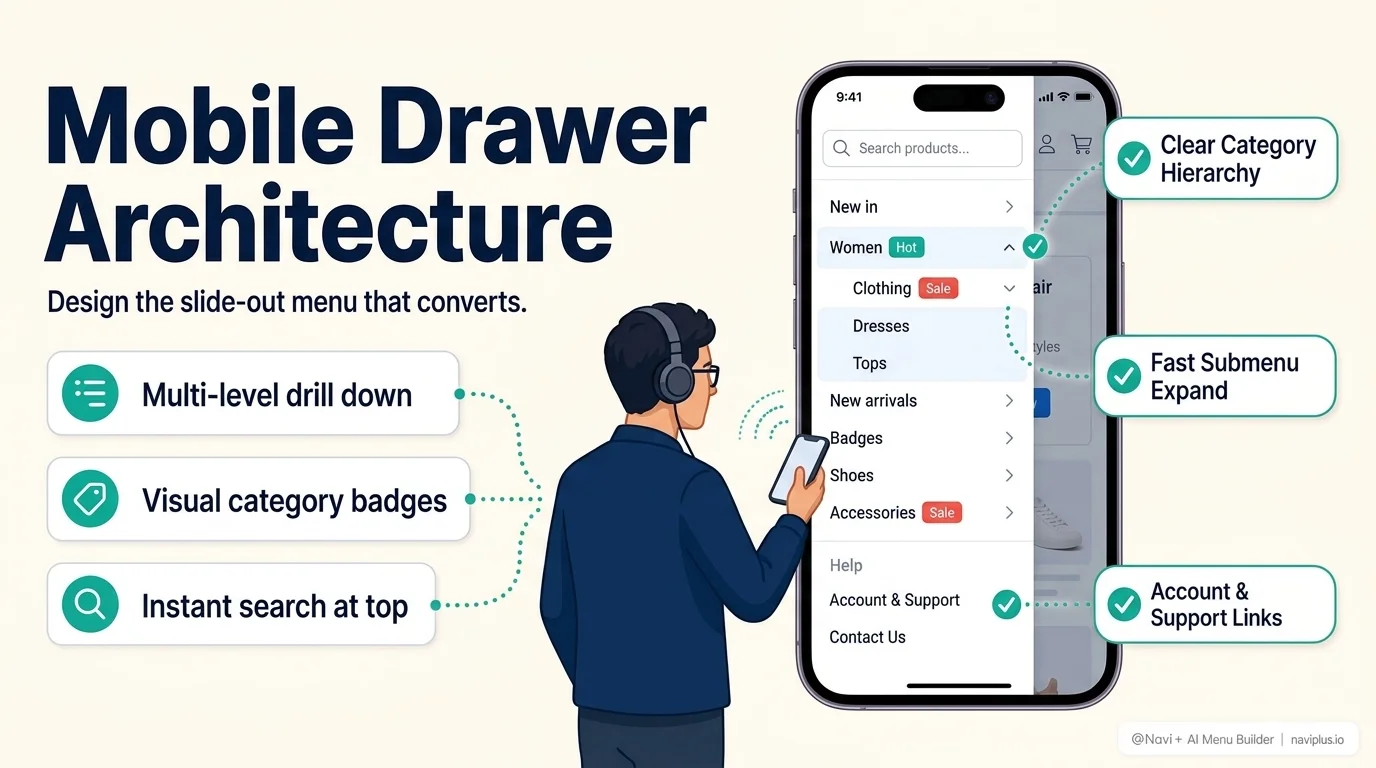
Slide-and-Push (das Menü schiebt den Seiteninhalt leicht zur Seite) ist überlegen: Da der Rand der ursprünglichen Seite sichtbar bleibt, behalten Kunden die räumliche Orientierung und können das Menü durch Antippen des Rands intuitiv schließen.
Was gehört wirklich in das Drawer-Menü?
Wenn 3–5 Kernpfade bereits in der Tab Bar oder im Header liegen, verbleiben für das Drawer-Menü:
- Der vollständige Produkt-Katalog
- Kundenkonto, Bestellhistorie und Hilfebereich
- Richtlinien: Versand, Rückgabe, AGB, Impressum
- Weiterführende Informationen über das Unternehmen
Bereit für ein erstklassiges mobiles Menü?
Ersetzen Sie klobige Theme-Menüs durch Navi+ Mobile Menu und Tab Bar. 100 % No-Code.