

Wenn Sie auf Shopify verkaufen, wissen Sie längst: Das Menü bestimmt stillschweigend Ihren Umsatz. Kunden kommen auf die Seite, überfliegen die Navigation und entscheiden in Sekundenschnelle — entweder sie stöbern durch Ihre Produkte oder verlassen die Seite. Doch die meisten Shopify-Läden verwenden immer noch das Standard-Menü ihres Themes: eine flache Linkliste, die für Desktop ausgelegt ist, auf mobilen Geräten gequetscht wird und genau wie Tausende andere Läden aussieht.
Navi+ ist ein Navigationstoolset, das speziell für Shopify-Storefronts entwickelt wurde. Statt nur eine Menüart zu haben, erhalten Sie ein ganzes System: eine Tab-Leiste am unteren Rand für mobil, ein Mega-Menü für Desktop, ein Slide-Menü für tiefere Hierarchien, einen FAB-Button für Angebote und ein Grid-Menü für Kategorien mit vielen Unterpunkten. Alles wird von einem einzigen Dashboard aus verwaltet. Kein Code, keine Theme-Änderungen, keine Programmierkenntnisse erforderlich.
Dieser Leitfaden behandelt alles, was Navi+ auf Shopify tut — was es ersetzt, sowie wie man es installiert und wie man den Plan wechselt.
Warum das Shopify-Standardmenü Sie Umsatz kostet
Shopifys Standardmenü stammt aus einer Zeit, als die meisten Besucher von Desktop-Geräten kamen. Heute machen mobile Geräte etwa 70% des Shopify-Traffics aus — aber das Standard-Menü hat sich kaum verändert:
- Keine untere Navigation. Jede App, die Sie nutzen, platziert Hauptfunktionen in einer festen Leiste am unteren Rand, wo der Daumen leicht hinreicht. Shopify lässt das Menü oben hängen.
- Nur Hamburger-Menü auf mobil. Kunden tippen, um zu öffnen, scrollen durch eine lange Liste, tippen erneut — drei, vier Aktionen, bevor sie etwas sehen können.
- Layout an Theme gebunden. Möchten Sie größere Touch-Ziele, eigene Icons oder ein mehrspaltige Layout? Sie müssen Liquid-Code bearbeiten.
- Kein Platz für Promotionen. Ein Flash Sale wird nicht angezeigt; eine Kategorie, die mit einem Bild hervorgehoben werden sollte, hat keinen Platz.
Das Navi+ Menü-System auf Shopify
Tab Bar — untere Navigation für mobil
Eine feste Leiste am unteren Rand mit bis zu fünf Zielen: Startseite, Kategorien, Suche, Warenkorb, Konto. Mit eigenen Icons, Aktivitätsstatus, Warenkorb-Badge und eine Bibliothek von über 4.000 Google Material Symbols Icons. Dies ist die größte Änderung für die meisten Läden, die sich vom Standard-Theme wegbewegen.
Mega Menu — Dropdown für Desktop
Mehrspaltige Dropdowns, angereichert mit Bildern für große Kategorien. Fügen Sie Gruppentitel, Links, Angebote-Banner, Highlights und CTA-Buttons hinzu.
Slide / Hamburger Menu
Wenn mobil Tiefenstruktur braucht — mehrschichtige Kategorien, Sprachauswahl, Konto-Links — ein elegantes Panel, das von links oder rechts hereingleitet.
FAB — Schwebendes Button
Ein Floating-Button in der Ecke. Perfekt für Angebote, prioritäre Aktionen oder schnellen Menü-Zugang. Farbe, Icon, Label und Aktion sind anpassbar.
Grid Menu
Ein Gitter-Layout für Läden mit vielen Kategorien — ein Bildschirm mit 9–12 großen Kacheln statt einer langen Scroll-Liste.
Drawer und Standard-Komponenten ersetzen
Ab dem Business-Plan ersetzt Navi+ den Search-Drawer, Cart-Drawer und das Standard-Menü des Themes mit angepassten Versionen — mit eigenen Öffnungs-Buttons und völlig neuem Aussehen.
Mobil und Desktop, getrennte Konfiguration
Jedes Menü wird separat für mobil und Desktop konfiguriert. Tab Bar auf mobil, Mega Menu auf Desktop — unabhängig, keine Media Queries nötig.
Gebaut für Shopify Storefronts, nicht gekleistert
- Theme-unabhängig. Läuft auf Dawn, Refresh, Sense, Impulse, Prestige, Empire und benutzerdefinierten Themes. Das Menü lebt außerhalb des Liquid-Markups — Theme-Updates oder Wechsel beeinflussen das Menü nicht.
- Keine Theme-Änderungen. Installieren Sie aus dem Shopify App Store, aktivieren Sie App Embed im Online Store 2.0, Navi+ kümmert sich um den Rest. Deinstallation ist ein einfacher Schalter.
- Reines HTML5 + CSS3, keine JS-Abhängigkeiten. Keine Script-Konflikte mit dem Theme, kein Bruch nach Updates.
- Mobile-first. Alle Templates sind für Abstände, Schriftgröße und Touch-Ziele auf mobilen Geräten optimiert.
- Editor außerhalb des Shopify Admin. Das Dashboard läuft auf einer eigenen App unter
dash.naviplus.app— schnell, von jedem Gerät aus nutzbar.
Navi+ auf Shopify installieren — Schritt für Schritt
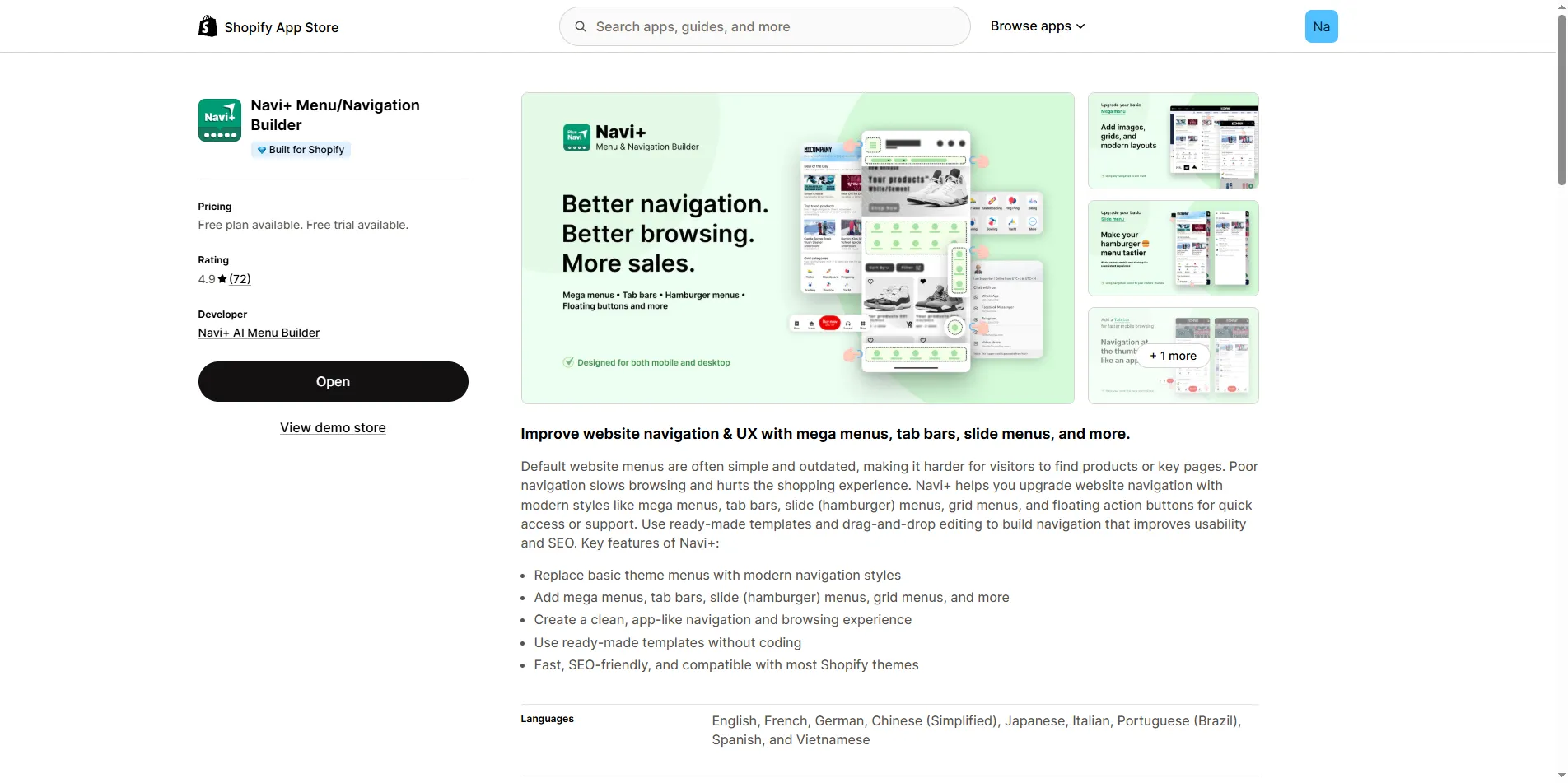
Gehen Sie zu Navi+ im Shopify App Store, klicken Sie auf Add app und genehmigen Sie die Installation in Ihrem Shopify Admin. Kostenlos — Starter ist dauerhaft kostenlos.
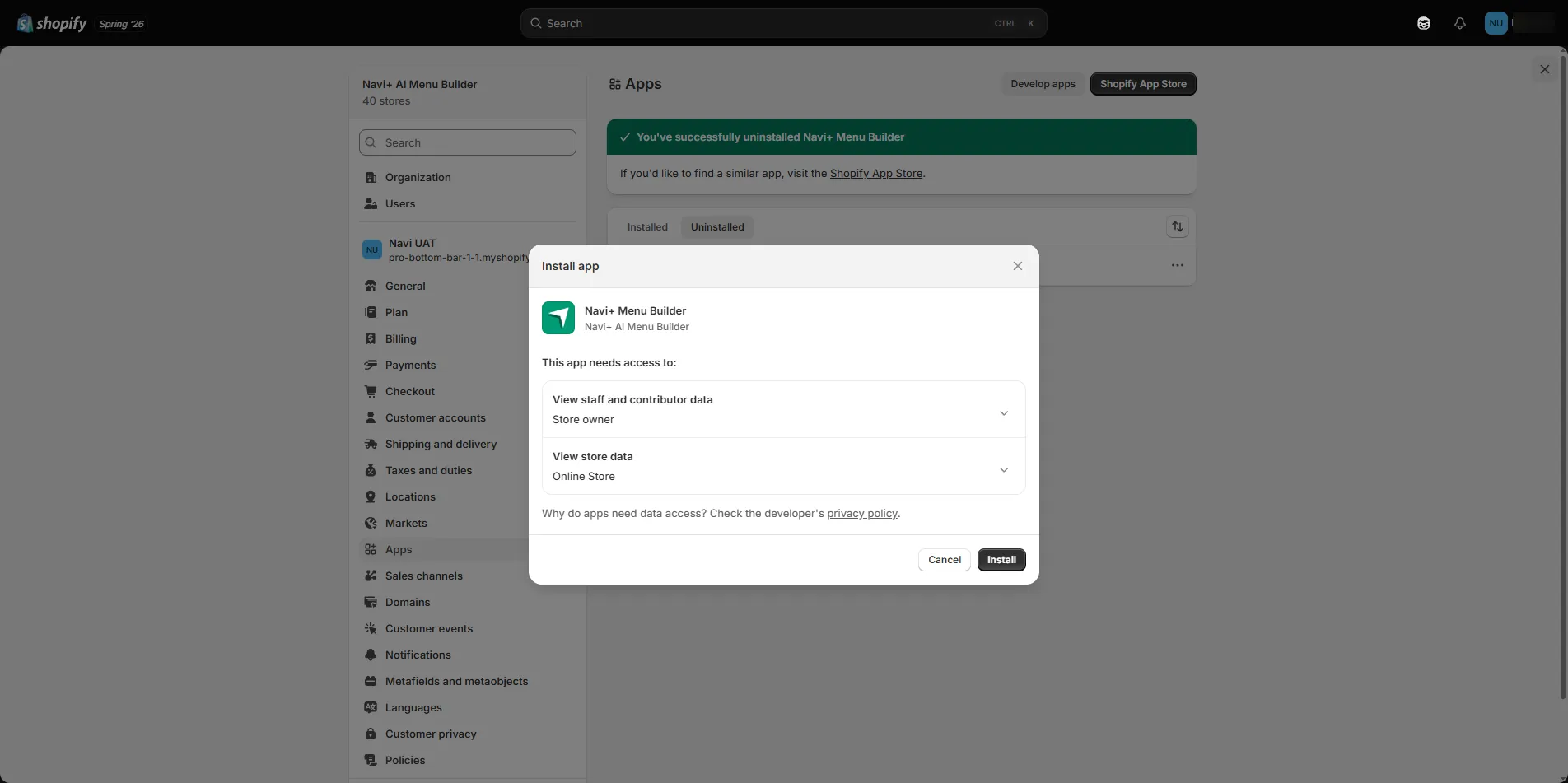
Shopify zeigt die Berechtigungsseite der App. Klicken Sie auf Install zur Genehmigung — kostenlos, Starter ist dauerhaft kostenlos.
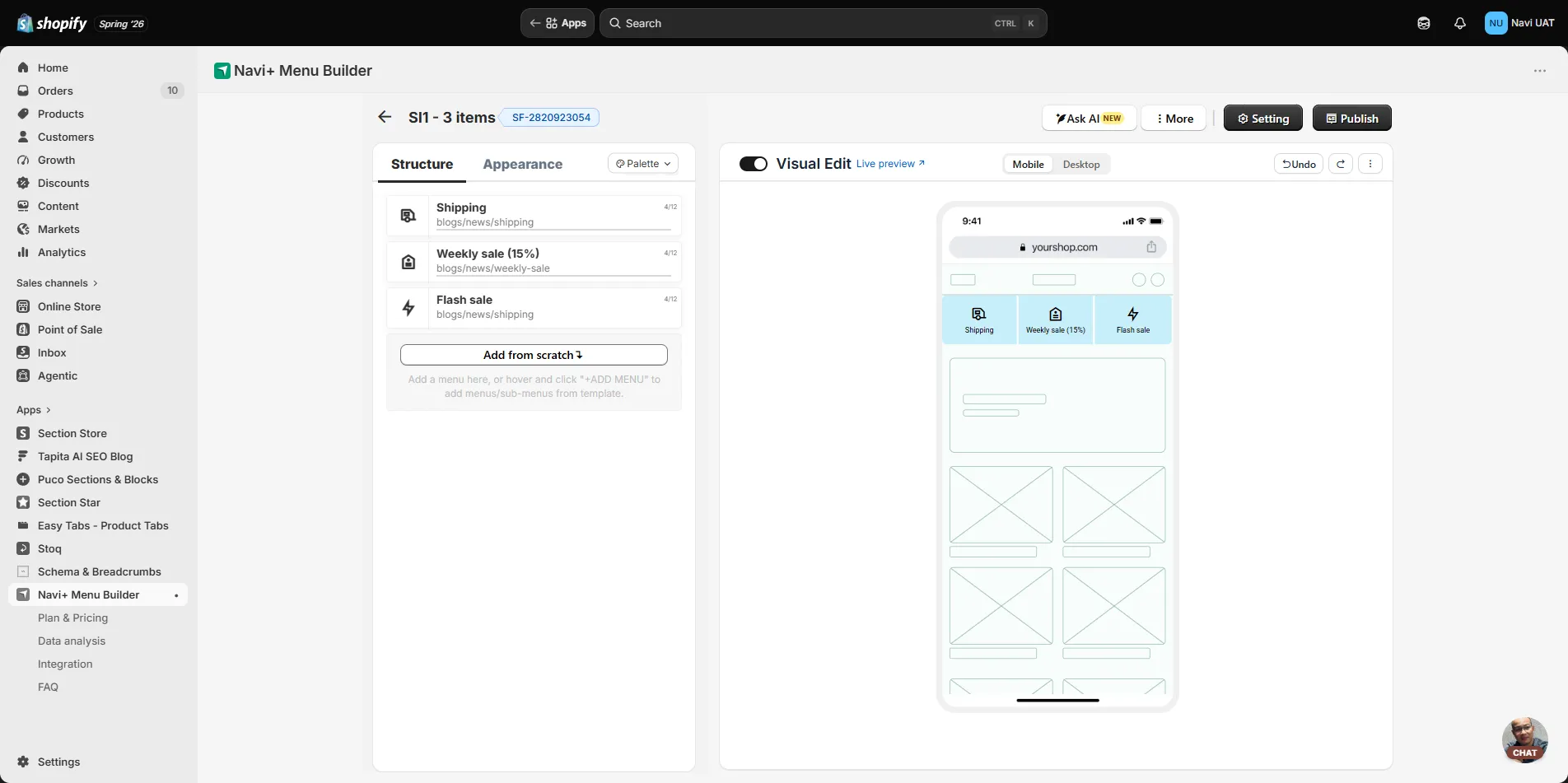
Öffnen Sie das Dashboard dash.naviplus.app, aktivieren Sie den App Embed Block, damit Navi+ auf dem Storefront angezeigt wird. Wählen Sie eine Vorlage, den Menütyp (Tab Bar, Mega, Slide, FAB, Grid), bearbeiten Sie Icons und Links, dann klicken Sie auf Publish. Der Storefront wird sofort aktualisiert — kein Theme Reload, kein Cache-Löschen.
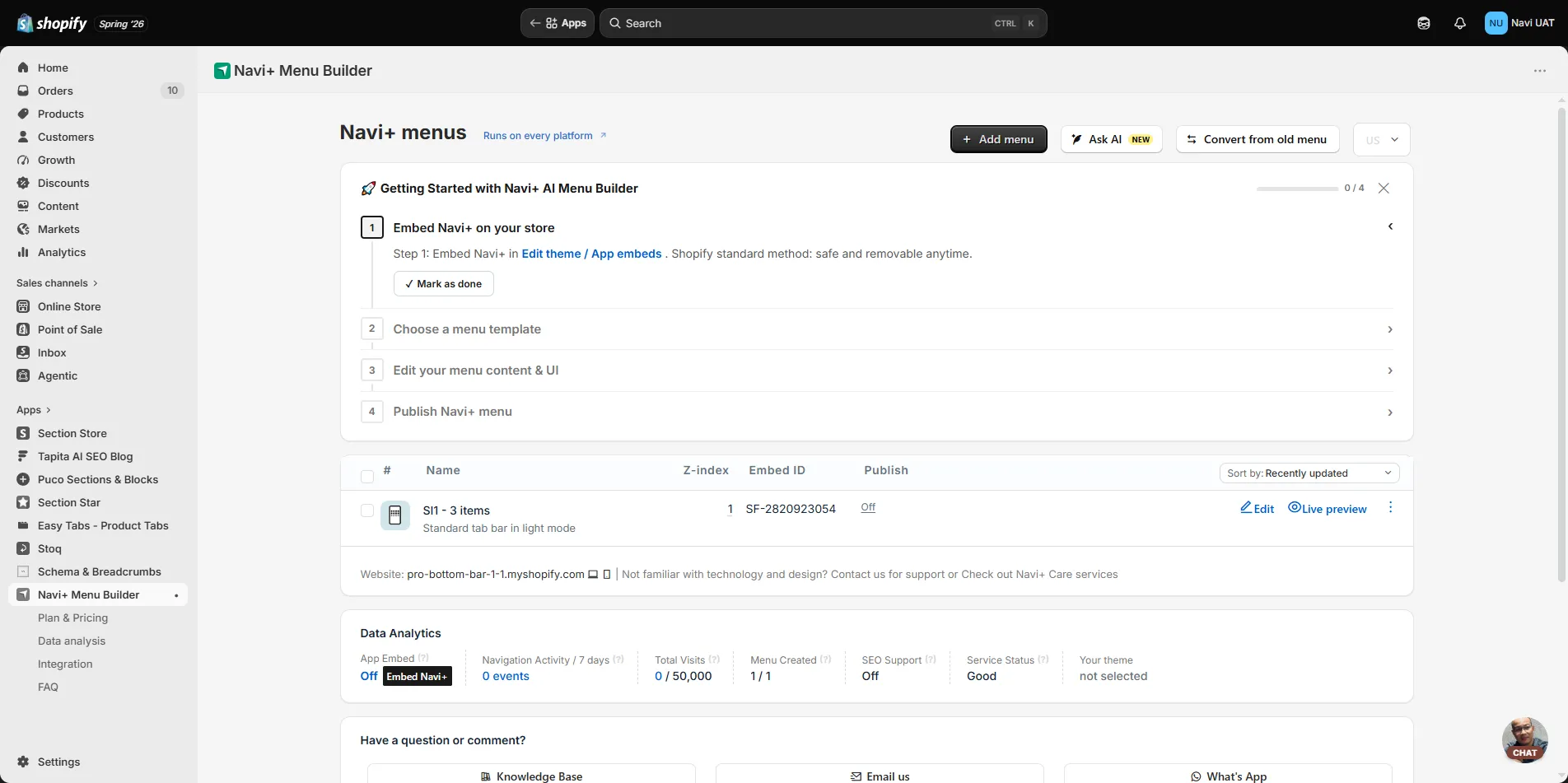
Die meisten Läden gehen von Installation bis Menü live in unter fünf Minuten. Weitere Anleitungen finden Sie im Navi+ Hilfecenter.
Plan-Upgrade auf Shopify
Auf Shopify wird die Bezahlung von Shopify Billing verwaltet und Upgrades finden direkt in Navi+ statt — Sie müssen Ihre Kartendaten nirgendwo anders eingeben. Da jede Transaktion an Ihren speziellen Store gebunden ist, muss das Upgrade aus der App heraus erfolgen (von Ihrem Shopify Admin aus), nicht direkt von einer externen Website.
Im Shopify Admin → Apps → öffnen Sie Navi+ (oder öffnen Sie das Dashboard dash.naviplus.app).
In Navi+ öffnen Sie die Registerkarte Plan & Pricing und sehen Ihren aktuellen Plan und verfügbare Upgrades (Business, Elite).
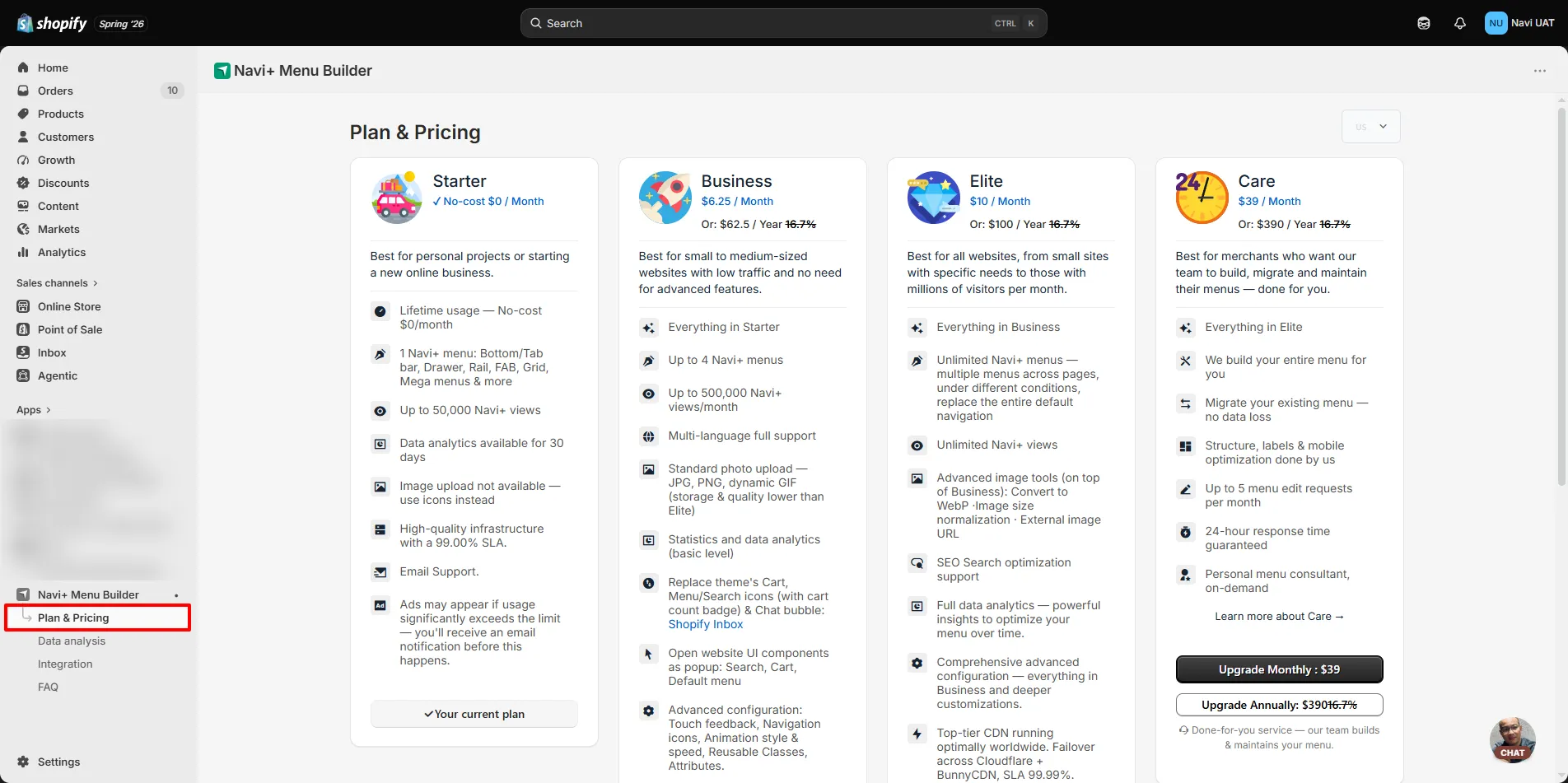
Klicken Sie auf Upgrade beim gewünschten Plan. Shopify zeigt die Genehmigungsseite (Approve subscription) — bestätigen Sie, und Sie sind fertig. Beide kostenpflichtigen Pläne bieten 14 Tage kostenlose Testversion.
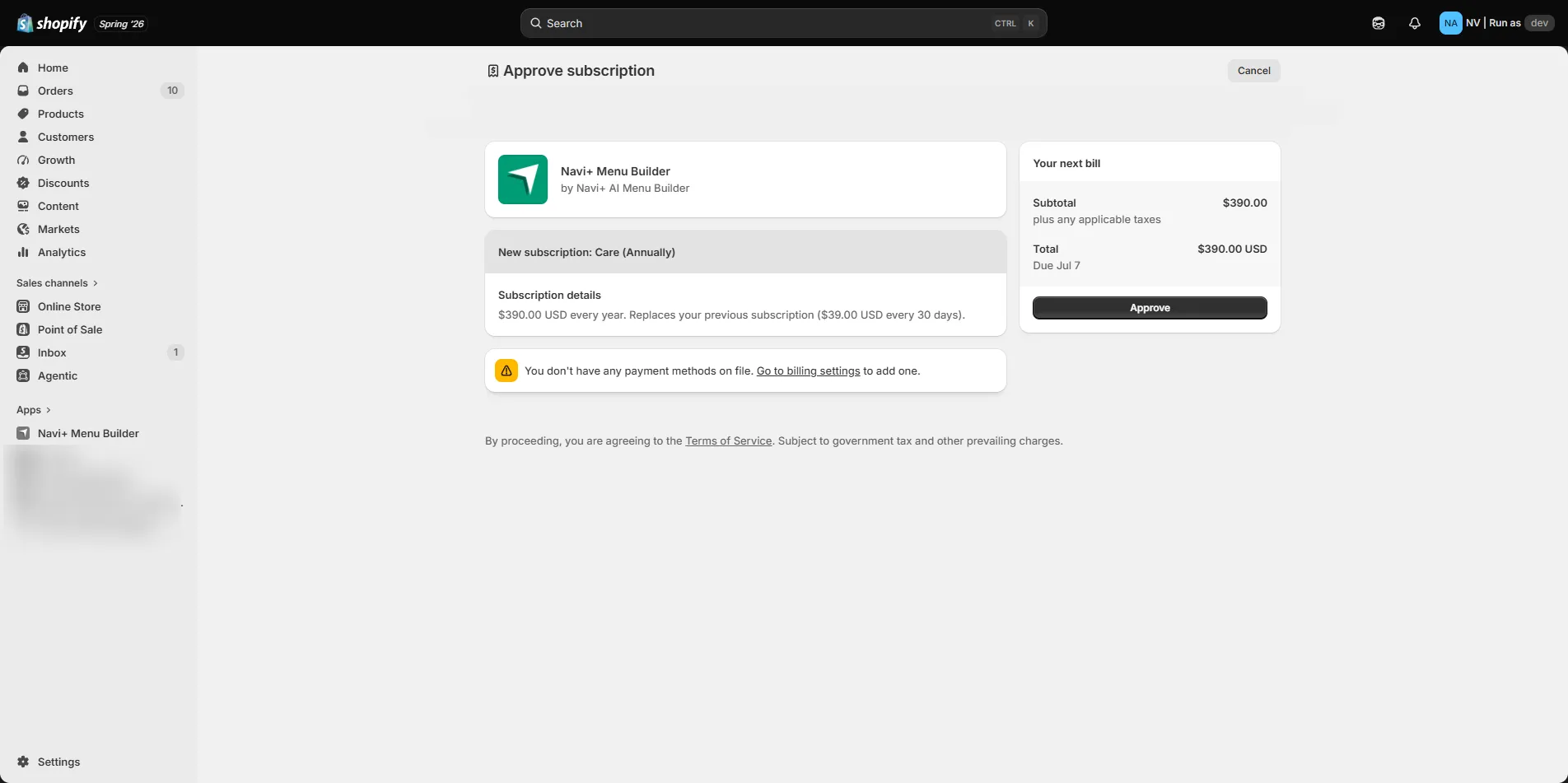
Nach der Genehmigung werden alle neuen Plan-Funktionen (mehrere Menüs, mehrsprachig, Bild-Upload, Analytics usw.) sofort in Navi+ freigeschaltet.
Pläne auf Shopify
Dieselben Pläne wie auf allen anderen Plattformen — gleiche Funktionen, gleiche Preise.
| Plan | Preis | Geeignet für |
|---|---|---|
| Starter | Dauerhaft kostenlos | Ein Menü, kleine Läden, Navi+ testen |
| Business | $6,25 / Monat | Wachsende Läden, mehrere Menüs, mehrsprachig, Bild-Upload, Analytics |
| Elite | $10 / Monat | Große Kataloge, unbegrenzte Menüs, vollständige SEO, Premium-CDN, persönlicher Support |
Beide kostenpflichtigen Pläne bieten 14 Tage kostenlose Testversion — keine Karteneingabe erforderlich, Zugang zu allen Funktionen.
Häufig gestellte Fragen
Verlangsamt Navi+ meinen Store?
Nein. Navi+ ist auf Mobile optimiert, nutzt keine externen JavaScript-Bibliotheken, lädt verzögert nach dem ersten Render und wird über ein globales CDN bereitgestellt — kein Script blockiert das Rendering, Core Web Vitals bleiben intakt.
Muss ich Code können?
Nein. Das Dashboard verwendet Drag-and-Drop mit vordefinierten Templates. Benutzerdefinierte CSS/HTML/JS sind verfügbar, falls gewünscht, aber die meisten Läden brauchen das nicht.
Läuft es mit meinem Theme?
Ja. Navi+ läuft unabhängig vom Theme auf allen offiziellen und benutzerdefinierten Themes; Theme-Updates oder Wechsel beeinflussen das Menü nicht.
Kann ich den Plan von naviplus.io aus upgraden?
Das Upgrade muss aus der App erfolgen (gebunden an Ihren Store über Shopify Billing). Öffnen Sie Navi+ aus dem Shopify Admin und gehen Sie zu Plan & Pricing.
Erste Schritte auf Shopify
Kostenlos zu installieren — keine Karteneingabe erforderlich. Funktioniert in Minuten. Gleiche Pläne wie auf allen anderen Plattformen.
Auf Shopify installieren — kostenlos