Das bekannte Symbol mit drei horizontalen Linien – das Hamburger-Menü – entstand in den Kinderschuhen des mobilen Internets. Im Jahr 2010, als Smartphone-Displays diagonal 3,5 Zoll maßen (wie das iPhone 4 mit einem Ansichtsfenster von 320×480 Pixeln), war das Verbergen ganzer Navigationsbäume hinter einem kompakten Icon in der oberen Bildschirmecke ein vernünftiger technischer Kompromiss, um wertvollen Platz zu sparen.
Im Jahr 2026 hat sich das durchschnittliche Smartphone-Display auf 6,1 bis 6,9 Zoll vergrößert (wie das iPhone 16 Pro Max mit 430×932 Viewport-Punkten), und der mobile Datenverkehr macht über 70 % aller weltweiten E-Commerce-Sitzungen aus. Dennoch platzieren die meisten Standard-Shopify-Themes – einschließlich kostenloser Flaggschiffe wie Dawn und Horizon – ihre primäre Kategoriesteuerung weiterhin in einem 44×44px großen Button oben links.
Das Platzieren Ihrer gesamten Produktpalette hinter einem Symbol in der oberen Ecke erzeugt erhebliche biomechanische Belastungen und hemmt das Entdecken von Produkten. Wenn Kunden wichtige Kategorien nicht sehen und ihre Hand umgreifen müssen, um ein verstecktes Drawer-Menü zu öffnen, bricht die Browsing-Geschwindigkeit drastisch ein.
Dieser Leitfaden analysiert die anatomische und verhaltensbezogene Forschung hinter mobiler Navigation, zerlegt die native Shopify-Liquid-Drawer-Implementierung und stellt das hybride Navigationsmodell vor, das persistente Tab Bars am unteren Bildschirmrand mit kontextbezogenen sekundären Menüs kombiniert.
1. Schnelle Antwort & Architekturvergleich
Das Hamburger-Menü ist nicht grundsätzlich fehlerhaft; es wird schlicht falsch eingesetzt. Das Verstecken der primären Navigationshierarchie in einem verdeckten Drawer in der am schwersten erreichbaren Zone eines großen Mobilgeräts erzeugt unnötige kognitive und motorische Reibung.
Mobile Navigation erzielt die besten Ergebnisse, wenn hochfrequente Erkundungspfade über eine feste Bottom Navigation in der natürlichen Daumenzone (Natural Thumb Zone) liegen, während selten genutzte Utility-Links in sekundären Ausklappmenüs verbleiben.
| Bewertungsdimension | Standardmäßiges oberes Hamburger-Menü | Reine Bottom Tab Bar | Hybride Multi-Tier-Navigation (Empfohlen) |
|---|---|---|---|
| Ergonomische Erreichbarkeit | Mangelhaft (Erzwingt Umgreifen der Hand) | Exzellent (100 % im natürlichen Daumenschwung) | Optimal (Hauptziele unten, Utilities im Drawer) |
| Information Scent | Gleich Null (Kategorien hinter Icon versteckt) | Hoch (3–5 Kernziele permanent sichtbar) | Am höchsten (Hauptziele sichtbar + sofortige Sub-Drawer) |
| Katalogkapazität | Unbegrenzt (Endlose vertikale Liste) | Extrem gering (Streng auf 3–5 Plätze limitiert) | Nahezu unbegrenzt (Tausende SKUs via verschachtelte Sheets) |
| DOM- & Rendering-Kosten | 450–900 Knoten im DOM vorgerendert | Minimal (10–20 leichtgewichtige Knoten) | Hochgradig optimiert (<30 Knoten beim ersten Rendern) |
| Interaktionsaufwand | Hoch (Mindestens 2 Klicks bis zur Kategorie) | Gleich Null (Sofortiger 1-Klick-Zielwechsel) | Gering (1 Klick für Kernziele, 2 Klicks für Subkategorien) |
| Geeignete Szenarien | Blogs, Portfolios, One-Page-Websites | Einfache Stores mit unter 20 Produkten | Mode, Omnichannel-Handel, Kataloge mit 100+ SKUs |
2. Zentrale These (Core Thesis)
Die primäre Browsing-Taxonomie eines Online-Shops muss sichtbar sein, ohne zu tippen, und erreichbar sein, ohne die Handhaltung zu verändern. Das Verbergen hochfrequenter Einstiegspunkte in einem Hamburger-Menü oben links erzeugt motorischen Widerstand, der die Produkterkennung direkt unterdrückt.
Wenn ein E-Commerce-Store standardmäßig nur ein oberes Hamburger-Menü nutzt, behandelt er einen millionenschweren Warenkatalog genauso wie ein persönliches Portfolio seine „Über uns“- und „Kontakt“-Seiten. Physische Erreichbarkeit und visuelle Präsenz sind die beiden unverzichtbaren Säulen des mobilen Merchandisings.
3. Biomechanik moderner Mobilgeräte: Die Nachteile des Umgreifens (Grip Shift)
Um zu verstehen, warum die Navigation in der oberen Bildschirmecke problematisch ist, muss man die menschliche Anatomie und moderne Smartphone-Maße betrachten.
Die Grip-Verteilung nach Steven Hoober
In seiner bahnbrechenden empirischen Feldstudie, bei der 1.333 Smartphone-Nutzer in alltäglichen Umgebungen (Bahnhöfe, Cafés, Gehwege) beobachtet wurden, wies der Interface-Forscher Steven Hoober grundlegende Nutzungsmuster nach:
- 49 % der Nutzer bedienen ihr Smartphone einhändig und nutzen ausschließlich den Daumen, um das Gerät zu halten und Eingaben zu tätigen.
- 36 % nutzen eine gestützte Haltung (Cradled), bei der eine Hand das Smartphone hält und der Daumen oder Zeigefinger der anderen Hand tippt.
- 15 % bedienen das Gerät beidhändig, vorwiegend bei längeren Texteingaben.
- Über 75 % aller Berührungen auf dem Bildschirm werden mit dem Daumen ausgeführt.
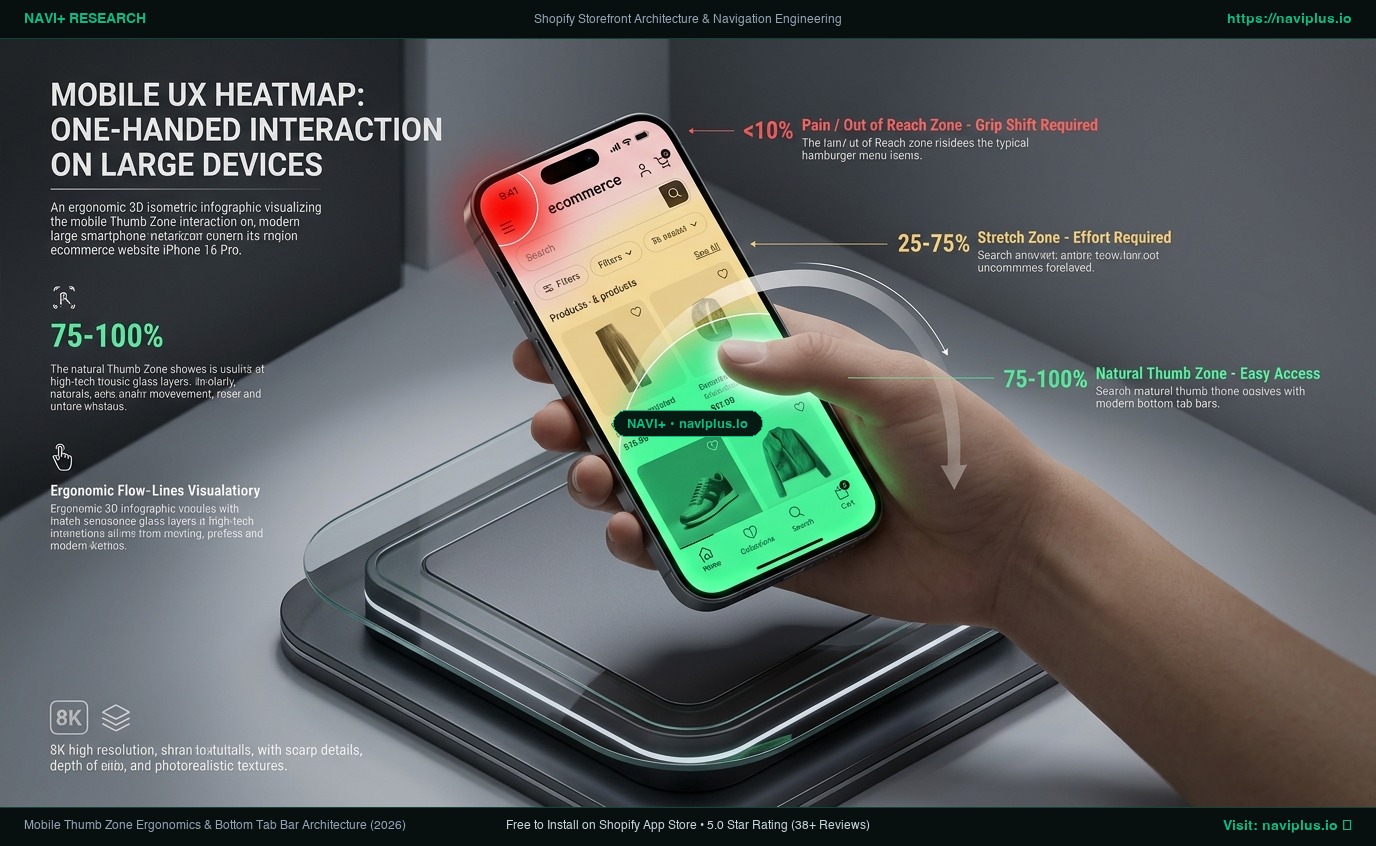
Physische Reichweiten auf einem 6,7-Zoll-Gerät (Einhändige rechte Haltung):
┌──────────────────────────────┐ 0px
│ [☰ Menü]        [🔍]   [🛒] │ ⚠️ SCHWER ERREICHBARE ZONE (Rot)
│                              │   Erfordert physisches Umgreifen (Grip Shift)
│                              │   oder das Zuhilfenehmen der zweiten Hand.
├──────────────────────────────┤ ~250px
│                              │
│                              │ ⚡ DEHNUNGSZONE (Gelb)
│                              │   Mit Daumenstreckung erreichbar;
│                              │   führt zu leichter Sehnenspannung.
├──────────────────────────────┤ ~550px
│                              │
│                              │ 🟢 NATÜRLICHE DAUMENZONE (Grün)
│                              │   Komfortabler, natürlicher Schwenkradius.
│ [Start]  [Shop]  [Suche] [Warenk.]│ Keine Veränderung der Handposition nötig.
└──────────────────────────────┘ 932px
Die Geometrie des Grip Shifts
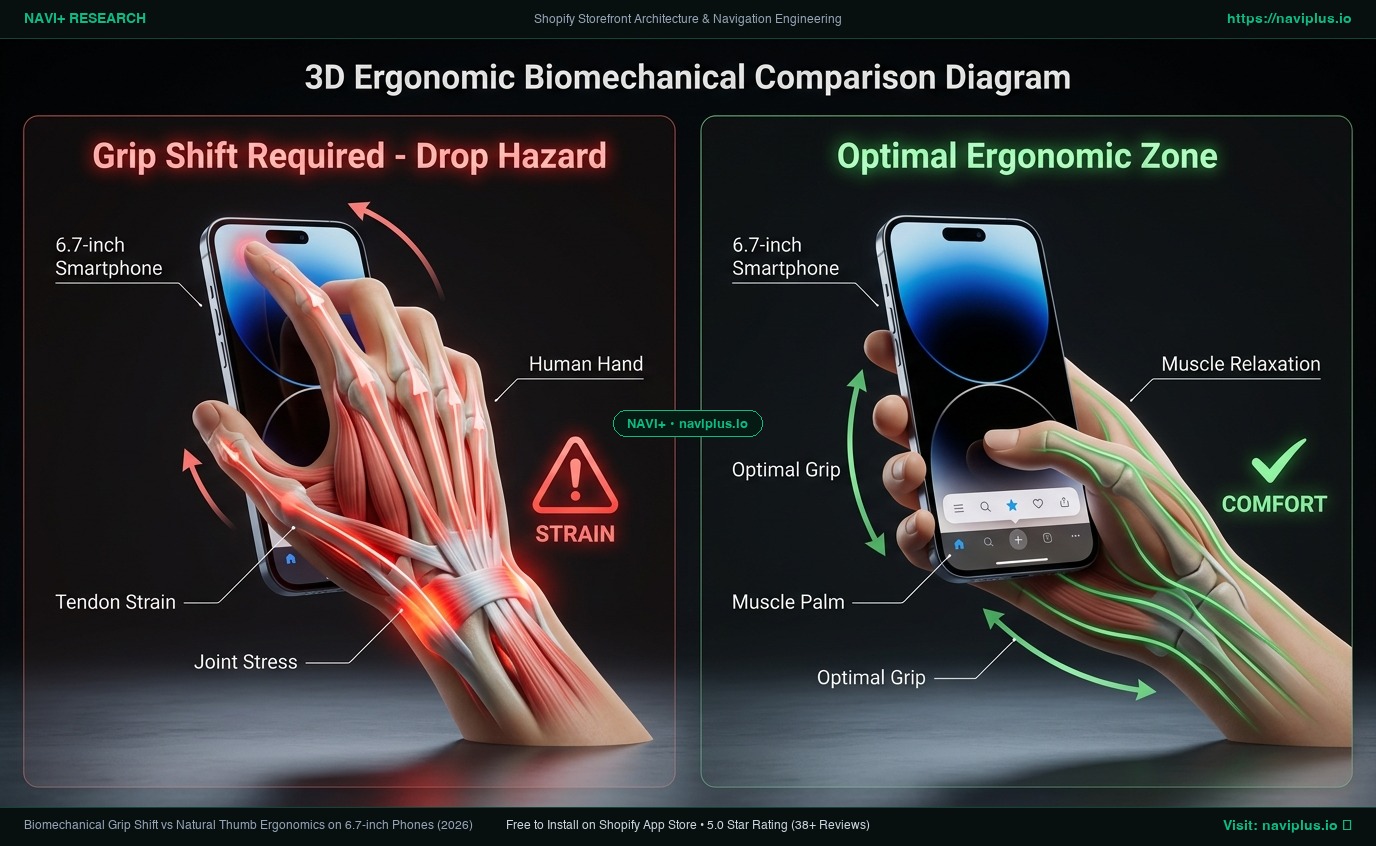
Auf einem iPhone 16 Pro Max (Höhe: 163 mm, Viewport-Höhe: 932 pt) besitzt der Daumen einer erwachsenen Hand, die das untere Drittel des Geräts stützt, einen bequemen Schwenkradius von etwa 60 bis 70 mm.
Um die obere linke Ecke zu erreichen, muss der Daumen diagonal über 135 mm zurücklegen. Da die Skelettstruktur des Daumengrundgelenks diese Dehnung nicht zulässt, ist der Nutzer zu einem Grip Shift (Umgreifen) gezwungen: Der kleine Finger, der die Unterseite des Smartphones stützt, wird gelöst, die Handfläche gleitet am Rahmen nach oben, tippt auf das Menü-Icon und gleitet wieder nach unten, um scrollen zu können.
Dieser Vorgang verursacht messbare Reibungsverluste:
- Verlust der Gerätestabilität: Das Smartphone liegt kurzzeitig instabil in der Hand, was die Hemmschwelle erhöht, Navigationselemente spontan anzutippen.
- Motorische Verzögerung: Das Umgreifen dauert 400 bis 800 ms länger als das Antippen eines festen Buttons am unteren Rand.
- Abbruch der Erkundung: Anstatt neue Kategorien zu entdecken, verharren Käufer im passiven vertikalen Scrollen auf der Einstiegsseite.
4. Usability-Forschung: Die Kosten verborgener Informationen
Erreichbarkeit ist nur ein Aspekt; visuelle Präsenz ist der andere.
Erkenntnisse der Nielsen Norman Group (NN/g)
Die Usability-Forscherinnen Raluca Budiu und Kara Pernice von der Nielsen Norman Group untersuchten das Nutzerverhalten bei sichtbarer im Vergleich zu verborgener Navigation:
- Die Auffindbarkeit von Inhalten sank um fast 50 %, wenn die Hauptnavigation hinter einem Icon versteckt war, verglichen mit sichtbaren Links.
- Die Aufgabenbearbeitungszeit stieg signifikant an, da Nutzer das Menü auf gut Glück öffnen mussten, um zu prüfen, ob eine Kategorie existiert.
- Die subjektive Zufriedenheit sank spürbar: Nutzer bewerteten Websites mit versteckten Menüs als komplizierter, selbst wenn sie die gesuchte Aufgabe erfolgreich lösten.
Das zugrunde liegende psychologische Phänomen ist der sogenannte Information Scent (entwickelt von Peter Pirolli und Stuart Card am Xerox PARC). Beim Stöbern folgen Käufer subtilen visuellen Hinweisen. Sieht ein Kunde auf der Startseite nur ein Banner und drei Striche, fehlt jeglicher Information Scent. Sieht er jedoch direkt eine Leiste mit Kategorien wie „Strickwaren“ oder „Schuhe“, steigt die Zuversicht in das Auffinden des gewünschten Artikels sofort.
Einblicke des Baymard Institute
Das Baymard Institute stellte in umfangreichen E-Commerce-Audits fest, dass mobile Käufer bei tief verschachtelten Akkordeons in Vollbild-Drawern häufig die Orientierung verlieren. Da sich der Drawer nach der Auswahl schließt, erfordert der Vergleich zweier Unterabteilungen jedes Mal ein erneutes Öffnen und mühsames Zurücknavigieren.
5. Technische Analyse: Das native <header-drawer> in Shopify Dawn
Um zu verstehen, warum die meisten Shopify-Stores diese Schwäche aufweisen, lohnt ein Blick in das offizielle Referenz-Theme Dawn.
Dort wird die mobile Navigation über snippets/header-drawer.liquid gesteuert, welches eine Webkomponente <header-drawer> um ein natives HTML-Element <details> wickelt.
<!-- snippets/header-drawer.liquid in Shopify Dawn -->
<header-drawer data-breakpoint="tablet">
  <details id="Details-menu-drawer-container" class="menu-drawer-container">
    <summary
      class="header__icon header__icon--menu header__icon--summary link focus-inset"
      aria-label="{{ 'sections.header.menu' | t }}"
    >
      <span>
        {% render 'icon-hamburger' %}
        {% render 'icon-close' %}
      </span>
    </summary>
    <div id="menu-drawer" class="gradient menu-drawer motion-reduce" tabindex="-1">
      <div class="menu-drawer__inner-container">
        <div class="menu-drawer__navigation-container">
          <nav class="menu-drawer__navigation">
            <ul class="menu-drawer__menu has-submenu list-menu" role="list">
              {%- for link in section.settings.menu.links -%}
                <li>
                  {%- if link.links != blank -%}
                    <header-menu>
                      <details id="Details-HeaderSubMenu-{{ forloop.index }}">
                        <summary class="header__menu-item link link--text list-menu__item focus-inset">
                          <span>{{ link.title | escape }}</span>
                          {% render 'icon-arrow' %}
                        </summary>
                        <!-- Verschachtelte Links der Ebenen 2 und 3 werden hier gerendert -->
                      </details>
                    </header-menu>
                  {%- else -%}
                    <a href="{{ link.url }}" class="header__menu-item list-menu__item link link--text focus-inset">
                      {{ link.title | escape }}
                    </a>
                  {%- endif -%}
                </li>
              {%- endfor -%}
            </ul>
          </nav>
        </div>
      </div>
    </div>
  </details>
</header-drawer>
Strukturelle Nachteile monolithischer Themes:
- DOM-Überladung ohne Sichtbarkeit: In Dawn wird der gesamte Navigationsbaum (oft 500 bis 900 DOM-Knoten) bei jedem Aufruf serverseitig in
<div id="menu-drawer">gerendert. Der Browser verarbeitet diese Knoten, obwohl der Nutzer keinen einzigen davon sieht, bevor er die obere Bildschirmecke berührt. - Binärer Zustandswechsel: Das
<details>-Element kennt nur zwei Zustände: komplett geschlossen oder den gesamten Bildschirm überdeckend. Es bietet keinen Raum für eine persistente Orientierung. - Strikte Theme-Bindung: Da der Drawer fest im
<header>verankert ist, erfordert die Verlagerung an den unteren Bildschirmrand tiefgreifende Liquid-Anpassungen, die automatische Theme-Updates blockieren können.
6. Die Lösung: Die hybride Navigationsarchitektur
Das Hamburger-Menü zu überwinden bedeutet nicht, 50 Produktkategorien an den unteren Rand eines mobilen Bildschirms zu quetschen. Dies würde gegen die Richtlinien von Apple (HIG) und Google (Material Design) verstoßen, die Mindestzielgrößen von 44×44pt bzw. 48×48dp vorschreiben.
Die von führenden Händlern wie ASOS, Target oder Nike etablierte Lösung ist das hybride Modell:
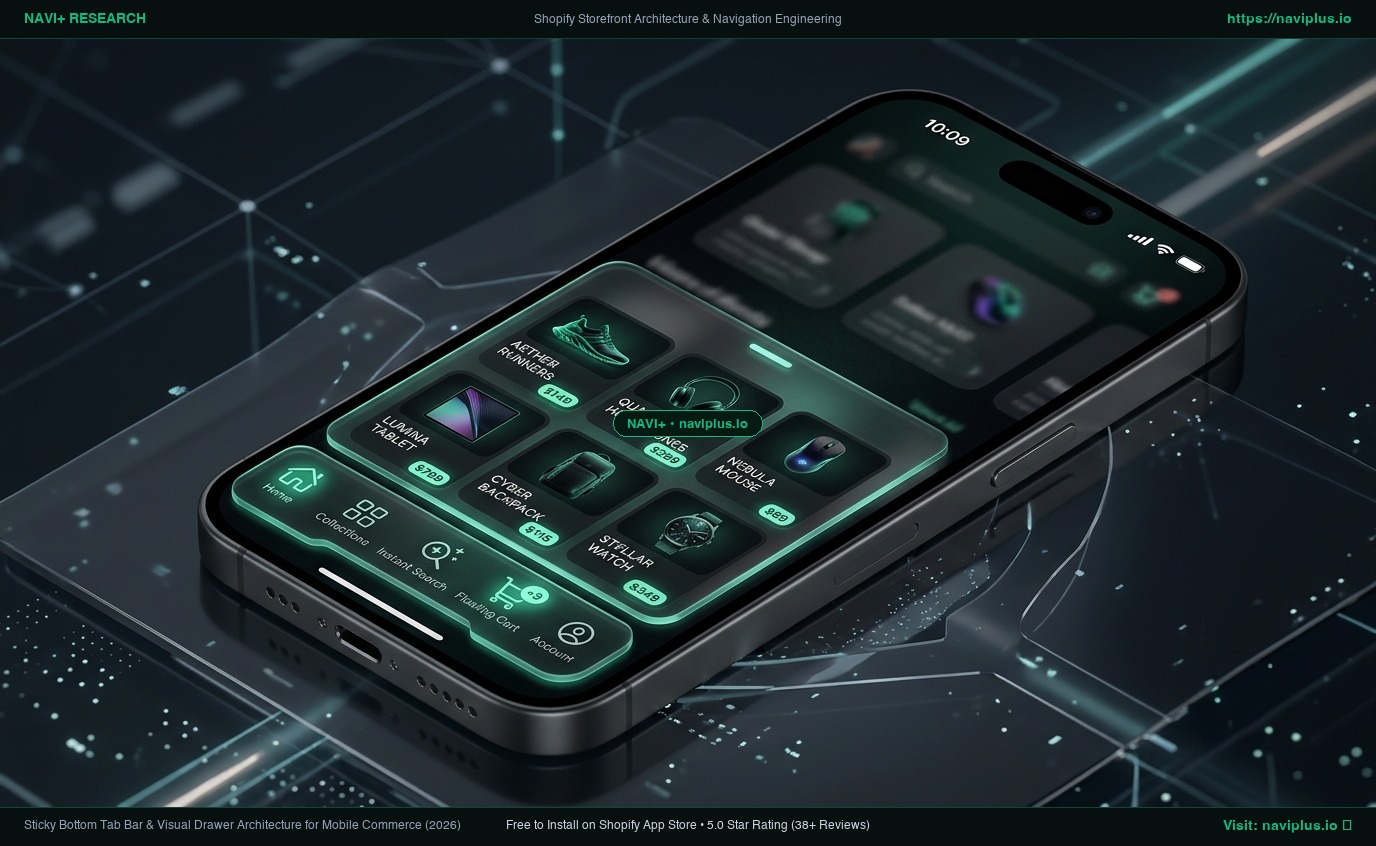
Ebene 1: Persistente Bottom Tab Bar (Fester Bildschirmrand)
[ 🏠 Start ]   [ 🛍️ Shop ]   [ 🔍 Suche ]   [ 👜 Warenkorb (2) ]
                    │
                    ▼ (Tippen öffnet Sheet von unten)
Ebene 2: Kontextbezogenes Kategorie-Sheet
┌──────────────────────────────────────────────┐
│ Kategorien                             [ ✕ ] │
├──────────────────────────────────────────────┤
│ ❯ Neuheiten & Trends                         │
│ ❯ Damenbekleidung                            │
│ ❯ Herrenbekleidung                           │
│ ❯ Schuhe & Accessoires                       │
│ ❯ Sale & Angebote                            │
└──────────────────────────────────────────────┘
                    │
                    ▼ (Sekundäres Drawer oder Menü)
Ebene 3: Unterkategorien & Service-Links
[ Markenstory ]  [ Bestellstatus ]  [ Währung: EUR ]  [ Hilfe ]
Die drei Funktionsebenen:
Ebene 1: Die persistente Bottom Tab Bar (3 bis 5 Plätze)
Fest am unteren Bildschirmrand in der natürlichen Daumenzone verankert. Sie bleibt beim Scrollen permanent greifbar:
- Platz 1 (Startseite): Schneller Rückweg zur primären Shopping-Übersicht.
- Platz 2 (Shop / Kategorien): Zentraler Einstieg in das Gesamtsortiment.
- Platz 3 (Suche): Öffnet sofort das Suchfenster ohne Scrollen nach oben.
- Platz 4 (Warenkorb): Zeigt in Echtzeit die Artikelanzahl an und erinnert an den Kaufabschluss.
- Optional Platz 5 (Konto / Wunschliste): Ideal für Kundenbindung und Wiederkäufer.
Ebene 2: Das kontextbezogene Kategorie-Sheet
Ein Klick auf „Shop“ öffnet eine Kategorieansicht, die von unten hereingleitet. Da die Berührung am unteren Bildschirmrand begann, bleibt die Handhaltung entspannt.
Ebene 3: Das sekundäre Utility-Menü
Hier findet das klassische Hamburger-Symbol seinen berechtigten Platz: für sekundäre Funktionen. AGB, Größenberater, Markenphilosophie, Sprachauswahl und Kontakt gehören nicht in die wertvollste Daumenzone. Sie verbleiben in einem dezenten Hilfsmenü, wodurch die primären Verkaufswege übersichtlich bleiben.
7. Notwendige Trade-offs: Wann Bottom Navigation sinnvoll ist – und wann nicht
Seriöses UI-Engineering erfordert das Abwägen von Vor- und Nachteilen. Feste Leisten am unteren Rand sind nicht für jede E-Commerce-Struktur geeignet.
Wann Bottom Tab Bars optimal sind:
- Große Sortimente & Mode: Stores mit 100+ Artikeln in 5 bis 20 Kategorien, bei denen Stöbern und Vergleichen essenziell sind.
- Dominanter mobiler Traffic: Shops, bei denen über 65 % der Zugriffe über Mobilgeräte erfolgen.
- Wiederkehrende Kunden: Zielgruppen, die gezielt nach Artikeln suchen oder ihren Warenkorb direkt ansteuern wollen.
Wann Bottom Tab Bars NICHT eingesetzt werden sollten:
- Single-Product Funnels: Verkauft ein Shop nur ein einziges Hauptprodukt (z. B. eine ergonomische Matratze), lenkt eine Bottom Bar vom primären Ziel ab: dem Klick auf den „Jetzt kaufen“-Button.
- Checkout-Bereiche: Der Shopify-Checkout blendet bewusst Navigationsleisten aus, um Abbrüche zu vermeiden. Schwebende Elemente im Bestellprozess senken die Conversion-Rate.
- Stores mit auffälligen Sticky-Add-to-Cart-Buttons: Wenn Ihr Theme bereits einen fixierten Kauf-Button am unteren Rand nutzt, kommt es ohne saubere CSS-Abstände zu unschönen Überlappungen.
8. Praxis-Entscheidungsmatrix
Nutzen Sie diese Matrix zur Bewertung Ihrer mobilen Navigationsanforderungen:
| Kataloggröße & Shop-Typ | Primäre Navigationsempfehlung | Sekundäre Utility-Strategie | Ergonomisches Risiko |
|---|---|---|---|
| 1 bis 20 Produkte (Nischenmarke, Boutique) | Schlanker Header + Schwebender Warenkorb (Keine Bottom Bar nötig; Sticky Header genügt) | Minimales Menü oben rechts für Richtlinien | Gering (Wenig Tiefe, überschaubar) |
| 20 bis 150 Produkte (Kuratierte Marken) | Horizontales Kategorie-Karussell + Bottom Tab Bar (3 Plätze) | Seitliches Ausklappmenü für Service-Seiten | Mittel (Käufer benötigen Orientierung) |
| 150 bis 2.000 Produkte (Wachsende Händler / Mode) | Hybride Architektur: 4-Platz Bottom Tab Bar + Kontext-Sheet | Mehrstufiger Drawer mit Thumbnail-Vorschauen | Hoch (Hohe Absprungrate bei reinem Hamburger-Menü) |
| 2.000+ Produkte (Kaufhaus, Großsortiment) | Vollständige Hybrid-Architektur: 5 Plätze + Live-Suche + Facetten-Drawer | Separates Service-Menü + Markenverzeichnis | Kritisch (Katalog ohne Bottom Bar mobil kaum nutzbar) |
9. Die Rolle von Navi+: Entkoppelte mobile Navigation
Für Händler, die Standard-Shopify-Themes nutzen, ist das eigenständige Entwickeln einer Bottom Tab Bar – inklusive Warenkorb-Synchronisation, z-Index-Steuerung gegenüber Sticky-Buttons und Core-Web-Vitals-Schutz – mit erheblichem technischem Aufwand verbunden.
Navi+ wurde entwickelt, um diese Limitierung nativer Themes zu lösen:
- Keine Abhängigkeit vom Liquid-Monolithen: Navi+ stellt mobile Komponenten (Sticky Tab Bars, mehrstufige Slide-Menüs und Floating Action Buttons) über das Cloudflare Edge CDN (R2) mit extrem geringer Dateigröße (~15KB) bereit.
- Unabhängige Logik für Desktop und Mobil: Gestalten Sie ein umfangreiches 4-Spalten-Mega-Menü für Desktop-Mäuse und zeitgleich eine ergonomische 4-Slot-Tab-Bar für Smartphones in einem visuellen Drag-and-Drop-Editor.
- Dauerhaft stabil bei Theme-Wechseln: Da die Menü-Konfiguration über das CDN gesteuert wird, können Themes jederzeit ausgetauscht werden, ohne das Menü neu aufbauen zu müssen.
Reale Grenzen von Navi+:
- Shopify App Embed erforderlich: Die Aktivierung im Theme-Editor von Shopify ist zwingend nötig.
- Abstimmung von CSS-Abständen: Werden Chat-Widgets von Drittanbietern genutzt, müssen die Positionskoordinaten im Dashboard feinjustiert werden, um Überlagerungen zu verhindern.
10. 5-Schritte-Audit für Ihre mobile Navigation
Führen Sie dieses Audit durch, um die mobile Benutzerführung Ihres Shopify Stores systematisch zu prüfen:
- Der einhändige Praxistest
- Öffnen Sie Ihren Shop auf einem aktuellen Smartphone (6,1 bis 6,7 Zoll).
- Halten Sie das Gerät natürlich mit einer Hand. Versuchen Sie, ohne Umgreifen oder Zuhilfenahme der zweiten Hand Ihre Top-3-Kategorien aufzurufen.
- Fehlermuster: Wenn sich Ihr Daumen überstreckt oder Sie die Handfläche nach oben schieben müssen, ist die Ergonomie unzureichend.
- Klickpfade bis zum Produkt messen
- Zählen Sie die Anzahl der Berührungen, die ein neuer Besucher von der Startseite bis zur Produktübersicht (PLP) benötigt.
- Richtwert: Klassische Hamburger-Menüs erfordern 3 bis 4 Klicks. Eine Bottom Tab Bar sollte dies auf 1 bis 2 Klicks reduzieren.
- Prüfung auf visuelle Überlagerungen
- Navigieren Sie zu einer Produktdetailseite (PDP).
- Prüfen Sie, ob ein fixierter „In den Warenkorb“-Button oder ein Support-Chat die Menüleiste überdeckt.
- Stellen Sie sicher, dass der Seiteninhalt über ausreichend unteren Innenabstand (
padding-bottom64–80px) verfügt.
- Sichtbarkeit des Sortiments prüfen (Information Scent)
- Betrachten Sie den sichtbaren Bereich Ihrer mobilen Startseite (Above the Fold). Ist ohne Menüöffnung sofort erkennbar, welche Sortimente Sie führen?
- Wenn nicht, ergänzen Sie sichtbare Kategorie-Chips oder eine Tab Bar mit klaren Symbolen.
- Messung der Core Web Vitals
- Analysieren Sie den mobilen Store mit Google PageSpeed Insights.
- Vergewissern Sie sich, dass das Navigationsskript keine Layout-Verschiebungen (CLS < 0,1) verursacht und die Reaktionsfähigkeit (INP < 200ms) intakt bleibt.
11. Häufig gestellte Fragen (FAQ)
Verbessert das Ersetzen des Hamburger-Menüs die mobile Conversion Rate?
Auch wenn der genaue Effekt vom Sortiment abhängt, beschleunigt eine sichtbare Navigation das Finden passender Produkte erheblich. Studien der Nielsen Norman Group belegen, dass sichtbare Menüstrukturen die Interaktion im Vergleich zu verdeckten Hamburger-Symbolen nahezu verdoppeln.
Wie viele Menüpunkte gehören in eine mobile Bottom Tab Bar?
Sowohl die Apple Human Interface Guidelines als auch Google Material Design empfehlen streng 3 bis 5 Punkte. Bei mehr als 5 Elementen unterschreitet die Touch-Fläche das ergonomische Minimum von 44×44pt, was zu Fehleingaben führt.
Behindert eine feste Leiste am unteren Rand die Kauf-Buttons auf Produktseiten?
Nur dann, wenn sie fehlerhaft integriert wird. Die Seitenstruktur muss die Höhe der Leiste durch ein entsprechendes padding-bottom ausgleichen. Besitzt Ihr Theme einen fixierten Warenkorb-Button, sollte dieser unmittelbar über der Tab Bar platziert werden.
12. Verifizierte Quellen & Fachliteratur
- Steven Hoober (2013, 2017) — How Do Users Really Hold Mobile Devices? Empirische Feldstudie mit 1.333 Mobilgerätenutzern. UXmatters / 4ourth Mobile.
- Nielsen Norman Group (Raluca Budiu & Kara Pernice) — Hamburger Menus and Hidden Navigation Hurt UX Metrics. Usability-Vergleich von sichtbaren und verdeckten Menüs.
- Peter Pirolli & Stuart Card (Xerox PARC) — Information Foraging Theory in Information-Rich Environments. Psychologische Grundlagen von Orientierungshinweisen im Netz.
- Baymard Institute (2024–2026) — Mobile Ecommerce Navigation Usability Benchmark. Quantitative Auswertungen führender mobiler Online-Shops.
- Apple Inc. — Human Interface Guidelines: Tab Bars and Touch Targets. Offizielle Richtlinien zur Ergonomie mobiler Oberflächen.
- Google LLC — Material Design 3: Navigation Bar Specifications. Spezifikationen für mobile Leisten am unteren Bildschirmrand.
- Shopify Developers — Dawn Theme Architecture:
snippets/header-drawer.liquid. Offizielles Quellcode-Repository von Shopify.
Themen entdecken
Dieser Leitfaden verlinkt auf gezielte Artikel — vertiefen Sie jedes Thema.