Como combinar um menu de navegação com o tema da sua loja Shopify (Cores, Fontes, Menu mobile)
Um menu de navegação nunca deve parecer um elemento desconectado do restante da loja. Quando os visitantes navegam pelas suas coleções, a tipografia, cores, espaçamentos e bordas arredondadas dos links devem se integrar de forma natural com o design geral. No entanto, muitos lojistas da Shopify percebem que, enquanto os banners principais são elegantes, o menu parece deslocado: exibe fontes genéricas do sistema, fundos discordantes, bordas ríspidas ou um menu gaveta mobile totalmente sem estilo.
O princípio central é direto: um menu combina com seu tema quando reutiliza os valores que seu tema já utiliza. Em vez de inventar novos códigos hexadecimais ou escolher fontes avulsas, leia primeiro os design tokens do seu tema, anote-os em uma folha de referência e aplique exatamente os mesmos parâmetros ao cabeçalho desktop, à gaveta mobile e aos menus adicionados por aplicativos.
- Continuidade de design tokens: Em vez de definir cores isoladas, reutilize o esquema de cores e a tipografia que o tema já aplica a cabeçalhos e botões.
- Segurança com variáveis CSS: Faça referência a propriedades nativas do tema como
var(--font-heading-family)no CSS customizado para atualizar o menu a cada mudança no tema. - Consistência entre dispositivos: Como os menus gaveta em smartphones costumam usar marcação separada das barras de desktop, as regras de estilo devem abranger tanto os links horizontais do cabeçalho quanto os painéis deslizantes.
Quick Answer: How to Match a Navigation Menu to Your Store Theme
Para alinhar um menu de navegação ao tema da sua loja, copie os valores que o tema já usa: esquema de cores, fontes, raio dos cantos e espaçamento. Aplique-os primeiro pelas configurações do cabeçalho, depois feche as diferenças com pequenos CSS personalizados em um tema duplicado, e confira também a gaveta mobile.
Siga estes cinco passos práticos:
- Leia os design tokens do tema: Consulte as Configurações do tema para identificar os esquemas de cores ativos, famílias de fontes e raios de cantos dos botões.
- Utilize as opções nativas de cabeçalho: Selecione seu menu, aplique o esquema de cores correspondente e teste as disposições de layout integradas.
- Feche lacunas com CSS e variáveis do tema: Adicione pequenas regras na seção Cabeçalho fazendo referência a variáveis nativas em vez de valores fixos.
- Alinhe a gaveta móvel: Garanta que o fundo do painel deslizante, fontes dos links, linhas divisórias e ícone de hambúrguer compartilhem a paleta do desktop.
- Sincronize menus de aplicativos: Transfira os valores da sua folha de correspondência para as opções de design dos aplicativos de terceiros.
Lembre-se de que as alterações feitas nas Configurações globais do tema se aplicam a toda a sua loja virtual. Portanto, mudar apenas o menu de navegação exige CSS personalizado no nível da seção ou configurações em um app específico.
What “Matching Your Theme” Means: The Theme Match Sheet
A coerência visual faz uma loja parecer acabada. Nosso guia sobre design de menu e identidade da marca cobre os princípios de marca por trás disso; o guia que você está lendo é a parte prática e técnica. Um menu alinhado ao tema não apenas funciona bem; ele é percebido como parte integrante do storefront.
Para alcançar esse alinhamento sem adivinhações, organize uma Folha de correspondência do tema (Theme Match Sheet). Esta tabela resume as sete propriedades visuais essenciais do seu tema, indicando onde encontrá-las e como transferi-las para o menu:
| Elemento a alinhar | Onde encontrar no tema | Onde aplicar no menu |
|---|---|---|
| Colors (Cores) | Configurações do tema > Cores (esquema ativo) | Fundo do cabeçalho, texto dos links, sublinhado ativo e superfície da gaveta |
| Fonts (Fontes) | Configurações do tema > Tipografia (famílias Títulos e Corpo) | Links principais, itens de menus suspensos e títulos de categorias |
| Text size (Tamanho do texto) | Configurações do tema > Tipografia (opções de tamanho, se o tema as oferecer) | Textos de links base, tags promocionais e subitens |
| Spacing (Espaçamento) | As configurações de layout e de preenchimento de seções do tema, se existirem; caso contrário, meça o espaçamento de links e botões no DevTools | Espaçamento horizontal entre links, preenchimento interno nos menus suspensos |
| Corner radius (Raio de cantos) | Configurações do tema, nas configurações de botões ou cartões (os nomes variam conforme o tema) | Caixas suspensas, badges de desconto e botões de ação do menu |
| Hover and focus states | Observe como links e botões reagem na sua loja; as configurações de cores e botões relacionadas variam conforme o tema | Mudança de cor ao passar o mouse, animações de sublinhado e anéis de foco |
| Mobile behavior | Abra o menu mobile na sua loja e confira as configurações da seção Cabeçalho; as opções variam conforme o tema | Fundo da gaveta deslizante, ícone de hambúrguer e bordas divisórias |
Ao aplicar esta planilha, concentre-se em quatro ações indispensáveis:
- Copy theme colors: Copie o esquema de cores exato atribuído à seção de cabeçalho em vez de escolher tonalidades avulsas.
- Reuse theme fonts: Atribua a família tipográfica da sua loja diretamente aos links de navegação.
- Match corner radius: Garanta que painéis suspensos e botões de menu compartilhem a mesma curvatura dos botões do storefront.
- Mobile menu match: Estenda seu esquema de cores, tipografia e divisores para a gaveta móvel para que usuários de celular tenham a mesma experiência.
Step 1: Read Your Theme’s Design Tokens
Um «design token» nada mais é do que uma decisão visual com nome registrado: um valor salvo para uma cor, fonte, espaçamento ou curvatura específica. Ao extrair esses tokens diretamente do seu tema Shopify, você elimina disparidades visuais.
Colors and color schemes
No painel de controle da Shopify, acesse Loja virtual > Temas, clique em Personalizar e abra a aba Configurações do tema. Abra o painel Cores.
Os temas da Shopify utilizam o conceito de Color scheme (esquema de cores): um grupo predefinido de cores para fundo, texto e botões. No editor de temas da Shopify, você pode gerenciar até 21 esquemas de cores. Identifique qual esquema está associado à sua seção Cabeçalho e anote os códigos exatos de fundo e texto.
Fonts and text size
Em seguida, abra Configurações do tema > Tipografia. Ali você encontrará as famílias de fontes definidas para Títulos e Corpo, bem como seus respectivos pesos.
Anote essas informações. O Centro de ajuda oficial da Shopify destaca que as alterações feitas na seção Configurações do tema se aplicam a toda a sua loja virtual. Se você alterar as fontes aqui, todos os títulos e parágrafos da loja mudarão juntos. Além disso, a documentação da Shopify também sugere considerar fontes do sistema para a sua tipografia.
Corner radius and spacing
Examine as configurações de botões, cartões e campos de entrada nas Configurações do tema. Muitos temas incluem um controle de arredondamento de cantos, frequentemente chamado de Button radius; o nome exato varia conforme o tema.
Verifique se seus botões têm cantos retos, arredondamento discreto ou formato de pílula totalmente arredondado. Quando os menus suspensos e emblemas acompanham essa mesma curvatura, a navegação ganha acabamento profissional. Avalie também o espaçamento ao redor de botões e seções para definir se os links do menu devem ficar mais densos ou arejados.
Reading CSS variables in your browser
Para verificar como o tema armazena esses parâmetros no código, use as ferramentas de desenvolvedor do navegador:
- Abra sua loja online ou uma janela de pré-visualização no Chrome, Firefox ou Safari.
- Clique com o botão direito no cabeçalho e selecione Inspecionar.
- Selecione a tag
<html>ou<body>e consulte o painel Styles.
Temas modernos como o Dawn declaram as configurações visuais diretamente como variáveis CSS no arquivo theme.liquid. O Dawn mapeia parâmetros para variáveis como:
--font-body-family: reflete a fonte escolhida para o corpo do texto.--font-heading-family: representa a fonte dos títulos principais.--color-foreground: armazena a cor do texto em uso, guardada como números de vermelho, verde e azul, por isso é usada comorgb(var(--color-foreground)).--buttons-radius: reproduz o raio de arredondamento dos botões definido no editor.
Ao mapear os tokens para Color scheme, Typography e Button radius, você pode usar a estrutura nativa do tema sem precisar digitar números estáticos. Como as variáveis mudam de um tema para outro, verifique sempre os seletores exatos nas DevTools.
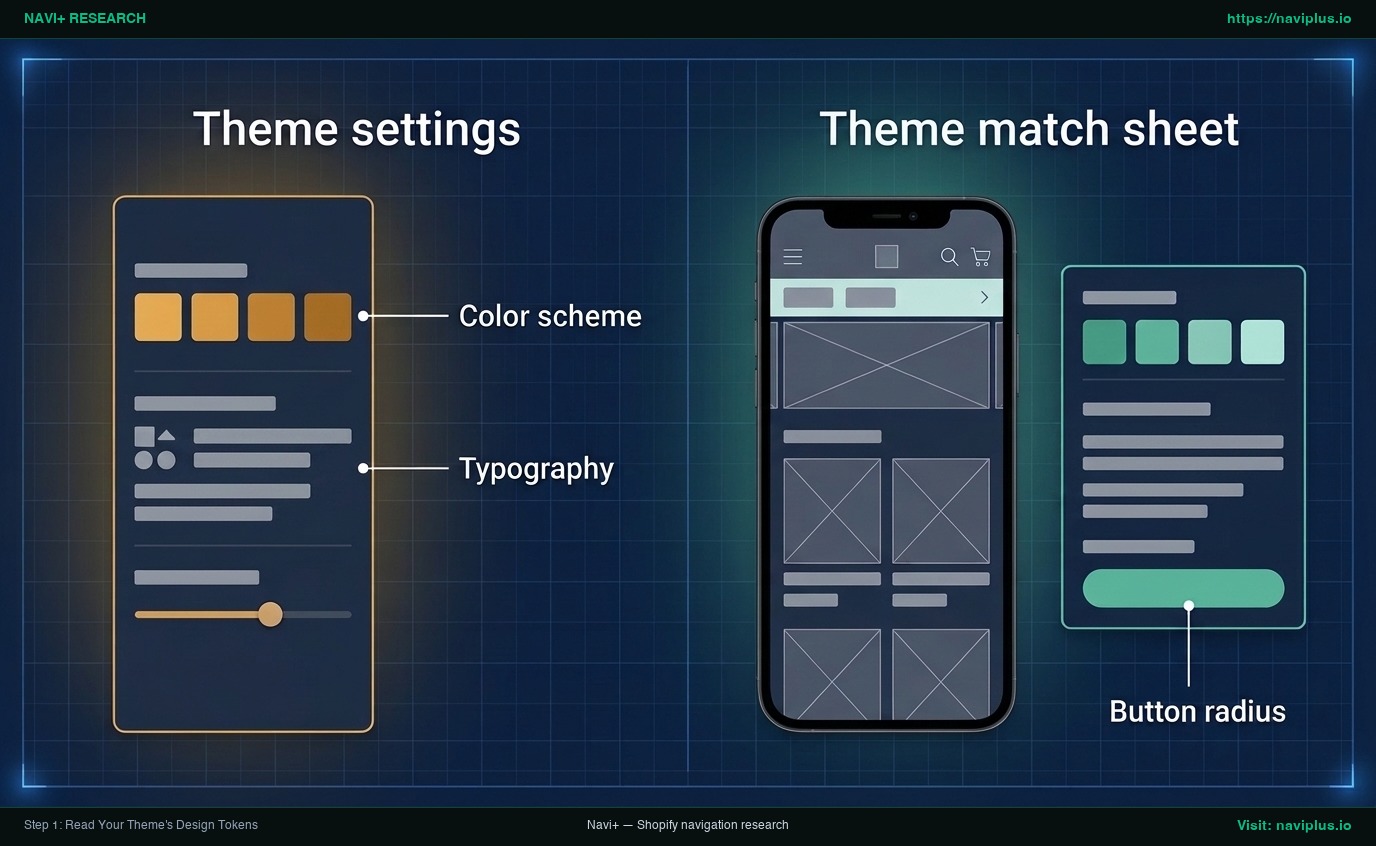
Concept illustration: Painel de configurações do tema ao lado de uma folha de correspondência reunindo esquema de cores, tipografia e raio de botões para o menu.
Step 2: Use the Header Settings Your Theme Already Has
Antes de criar código personalizado ou instalar novos aplicativos, explore todos os recursos nativos presentes no editor de temas da Shopify.
Connecting your menu and color scheme
- No editor de temas, abra a seção Cabeçalho.
- Encontre a opção de menu (o rótulo varia conforme o tema) e confirme se a lista de links correta está associada. Os menus são gerenciados em Loja virtual > Navegação, onde você pode aninhar links em até três níveis de profundidade.
- Procure uma opção de esquema de cores nos controles da seção Cabeçalho (o rótulo varia conforme o tema) e marque o esquema anotado na sua folha de referência.
- Confira a pré-visualização: dependendo do tema, o cabeçalho e o menu podem agora adotar as cores de fundo e de texto desse esquema.
Evaluating header menu layouts
Os temas da Shopify disponibilizam diferentes formatos de exibição para a barra de navegação. Conforme documentado pela Shopify, o menu principal e os menus suspensos aparecem em locais diferentes dependendo do tema, e um item de primeiro nível pode ter até dois níveis de menus suspensos aninhados.
Conforme o tema instalado, é possível ajustar:
- Tipo de menu: Lista suspensa convencional, mega menu de várias colunas ou menu gaveta lateral.
- Posição no desktop: Superior esquerdo, centralizado sobre o logotipo ou alinhado à pesquisa.
- Cabeçalho fixo (Sticky): Barra de navegação que se mantém visível no topo enquanto o cliente rola a página.
Native customizer boundaries
Os controles nativos oferecem um excelente ponto de partida, mas têm restrições:
- As opções e nomenclaturas variam entre temas; alguns permitem ajustar o espaçamento entre itens, enquanto outros não oferecem controles de margem.
- Como as fontes nas Configurações do tema afetam toda a loja, não é possível alterar apenas a tipografia dos links do menu por meio de ajustes padrão sem mudar os outros textos.
Quando as opções nativas não atendem à folha de correspondência, o próximo passo é o uso de CSS personalizado direcionado.
Step 3: Close the Gaps with Custom CSS That Reuses Theme Variables
O CSS personalizado possibilita refinar a apresentação da navegação sem alterar os arquivos de modelo Liquid. Escrever regras concisas e organizadas assegura uma manutenção sem complicações no futuro.
Duplicate the theme first
Antes de inserir qualquer código CSS, crie uma cópia de segurança do seu tema.
A documentação oficial do Centro de ajuda da Shopify sobre duplicação de temas orienta que fazer uma cópia de backup permite descartar alterações e recomeçar do zero caso necessário. No painel da Shopify, vá em Loja virtual > Temas, abra o menu de ações ao lado do tema ativo e selecione Duplicar. Faça primeiro seus ajustes nessa cópia, verifique o resultado e publique quando estiver pronto.
Where custom CSS goes and its limits
A Shopify oferece dois campos para aplicar CSS personalizado no editor:
- CSS global do tema: Em Configurações do tema > CSS personalizado, afetando a loja como um todo.
- CSS de seção: No rodapé do painel de propriedades da seção, em CSS personalizado (por exemplo, na seção Cabeçalho).
Fique atento aos limites de caracteres estipulados pela Shopify:
- Regras CSS que afetam o tema inteiro possuem limite de 1500 caracteres.
- Regras CSS que afetam uma seção específica possuem limite de 500 caracteres.
- Ao adicionar CSS a uma seção, seu alcance fica automaticamente restrito àquela seção.
- O CSS global do tema não se aplica à página de checkout (finalização de compra).
Como o menu fica contido no cabeçalho, inserir regras curtas no campo de CSS da seção Cabeçalho é a alternativa mais segura e limpa.
Use var() instead of hard-coded values
Evite inserir códigos de cor hexadecimais ou nomes de fontes fixos no código. Se você mudar a paleta da marca no futuro, essas regras ficarão desalinhadas. Em vez disso, leia as variáveis CSS do tema por meio da função var(), conforme documentado pela MDN:
.header__menu-item {
  font-family: var(--font-heading-family);
  color: rgb(var(--color-foreground));
}
(Observação: classes e variáveis acima pertencem ao tema Dawn; confira as suas nas DevTools).
Ao usar var(--font-heading-family) e rgb(var(--color-foreground)), os links do menu acompanham o tema quando você muda cores ou fontes nas configurações do tema. Para desfazer as mudanças, basta remover o snippet CSS ou publicar seu tema duplicado.
Step 4: Make the Mobile Menu Match, Not Just the Desktop Menu
Um descuido recorrente é estilizar perfeitamente o cabeçalho no computador e deixar a gaveta mobile com um aspecto genérico ou desconfigurado.
Why mobile drawers diverge
Em muitos temas da Shopify, os menus de desktop e mobile não utilizam a mesma estrutura HTML. Enquanto os links no computador costumam ficar alinhados horizontalmente, a navegação mobile é criada dentro de uma gaveta deslizante ou de uma sobreposição oculta.
Como a gaveta costuma ser um elemento independente, o CSS escrito para os links do desktop pode não alcançar o conteúdo dela. Além disso, a cor do ícone de hambúrguer costuma herdar a cor do texto do cabeçalho, então a própria gaveta pode precisar de fundo, texto e divisores próprios.
Aligning drawer styling
Para assegurar uma identidade consistente no mobile, certifique-se de que a gaveta móvel apresente:
- Same font family: Os links na gaveta devem utilizar a mesma fonte do cabeçalho de desktop.
- Same text color: Os títulos de categoria e links filhos devem seguir a cor de texto do esquema do cabeçalho.
- Same divider style: As linhas divisórias entre itens mobile devem refletir a tonalidade das bordas dos cartões de produto.
Estudos de usabilidade do Nielsen Norman Group (Pernice & Budiu, 2016) indicam que a navegação oculta (como menus de hambúrguer) é menos fácil de descobrir do que a navegação visível. Como os compradores precisam tocar no ícone para acessar as categorias, todos os pontos visíveis—do ícone de abertura ao fundo do painel—precisam ser nítidos, legíveis e coerentes com a marca.
Para entender como organizar links aninhados em telas pequenas, veja nossas recomendações de melhores práticas para menu gaveta mobile. Teste sempre o menu diretamente em um smartphone físico.
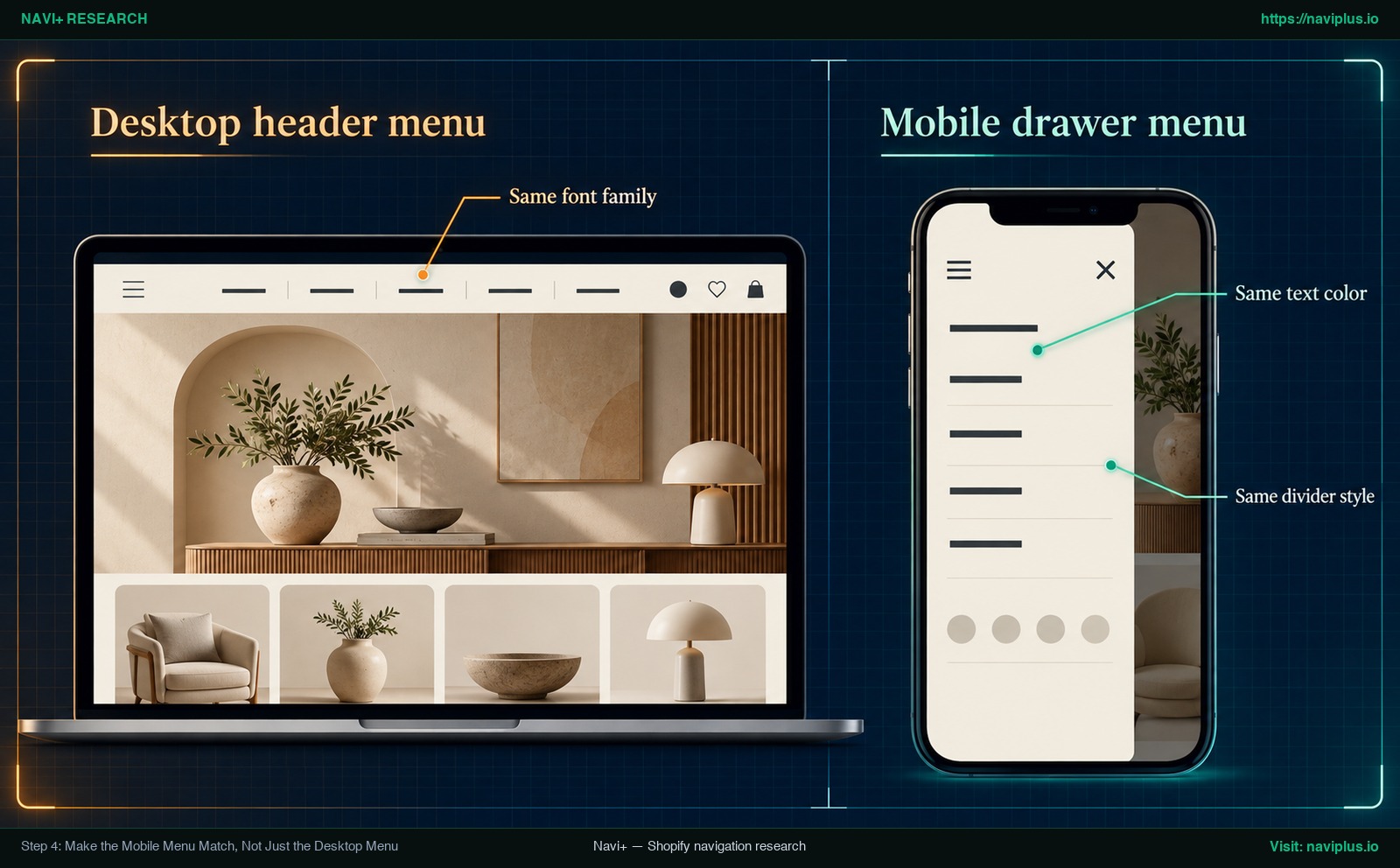
Concept illustration: Cabeçalho desktop e menu gaveta mobile utilizando a mesma família de fontes, cor de texto e estilo de divisores do tema.
Step 5: Match a Menu Added by an App (Tab Bar, Mobile Menu, Mega Menu)
Quando a variedade de produtos da loja cresce além do suporte das listas suspensas convencionais, muitos lojistas adotam aplicativos de navegação para adicionar uma barra de abas fixa inferior, um mega menu em colunas ou botões flutuantes.
Como os menus de apps são adicionados à loja separadamente do tema, eles podem não seguir automaticamente as configurações de cores e fontes do tema. Sem a devida configuração, podem parecer diferentes do restante da loja.
Applying your theme match sheet to app settings
Utilize sua folha de correspondência para replicar as propriedades no painel do aplicativo:
- Tipografia: Escolha a família tipográfica e peso equivalentes aos títulos ou corpo do seu tema.
- Cores: Insira os códigos hexadecimais do esquema de cabeçalho para fundos, textos e abas ativas.
- Raio de cantos: Ajuste a curvatura de botões e caixas para coincidir com o raio dos botões do storefront.
- Divisores: Iguale a espessura e tom das bordas aos detalhes dos cartões de produtos.
Keeping custom CSS inside the app
Caso o menu do app precise de estilização avançada por CSS, digite as instruções diretamente no campo de CSS do próprio aplicativo, em vez de alterar os arquivos do tema.
Se o app guarda o próprio CSS fora dos arquivos do tema, atualizar o tema ou mudar para outro não remove esse acabamento. Confira como o seu app lida com isso antes de contar com esse comportamento.
Se você está configurando um menu por app pela primeira vez, confira nossas orientações para começar com um aplicativo construtor de menus.
Common Mismatches and How to Fix Them
Utilize esta tabela de diagnóstico para identificar e solucionar rapidamente divergências visuais frequentes:
| Sintoma | Causa provável | Solução |
|---|---|---|
| Fonte do menu diferente da tipografia da página | A tipografia do tema afeta toda a loja e não isola o menu; ou o app usa fontes padrão. | Inserir CSS na seção Cabeçalho com var(--font-heading-family) ou escolher a fonte do tema nas configurações do app. |
| Texto do menu difícil de ler sobre o fundo | Baixo contraste de cor entre o texto dos links e o fundo do cabeçalho, ferindo regras de acessibilidade. | Avaliar as cores com as diretrizes de contraste mínimo da WCAG (mínimo de 4.5:1 para texto normal e 3:1 para grande). Ajustar a paleta. |
| Menu suspenso ou mega menu destoando | O contêiner suspenso assume um esquema claro/escuro padrão em vez de seguir o fundo do cabeçalho. | No editor, conferir o esquema associado aos menus suspensos, se o tema oferecer essa opção, ou estilizar o contêiner com variáveis CSS. |
| Gaveta mobile muito diferente do desktop | A gaveta costuma ser um contêiner separado com estilos próprios; o ícone herda a cor do texto do cabeçalho, mas o corpo da gaveta usa um fundo próprio. | Inspecionar classes da gaveta no DevTools. Aplicar fundo, tipografia e divisores idênticos aos do cabeçalho desktop. |
| CSS personalizado perdido após troca de tema | As regras foram gravadas no tema antigo, que não migram para o novo tema publicado. | Fazer backup do CSS antes da troca e colar no novo tema, ou gerenciar estilos via app externo independente. |
Trade-offs: When Not to Restyle the Menu
Aprimorar o visual é crucial, mas nem sempre mexer no estilo é a providência certa:
Problemas estruturais de navegação
Se os clientes têm dificuldade para achar produtos devido a uma hierarquia de categorias confusa ou com excesso de links, alterar cores e fontes não resolverá o problema. O design visual não corrige uma arquitetura de informação falha. Avalie os limites dos menus de temas da Shopify para entender se sua loja necessita de uma reorganização de coleções antes de ajustes estéticos.
Manutenção constante e limites de caracteres no CSS do tema
Inserir CSS no tema gera dívida técnica. Com tetos de 1500 caracteres para CSS global e 500 caracteres para CSS de seção, regras elaboradas logo atingem o limite. A cada atualização de versão do tema, o código precisará ser checado e reaplicado manualmente.
Efeitos colaterais na tipografia global
Mudar a tipografia nas Configurações do tema altera as fontes de todos os cartões de produto, títulos de coleção e parágrafos da loja. A documentação da Shopify sugere considerar fontes do sistema, então adicionar uma fonte separada só para os links do menu merece uma segunda reflexão.
Where Navi+ Fits
Se o seu tema atual da Shopify não oferece opções avançadas de navegação—como uma barra de abas mobile, mega menus em colunas, menu gaveta especializado, menu de ícones ou botões flutuantes—a Navi+ fornece as ferramentas para criá-los.
No painel da Navi+, a aba Design dispõe de controles visuais intuitivos para ajustar cores de fundo, tipografia (família e tamanho de fonte) e ícones ou imagens. O lojista pode transferir os dados da sua folha de correspondência diretamente para esses campos.
Além disso, a Navi+ conta com um editor de CSS customizado embutido, no qual cada instrução recebe prefixos automáticos por menu e permanece armazenada separadamente dos arquivos do tema da Shopify. Assim, atualizar de versão ou trocar de tema não afetará os estilos dos seus menus criados na Navi+.
Considere nossas especificações técnicas:
- Os menus da Navi+ suportam até 3 níveis de profundidade hierárquica.
- A aba Design conta com controles visuais nativos para os 2 primeiros níveis.
- Configurar tamanhos específicos de fonte ou de ícones para os níveis 2 e 3 requer adicionar pequenas linhas de código no painel de CSS do app.
If your theme doesn’t have the menu type you need, such as a bottom Tab Bar or a mega menu, Navi+ lets you build one and set its fonts and colors from your theme match sheet in the Design tab — you can try it on a duplicate theme first.
Action Checklist Before You Publish
Confira estes 10 itens antes de colocar no ar as mudanças na navegação:
- Tema duplicado: Cópia de backup criada para permitir reversão instantânea se necessário.
- Folha de correspondência preenchida: Dados de esquema de cores, fontes, espessuras e raios de botões anotados.
- Esquema de cabeçalho definido: Verificado se a seção Cabeçalho no editor adota a paleta corporativa pretendida.
- Tipografia alinhada: Confirmado que os links do menu seguem a fonte de Títulos ou Corpo configurada no tema.
- Contraste WCAG testado: Confirmada a relação de contraste de pelo menos 4.5:1 para texto padrão e 3:1 para texto grande.
- Bordas arredondadas coordenadas: Caixas suspensas, badges e botões de menu alinhados ao raio de curvatura dos botões da loja.
- Comportamento em hover e foco testado: Resposta visual imediata ao passar o mouse e presença de anel de foco para teclado.
- Gaveta móvel verificada em celular real: Ícone de hambúrguer, fundo da gaveta, divisores e resposta ao toque checados em aparelho físico.
- Menus de aplicativos sincronizados: Valores da folha de referência aplicados a barras de abas, mega menus ou gavetas externas.
- CSS enxuto e seguro: Regras curtas (dentro dos limites de 500/1500 caracteres) chamando variáveis do tema via
var().
FAQ
Can I change only the menu font without changing my whole store’s font?
As opções de tipografia do tema afetam toda a loja. Para mudar somente a fonte do menu, inclua uma regra CSS delimitada na seção Cabeçalho do editor de temas ou selecione a fonte nas preferências de um app de menu.
Where do I add custom CSS in Shopify?
No editor de temas você pode incluir CSS personalizado para todo o tema (limite de 1500 caracteres) ou para uma seção em particular como o Cabeçalho (limite de 500 caracteres). O CSS de seção só atua naquele bloco e o CSS geral não incide no checkout.
Why does my mobile menu look different from my desktop menu?
Os temas costumam estruturar a gaveta móvel como elemento HTML à parte, fora do alcance das classes de desktop. Embora o ícone de hambúrguer herde a cor do texto do cabeçalho, o fundo e as fontes da gaveta exigem configuração própria.
How do I keep my menu matching after I change theme colors later?
Recorra às variáveis nativas do tema por meio da função var() (como var(--font-heading-family) ou var(--font-body-family)) em vez de valores hexadecimais fixos. Quando você editar cores ou fontes nas Configurações do tema, o menu as acompanhará.
What contrast should menu text have?
Conforme as Diretrizes de Acessibilidade para Conteúdo Web (WCAG 2.1), o texto do menu precisa manter um contraste mínimo de 4.5:1 para texto normal e de 3:1 para texto grande em relação à cor de fundo.
Should I edit CSS or use an app?
Inicie com as configurações integradas de cabeçalho e use pequenos blocos de CSS para detalhes finos. Caso sua loja precise de formatos indisponíveis no tema—como barra de abas mobile ou mega menu em colunas—utilize um aplicativo e verifique se ele mantém os estilos fora dos arquivos do tema, para que sobrevivam a mudanças de tema.
Sources
- Shopify Help Center: Customizing Theme Settings
- Shopify Help Center: Adding Custom CSS to Your Theme
- Shopify Help Center: Duplicating Themes
- Shopify Help Center: Set up Drop-Down Menus in Your Online Store
- Shopify Developer Documentation: Navigation and Search Architecture
- W3C Web Accessibility Initiative: WCAG 2.1 Understanding Contrast (Minimum)
- MDN Web Docs: Using CSS Custom Properties (Variables)
- Nielsen Norman Group: Hamburger Menus and Hidden Navigation (Pernice & Budiu, 2016)
- Shopify Dawn Theme Repository: theme.liquid layout configuration
- Navi+ Help Center: Using Built-in Settings or Custom CSS
- Fudge: How to Change the Mobile Menu in Shopify
Explore os temas
Este guia traz links para artigos específicos — aprofunde-se em cada um.