

Se você vende no Shopify, já sabe que o menu decide silenciosamente quanto de faturamento você gera. O cliente entra na página, passa o olho pela barra de navegação, e em segundos ele ou começa a procurar produtos — ou sai. Mas a maioria das lojas Shopify ainda usa o menu padrão do tema: uma lista simples de links projetada para desktop, encolhida para mobile, e idêntica a milhares de outras lojas.
Navi+ é um conjunto de ferramentas de navegação construído especificamente para vitrines Shopify. Em vez de apenas um tipo de menu, você tem um sistema completo: tab bar inferior para mobile, mega menu para desktop, mobile menu quando precisa de profundidade, Floating Button para promoções, e menu grid para categorias com muitos níveis. Tudo gerenciado a partir de um único dashboard. Sem código, sem editar tema, sem precisar de desenvolvedor.
Este artigo passa por tudo que o Navi+ faz no Shopify — o que ele substitui, junto com como instalar e como fazer upgrade de plano.
Por que o menu padrão do Shopify faz você perder vendas
O menu padrão do Shopify foi criado quando a maioria do tráfego vinha de desktop. Hoje, cerca de 70% do tráfego Shopify é mobile — mas o tipo de menu padrão quase não mudou:
- Sem navegação inferior. Todo app que você usa fixa a função principal em uma barra fixa na parte inferior, onde o polegar chega facilmente. Shopify ainda coloca o menu no topo.
- Apenas menu hamburger no mobile. O cliente clica para abrir, rola uma lista longa, clica novamente — são três ou quatro ações antes de ver algo útil.
- Interface bloqueada pelo tema. Quer botões maiores, ícones personalizados, layout multi-coluna? Precisa editar Liquid.
- Sem espaço para promoções. Flash sale não aparece no menu; categorias que precisam de destaque com imagens não cabem.
Sistema de menus Navi+ no Shopify
Tab Bar — navegação inferior para mobile
Barra fixa na parte inferior com até cinco destinos: Página inicial, Categorias, Busca, Carrinho, Conta. Ícones personalizados, destaque do estado ativo, badge com quantidade do carrinho, e biblioteca de mais de 4.000 ícones do Google Material Symbols. Esta é a maior mudança para a maioria das lojas saindo do tema padrão.
Mega Menu — dropdown para desktop
Dropdown multi-coluna, rico em imagens para categorias grandes. Adicione títulos de grupo, links filhos, banners promocionais, blocos de produtos destaque e CTA.
Slide / Menu Hamburger
Quando mobile precisa de profundidade — categorias multi-nível, seleção de idioma, links de conta — um painel desliza suavemente, abrindo da esquerda ou direita.
FAB — botão flutuante
Um botão flutuante ancorado no canto. Perfeito para promoções, ações prioritárias ou abrir menu rapidamente. Customize cor, ícone, rótulo e ação.
Grid Menu
Menu em formato de grid para lojas com muitas categorias — uma tela de 9-12 blocos grandes em vez de uma lista de rolagem longa.
Substituir drawers e componentes padrão do tema
A partir do plano Business e superior, o Navi+ pode substituir o Search drawer, Cart drawer e o menu padrão do tema com versões personalizadas — os mesmos botões de abertura, interface completamente diferente.
Mobile e desktop, configurações separadas
Cada menu é configurado separadamente para mobile e desktop. Exiba Tab Bar no mobile e Mega Menu no desktop — independentemente — sem precisar escrever media queries.
Construído para vitrines Shopify, não uma gambiarra
- Independente do tema. Funciona em Dawn, Refresh, Sense, Impulse, Prestige, Empire e temas personalizados. O menu fica fora da marcação Liquid — atualizar ou trocar tema não afeta o menu.
- Sem editar tema. Instale pela Shopify App Store, ative o App Embed no Online Store 2.0, Navi+ se insere automaticamente. Para remover, basta um clique.
- HTML5 + CSS3 puro, sem dependências de JS. Sem conflitos de script com o tema, não quebra com atualizações.
- Mobile-first. Todos os templates são otimizados para espaçamento, tamanho de fonte e áreas tocáveis em smartphones primeiro.
- Editor fora do admin Shopify. Dashboard roda em app separado em
dash.naviplus.app— rápido, acessível de qualquer dispositivo.
Instalar Navi+ no Shopify — passo a passo
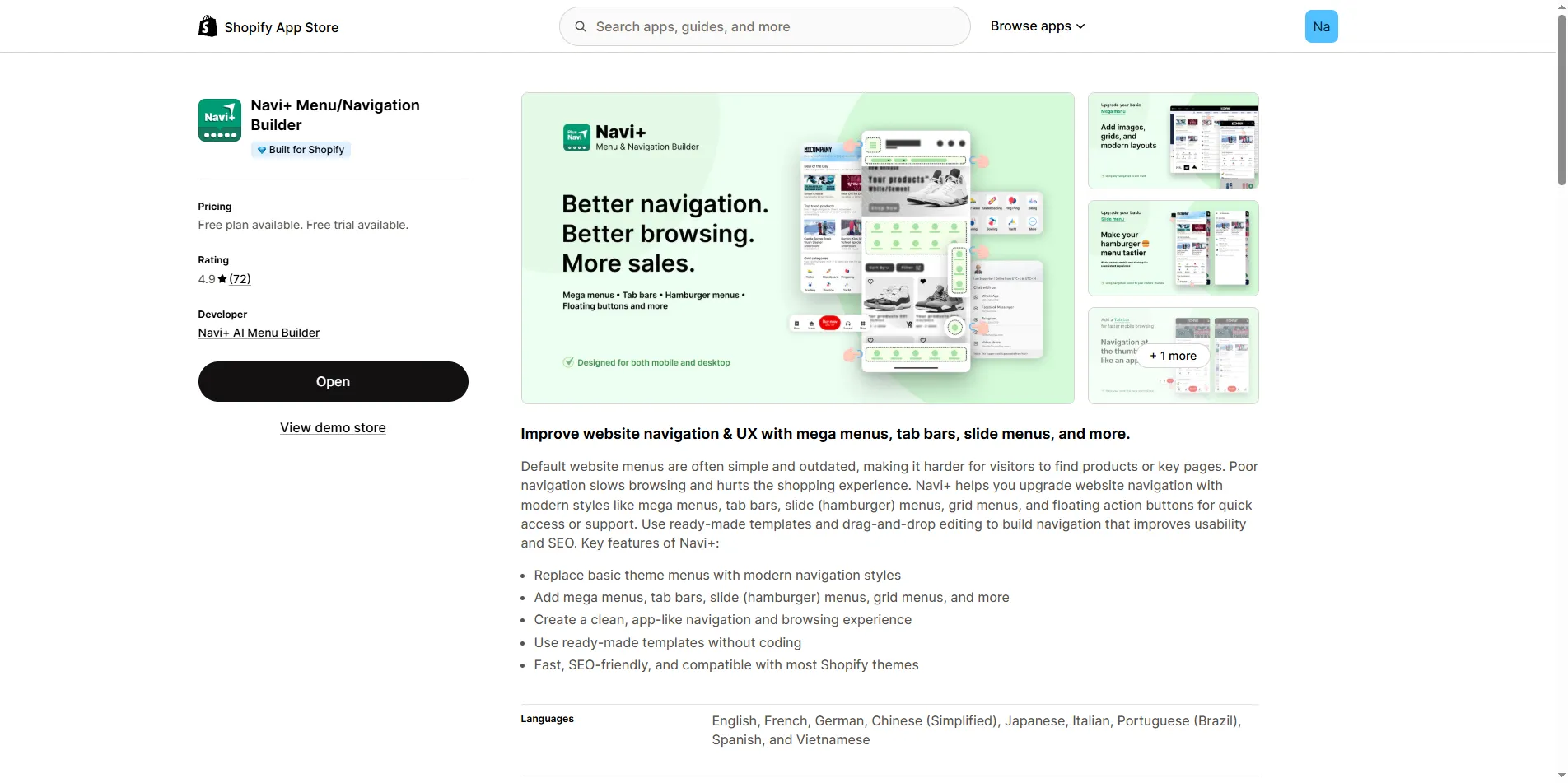
Vá para Navi+ na Shopify App Store, clique em Add app e aprove a instalação no admin Shopify. Sem custo — Starter é gratuito para sempre.
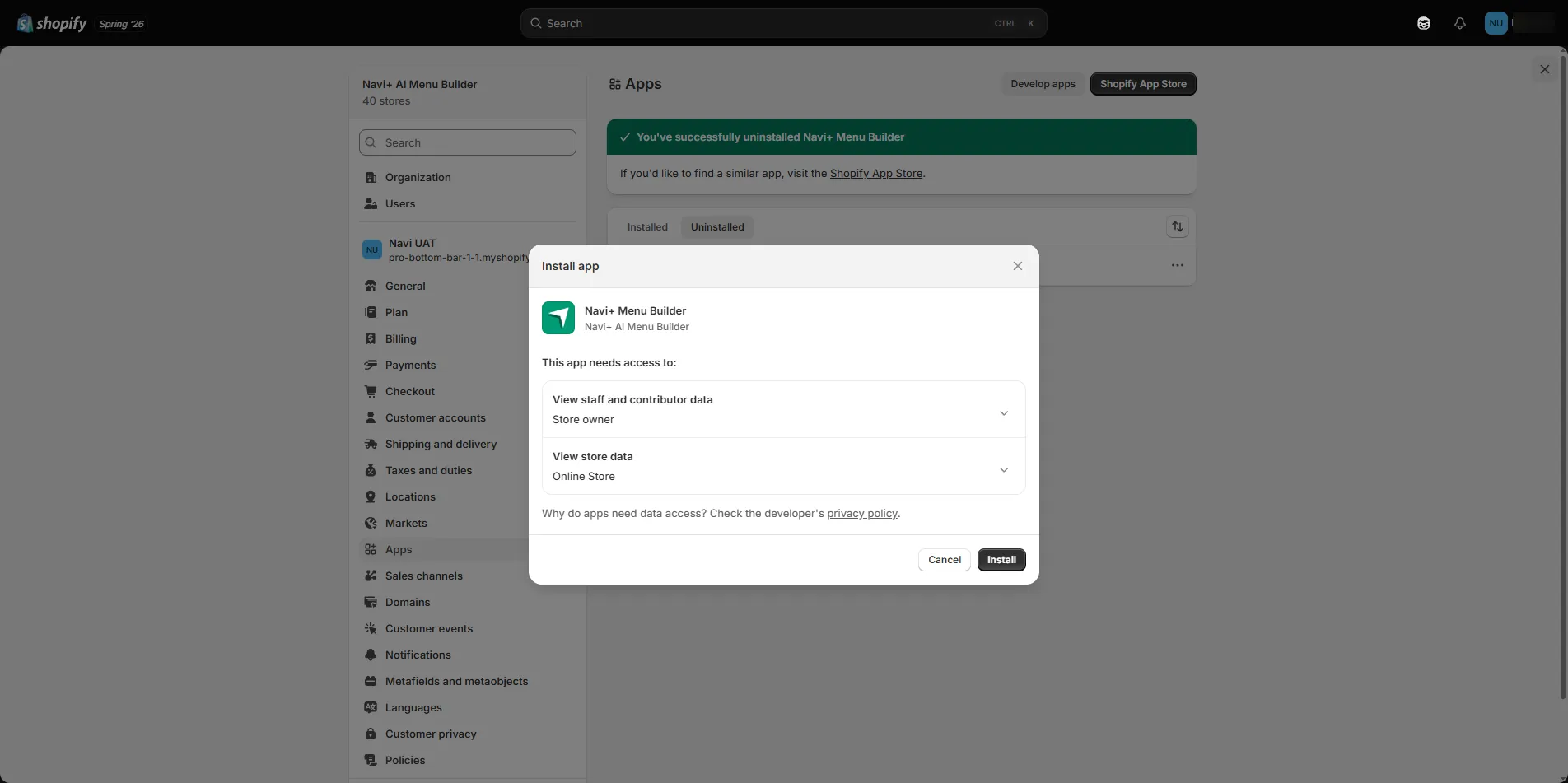
Shopify mostra a tela de permissões do app. Clique em Install para aprovar — sem custo, Starter é gratuito para sempre.
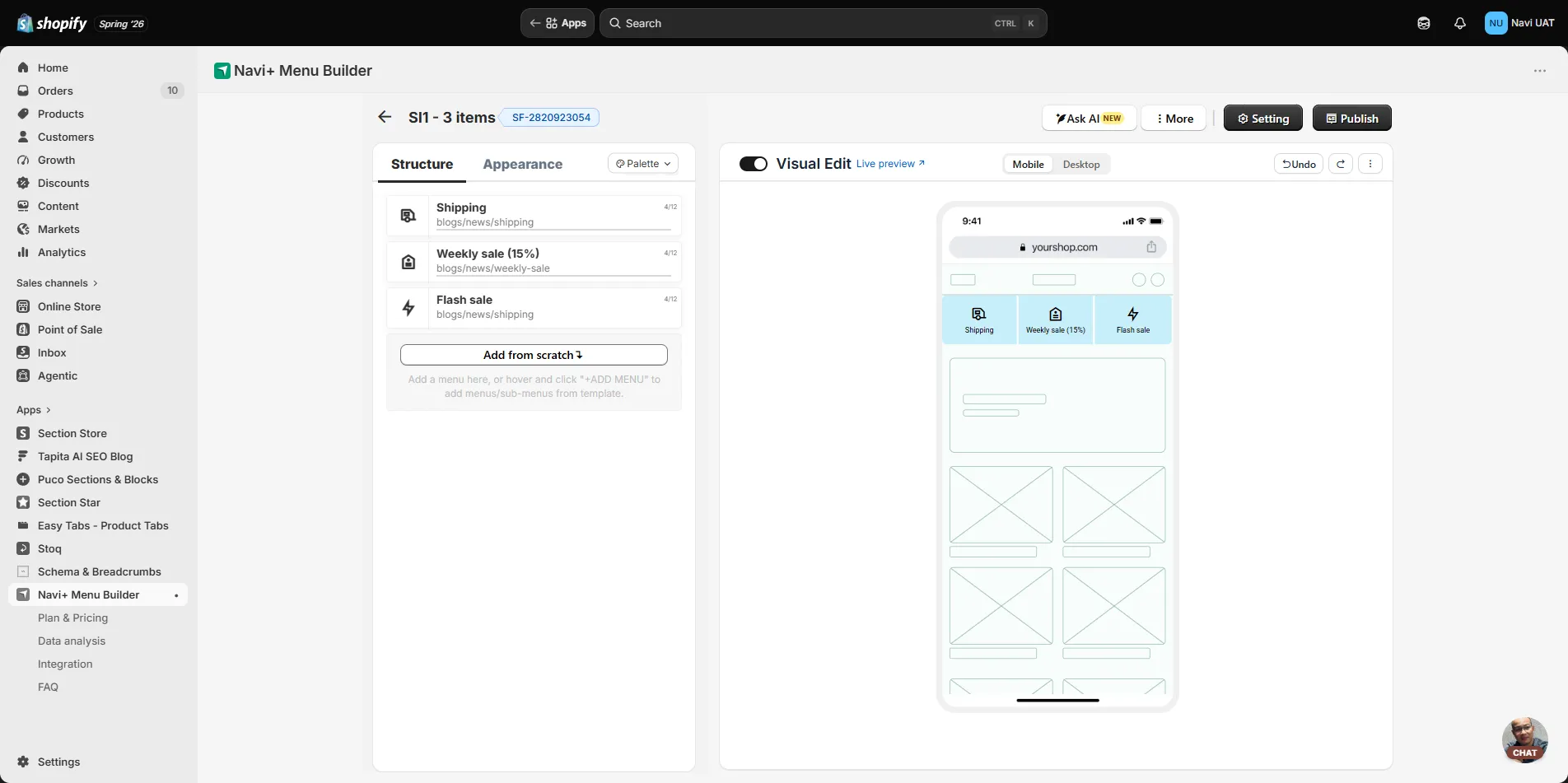
Abra o dashboard dash.naviplus.app, ative o bloco App Embed para que o Navi+ apareça na vitrine. Escolha um template, escolha o tipo de menu (Tab Bar, Mega, Slide, FAB, Grid), ajuste ícones e links, depois clique em Publish. A vitrine atualiza instantaneamente — sem recarregar tema, sem limpar cache.
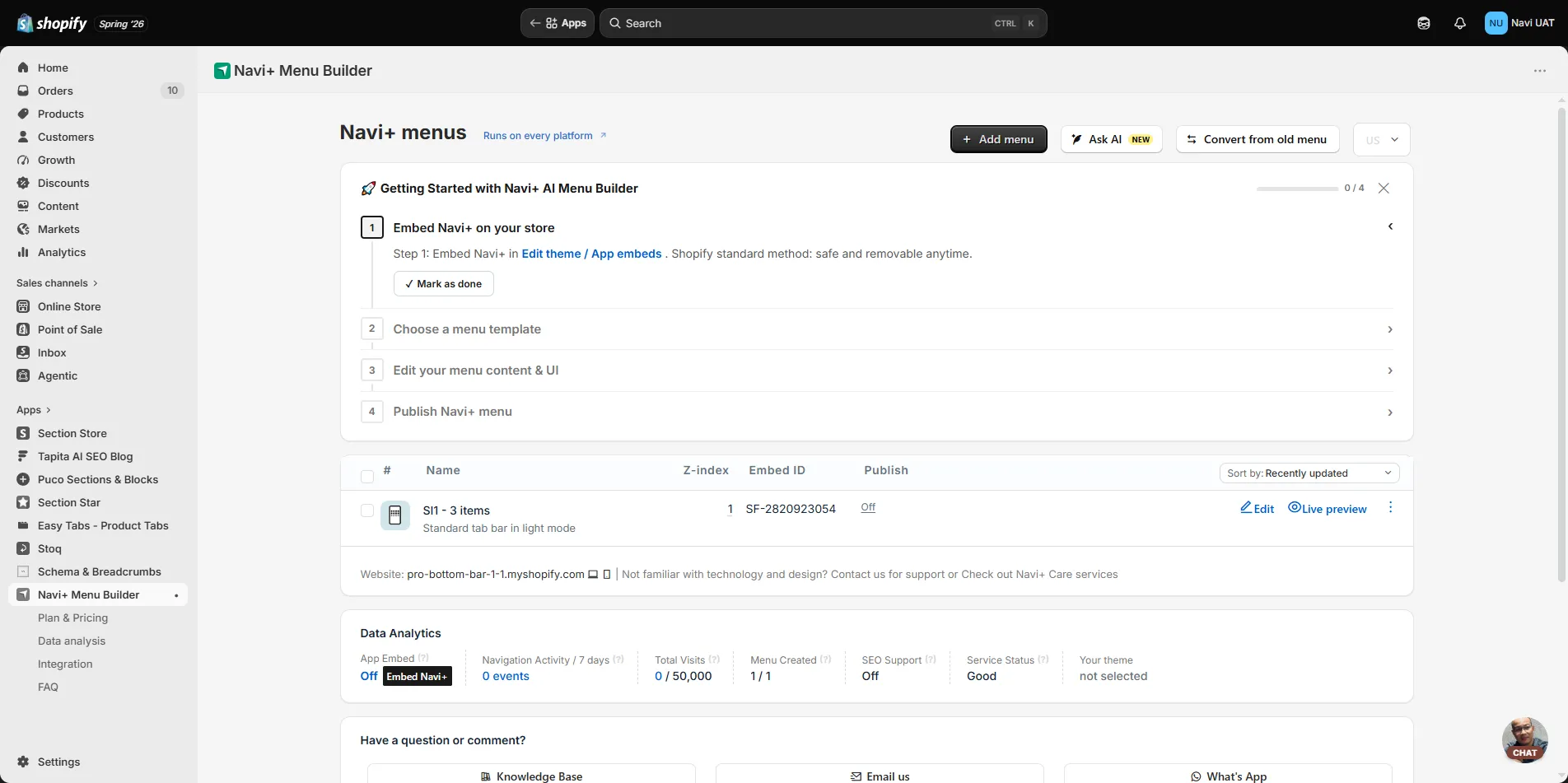
A maioria das lojas sai da instalação para o menu funcionando em menos de cinco minutos. Veja guias de uso mais detalhados no Centro de Ajuda do Navi+.
Fazer upgrade do plano no Shopify
No Shopify, o pagamento é tratado por Shopify Billing e o upgrade acontece dentro do Navi+ — sem precisar inserir cartão em outro lugar. Como cada transação está vinculada à sua loja específica, o upgrade deve começar dentro do app (aberto no admin Shopify), não diretamente do website externo.
No admin Shopify → Apps → abra Navi+ (ou abra o dashboard dash.naviplus.app).
No Navi+, abra a aba Plan & Pricing, veja seu plano atual e os planos de upgrade (Business, Elite).
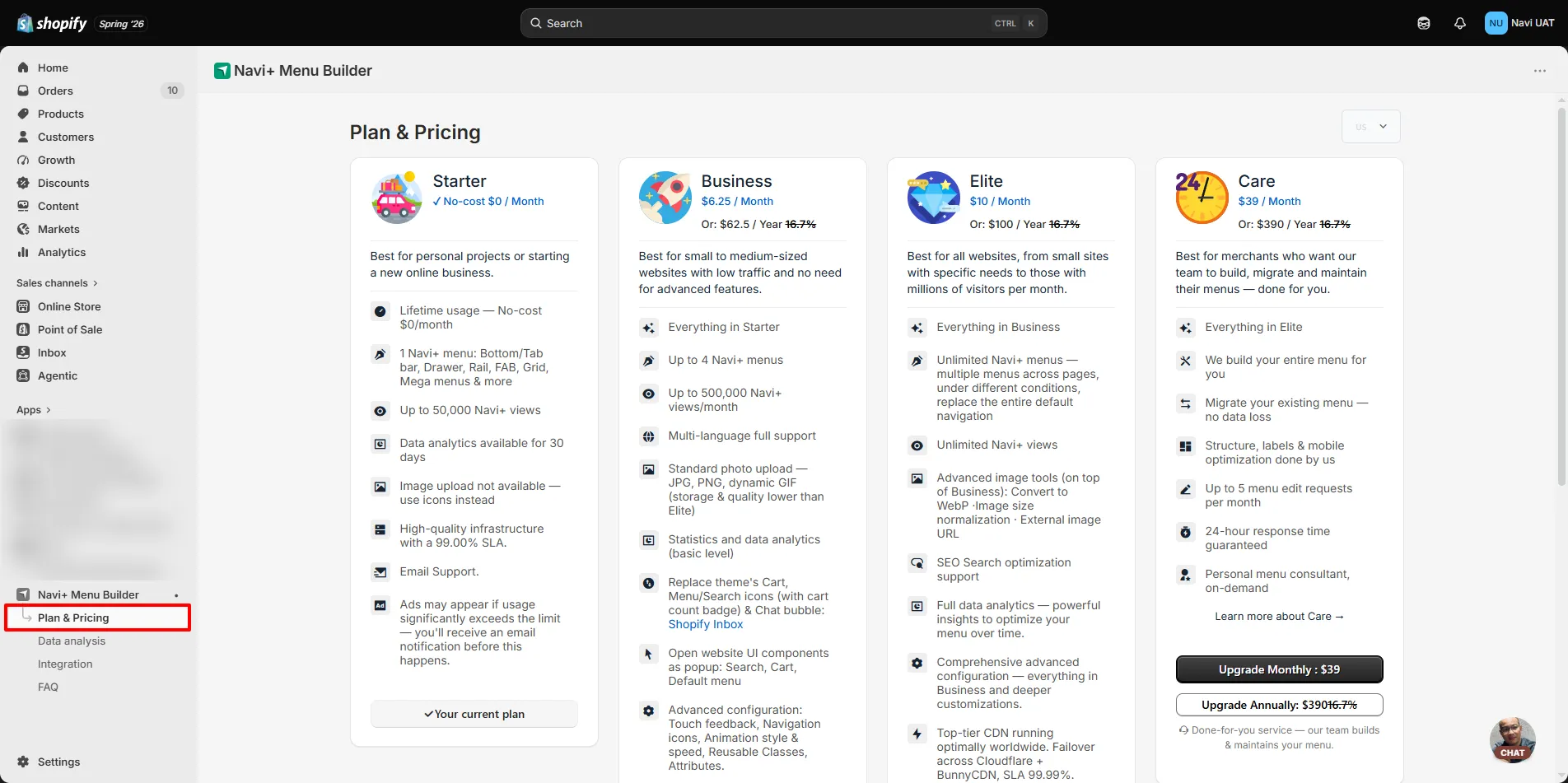
Clique em Upgrade no plano desejado. Shopify mostra a tela de aprovação de taxa (Approve subscription) — confirme e pronto. Ambos os planos pagos têm 14 dias de teste grátis.
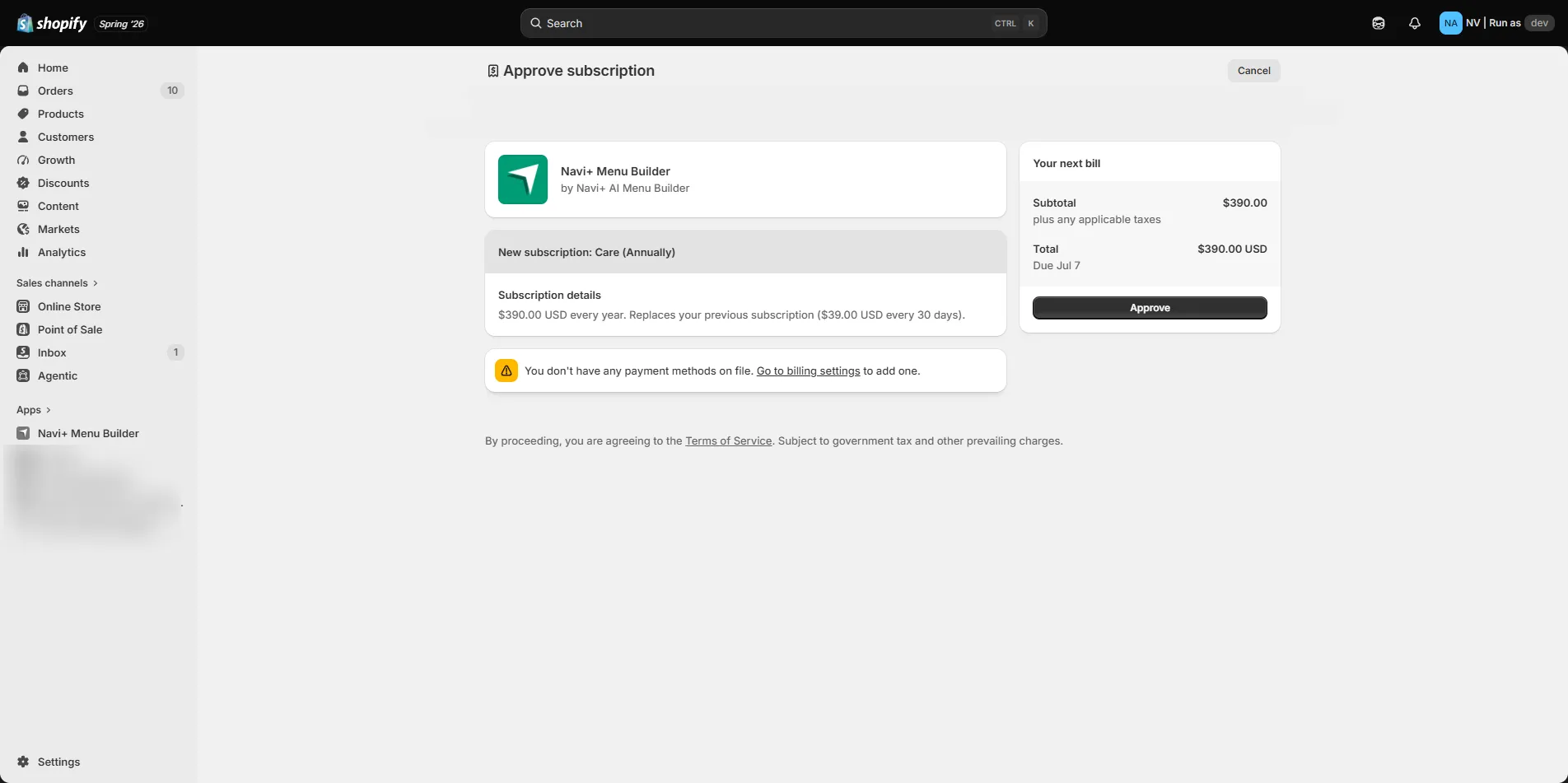
Após aprovar, os recursos do novo plano (múltiplos menus, multi-idioma, upload de imagens, analytics…) são desbloqueados imediatamente no Navi+.
Planos no Shopify
Os mesmos planos em todas as plataformas — mesmos recursos, mesmo preço.
| Plano | Preço | Ideal para |
|---|---|---|
| Starter | Gratuito para sempre | Um menu, loja pequena, teste do Navi+ |
| Business | $6.25 / mês | Loja em crescimento, múltiplos menus, multi-idioma, upload de imagens, analytics |
| Elite | $10 / mês | Categorias grandes, menus ilimitados, SEO completo, CDN premium, suporte dedicado |
Ambos os planos pagos têm 14 dias de teste grátis — sem cartão, todos os recursos desbloqueados.
Perguntas frequentes
Instalar Navi+ deixa a loja lenta?
Não. Navi+ é mobile-first, sem bibliotecas JavaScript externas, carrega com atraso após a primeira renderização, servido via CDN global — sem scripts bloqueadores de renderização, mantém Core Web Vitals.
Preciso saber programação?
Não. Dashboard com drag-and-drop e templates prontos. CSS/HTML/JS customizável disponível se quiser, mas a maioria das lojas não precisa mexer.
Funciona com meu tema?
Sim. Navi+ fica fora do tema, funciona em todos os temas oficiais e customizados; atualizar ou trocar tema não afeta.
Posso fazer upgrade do plano a partir do site naviplus.io?
O upgrade deve começar dentro do app (vinculado à sua loja via Shopify Billing). Abra o Navi+ a partir do admin Shopify e vá para Plan & Pricing.
Comece no Shopify
Grátis para instalar — sem cartão. Funciona em minutos. Os mesmos planos de todas as plataformas.
Instalar no Shopify — grátis