如何让导航菜单与 Shopify 店铺主题风格保持一致(颜色、字体、移动端菜单)
导航菜单绝不应该让人感觉是后期生硬拼凑到网店上的部件。当顾客浏览商品系列时,菜单链接的字体、颜色、间距以及边角圆角应当与店铺前端的整体气质浑然一体。然而,许多 Shopify 商家发现,即便首页横幅设计得非常精美,导航栏却显得格格不入——显示着突兀的系统字体、不协调的背景色块、生硬的直角边框,或者是一个完全未做样式的移动端抽屉菜单。
核心解决法则非常清晰:所谓菜单契合主题,本质就是复用主题已经在使用的样式数值。与其随意挑选新的十六进制颜色代码或临时选择不同字体,不如先提取主题现有的设计令牌,将其记录在清单上,然后将完全相同的数据映射应用到桌面端标头、移动端侧滑抽屉以及第三方菜单应用中。
- 设计令牌连续性: 避免单独挑选颜色,直接复用主题已应用到标头与按钮上的配色方案和字体设定。
- CSS 变量安全性: 在自定义 CSS 中直接调用原生主题属性如
var(--font-heading-family),确保日后调整主题设置时菜单能自动响应更新。 - 双端视口一致性: 移动端抽屉菜单往往与桌面端导航栏使用不同的标记结构,样式规则必须同时兼顾横向标头与侧滑移动容器。
Quick Answer: How to Match a Navigation Menu to Your Store Theme
要让导航菜单与主题保持一致,请直接沿用主题已在使用的值:配色方案、字体、圆角和间距。先通过标头设置应用,再在复制的主题上用简短的自定义 CSS 补足差距,并别忘了检查移动端抽屉。
实现完整的视觉统一可遵循以下 5 个实践步骤:
- 读取主题设计令牌: 在“主题设置”中查看当前生效的配色方案、排版字体族以及按钮圆角半径。
- 运用原生标头设置: 选择正确的导航菜单,分配对应的标头配色方案,并测试内置布局模式。
- 编写复用主题变量的 CSS 弥补不足: 在标头部分添加引用主题变量的小段 CSS,替代写死固定值。
- 统一移动端抽屉菜单: 同步侧滑抽屉背景、链接字体、分割线以及汉堡图标的颜色风格。
- 同步应用生成的菜单: 将对照清单中的数值精准填入第三方底部标签栏或超级菜单的设计设置面板。
请注意,在全局“主题设置”中所做的更改会应用到整个在线商店。因此,如果只想单独修改导航菜单,则需要使用分区级别的自定义 CSS 或专用菜单应用的独立设置。
What “Matching Your Theme” Means: The Theme Match Sheet
视觉上的一致能让网店显得更完整。我们关于 菜单设计与品牌形象 的指南介绍了其背后的品牌原则,而你正在阅读的这篇是动手操作的技术部分。一个与主题浑然一体的菜单不仅好用,更能让人感受到它是网店自然延伸的一部分。
为了告别盲目摸索,建议先整理一份 主题匹配清单(Theme Match Sheet)。该表汇总了定义主题前端特性的 7 大核心视觉属性,清晰标明它们在主题编辑器中的位置以及在菜单上的应用点:
| 匹配项目 | 在主题中的查看路径 | 在菜单上的应用位置 |
|---|---|---|
| Colors(颜色) | 主题设置 > 颜色(当前生效的配色方案) | 标头底色、链接文字、激活下划线及抽屉背景 |
| Fonts(字体) | 主题设置 > 排版(标题与正文字体族) | 顶级菜单项、下拉列表文字以及类目小标题 |
| Text size(文字大小) | 主题设置 > 排版(如果主题提供字号选项) | 基础链接文字、提示角标及二级展开项 |
| Spacing(间距) | 主题中的布局与分区内边距设置(如果有);没有的话,用 DevTools 测量链接和按钮的间距 | 菜单链接间的横向内边距、下拉面板内行间距 |
| Corner radius(圆角半径) | 主题设置中的按钮或卡片设置(设置名称因主题而异) | 下拉菜单容器边框、促销小胶囊和菜单按钮 |
| Hover and focus states | 在线上店铺中观察链接和按钮的反应(相关的颜色和按钮设置因主题而异) | 鼠标悬停色变、下划线动效及键盘聚焦光圈 |
| Mobile behavior | 在店铺中打开移动端菜单,并查看标头分区的设置(选项因主题而异) | 移动端侧滑抽屉底色、汉堡切换按钮及分割线 |
在对照核对时,重点落实以下 4 个关键操作:
- Copy theme colors: 精准提取分配给标头分区的配色方案,而非随意选取调色板色号。
- Reuse theme fonts: 将店铺既有的主要标题或正文字体族直接赋予菜单文本。
- Match corner radius: 确保下拉容器、小标签及菜单按钮拥有与店铺主按钮完全一致的边框弧度。
- Mobile menu match: 将配色方案、字体与线条风格延展至手机侧滑抽屉,为移动端用户提供无缝体验。
Step 1: Read Your Theme’s Design Tokens
所谓“设计令牌”(Design Token),本质上就是拥有命名标识的设计决策参数——用来存储指定颜色、字体、间距或圆角数值的变量。通过直接从 Shopify 主题中提取这些令牌,可以彻底规避视觉冲突。
Colors and color schemes
在 Shopify 后台,转到 在线商店 > 模版,点击 自定义,并打开 主题设置。展开 颜色 面板。
Shopify 主题采用 Color scheme(配色方案)机制来统一管理调色板——这是一组包含背景、文字和按钮的组合。在 Shopify 主题编辑器中,你最多可以管理 21 套配色方案。找到分配给标头分区的配色方案名称,记录下背景色和文字的具体色号。
Fonts and text size
接下来打开 主题设置 > 排版。在此可以查看到为 标题 和 正文 选定的字体族以及字重(Weight)。
记录下这些字体设定。Shopify 官方帮助文档明确指出,在“主题设置”分区中所做的更改会应用到整个在线商店。如果试图通过修改此处的全局排版来调整菜单,整个店铺的所有产品卡片和博客正文都会随之变动。此外,Shopify 官方文档还建议你为排版考虑使用系统字体。
Corner radius and spacing
查看主题设置中的按钮、卡片与输入框设置。许多主题都有控制元素边缘圆角的设置,通常称为 Button radius,具体名称因主题而异。
留意按钮是直角、微圆角,还是完全圆角的胶囊状。当菜单的下拉框或小角标沿用相同的曲率时,视觉上会显得高度统一。同时观察按钮和分区周围的间距,确定菜单链接应当紧凑排列还是留出充足呼吸感。
Reading CSS variables in your browser
若要查看主题如何在底层代码中存储这些视觉决策,可借助浏览器的开发者工具:
- 在 Chrome、Firefox 或 Safari 中打开已发布的商店页面或预览页。
- 右键点击导航标头,选择 检查(Inspect)。
- 选中
<html>或<body>标签,查看右侧的 Styles(样式)面板。
以 Dawn 为代表的现代 Shopify 主题会将主题编辑器中的选项直接在 theme.liquid 中声明为 CSS 变量。Dawn 映射的具体变量例如:
--font-body-family:对应正文所选字体--font-heading-family:对应主标题所选字体--color-foreground:代表当前文字颜色,以红、绿、蓝三个数值存储,因此要写成rgb(var(--color-foreground))来使用--buttons-radius:提取自主题设置中的按钮圆角数值
精准识别 Color scheme、Typography 和 Button radius 对应的令牌后,便能直接调用主题底层的变量体系,避免手工写死数值。各主题的变量命名略有差异,请务必在 DevTools 中核对实际名称。
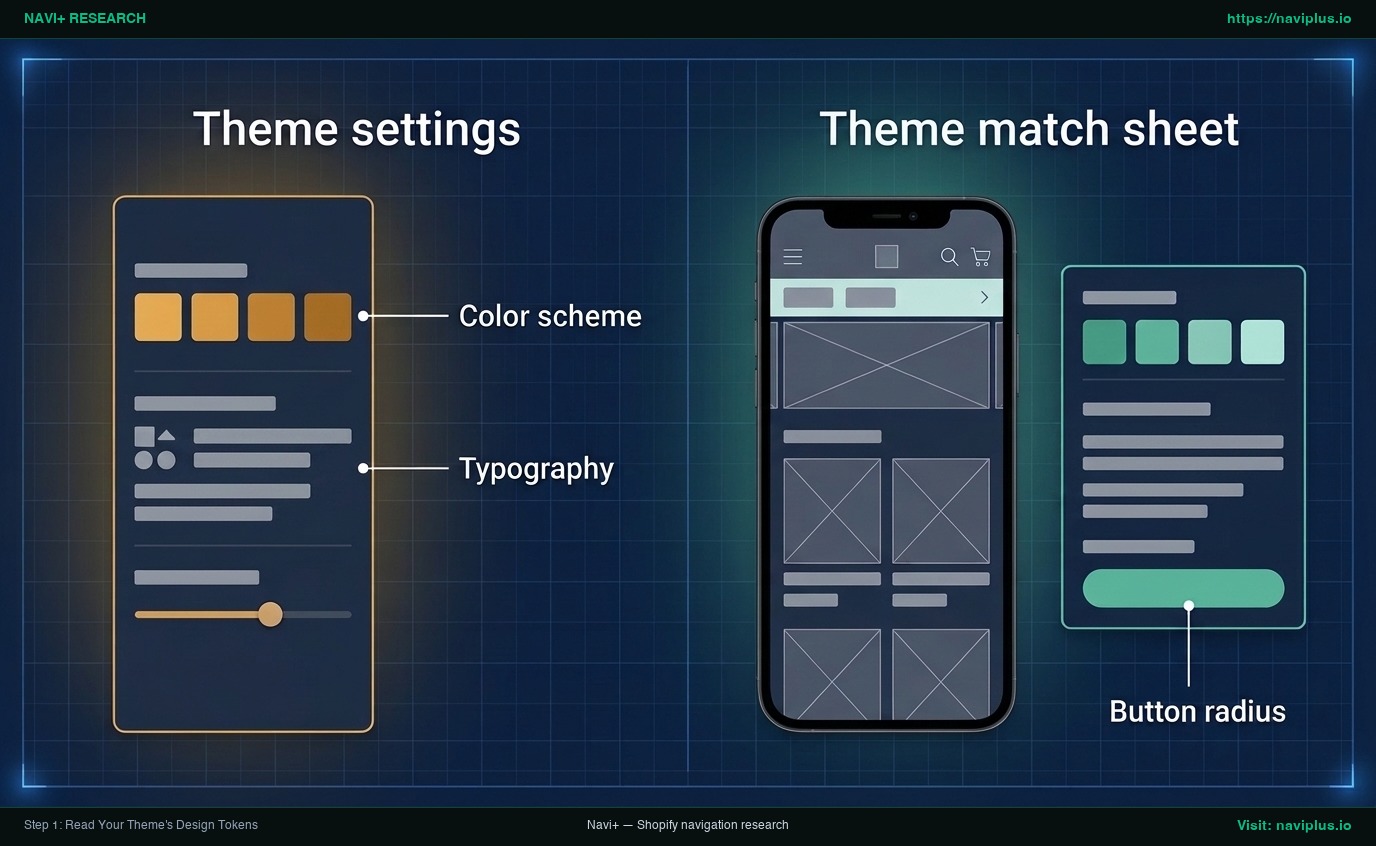
Concept illustration: 主题设置面板与主题匹配清单并列展示,汇总提取配色方案、排版与按钮圆角以同步至菜单。
Step 2: Use the Header Settings Your Theme Already Has
在着手编写自定义代码或安装外部工具之前,务必优先穷尽 Shopify 主题自定义工具中现有的原生配置项。
Connecting your menu and color scheme
- 在主题编辑器中,打开 标头(Header)分区。
- 找到菜单设置项(名称因主题而异),确认已选中需要呈现的导航列表。菜单是在 在线商店 > 导航 中创建的,支持最多 3 层的链接嵌套。
- 在标头设置中找到配色方案(Color scheme)选项(名称因主题而异),切换为主题匹配清单中所记录的方案。
- 查看预览:视主题而定,标头和菜单现在可能会沿用该配色方案的背景色与文字色。
Evaluating header menu layouts
Shopify 主题通常提供不同的导航展示模式。根据 Shopify 官方说明,主菜单和下拉菜单在网店中的显示位置取决于所选主题,且顶级项目最多可以包含两层嵌套的下拉菜单。
根据主题能力,你通常可以配置:
- 菜单类型: 标准下拉列表、多列超级菜单或侧滑抽屉
- 桌面端位置: 顶部居左、居中位于 Logo 上方或与搜索框同行
- 固定标头(Sticky): 在访客向下滚动浏览商品时将导航栏吸顶固定
Native customizer boundaries
原生配置开箱即用,但也存在明确的局限:
- 各主题的设置标签与可调范围存在差异,某些主题提供间距滑动条,而另一些则完全无法调节边距。
- 由于主题设置中的排版规则是全店通用的,因此无法通过标准选项单独更改菜单字体的字体族而不干扰全店排版。
当原生选项无法满足主题匹配清单的全部要求时,就需要采用靶向自定义 CSS。
Step 3: Close the Gaps with Custom CSS That Reuses Theme Variables
利用自定义 CSS,可以在不篡改底层 Liquid 模板文件的前提下微调导航呈现。编写短小、健壮的代码有助于保障后期维护的轻松便捷。
Duplicate the theme first
在添加任何自定义 CSS 之前,务必对当前主题进行备份复制。
Shopify 官方帮助中心关于复制模版的指引强调,创建备份副本可以在出现异常时随时放弃更改并重新开始。在 Shopify 后台的 在线商店 > 模版 页面中,点击活跃模版旁边的操作菜单,选择 复制。在复制出的草稿副本中安心调试,验证无误后再行发布。
Where custom CSS goes and its limits
Shopify 主题编辑器提供了两个无需直接改动资产文件的 CSS 输入窗口:
- 全主题自定义 CSS: 位于 主题设置 > 自定义 CSS,规则作用于整个网店。
- 分区自定义 CSS: 位于分区属性面板最底部的 自定义 CSS(例如在 标头 分区中)。
请严格遵守 Shopify 施加的字符数限制:
- 影响整个主题的 CSS 规则限制在 1500 个字符以内。
- 作用于特定分区的 CSS 规则限制在 500 个字符以内。
- 向特定分区添加自定义 CSS 时,其作用域会自动被隔离限制在该分区内部。
- 全主题自定义 CSS 不会应用到结账(Checkout)页面。
因为导航链接完全位于标头内部,所以在标头分区的自定义 CSS 框中编写简短的作用域规则是最为稳妥的做法。
Use var() instead of hard-coded values
切忌在 CSS 规则中直接硬编码静态颜色代码或字体名称。如果日后品牌重塑或调整配色方案,这些写死的规则将导致严重脱节。应如 MDN 文档推荐的那样,使用 var() 函数调用主题的原生变量:
.header__menu-item {
  font-family: var(--font-heading-family);
  color: rgb(var(--color-foreground));
}
(注:上述类名与变量名取自 Dawn 主题;请在 DevTools 中核实你所用主题的具体名称)。
借助 var(--font-heading-family) 与 rgb(var(--color-foreground)),日后若在主题设置中更新字体或颜色,菜单链接会跟随主题变化。如需撤回,只需清空该 CSS 输入框或恢复备份副本即可。
Step 4: Make the Mobile Menu Match, Not Just the Desktop Menu
许多商家容易犯的错误是桌面端导航精雕细琢,而移动端的侧滑菜单却素面朝天、色彩错位。
Why mobile drawers diverge
在许多 Shopify 主题中,桌面端与移动端导航并非相同的 HTML 结构。桌面端链接通常以横向列表排列在标头中,而移动端导航则渲染在隐藏的侧滑抽屉或遮罩层中。
由于移动端抽屉往往是一个独立的元素,专门写给桌面端链接的 CSS 规则可能无法作用到抽屉内部。此外,汉堡图标的颜色往往继承标头的文字颜色,因此抽屉本身可能需要单独设置背景、文字和分割线样式。
Aligning drawer styling
为确保移动端用户享有连贯体验,抽屉菜单必须在以下维度与主题呼应:
- Same font family: 抽屉内部的链接文本应与桌面端标头采用完全相同的字体。
- Same text color: 类目标题与下级子链接必须遵循标头配色方案中的文字色。
- Same divider style: 分隔移动类目的水平横线,应当匹配产品卡片所用的微弱边框色调。
Nielsen Norman Group 的可用性研究(Pernice & Budiu, 2016)明确指出,隐藏式导航(如汉堡菜单)的可发现性明显低于可见式导航。既然移动端需要访客主动点击才能展开目录,那么所有露出的触点——汉堡图标、抽屉底板与文字标牌——就必须保持清晰、易读且高度契合品牌。
如需系统梳理多层级移动目录架构,请参阅我们的 移动端抽屉菜单最佳实践 指南。务必在真实的物理手机上验证操作效果。
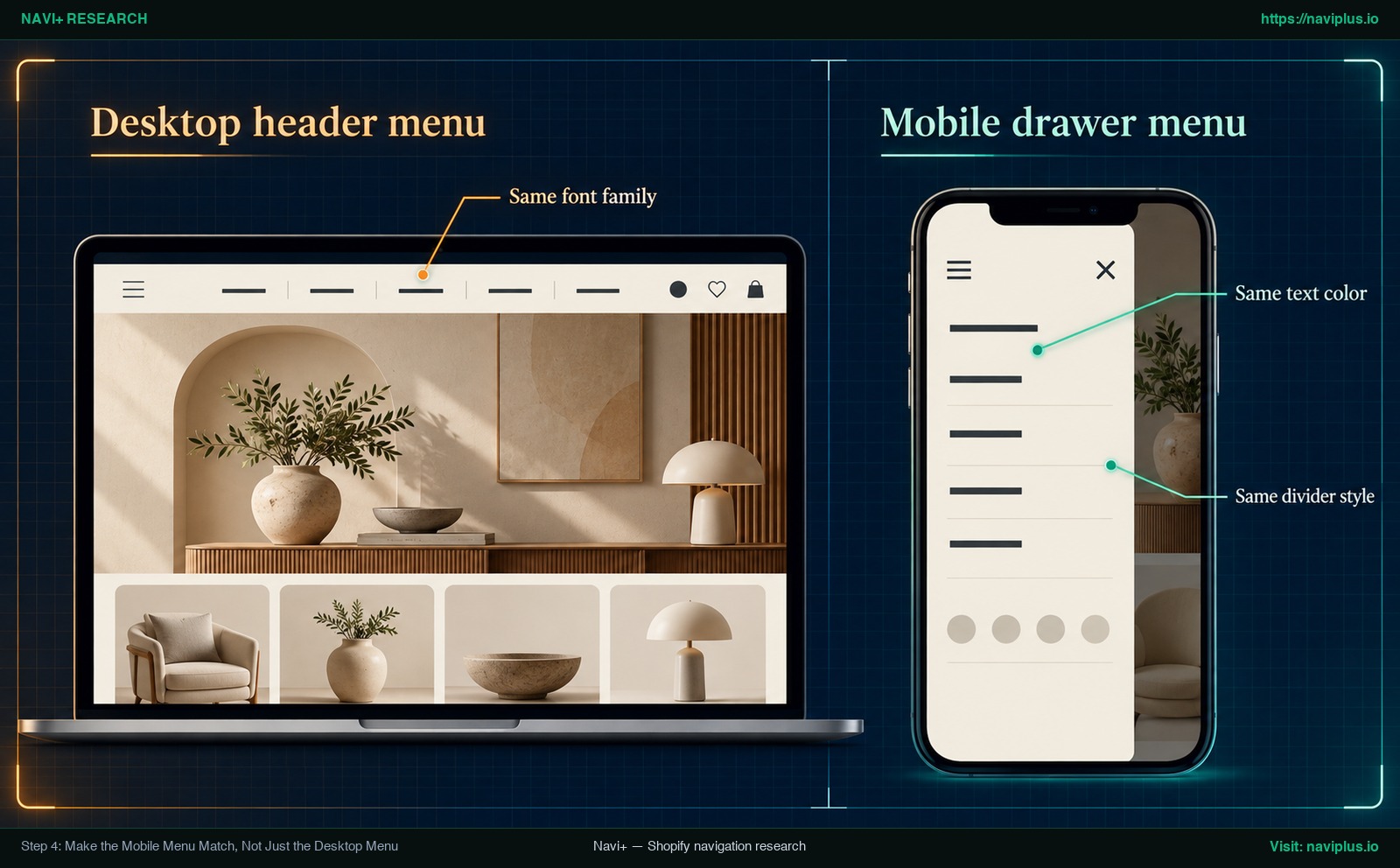
Concept illustration: 桌面端标头与移动端抽屉菜单统一采用主题中的字体族、文字颜色与分割线样式。
Step 5: Match a Menu Added by an App (Tab Bar, Mobile Menu, Mega Menu)
当商品目录规模扩大、超出基础下拉菜单的承载极限时,许多商家会安装专用导航应用,添加吸底标签栏、多列超级菜单或浮动操作按钮。
由于应用生成的菜单是与主题分开添加到店铺中的,它们可能不会自动沿用主题的颜色和字体设置。若未做专门设置,应用菜单可能与店铺其他部分看起来不一致。
Applying your theme match sheet to app settings
打开先前整理的主题匹配清单,将参数逐一键入应用配置后台:
- 排版: 选择与主题标题或正文相匹配的字体族与字重。
- 色彩: 将标头配色方案中的十六进制代码填入应用中,定义底色、文字标签与激活高亮色。
- 圆角半径: 将菜单容器与操作按钮的圆角滑块调整至与主题按钮完全相同的像素值。
- 分割线: 将边框宽度与线条颜色设置为与网店产品卡片边缘完全一致。
Keeping custom CSS inside the app
如果应用菜单需要更精细的 CSS 定制,应将代码输入应用自带的独立 CSS 面板中,而不是修改主题文件。
如果应用把 CSS 保存在主题文件之外,那么在你升级主题或更换新主题时,这些样式不会丢失。依赖它之前,请先确认你所用的应用是如何处理的。
如果你是首次通过应用搭建扩展导航,可以参考我们的分步教程了解如何 开始使用菜单构建应用。
Common Mismatches and How to Fix Them
巡检网店导航时,可利用此诊断对照表快速定位根因并采取对应措施:
| 异常表现 | 潜在原因 | 修复方法 |
|---|---|---|
| 菜单字体与网店正文字体不协调 | 全局排版设置无法单独控制菜单;或者菜单应用默认使用了系统字体。 | 在标头分区使用包含 var(--font-heading-family) 的 CSS,或在应用设置中选定主题字体。 |
| 菜单文字在标头底色上难以辨认 | 文字与背景的色彩对比度不足,无法通过无障碍可访问性检测。 | 对照 WCAG 对比度最低标准(常规文字至少 4.5:1,大字至少 3:1)排查,并调整标头配色方案。 |
| 下拉列表或超级菜单底色与标头脱节 | 下拉框继承了系统默认的浅色/深色底板,而未沿用标头背景。 | 如果主题提供该选项,在主题标头设置中为下拉框指定相同的配色方案,或通过 CSS 变量为容器指定匹配底色。 |
| 移动端抽屉与桌面端样式判若两物 | 抽屉往往是带有自身样式的独立容器;汉堡图标继承了文字色,但抽屉内部使用的是它自己的底色。 | 在 DevTools 中分析抽屉类名。应用与桌面端标头一致的背景、字体与分割线样式。 |
| 更换主题后自定义 CSS 全部失效 | CSS 规则保存在旧主题的文件或设置中,发布新主题时不会自动转移。 | 更换主题前备份代码片段并在新主题中重新配置,或直接利用独立存储 CSS 的应用来管理。 |
Trade-offs: When Not to Restyle the Menu
美化样式固然关键,但并非所有场景都适合通过改写样式来解决:
商品目录本身的架构缺陷
如果由于类目划分混乱或堆砌了过多链接导致顾客难以查找商品,单纯调整字体或更换底色毫无助益。视觉修饰无法弥补信息架构的短板。建议阅读 Shopify 主题菜单的局限性,评估网店是否应当优先重构系列分类,而非过早纠结界面微调。
主题内置 CSS 的长期维护负担与字符限制
在主题中注入过多自定义 CSS 会累积技术债务。全主题 1500 字符与分区 500 字符的硬性上限极易被突破。此外,每次主题开发者发布跨版本更新时,主题内嵌入的 CSS 均需手动核查迁移。
全局排版副作用
试图通过修改全局排版来配合菜单,会迫使全店的所有产品标题与段落同步改变。Shopify 官方文档建议考虑使用系统字体,因此单为菜单链接再额外引入一种字体,值得再三斟酌。
Where Navi+ Fits
如果你正在使用的 Shopify 主题缺少高级导航组件——例如移动端底部标签栏、多列超级菜单、专属移动抽屉、图标导航或悬浮按钮——Navi+ 提供了专门的工具集来构建它们。
在 Navi+ 的管理后台,Design 标签页提供了直观的可视化调节器,可灵活配置背景色、排版(字体族选择与基准字号)以及图标或图片样式。商家可以直接将主题匹配清单中的数值迁移应用。
更重要的是,Navi+ 内置了独立的自定义 CSS 编辑器,其中的每条规则均按菜单自动添加专属前缀,并与 Shopify 主题资产文件物理隔离存储。因此,升级主题模版版本或彻底切换新主题都不会冲掉你在 Navi+ 中精心打磨的菜单外观。
规划配置时,请清晰了解我们的技术规格与边界:
- Navi+ 菜单原生支持最多 3 层的层级导航树。
- Design 标签页为导航的前 2 个层级提供可视化原生调节控件。
- 若需针对第 2 级和第 3 级设置差异化的字号或图标尺寸,可在应用内的自定义 CSS 框中添加简明规则来实现。
If your theme doesn’t have the menu type you need, such as a bottom Tab Bar or a mega menu, Navi+ lets you build one and set its fonts and colors from your theme match sheet in the Design tab — you can try it on a duplicate theme first.
Action Checklist Before You Publish
在将导航变更发布给线上真实访客前,请逐一核对这 10 项质检要素:
- 完成主题复制备份: 已为主题创建副本,确保遇到任何异常时均可瞬间无损回滚。
- 填妥主题匹配清单: 完整记录了活跃配色方案、字体族、字重以及按钮圆角数值。
- 正确配置标头配色: 确认主题编辑器中标头分区已绑定对应的品牌配色方案。
- 对齐字体族: 确认菜单链接继承了“主题设置 > 排版”中规定的标题或正文字体。
- 核验 WCAG 对比度: 确保文本与背景的对比度常规字达到 4.5:1、大字达到 3:1 以上。
- 统一步调圆角弧度: 下拉框、促销标签及菜单按钮与全店按钮圆角曲率达成一致。
- 检查悬停与焦点反馈: 验证鼠标掠过时有清晰的颜色动效,并保留可访问的键盘光标圈。
- 在真机手机上测试抽屉: 在实体手机上实测汉堡图标、抽屉底色、横向分割线与触控反应。
- 同步第三方应用菜单: 将清单参数完整填入底部标签栏、超级菜单等第三方组件配置中。
- 保持 CSS 简明且安全: 控制代码量在 500/1500 字符限制内,并通过
var()引用主题变量。
FAQ
Can I change only the menu font without changing my whole store’s font?
主题设置中的排版规则是全店通用的。若想单独修改菜单字体,可在主题编辑器的标头分区中添加特定范围的自定义 CSS 规则,或在专用的菜单应用设置面板中直接指定独立字体。
Where do I add custom CSS in Shopify?
可以在主题编辑器中将自定义 CSS 添加到整个主题(上限 1500 字符),或添加到标头等特定分区(上限 500 字符)。分区 CSS 仅在当前局部生效,全主题 CSS 均无法作用于结账页面。
Why does my mobile menu look different from my desktop menu?
主题通常将移动端抽屉构建为独立的 HTML 结构,桌面端样式无法直接穿透。汉堡图标虽常继承标头文字颜色,但抽屉的内部底色与排版必须单独进行设置与匹配。
How do I keep my menu matching after I change theme colors later?
使用 var() 函数调用主题的原生 CSS 变量(例如 var(--font-heading-family) 或 var(--font-body-family)),而不是硬编码静态色值。这样日后在主题设置中修改颜色或字体时,菜单会跟随变化。
What contrast should menu text have?
根据网页内容无障碍指南(WCAG 2.1)标准,常规菜单文字与背景之间必须至少保持 4.5:1 的对比度比率,大号文字则至少需要保持 3:1 的对比度。
Should I edit CSS or use an app?
建议优先使用主题内置的标头设置,小修小补辅以简短的 CSS。如果需要主题无法提供的形态——如移动端标签栏或大型超级菜单——则可以使用菜单应用,并确认它是否把样式保存在主题文件之外,以便在更换主题后依然保留。
Sources
- Shopify Help Center: Customizing Theme Settings
- Shopify Help Center: Adding Custom CSS to Your Theme
- Shopify Help Center: Duplicating Themes
- Shopify Help Center: Set up Drop-Down Menus in Your Online Store
- Shopify Developer Documentation: Navigation and Search Architecture
- W3C Web Accessibility Initiative: WCAG 2.1 Understanding Contrast (Minimum)
- MDN Web Docs: Using CSS Custom Properties (Variables)
- Nielsen Norman Group: Hamburger Menus and Hidden Navigation (Pernice & Budiu, 2016)
- Shopify Dawn Theme Repository: theme.liquid layout configuration
- Navi+ Help Center: Using Built-in Settings or Custom CSS
- Fudge: How to Change the Mobile Menu in Shopify
探索更多主题
本指南链接到一系列专题文章——逐一深入了解。