Guia de menus da Shopify: arquitetura, padrões de navegação, ergonomia móvel e UX de storefront
A navegação guia os compradores até os produtos. Caminhos claros mantêm os visitantes em movimento contínuo, enquanto links escondidos e alvos de toque desconfortáveis travam a descoberta.
O e-commerce moderno opera em dois contextos distintos: telas amplas de computador com espaço de varredura horizontal e smartphones manuseados com apenas um polegar. Atender a ambos exige escolhas estruturais conscientes.
Este guia oferece um roteiro prático: como a Shopify gerencia menus, como os quatro padrões principais se comparam, o que as pesquisas de usabilidade recomendam e um checklist para auditar sua loja em dispositivos reais.
Resposta rápida: como funcionam os menus da Shopify
Os menus da Shopify são criados em Conteúdo > Menus e exibidos pelo tema; um item principal pode conter até dois níveis aninhados (três no total). Use um dropdown simples para catálogos pequenos, um mega menu para catálogos amplos no desktop e, no celular, mantenha links-chave visíveis em vez de esconder tudo em um hamburger.
| Padrão de navegação | Ideal para | Atenção a | Saiba mais |
|---|---|---|---|
| Dropdown simples | Catálogos pequenos e lojas monomarca com coleções focadas | Longas listas verticais de coluna única que ocultam opções abaixo da dobra | limitações de menu dos temas Shopify |
| Mega menu multicoluna | Catálogos amplos com múltiplas coleções e subcategorias estruturadas | Abertura acidental ao passar o mouse e painéis grandes que poluem telas menores | melhores práticas de mega menu Shopify |
| Gaveta lateral (Drawer) | Utilidades secundárias, suporte ao cliente e taxonomias profundas | Ocultar toda a navegação atrás de um ícone, dificultando a descoberta | melhores práticas de menu gaveta mobile |
| Barra inferior de abas | Lojas com alto tráfego mobile que buscam acesso imediato ao polegar | Tentar colocar mais de 5 destinos, comprimindo a área de toque dos botões | barra inferior para Shopify |
Principais pontos a considerar
- Hierarquia da plataforma: A Shopify impõe um limite de aninhamento de três níveis (um item principal mais até dois níveis suspensos aninhados) gerenciados em Conteúdo > Menus (Central de Ajuda da Shopify).
- Visibilidade no desktop: Pesquisas do Nielsen Norman Group comprovam que mega menus permitem ver todas as opções de relance, em vez de depender da memória (NN/g).
- Engajamento no mobile: Testes de usabilidade da NN/g mostraram que menus ocultos atingiram apenas 57% de engajamento no celular, enquanto a navegação combinada com links visíveis alcançou 86% (NN/g).
Como os menus da Shopify são estruturados: Conteúdo > Menus, temas e o limite de três níveis
Configurar uma navegação eficiente começa com a compreensão de como a Shopify separa os dados do menu da apresentação visual do tema. Menus existem como registros persistentes da loja, enquanto temas controlam o estilo visual.
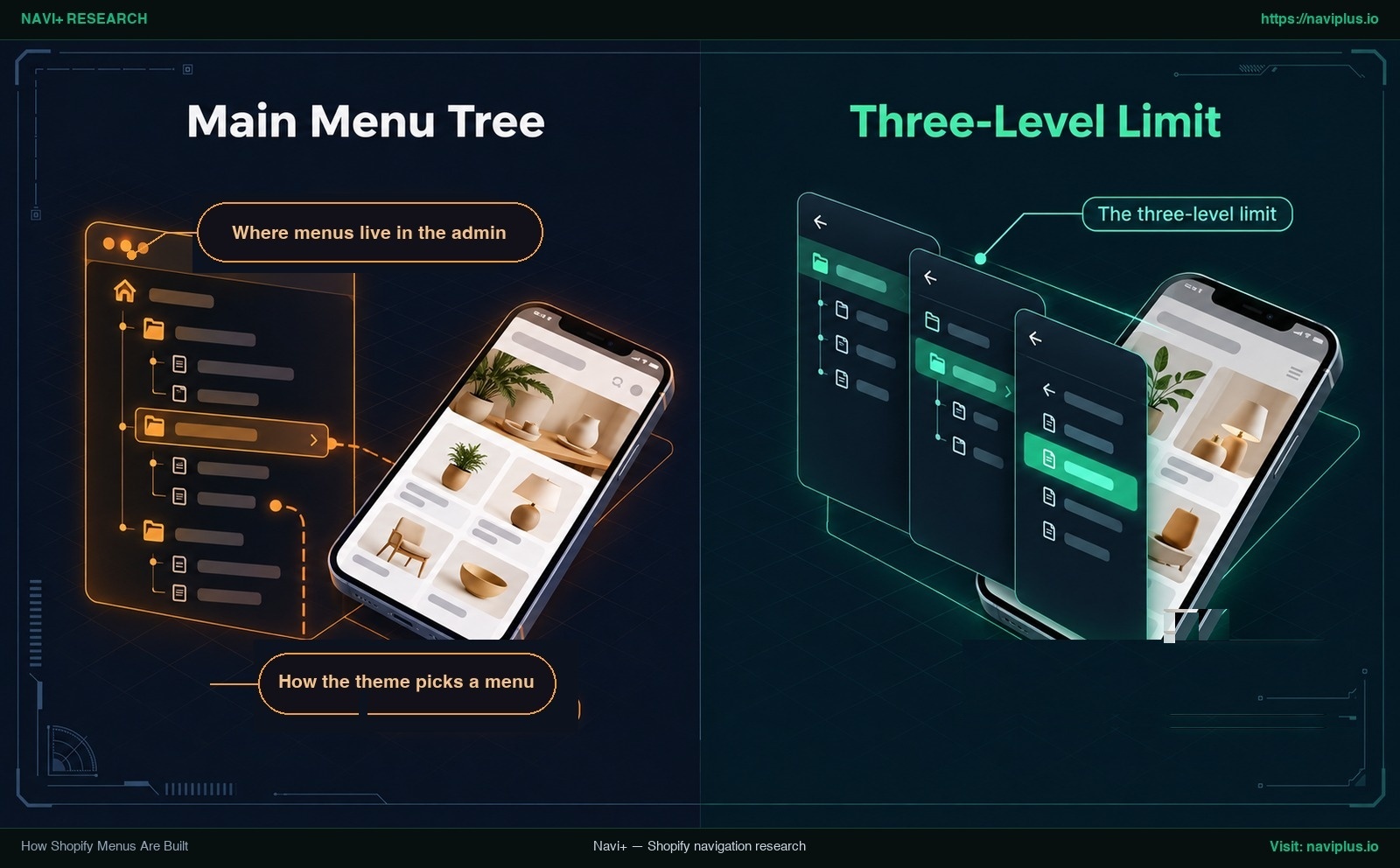
Figura 1: Ilustração conceitual (Concept illustration) — Como os menus da Shopify são estruturados: Conteúdo > Menus, temas e o limite de três níveis
Onde os menus ficam no admin
No painel da Shopify, as estruturas de navegação são gerenciadas em Conteúdo > Menus (Central de Ajuda da Shopify). Nessa tela, os lojistas criam menus, adicionam links e organizam os caminhos da loja.
Como os menus existem como registros da plataforma e não como código do tema, as hierarquias continuam intactas ao trocar de tema. Arrastar itens abaixo de links pais cria os níveis aninhados.
Como o tema escolhe um menu
Os temas controlam como os menus são renderizados. Os temas da Shopify conectam-se aos menus do admin por meio da configuração link_list (Documentação para Desenvolvedores Shopify), permitindo aos lojistas escolher qual menu alimenta o cabeçalho, gaveta ou rodapé.
Ao mudar de tema, os links permanecem salvos. No personalizador do novo tema, basta selecionar seu menu na configuração link_list do cabeçalho. Blocos promocionais ou banners configurados no tema anterior não são transferidos de forma automática.
O limite de três níveis
A navegação da Shopify impõe um limite claro: um item principal pode conter até dois níveis de menu suspenso aninhados (três níveis no total), conforme documentado pela Central de Ajuda da Shopify e pela Documentação de Desenvolvedores Shopify.
Planeje sua taxonomia dentro desses três níveis. A Central de Ajuda da Shopify também observa que a maioria dos temas suporta até dois níveis aninhados de menus suspensos.
Quando um item de primeiro nível controla um submenu aninhado, ele atua como um botão para expandir o menu, e não como um link direto (Central de Ajuda da Shopify). Sempre inclua um link explícito “Ver tudo em [Categoria]” dentro do painel para que os clientes acessem a coleção completa.
Os quatro padrões principais de navegação: dropdown, mega menu, drawer e barra inferior
As lojas Shopify utilizam principalmente quatro padrões de navegação, cada um equilibrando espaço de tela e capacidade de descoberta.
1. Dropdown simples
O dropdown simples revela uma lista vertical de links. É adequado para catálogos focados, mas em catálogos maiores, menus suspensos comuns geralmente ocultam a maioria das opções do usuário (NN/g).
2. Mega menu multicoluna
Um mega menu organiza links em um painel multicoluna. Agrupar links relacionados sob títulos claros facilita a varredura visual de catálogos amplos em telas de computador.
Para detalhes estruturais, veja nosso guia de melhores práticas de mega menu Shopify.
3. Gaveta lateral (Slide Drawer)
Uma gaveta oculta links atrás de um botão de menu até que seja acionada. O Nielsen Norman Group adverte que esconder a navegação torna as opções menos fáceis de descobrir (NN/g).
Para dicas de implementação, veja nossas melhores práticas de menu gaveta mobile.
4. Barra inferior de abas
Uma barra inferior fixa os destinos essenciais ao longo da margem inferior da tela, colocando atalhos vitais ao alcance imediato do polegar. Funciona melhor para poucas opções principais.
Para orientações de layout, leia nosso guia sobre barra inferior para Shopify.
Arquitetura de navegação híbrida
Lojas frequentemente combinam padrões: um mega menu no desktop combinado com uma barra de abas inferior e uma gaveta lateral no celular para equilibrar escaneabilidade e profundidade de catálogo.
Navegação no desktop: quando um mega menu supera o dropdown simples
Em monitores desktop, o espaço horizontal permite ampla visibilidade. As pesquisas do Nielsen Norman Group destacam que mega menus exibem tudo de relance, para que os usuários possam ver em vez de precisar lembrar (NN/g). Menus suspensos comuns costumam ocultar a maioria das opções do usuário.
Temporização de hover que evita oscilações
Um gatilho de hover mal calibrado gera atrito. Quando um mega menu abre no instante em que o ponteiro encosta no item do cabeçalho, ele pode abrir por acidente durante o deslocamento natural do mouse.
O Nielsen Norman Group recomenda que o cursor do mouse permaneça imóvel por 0,5 segundo antes de exibir conteúdo dependente de hover (NN/g), e em seguida exiba o mega menu dentro de 0,1 segundo (NN/g). Isso previne aberturas acidentais mantendo a interação ágil.
Agrupando links dentro do painel
Dentro do painel, organize os links em grupos temáticos sob títulos objetivos. Cada link de categoria deve constar em apenas um grupo lógico. Imagens em destaque podem enriquecer a navegação, mas nunca devem substituir rótulos de texto legíveis.
Evite esconder a navegação de desktop atrás de um ícone quando houver espaço horizontal disponível. A NN/g observou que usuários de desktop utilizaram menus ocultos em apenas 27% dos casos (NN/g). Para aprofundar a estrutura, consulte nossas melhores práticas de mega menu Shopify.
Ergonomia móvel: alcance do polegar, menus ocultos e barras de abas
A navegação móvel é essencialmente um desafio de ergonomia física. Quando os clientes navegam pelo smartphone, o alcance natural do polegar determina a facilidade de exploração da loja.
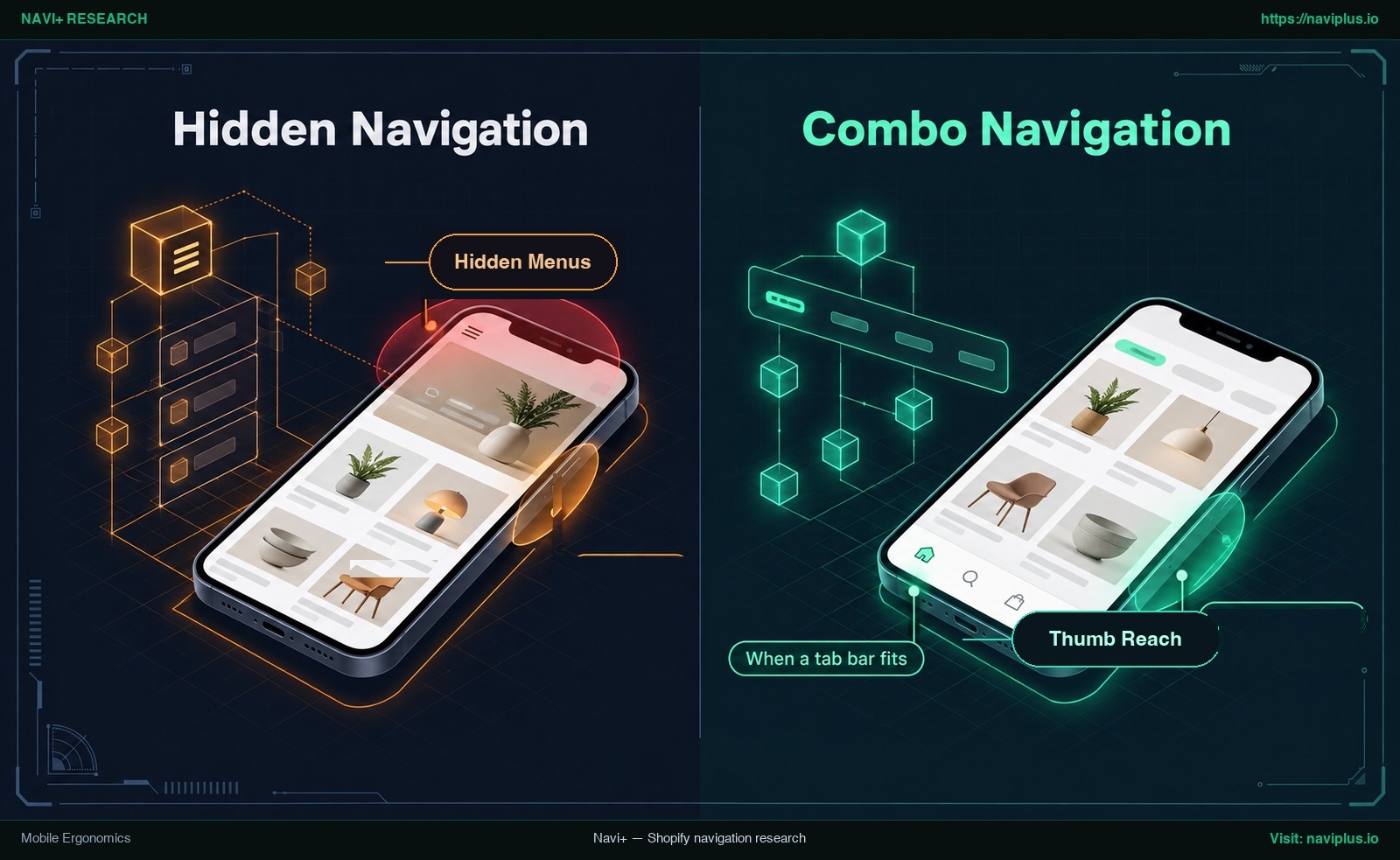
Figura 2: Ilustração conceitual (Concept illustration) — Ergonomia móvel: alcance do polegar, menus ocultos e barras de abas
Como as pessoas realmente seguram os smartphones
Em um estudo empírico, Steven Hoober registrou 1.333 observações de pessoas utilizando dispositivos móveis em locais públicos (UXmatters), com 780 pessoas tocando ativamente na tela para rolar, digitar ou tocar.
As posturas de empunhadura entre esses 780 usuários de toque dividiram-se da seguinte forma:
- Uso com uma mão: 49% seguravam e operavam o aparelho totalmente com uma mão.
- Uso apoiado (cradled): 36% apoiavam o aparelho em uma mão enquanto tocavam com os dedos da outra.
- Uso com as duas mãos: 15% seguravam o dispositivo com ambas as mãos, digitando com os polegares.
O estudo de Hoober registrou o manuseio público de dispositivos em 2013, medindo hábitos físicos e não taxas de conversão de e-commerce. Enxergue esses dados como um retrato de costumes posturais e não como um perfil exato dos seus clientes.
Na amostra de Hoober, cerca de metade das pessoas que tocavam a tela utilizava apenas uma mão. Quando menus ficam exclusivamente nos cantos superiores, usuários de uma mão podem precisar mudar de empunhadura. Para avaliar a dinâmica do alcance, explore nossa pesquisa sobre ergonomia da thumb zone.
O custo de esconder o menu
Esconder a navegação mobile gera perdas mensuráveis de descoberta. O Nielsen Norman Group mediu o engajamento dos usuários sob diferentes formatos de navegação (NN/g):
| Layout de navegação | Contexto de dispositivo | Engajamento de navegação | Fonte da pesquisa |
|---|---|---|---|
| Menu oculto (Hamburger) | Desktop | 27% dos casos | Nielsen Norman Group (2016) |
| Menu oculto (Hamburger) | Viewport mobile | 57% dos casos | Nielsen Norman Group (2016) |
| Navegação combinada (Links visíveis + Drawer) | Viewport mobile | 86% dos casos | Nielsen Norman Group (2016) |
A NN/g verificou que usuários de celular usaram a navegação oculta em 57% dos casos, enquanto a navegação combinada alcançou 86% (NN/g). Vale notar que a NN/g não testou, em celulares, sites com navegação apenas visível; a comparação é entre navegação oculta e combinada. Nesse teste, manter links-chave visíveis levou a um uso nitidamente superior da navegação.
Quando a barra inferior de abas é indicada
Para aumentar a facilidade de descoberta no celular, muitas lojas mantêm os links principais visíveis. O Nielsen Norman Group recomenda exibir 4 ou menos links de navegação de primeiro nível como opções visíveis (NN/g).
Uma barra inferior fixa destinos essenciais permanentemente perto do polegar. No entanto, a NN/g adverte que, ao tentar acomodar mais de 5 opções em uma barra de abas ou de navegação, torna-se difícil mantê-las com um tamanho de alvo de toque adequado (NN/g).
Colocar ícones em excesso em uma barra inferior espreme alvos e causa toques acidentais. Mantenha a barra focada em poucas opções primárias.
Para modelos detalhados, consulte nossos guias sobre como implementar uma barra inferior para Shopify e explorar a navegação móvel além do menu hamburger.
Acessibilidade e desempenho: menus que os compradores conseguem realmente usar
O estilo visual pouco adianta se os menus forem difíceis de operar ou tornarem o carregamento lento. Menus na Shopify devem respeitar regras básicas de acessibilidade e manter uma estrutura leve.
Gatilhos interativos vs links diretos
Controles acessíveis devem indicar sua função com clareza. Segundo a Central de Ajuda da Shopify, um item de nível superior com submenu funciona como botão para abrir o menu, e não como link para uma nova página.
Exigir que um único controle abra um painel e também direcione para uma coleção cria comportamentos conflitantes em telas de toque e leitores de tela. Mantenha o item pai dedicado a expandir o menu, colocando os links de destino no interior.
Indicadores de localização e espaçamento de toque
O Nielsen Norman Group ressalta que não indicar a localização atual é provavelmente o erro mais comum em menus de sites (NN/g). Links de coleções ativas devem ser destacados com nitidez por meio de negrito, alto contraste ou sublinhado.
Os alvos de toque demandam a mesma atenção. A NN/g reforça que links muito pequenos ou muito próximos são uma fonte enorme de frustração para usuários de celular (NN/g). Mantenha áreas de clique generosas e bom espaçamento.
Para passos de implementação, veja nosso guia de acessibilidade na navegação.
Contagem de nós DOM e impacto de renderização
Cada link, coluna e imagem amplia o Document Object Model (DOM). Em suas auditorias de desempenho, o Google Chrome Lighthouse avisa quando o elemento body ultrapassa aproximadamente 800 nós e aponta erro acima de cerca de 1.400 nós (Google Chrome Lighthouse).
Se o seu tema gera blocos separados de menu para desktop e mobile, a estrutura de categorias pode aparecer duas vezes no HTML. Verifique o seu próprio tema: links duplicados contribuem diretamente para a contagem total de nós do DOM.
Interaction to Next Paint (INP) no mobile
Na metodologia Core Web Vitals do Google, o Interaction to Next Paint (INP) mede a capacidade de resposta da página. De acordo com o Google Chrome Web.dev, um INP igual ou abaixo de 200 milissegundos indica boa responsividade.
O Google salienta que o INP não considera a rolagem (Google Chrome Web.dev). No entanto, ele mede a latência de toques e cliques, como abrir uma gaveta ou expandir submenus. Scripts pesados nos botões de navegação atrasam a resposta visual e prejudicam o INP.
Para orientações de otimização, veja nosso guia sobre como a navegação afeta a velocidade da página.
Escolhendo um padrão de menu para sua loja
Escolher o padrão de navegação é uma decisão de arquitetura baseada no tamanho do catálogo e na proporção de visitantes mobile.
Matriz de perfis de loja
| Perfil da loja | Tamanho do catálogo | Recomendação desktop | Recomendação mobile | Princípio estrutural |
|---|---|---|---|---|
| Produto único / Boutique | Variedade enxuta de produtos | Lista horizontal simples de links | Cabeçalho fixo com link principal | Eliminar camadas intermediárias; dar acesso imediato |
| Boutique de moda sazonal | Lookbooks com coleções rotativas | Mega menu compacto com banners | Barra inferior para categorias-chave mais gaveta | Manter campanhas visíveis sem poluir o cabeçalho |
| Departamento multicategoria | Linhas diversificadas e taxonomia profunda | Mega menu estruturado multicoluna | Barra inferior combinada com gaveta hierárquica | Agrupar links para escaneabilidade rápida e alcance do polegar |
| Loja B2B especializada | Linhas técnicas e compras recorrentes | Mega menu estruturado por família de itens | Cabeçalho com busca em destaque e barra de abas | Facilitar recompra rápida com busca veloz e índice direto |
Modelo de decisão de navegação
Avalie três perguntas estruturais para orientar sua escolha:
- Número de destinos primários: Com 4 ou menos links de primeiro nível, exiba-os como opções visíveis em vez de escondê-los atrás de um ícone (NN/g).
- Profundidade das subcategorias: Se o catálogo abranger coleções variadas, um painel multicoluna viabiliza visualização direta em vez de cliques sucessivos.
- Proporção de tráfego mobile: Avalie os dados analíticos da sua loja. Um público predominantemente de smartphone exige focar no alcance do polegar para manter caminhos vitais sempre à vista.
Árvore de decisão para navegação na loja Shopify:
+-- Destinos de primeiro nível <= 4?
|   +-- Sim: Exiba-os como links visíveis (recomendação NN/g)
|   +-- Não: Agrupe em polos temáticos lógicos
|
+-- O catálogo abrange múltiplas subcategorias distintas?
|   +-- Não: Use listas suspensas simples para evitar espaços vazios no painel
|   +-- Sim: Adote mega menu multicoluna no desktop para escaneabilidade
|
+-- Auditoria de tráfego móvel:
    +-- Clientes majoritariamente em smartphones?
        +-- Evite navegação exclusivamente em menu hamburger oculto (57% de engajamento)
        +-- Prefira layout combinado: links essenciais visíveis + gaveta para catálogo profundo (86% vs 57% no teste da NN/g)
Limitações e concessões: quando não usar menus complexos
Mega menus multicoluna e barras inferiores facilitam a visualização do catálogo, mas não são vantajosos em qualquer cenário. Adotar padrões complexos no tipo errado de loja cria obstáculos desnecessários.
1. Lojas monomarca ou com catálogo reduzido
Para lojas com mix enxuto, instalar um mega menu é contraproducente. Espalhar poucos itens em painéis amplos cria espaços vazios. Um cabeçalho horizontal direto entrega acesso imediato aos produtos sem etapas desnecessárias.
2. Sobreposição de elementos flutuantes no celular
Barras inferiores ocupam altura vertical da tela. Se uma loja já utiliza chats de suporte, avisos de cookies ou banners fixos, adicionar uma barra inferior pode causar sobreposição de elementos. Se um balão flutuante cobrir um ícone da barra ou o botão de compra, o cliente não conseguirá clicar. Faça uma auditoria nos elementos flutuantes antes de ativar barras fixas.
3. Custo de renderização e imagens pesadas
Lotar mega menus com fotos e banners em alta definição aumenta o peso do documento. Recursos visuais extras somam nós ao DOM aproximando a página do alerta de ~800 nós do Lighthouse (Google Chrome Lighthouse). Além disso, painéis que só abrem com hover são difíceis de usar em telas de toque, onde o hover não existe.
4. Quando os temas nativos da Shopify são suficientes
Se o seu catálogo cabe no limite de três níveis da Shopify e o tema já oferece uma gaveta mobile ágil, talvez você não precise de um aplicativo de terceiros. Verifique primeiro o que o seu tema já oferece. Avalie os recursos nativos por meio de nosso guia sobre limitações de menu dos temas Shopify.
Onde a Navi+ se encaixa
Para lojistas cujos catálogos ou exigências de experiência móvel superaram as opções nativas do tema, a Navi+ disponibiliza um pacote modular de navegação desenvolvido para a Shopify.
Navegação modular pensada para a Shopify
A Navi+ permite adicionar Barra Inferior de Abas, Gaveta Lateral Mobile, Mega Menus Desktop e Mobile, Grade Visual de Ícones e Botões Flutuantes sem código. A Barra de Abas mantém os caminhos vitais perto do polegar, com opção de ocultação automática na rolagem.
Código do tema intocado e suporte nativo a 3 níveis
A Navi+ é instalada por meio de App Embeds nativos da Shopify, sem mexer nos arquivos Liquid do tema. Os arquivos originais permanecem intactos. As estruturas suportam até três níveis de aninhamento, respeitando a taxonomia da plataforma. O Mobile Menu permite embutir um menu existente da Shopify e atualizar seu conteúdo com um clique no botão “Sync now”.
Reutilizável ao trocar de tema
Como os menus ficam gravados na Navi+, mudar de tema na Shopify não apaga sua navegação. Basta ativar o app embed no novo tema e verificar a exibição. A Navi+ foi testada em 331 temas, relacionados no diretório de compatibilidade de temas da Navi+.
Se o menu do seu tema atual já atende bem ao catálogo, continue com ele. Se você precisa de uma barra inferior de abas ou de um mega menu sem editar código, experimente a Navi+ no seu tema atual e analise os itens da checklist abaixo.
Checklist de ação: audite o menu da sua loja Shopify
Use esta lista prática para avaliar a usabilidade, ergonomia e desempenho da navegação da sua loja em aparelhos reais.
- Audite a profundidade do menu no admin: Em Conteúdo > Menus, certifique-se de que as hierarquias não passem de três níveis e que cada item pai traga um link direto para a coleção completa.
- Faça o teste de alcance com uma mão: Em um smartphone real, tente abrir suas três coleções mais vendidas usando só o polegar, sem ajustar a empunhadura. Se o acesso for incômodo, acrescente links visíveis ou uma barra inferior.
- Meça os nós DOM do storefront: No Console do Chrome, execute
document.querySelectorAll('body *').lengthe compare com os limites do Lighthouse: alerta aos ~800 nós e erro aos ~1.400 nós. - Inspecione indicadores de página e áreas de toque: Verifique se as categorias ativas têm destaque visual nítido (negrito ou sublinhado) e se os botões contam com espaçamento suficiente contra toques errados.
- Compare números de navegação versus busca interna: No Shopify Analytics, analise as conversões de quem navega pelo menu contra quem pesquisa no site para encontrar setores com navegação deficitária.
FAQ
Quantos níveis de menu a Shopify suporta nativamente?
A Shopify suporta nativamente até três níveis de navegação: um item principal com até dois níveis suspensos aninhados (Central de Ajuda da Shopify). A maioria dos temas segue esse limite.
Onde edito os menus de navegação no admin da Shopify?
Gerencie toda a navegação da loja no painel da Shopify em Conteúdo > Menus (Central de Ajuda da Shopify), onde você cria menus, adiciona links e organiza níveis. As configurações do tema escolhem depois qual menu exibir.
Meus menus de navegação vão sumir se eu trocar de tema na Shopify?
Não. Os links dos menus são gravados como dados da plataforma em Conteúdo > Menus e não no tema. Ao trocar de tema, você só precisa selecionar novamente seu menu nas configurações de Cabeçalho do novo tema (Documentação para Desenvolvedores Shopify).
Quando devo usar um mega menu em vez de um dropdown na Shopify?
Use um mega menu quando seu catálogo possuir subcategorias variadas que os compradores precisam escanear de relance (NN/g). Para catálogos pequenos, o dropdown simples evita espaços vazios.
Por que esconder toda a navegação em um menu hamburger é ruim no celular?
Testes de usabilidade da NN/g indicam que visitantes de celular acessam a navegação oculta em apenas 57% dos casos, contra 86% quando uma navegação combinada mantém links importantes visíveis (NN/g).
Qual é a quantidade máxima recomendada de itens para uma barra inferior de abas?
Mantenha a barra inferior restrita a poucas opções principais. A NN/g alerta que, com mais de 5 opções, torna-se difícil acomodá-las na barra preservando uma área de toque adequada (NN/g).
Fontes e referências de pesquisa
- Central de Ajuda da Shopify: Menus e links — Gerenciamento de menus de navegação no admin da Shopify.
- Central de Ajuda da Shopify: Menus suspensos — Diretrizes sobre o limite de três níveis e funcionamento dos botões pais.
- Documentação para Desenvolvedores Shopify: Arquitetura de Navegação — Referência técnica sobre configurações link_list dos temas.
- Nielsen Norman Group: Mega Menus Work Well (Angie Li & Jakob Nielsen, 2017) — Pesquisa sobre escaneabilidade visual e tempo de espera de 0,5 segundo no hover.
- Nielsen Norman Group: Hamburger Menus and Hidden Navigation (Kara Pernice & Raluca Budiu, 2016) — Testes de usabilidade comparando navegação visível, oculta e combinada.
- Nielsen Norman Group: Mobile Navigation Patterns (Raluca Budiu, 2015) — Análise de menus gaveta e barras de abas inferiores.
- Nielsen Norman Group: Menu Design Best Practices (Page Laubheimer, 2024) — Princípios para sinalização de página atual e espaçamento de alvos de toque.
- UXmatters: How Do Users Really Hold Mobile Devices? (Steven Hoober, 2013) — 1.333 observações empíricas sobre manuseio de aparelhos móveis.
- Google Chrome Lighthouse: Limites para tamanho do DOM — Diretrizes que definem alerta aos 800 nós e erro aos 1.400 nós.
- Google Chrome Web.dev: Interaction to Next Paint (INP) — Métricas oficiais estabelecendo o limite ideal de resposta em 200 milissegundos.
- Diretório de compatibilidade de temas da Navi+ — Página hub com os 331 temas Shopify em que a Navi+ foi testada.
Explore os temas
Este guia traz links para artigos específicos — aprofunde-se em cada um.