Shopifyメニュー完全ガイド:アーキテクチャ、ナビゲーションパターン、モバイル人間工学、ストアフロントUX
ナビゲーションは、購入者を目的の商品へと導く案内システムです。明快な動線は顧客の購買意欲を加速させますが、隠れたリンクや操作しにくいタップ領域は商品発見を妨げます。
現代のEコマースは、横方向に広い視認性を持つデスクトップ画面と、親指一本で操作されるスマートフォンという2つの異なる環境に対応しなければなりません。双方を満たすには構造的な設計が必要です。
本ガイドでは、Shopifyがメニューデータをどのように管理しているか、4つの主要パターンの特徴、ユーザビリティ調査に基づく推奨事項、実機で検証するためのチェックリストまで実践的に解説します。
クイックアンサー:Shopifyメニューの基本動作
Shopifyメニューは「コンテンツ > メニュー」で構築され、テーマが表示を担当します。最上位の項目には最大2階層までドロップダウンをネスト可能(合計3階層)です。小規模カタログにはシンプルなドロップダウン、大規模カタログのデスクトップにはメガメニューを採用し、モバイルでは全てをハンバーガー内に隠さず主要リンクを表示させることが基本原則です。
| ナビゲーションパターン | 最適なストア | 注意すべき点 | 詳細ガイド |
|---|---|---|---|
| シンプルドロップダウン | カタログ点数が少なく単一ブランドで展開するストア | 項目数が増えると縦長リストになり下部が画面外に隠れやすい | Shopifyテーマのメニュー制限 |
| 複数列メガメニュー | 多様なコレクションと階層構造を持つ幅広いカタログ | ホバーの誤作動によるちらつきや、小画面での表示圧迫 | Shopifyメガメニューのベストプラクティス |
| スライドドロワー | サポート窓口や利用規約などの二次的リンク、深い階層 | 全動線をアイコン奥に隠すことで主要商品の発見率が低下する恐れ | モバイルドロワーメニューのベストプラクティス |
| 下部タブバー | スマートフォン流入比率が高く、親指での即時操作を重視するストア | 5つを超える選択肢を配置しようとしてタップ領域が狭小化すること | Shopify向け下部タブバーガイド |
押さえておくべき重要ポイント
- プラットフォームの階層制限: Shopifyは管理画面の「コンテンツ > メニュー」において、1つの親項目に対して最大2階層までのネスト(合計3階層)を仕様として定めています(Shopifyヘルプセンター)。
- デスクトップの視認性: ニールセン・ノーマングループ(NN/g)の調査によれば、メガメニューは記憶に頼ることなく選択肢を一目で把握できる利点があります(NN/g)。
- モバイルでの接触率: NN/gのユーザビリティ調査では、完全に隠されたメニューの利用率は57%にとどまったのに対し、主要リンクを露出させたコンボ構成は86%に達しました(NN/g)。
Shopifyメニューの仕組み:「コンテンツ > メニュー」、テーマ、そして3階層の制限
効果的なナビゲーションを設計するには、まずShopifyがメニューデータとテーマによる外観出力をどのように分離しているかを理解する必要があります。メニューはストアの永続データとして保持され、テーマが表示スタイルを制御します。
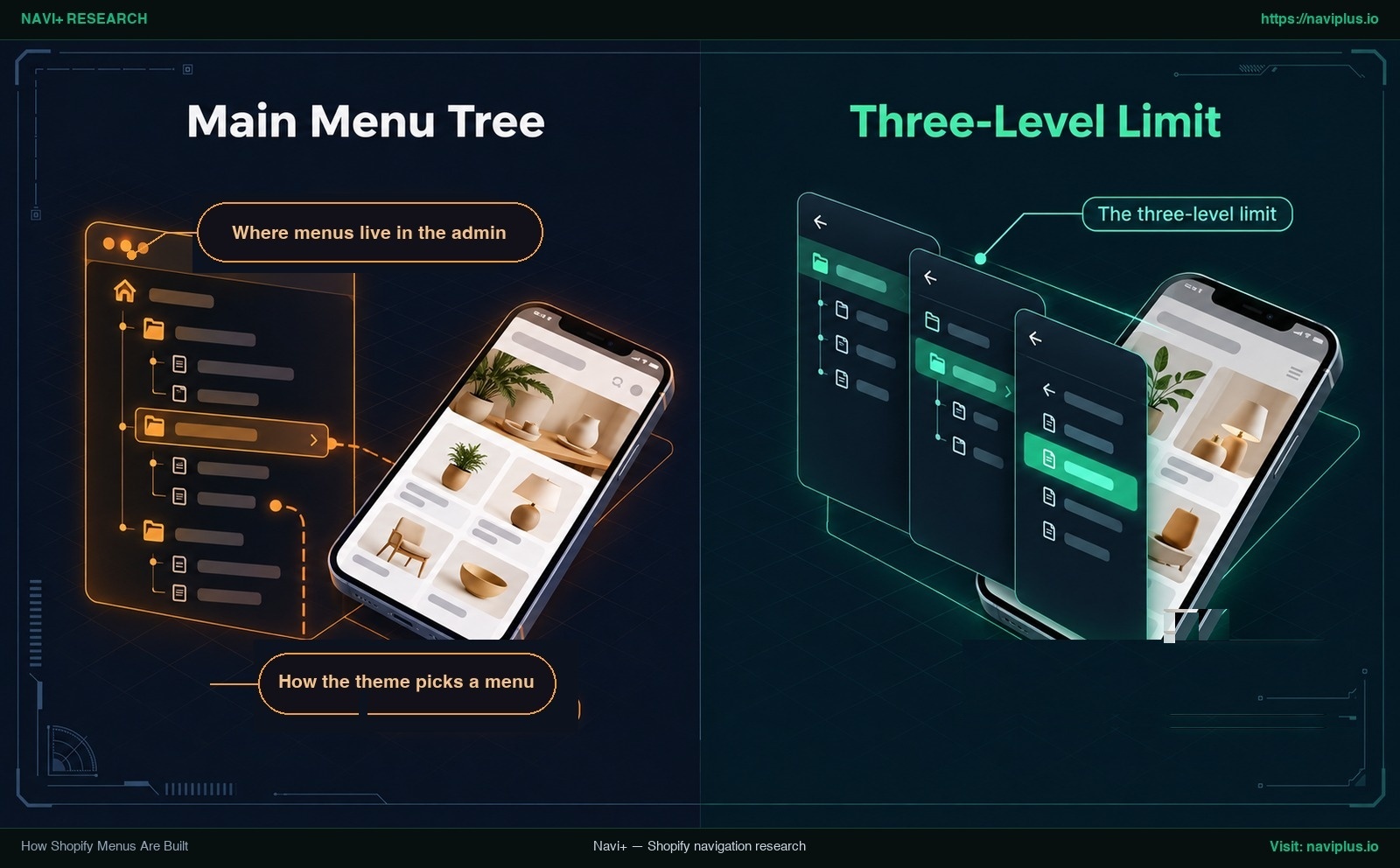
図1:コンセプトイラスト(Concept illustration)— Shopifyメニューの仕組み:「コンテンツ > メニュー」、テーマ、そして3階層の制限
管理画面でのメニューの場所
Shopify管理画面では、ナビゲーション構造は「コンテンツ > メニュー」で管理されます(Shopifyヘルプセンター)。マーチャントはこの画面からメニューを作成し、リンクを追加し、ストアの導線を整理します。
メニューはテーマコードではなくプラットフォームのレコードとして保存されるため、テーマを変更しても階層構造自体は保持されます。親項目の下に項目をドラッグすることでネスト関係が作られます。
テーマがメニューを読み込む仕組み
メニューの実際の表示はテーマが担います。Shopifyテーマはlink_list設定を通じて管理画面のメニューと接続し(Shopify開発者ドキュメント)、ヘッダー、ドロワー、フッターにどのメニューを出力するかを選択できます。
テーマを切り替えてもリンクデータは消えません。ただし、新テーマのカスタマイザーを開き、ヘッダーのlink_list設定で該当メニューを再選択する必要があります。旧テーマ内で作成したカスタムブロックやバナー画像は自動移行されません。
3階層のネスト制限
Shopifyのナビゲーションには明確な階層制限があります。ShopifyヘルプセンターおよびShopify開発者ドキュメントに記載されている通り、1つの親項目に対して最大2階層までのドロップダウン(全体で最大3階層)しかネストできません。
メニュー構成はこの3階層以内に収まるよう計画してください。また、Shopifyヘルプセンターでは、多くのテーマが最大2階層のネストドロップダウンまでを想定して作られていると説明されています。
アクセシビリティ上の重要なルールとして、サブメニューを持つ親項目は直接のページリンクではなく、メニューを展開するためのボタンとして機能します(Shopifyヘルプセンター)。そのため、親コレクション全体に遷移できるよう、展開パネル内に「すべてを見る([カテゴリ名])」リンクを必ず設けてください。
4つの主要ナビゲーションパターン:ドロップダウン、メガメニュー、ドロワー、タブバー
Shopifyストアフロントは主に4つのナビゲーションパターンを活用しており、それぞれ画面専有面積と発見の容易さの間で異なるバランスを持っています。
1. シンプルドロップダウン
シンプルドロップダウンは親リンクから縦一列のリストを展開する従来型の形式です。小規模なカタログには適していますが、項目数が増えると通常は選択肢の大部分が隠れてしまいます(NN/g)。
2. 複数列メガメニュー
メガメニューはリンクを多列パネルに整理して展開します。関連リンクを分かりやすい見出しごとにまとめることで、デスクトップ環境で幅広いカタログを素早く見渡せます。
構造設計の詳細はShopifyメガメニューのベストプラクティスをご確認ください。
3. スライドドロワー
ドロワーはタップされるまでメニューボタンの奥にナビゲーションを格納します。ニールセン・ノーマングループは、メニューをアイコン内に隠す手法は選択肢が最も発見されにくくなると警告しています(NN/g)。
実用的な改善策はモバイルドロワーメニューのベストプラクティスをご参照ください。
4. 下部タブバー
下部タブバーは画面最下部に主要導線を固定し、親指が届く範囲に最重要ハブを配置します。厳選された数個の主要動線に絞るのが最適です。
レイアウト手法についてはShopify向け下部タブバーガイドをご覧ください。
ハイブリッドナビゲーション構成
ストアでは複数のパターンを組み合わせることがよくあります。PCではメガメニューを使い、モバイルでは下部タブバーとスライドドロワーを組み合わせることで、一覧性とカタログの深さを両立させています。
デスクトップナビゲーション:メガメニューがドロップダウンより優れる理由
デスクトップ画面では横方向の表示領域が潤沢にあります。ニールセン・ノーマングループの調査では、メガメニューはすべてを一目で確認できるため、記憶を手繰ることなく選択肢を視認できると強調されています(NN/g)。標準的なドロップダウンは通常、ユーザーの選択肢の大部分を隠してしまいます。
ちらつきを防ぐホバーのタイミング設計
ホバー感度が適切に調整されていないメガメニューは操作ストレスを生みます。カーソルがヘッダー項目をかすめた瞬間にメニューが開くと、画面移動中に誤作動を招きます。
NN/gは、ホバー依存のコンテンツを表示する前にマウスが0.5秒間静止することを推奨し(NN/g)、その後0.1秒以内にメガメニューを表示すべきとしています(NN/g)。これにより誤作動を防ぎながら、意図した操作には即座に応答できます。
パネル内リンクのグループ化
パネル内では、簡潔な見出しのもとでリンクを論理的なグループに整理します。各カテゴリリンクはパネル内の1箇所のみに配置されるべきです。アイキャッチ画像は誘導の補助になりますが、テキストラベルを置き換えてはなりません。
画面幅に余裕があるデスクトップで主要導線をハンバーガーアイコンに隠すことは避けてください。NN/gの調査では、デスクトップ利用者が隠しメニューを開いた割合はわずか27%でした(NN/g)。詳細な構築手順はShopifyメガメニューのベストプラクティスをご参照ください。
モバイル人間工学:親指の可動域、隠しメニュー、そしてタブバー
モバイルナビゲーションは本質的に身体的な人間工学の課題です。スマートフォンで閲覧する顧客にとって、親指の届きやすさが探索のスムーズさを左右します。
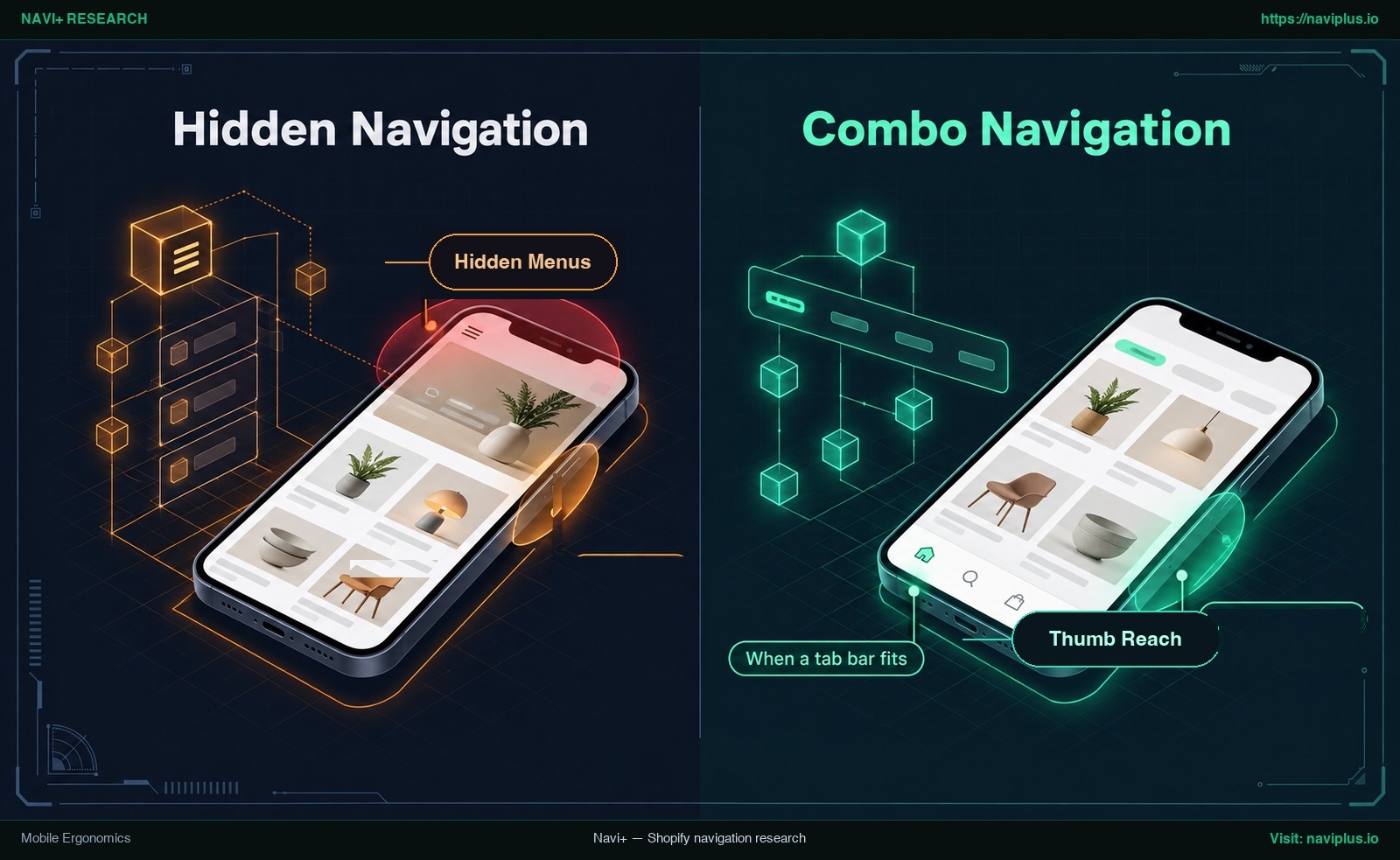
図2:コンセプトイラスト(Concept illustration)— モバイル人間工学:親指の可動域、隠しメニュー、そしてタブバー
実際のスマートフォンの持ち方
スティーブン・フーバー(Steven Hoober)は公共の場でのモバイル利用について1,333件の行動観察調査を行い(UXmatters)、そのうち画面に触れてスクロールやタップを行っていた780人の持ち方を分類しました。
タッチ操作中だった780人の持ち方の比率は次の通りです:
- 片手持ち操作: 49%が完全に片手だけで端末を保持し操作。
- 片手支持・別指操作(Cradled): 36%が片手で端末を支え、もう片方の指で操作。
- 両手持ち操作: 15%が両手で端末を持ち、両方の親指で入力。
フーバーの調査は2013年の公共の場での物理的な持ち方を記録したものであり、ECの購入率を測定したものではありません。自社顧客の厳密な数値ではなく、一般的な操作習慣の目安として捉えてください。
フーバーのサンプルでは、画面に触れていた人の約半数が片手で端末を操作していました。メニューが画面上部の端にしかない場合、片手操作のユーザーは持ち替えが必要になる場合があります。親指の可動範囲に関する詳細は、親指ゾーンの人間工学調査をご覧ください。
メニューを隠すことのコスト
モバイルナビゲーションを隠すことには測定可能な代償が伴います。ニールセン・ノーマングループは表示形式ごとの利用率を調査しました(NN/g):
| ナビゲーション形式 | デバイス環境 | ナビゲーション利用率 | 調査出典 |
|---|---|---|---|
| 隠しメニュー(ハンバーガー) | デスクトップ | 27%のケース | Nielsen Norman Group (2016) |
| 隠しメニュー(ハンバーガー) | モバイル画面 | 57%のケース | Nielsen Norman Group (2016) |
| コンボナビゲーション(可視リンク+ドロワー) | モバイル画面 | 86%のケース | Nielsen Norman Group (2016) |
NN/gの調査では、モバイルユーザーが隠しメニューを利用した割合は57%にとどまりましたが、主要リンクを露出させたコンボナビゲーションでは86%に達しました(NN/g)。なお、NN/gはスマートフォンで常時表示のナビゲーションのみのサイトはテストしておらず、比較対象は隠しメニューとコンボナビゲーションです。このテストでは、主要リンクの常時表示は明らかに高い利用率と並んで見られました。
下部タブバーが適している場面
モバイルでの発見率を高めるため、主要導線を常時表示させる設計が有効です。ニールセン・ノーマングループは、最上位リンクが4つ以下の場合は可視リンクとして配置することを推奨しています(NN/g)。
下部タブバーは主要導線を親指が無理なく届く位置に固定します。ただしNN/gは、タブバーに5つを超える選択肢を配置しようとすると、十分なタップ領域を確保することが困難になると警告しています(NN/g)。
下部バーに過剰なアイコンを詰め込むと誤タップが頻発します。タブバーは少数の重要ハブに絞ってください。
実践的な設計手法については、Shopify向け下部タブバーガイドおよびハンバーガーメニューを超えたモバイル設計をご確認ください。
アクセシビリティとパフォーマンス:快適に利用できるメニューの条件
操作しにくく、ページの表示速度を落とすようなメニューはどれほど見栄えが良くても意味がありません。Shopifyメニューは基本的なアクセシビリティ標準を満たし、DOM構造を軽量に保つ必要があります。
操作トリガーと直接リンクの明確な分離
操作ボタンはその機能を明瞭に伝える必要があります。Shopifyヘルプセンターの規定通り、サブメニューを持つ最上位項目はページ遷移リンクではなくメニュー展開ボタンとして機能します。
1つのメニュー要素にコレクションへの遷移とメニュー開閉の両方を担わせると、タッチ操作やスクリーンリーダーで誤動作の原因になります。親項目は展開専用とし、遷移用リンクはサブメニュー内に配置してください。
現在位置の表示とタップ領域の確保
ニールセン・ノーマングループは、現在位置の明示を怠ることはウェブサイトのメニューにおいて最も多い単一の誤りであると指摘しています(NN/g)。閲覧中のカテゴリは太字や下線、明瞭なコントラストでハイライト表示すべきです。
タップ領域も同様に重要です。NN/gはリンクが小さすぎたり密集しすぎたりすることがモバイルユーザーの大きな不満要因であると強調しています(NN/g)。タップターゲットの間隔を十分に確保してください。
実装手順はナビゲーションアクセシビリティガイドで解説しています。
DOMノード数とレンダリング負荷
すべてのリンク、カラム、画像はDOM要素として追加されます。パフォーマンス監査において、Google Chrome Lighthouseはbody全体のノード数が約800を超えると警告を発し、約1,400を超えるとエラーと判定します(Google Chrome Lighthouse)。
お使いのテーマがPC用とモバイル用で別々のHTMLコンテナを出力している場合、同じカテゴリ階層がページ内に二重に現れることがあります。自社テーマのマークアップを確認し、不要な重複ノードを抑えてください。
モバイルにおけるInteraction to Next Paint(INP)
GoogleのCore Web Vitalsフレームワークにおいて、INPは操作に対する応答性を評価します。Google Chrome Web.devによると、INPが200ミリ秒以下であれば良好な応答性と評価されます。
GoogleはINPがスクロール操作を評価対象外としていると明記しています(Google Chrome Web.dev)。ただし、ドロワーの開閉やアコーディオンの展開などタップやクリックの遅延は測定されます。メニューのトリガーに重いスクリプトを結びつけると描画が遅延し、INPが悪化します。
改善方法はナビゲーションと表示速度の関係をご参照ください。
自社ストアに適したメニューパターンの選定
ナビゲーションパターンの選択は、商品カタログの構造とモバイルユーザー比率に基づき論理的に決定すべきです。
ストア特性別の推奨マトリクス
| ストアの類型 | カタログの範囲 | デスクトップ推奨 | モバイル推奨 | 設計の基本原則 |
|---|---|---|---|---|
| 単品通販 / ブティック | 厳選された少数商品 | シンプルな横並びリンク | 主力商品へ導く追従ヘッダー | 中間階層を廃止し、商品へ最短で到達させる |
| 季節型ファッション | ルックブックと定期入れ替え | バナー付きコンパクトメガメニュー | 主要カテゴリ向け下部タブバー+ドロワー | 季節キャンペーンを埋もれさせずに見せる |
| 総合・複合カテゴリ | 多様な商品展開と深い階層 | 複数列の構造化メガメニュー | 下部タブバーと階層型ドロワーの併用 | リンクを論理整理し一覧性と親指操作を両立する |
| 専門B2Bストア | 仕様別の品番展開と定期リピート | 製品ファミリ別のメガメニュー | 検索窓強調ヘッダー+タブバー | 高速な検索と直接アクセスで再注文を支援する |
パターン選定の3つの質問
自社ストアに最適なパターンを導き出すため、以下の3点を確認してください:
- 最上位の主要導線はいくつか: 最上位リンクが4つ以下の場合は、アイコン奥に隠さず画面上に可視リンクとして表示してください(NN/g)。
- サブカテゴリの多面的な展開があるか: カタログが多様なサブカテゴリに分かれている場合は、何回も展開する階層メニューより複数列メガメニューの一括視認が適しています。
- モバイルアクセスの割合: ストア分析を確認してください。スマートフォンの比率が高い場合は、親指が届く範囲に最重要ハブを常時配置する構成を最優先します。
Shopifyストア ナビゲーション選定フロー:
+-- 最上位の主要リンクは4つ以下か?
|   +-- はい: 常時表示リンクとして配置(NN/g推奨)
|   +-- いいえ: 論理的なカテゴリハブに整理
|
+-- カタログは多様なサブカテゴリに分かれているか?
|   +-- いいえ: 単純なドロップダウンで余白の発生を防止
|   +-- はい: PC向けに複数列メガメニューを採用し視認性を確保
|
+-- モバイルトラフィック分析:
    +-- スマホからの流入が圧倒的か?
        +-- 単なるハンバーガーメニュー単体は避ける(利用率57%)
        +-- コンボ構成を採用:主要リンク常時表示+深い階層はドロワー(NN/g検証で86% vs 57%)
トレードオフ:複雑なメニューを避けるべきケース
複数列メガメニューや下部タブバーは一覧性を高めますが、どんなストアにも無条件で適しているわけではありません。状況に合わない複雑なパターンを導入するとかえってストレスを生みます。
1. 単品通販や商品点数の少ないストア
商品数が少ないストアに多列メガメニューを導入するのは逆効果です。広大なパネルにわずかなリンクを配置すると過剰な余白が目立ちます。シンプルな水平ヘッダーを用意すれば、余計な階層を経ずに直接商品へ誘導できます。
2. モバイル画面におけるフローティング要素の重なり
下部タブバーは画面下部の高さを占有します。すでにチャットウィジェット、クッキーバナー、告知バーなどを使用している場合、タブバーを追加するとボタン同士が重複するリスクがあります。購入ボタンやタブアイコンが隠れてしまうとタップできません。常時固定バーを導入する前に必ず干渉を確認してください。
3. レンダリング負荷と高解像度画像の影響
メガメニュー内に高解像度の画像やバナーを大量に配置すると、HTMLドキュメントの容量が増加します。余分なメディア要素はDOMノード数を増やし、Lighthouseの警告基準である約800ノードに近づいてしまいます(Google Chrome Lighthouse)。また、ホバーでしか開かないパネルはタッチパネル端末では操作しづらくなります。
4. Shopify標準テーマの機能で十分に足りている場合
自社のカタログがShopifyの3階層制限内に収まり、テーマ既存のモバイルドロワーで軽快に動作しているなら、外部アプリは必要ないかもしれません。何かを追加する前に、まずテーマが既に提供している機能を確認してください。まずはShopifyテーマのメニュー制限を参照し、標準機能の充足度を検証してください。
Navi+の役割と活用ポイント
標準テーマの機能ではカタログ規模やモバイル体験の要件を満たせなくなったマーチャントのために、Navi+はShopify専用のモジュール式ナビゲーション機能を提供しています。
Shopifyに最適化されたモジュール式ナビゲーション
Navi+を使用すると、モバイル下部タブバー、スライドドロワー、デスクトップおよびモバイル用メガメニュー、ビジュアルアイコングリッド、フローティングボタンをコード編集なしで導入できます。下部タブバーはスクロール時に自動で隠れるオプションを備えています。
テーマコードの改変不要&ネイティブ3階層対応
Navi+はテーマのLiquidファイルを改変せず、ネイティブのShopify App Embed経由で動作します。テーマのソースコードは安全に保たれます。メニュー構造はプラットフォームの仕様に沿って最大3階層まで対応します。Mobile Menu機能では既存のShopifyメニューを取り込み、「Sync now」ボタン1つで最新状態に同期可能です。
テーマ変更時も再利用可能
メニューデータはNavi+側に保持されるため、テーマを変更してもメニュー構造が失われることはありません。新テーマでApp Embedを有効化し、配置を確認するだけで移行が完了します。Navi+はNavi+テーマ互換性ディレクトリに掲載されている331種類のShopifyテーマで動作確認されています。
現在のテーマメニューでカタログを十分に案内できているなら、そのままご利用ください。コードを編集せずに下部タブバーやメガメニューを導入したい場合は、現在のテーマでNavi+をお試しいただき、下記のチェックリストと照らし合わせて検証してみてください。
アクションチェックリスト:自社Shopifyメニューの総点検
実機を用いてストアのナビゲーションを検証し、使いやすさ、人間工学、表示パフォーマンスを点検してください。
- 管理画面のメニュー階層を確認: 「コンテンツ > メニュー」を開き、階層が3レベル以内に収まっていること、親項目の中にコレクション全体への直接リンクがあることを確認する。
- 実機での片手操作テスト: 実際のスマートフォンを使い、持ち替えずに親指だけで主要3コレクションを開けるか試す。届きにくい場合は常時表示リンクや下部タブバーの導入を検討する。
- DOMノード数の計測: Chromeの開発者コンソールで
document.querySelectorAll('body *').lengthを実行し、Lighthouseの警告基準(約800ノード)およびエラー基準(約1,400ノード)と比較する。 - 現在位置表示とタップターゲットの確認: 現在表示中のカテゴリが太字や下線で強調されているか、タップ領域が十分に離れていて誤タップを防げるか確認する。
- ナビゲーションとサイト内検索の数値比較: Shopifyアナリティクスで、メニュー経由の訪問者とサイト内検索利用者の転換率を比較し、動線から見つけにくい商品群がないか分析する。
よくある質問(FAQ)
Shopifyメニューは何階層までネストできますか?
Shopifyは仕様として最大3階層のナビゲーションに対応しています。最上位の親項目に対して、最大2階層までのドロップダウンメニューをネスト可能です(Shopifyヘルプセンター)。多くのテーマもこの3階層設計に基づいています。
Shopifyのナビゲーションメニューはどこで編集しますか?
すべてのナビゲーションは管理画面の「コンテンツ > メニュー」で管理します(Shopifyヘルプセンター)。メニューの作成、リンクの追加、階層の整理が可能です。どのメニューを表示するかは、その後テーマの設定で選びます。
テーマを変更すると設定したメニューは消えてしまいますか?
いいえ、メニューのリンク構造はテーマコード内ではなく「コンテンツ > メニュー」のプラットフォームデータとして保持されます。テーマ変更時は、新テーマのヘッダー設定でメニューを再選択するだけで復旧します(Shopify開発者ドキュメント)。
ドロップダウンとメガメニューはどのように使い分けるべきですか?
多様なサブカテゴリがあり、一目で全体を見渡す必要がある場合はメガメニューを使用します(NN/g)。商品カテゴリが少ないストアでは、シンプルな1列ドロップダウンの方が無駄な余白を生みません。
モバイルで全メニューをハンバーガー内に隠すのはなぜ問題なのですか?
ニールセン・ノーマングループの調査によれば、隠されたモバイルナビゲーションの利用率は57%にとどまりましたが、主要リンクを露出させたコンボナビゲーションでは86%に達しました(NN/g)。
モバイル下部タブバーに配置する項目は何個までが推奨されますか?
下部タブバーは厳選した少数の主要ハブに留めてください。NN/gは、5つを超える選択肢を配置しようとすると適切なタップターゲット領域を維持することが困難になると指摘しています(NN/g)。
調査出典および参考文献
- Shopifyヘルプセンター:メニューとリンク — 管理画面におけるメニュー構造の構築と設定手順。
- Shopifyヘルプセンター:ドロップダウンメニュー — 3階層制限と親項目の展開ボタン動作に関する仕様。
- Shopify開発者ドキュメント:ナビゲーションアーキテクチャ — テーマのlink_list設定に関する開発仕様参照。
- ニールセン・ノーマングループ:Mega Menus Work Well (Angie Li & Jakob Nielsen, 2017) — メガメニューの一覧性と0.5秒のホバー待機時間に関する調査。
- ニールセン・ノーマングループ:Hamburger Menus and Hidden Navigation (Kara Pernice & Raluca Budiu, 2016) — 常時表示、隠しメニュー、コンボ構成の利用率比較検証。
- ニールセン・ノーマングループ:Mobile Navigation Patterns (Raluca Budiu, 2015) — ドロワーおよび下部バーのタップ領域に関する分析。
- ニールセン・ノーマングループ:Menu Design Best Practices (Page Laubheimer, 2024) — 現在位置の明示とタップターゲット間隔の指針。
- UXmatters:How Do Users Really Hold Mobile Devices? (Steven Hoober, 2013) — 1,333件の行動観察に基づくスマートフォンの持ち方分類調査。
- Google Chrome Lighthouse:DOM Size Thresholds — 800ノード警告および1,400ノードエラー判定基準。
- Google Chrome Web.dev:Interaction to Next Paint (INP) — 応答性200ミリ秒基準を定めるCore Web Vitals標準規格。
- Navi+テーマ互換性ディレクトリ — 動作確認を実施したShopifyテーマ331選を一覧掲載。
トピックを見る
このガイドは各テーマの記事にリンクしています——それぞれをさらに深く学べます。