Thanh điều hướng dưới cùng — thanh chứa các biểu tượng cố định ở mép dưới màn hình di động — là chuẩn giao diện xuất hiện trên hầu hết ứng dụng bạn dùng hàng ngày: Instagram, Amazon, TikTok hay ứng dụng ngân hàng. Mở bất kỳ ứng dụng nào, hàng 4–5 biểu tượng quen thuộc luôn nằm sẵn ở đáy màn hình, luôn hiển thị mà không đòi hỏi thao tác chạm mở. Trên Shopify, mẫu điều hướng này thường được gọi là Tab Bar. Hướng dẫn này phân tích bản chất của Tab Bar, thời điểm cửa hàng nên triển khai, và các chi tiết kỹ thuật giúp thanh điều hướng tạo cảm giác mượt mà như ứng dụng gốc thay vì một thanh ghép gượng gạo.
- Thanh điều hướng đáy giữ 3–5 lối đi cốt lõi luôn hiển thị trên mọi trang, không cần chạm mở.
- Báo cáo chuẩn mực 2025 của Baymard đánh giá 67% website di động có điều hướng "trung bình đến kém" — tệ hơn mức 58% trên máy tính để bàn.
- Các yếu tố quyết định thành bại: kích thước vùng chạm (tap target), khoảng đệm vùng an toàn trên iPhone (safe-area), và tránh xung đột với các thành phần sticky có sẵn của theme.
Thanh điều hướng dưới cùng thực chất là gì?
Thanh điều hướng đáy (Bottom Navigation / Tab Bar) là một thanh ngang cố định tại mép dưới của khung nhìn di động, hiển thị một số lượng nhỏ các điểm đến kết hợp icon và nhãn văn bản — điển hình gồm: Trang chủ, Danh mục / Shop, Tìm kiếm, Giỏ hàng và Tài khoản. Khác với menu hamburger truyền thống, nó không bắt người dùng phải bấm mở: các tuyến đường huyết mạch luôn hiển thị trên từng trang duyệt web.
Đây không phải là một phát minh mới dành riêng cho thương mại điện tử, mà là quy chuẩn trong Human Interface Guidelines của Apple và Material Design của Google. Đó chính là lý do người mua sắm cảm thấy thân thuộc ngay khi đặt chân vào cửa hàng: họ đã quen thuộc với mô hình này từ mọi ứng dụng di động khác.
Bài viết liên quanVì sao menu hamburger hụt hơi trên di động và vai trò của vùng ngón cái (Thumb Zone) →
Vì sao Tab Bar xứng đáng chiếm diện tích màn hình?
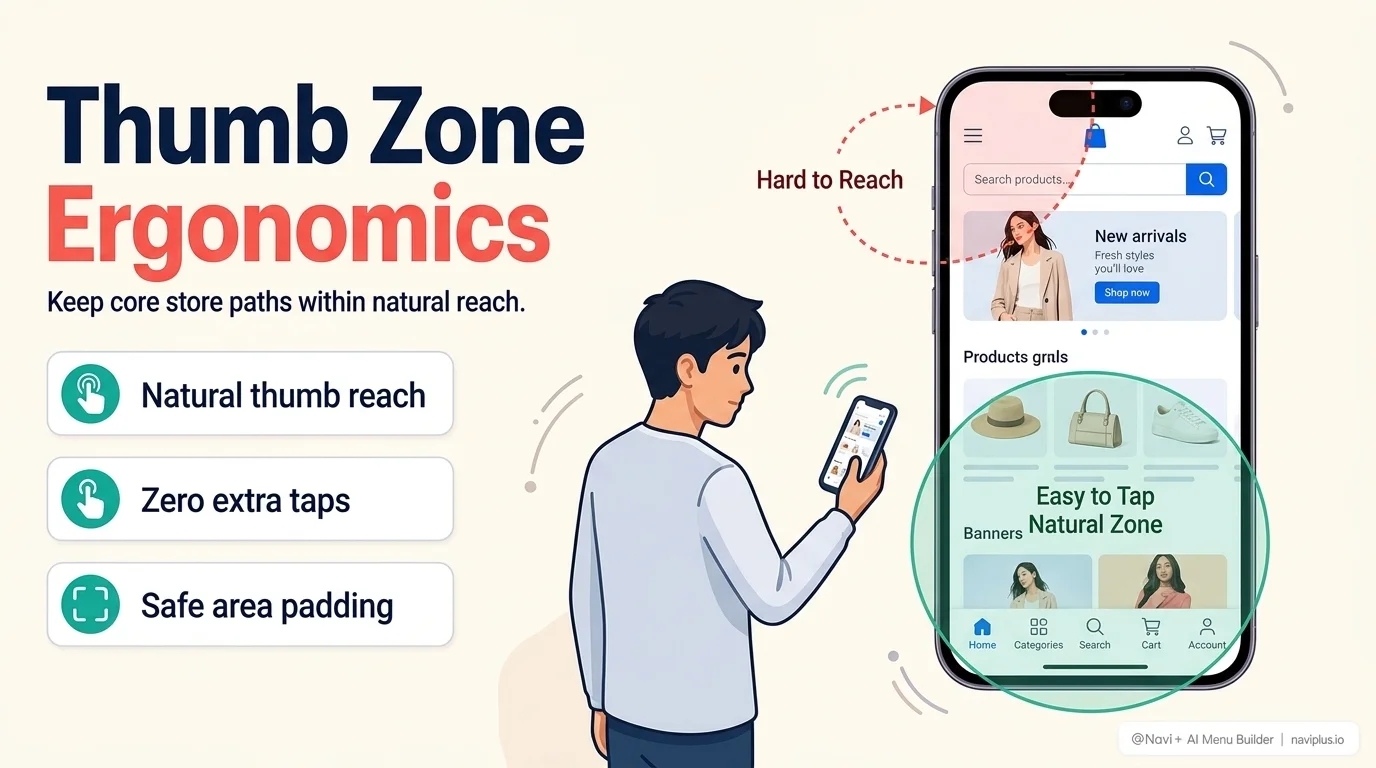
Hy sinh một dải không gian cố định ở đáy màn hình là một sự đánh đổi có thật. Do đó, hoàn toàn hợp lý khi đặt câu hỏi liệu điều này có xứng đáng hay không. Các nghiên cứu UX quốc tế đều khẳng định câu trả lời là CÓ đối với hầu hết cửa hàng:
- Báo cáo UX chuẩn mực 2025 của Baymard Institute chỉ ra rằng 67% website thương mại điện tử di động bị đánh giá từ “trung bình đến kém” ở phần Điều hướng Trang chủ & Danh mục, so với mức 58% trên desktop. Điều hướng di động là một bài toán khó hơn và đòi hỏi sự tinh tế cao hơn.
- Nghiên cứu khả năng sử dụng của Nielsen Norman Group cho thấy menu ẩn (hamburger) chỉ được người dùng di động tương tác 57% thời gian, so với 86% đối với mô hình điều hướng kết hợp (combo navigation) giữ hiển thị các liên kết cốt lõi. Giấu toàn bộ menu sau một nút bấm làm giảm đáng kể tần suất khám phá sản phẩm.
- Nghiên cứu vùng ngón cái của Steven Hoober (dựa trên quan sát hơn 1.300 tương tác thực tế trên điện thoại) chứng minh rằng đáy và trung tâm màn hình là nơi ngón cái tự nhiên tiếp cận dễ nhất — chính là nơi Tab Bar tọa lạc, và hoàn toàn trái ngược với góc trên cùng nơi đặt biểu tượng hamburger.
Điều này không có nghĩa là mọi website đều bắt buộc phải có Tab Bar. Một website giới thiệu doanh nghiệp 5 trang không cần đến nó. Nhưng khi cửa hàng có hàng chục danh mục sản phẩm và lượng truy cập di động chiếm đa số — thực tế tại hầu hết các store Shopify năm 2026 — lý do triển khai Tab Bar là vô cùng thuyết phục.
Nên chọn bao nhiêu mục và gồm những mục nào?
Cả Apple và Google đều thống nhất ở con số tối ưu: từ 3 đến 5 mục. Ít hơn 3 mục sẽ lãng phí dải thanh đáy; nhiều hơn 5 mục khiến kích thước nút chạm bị co lại dưới mức tiêu chuẩn, biến thanh điều hướng thành một phiên bản menu hamburger thu nhỏ.
Đối với phần lớn cửa hàng Shopify, danh sách 5 mục chuẩn bao gồm:
- Trang chủ (Home) — điểm tựa định hướng quen thuộc
- Danh mục / Sản phẩm (Shop) — cấu trúc phân loại hoặc kích hoạt Mega Menu trượt
- Tìm kiếm (Search) — hành động đầu tiên của nhóm khách hàng quay lại cửa hàng
- Giỏ hàng (Cart) — luôn hiển thị với số lượng badge cập nhật tức thì
- Tài khoản / Yêu thích (Account / Wishlist) — dành cho các cửa hàng chú trọng tỷ lệ mua lại
Những chi tiết kỹ thuật quyết định trải nghiệm
- Kích thước vùng chạm (Tap Target): Tiêu chuẩn WCAG 2.5.5 quy định vùng chạm tối thiểu là 44×44 CSS pixels. Thu nhỏ icon để “trông thanh mảnh hơn” đồng nghĩa với việc khách hàng ngón tay to sẽ bấm nhầm liên tục.
- Khoảng đệm an toàn iPhone (Safe-area-inset): Các dòng iPhone tai thỏ và Dynamic Island có thanh gạch ngang Home Indicator ở đáy. Nếu không thêm
padding-bottom: env(safe-area-inset-bottom), các nút bấm sẽ bị đè hoặc chạm nhầm vào thanh điều hướng của hệ điều hành iOS. - Phát hiện va chạm (Collision Detection): Cửa hàng thường có widget chat (Shopify Inbox, Gorgias, Tidio) hoặc nút Mua ngay (Sticky ATC). Tab Bar chuyên nghiệp phải tự động đẩy các widget này lên trên thay vì đè che mất nút mua hàng.
Cài đặt thanh điều hướng Mobile Tab Bar chuẩn ứng dụng với Navi+
Thiết kế chuyên biệt cho khách hàng di động Shopify: vùng chạm chuẩn ngón cái, khoảng đệm an toàn iPhone, bộ đếm số lượng giỏ hàng và tự động phát hiện tránh va chạm với widget chat.