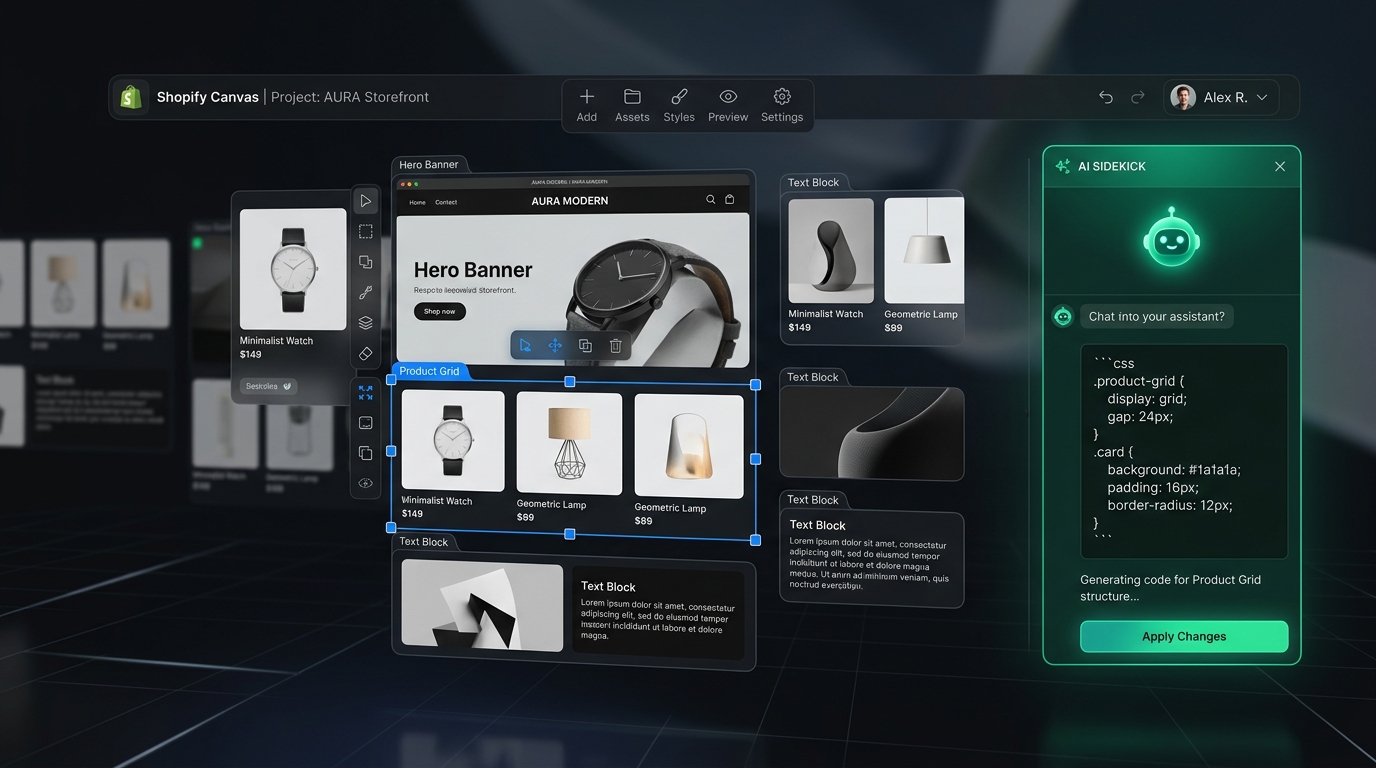
Ngày 01/10/2026, Shopify chính thức trình làng Shopify Canvas, được ví như bước chuyển mình lớn nhất của nền tảng kể từ Online Store 2.0. Thay vì phải sắp xếp các section gò bó trong một thanh sidebar chật hẹp, Canvas mở ra một không gian làm việc vô cực (spatial infinite canvas), nơi người bán có thể tự do kéo thả, co giãn các khối và để trợ lý AI Sidekick tự động viết code Liquid và CSS trực tiếp vào theme theo thời gian thực.
Liệu đây có phải là dấu chấm hết cho các công cụ thiết kế theme truyền thống, hay chỉ là một cạm bẫy Early Access tiềm ẩn nguy cơ làm hỏng cập nhật theme và tụt tỷ lệ chuyển đổi trên di động? Trong bài đánh giá chuyên sâu này, chúng tôi sẽ mổ xẻ mọi ngóc ngách của Shopify Canvas.
- Lời hứa hẹn: Không gian thiết kế tự do không giới hạn, Sidekick AI sinh mã Liquid/CSS chuẩn chỉ qua vài câu lệnh ngôn ngữ tự nhiên.
- Thực tế trải nghiệm: Tuyệt vời cho việc dựng bố cục desktop nhanh, nhưng còn bộc lộ nhiều điểm nghẽn: không hỗ trợ theme bên ngoài, chưa có app block, và phá vỡ cơ chế cập nhật tự động của theme.
- Tác động đến Navigation: Canvas không giải quyết được trải nghiệm điều hướng ngón tay cái trên di động — khiến các giải pháp chuyên sâu độc lập như Navi+ vẫn là mắt xích bắt buộc để giữ vững tỷ lệ chuyển đổi.
Trang thông tin trung tâmXem toàn bộ 10 bài phân tích chuyên sâu tại Shopify Canvas Spotlight Hub →
1. Shopify bảo gì?
Shopify định vị Canvas không đơn thuần là một bản nâng cấp giao diện, mà là một cuộc cách mạng mang tên Thiết kế không gian thương mại (Spatial Storefront Design):
- Không gian sáng tạo vô cực: Người bán không còn bị trói buộc bởi hệ thống lưới cột cứng nhắc. Bạn có thể tự do phóng to, thu nhỏ, đặt các thành phần chồng lớp lên nhau trực tiếp trên một mặt phẳng không đáy.
- Sidekick AI đóng vai trò kỹ sư Frontend trực tiếp: Thay vì phải chọn từng cài đặt phức tạp, bạn chỉ cần gõ yêu cầu bằng ngôn ngữ tự nhiên (ví dụ: “Tạo một banner mùa hè nổi bật với đồng hồ đếm ngược và hiệu ứng kính mờ glassmorphism”). Sidekick sẽ phân tích và tự tay viết mã Liquid, CSS và Javascript trực tiếp vào file theme.
- Xem trước và tương tác thời gian thực: Cho phép kiểm tra ngay các nút bấm, hoạt ảnh chuyển động và giao diện responsive mà không cần tải lại trang hay chuyển qua lại giữa các màn hình quản trị.
- Bình dân hóa thiết kế cao cấp: Shopify tuyên bố mọi chủ shop nhỏ giờ đây đều có thể sở hữu một cửa hàng độc bản mang đẳng cấp agency hàng đầu mà không tốn hàng ngàn đô la thuê lập trình viên.
2. Dùng thử xem thế nào?
Chúng tôi đã dành 48 giờ liên tục thử nghiệm phiên bản Early Access của Shopify Canvas trên 3 cửa hàng mẫu chạy theme Dawn và Horizon. Dưới đây là những gì diễn ra trong thực tế:
Những điểm sáng đáng kinh ngạc
- Khả năng hiểu prompt của Sidekick rất tốt: Khi chúng tôi yêu cầu: “Tạo lưới 3 cột hiển thị đánh giá của khách hàng kèm 5 sao vàng và đổ bóng nhẹ nhàng”, Sidekick chỉ mất 8 giây để sinh ra cấu trúc HTML chuẩn ngữ nghĩa và CSS flexbox rất gọn gàng.
- Hoạt ảnh vi mô mượt mà: AI tự động thêm các keyframe CSS animation cho hiệu ứng hover nút bấm và chuyển cảnh mượt mà — điều mà thông thường một lập trình viên phải mất hàng chục phút tinh chỉnh.
- Thao tác kéo thả trực quan: Cảm giác co giãn kích thước container ảnh bằng chuột trên không gian phẳng vượt trội hơn hẳn so với việc ngồi gõ từng con số pixel trong sidebar của theme editor cũ.
Những hạt sạn kỹ thuật bắt đầu xuất hiện
- Phát sinh code trùng lặp và CSS nội tuyến: Khi mở file theme (
sections/canvas-generated-*.liquid), chúng tôi nhận thấy Sidekick sinh ra nhiều class CSS trùng lặp và các đoạn inline style thay vì tái sử dụng hệ thống biến CSS toàn cục của theme (base.css). - Thiên lệch nặng về Desktop: Dù Canvas có nút chuyển xem trước trên mobile, bản chất giao diện thiết kế lại hoàn toàn phục vụ màn hình máy tính lớn. Một bố cục được sắp xếp rất nghệ thuật trên màn hình 1400px thường bị dồn ứ thành một cột dọc dài ngoằng trên màn hình điện thoại, đòi hỏi người dùng phải prompt nhiều lần để căn chỉnh lại.
- Độ trễ và rủi ro khi lưu: Trong lúc thiết kế, bạn có thể bấm Undo. Nhưng một khi đã bấm “Save”, code mới sẽ ghi đè vĩnh viễn lên theme. Nếu muốn quay về trạng thái cũ, bạn phải vào Theme Code Editor để rollback thủ công từng file Liquid.
3. Thế giới đánh giá thế nào?
Sự ra đời của Canvas đã tạo nên làn sóng tranh luận sôi nổi trên khắp các diễn đàn thương mại điện tử, từ Reddit r/shopify cho đến các nhóm kín của agency Shopify Plus:
Góc nhìn của chủ shop: Hào hứng nhưng sớm gặp rào cản
“Lần đầu tiên tôi cảm thấy mình có thể tự làm một trang landing page mà không bị đụng hàng với hàng ngàn shop dùng Dawn khác. Nhưng ngay khi tôi muốn gắn form đăng ký nhận tin của Klaviyo vào banner mới tạo, hệ thống hoàn toàn không hỗ trợ.”
— Chủ thương hiệu thời trang DTC (Cộng đồng Shopify)
Chủ shop rất thích sự tự do thị giác, nhưng nhanh chóng đụng trần khi muốn tích hợp các ứng dụng marketing quen thuộc.
Góc nhìn của lập trình viên & Agency: Lo ngại về khả năng bảo trì
Nhiều kỹ sư Shopify kỳ cựu đã lên tiếng cảnh báo về tính ổn định lâu dài:
- Nguy cơ rẽ nhánh theme (Theme Forking): Các agency cảnh báo rằng việc AI tự ý chèn file code vào theme sẽ phá vỡ quy trình quản lý phiên bản qua Git CI/CD, biến theme của khách hàng thành một mớ hỗn độn khó bảo trì.
- Phình to dung lượng CSS: Việc prompt nhiều lần mà không dọn dẹp selector cũ khiến file CSS của theme ngày càng nặng, ảnh hưởng tiêu cực đến điểm tốc độ trang.
4. Đánh giá của Navi+ là gì?
Từ vị thế của một đội ngũ chuyên sâu về trải nghiệm điều hướng và tối ưu tỷ lệ chuyển đổi cho hơn 2.000+ merchant trên toàn cầu, Navi+ đánh giá Shopify Canvas là một bước tiến ấn tượng về mặt công cụ thị giác, nhưng đang để lộ một khoảng trống chí mạng về mặt kiến trúc chuyển đổi:
Nghịch lý giữa Desktop hào nhoáng và Chuyển đổi trên Mobile
Canvas giúp việc vẽ giao diện trên máy tính trở nên cực kỳ thú vị. Tuy nhiên, hơn 75% lượng truy cập và 68% đơn hàng thực tế lại đến từ điện thoại di động.
- Một giao diện desktop lộng lẫy không thể cứu vãn một trải nghiệm mobile vụng về.
- Canvas không thể tự tạo ra các mẫu điều hướng chuẩn ngón tay cái như Thanh điều hướng cố định dưới đáy (Sticky Bottom Tab Bar) hay Menu trượt di động (Slide Drawer) luôn bám sát hành trình mua sắm.
- Khách hàng lướt xem trang Canvas trên điện thoại vẫn phải với ngón tay lên tận góc trên cùng bên trái để bấm vào nút hamburger bé xíu.
Điều này có thay thế Navi+ không? Navi+ sẽ giúp bạn điều gì hơn?
Câu trả lời dứt khoát là KHÔNG. Shopify Canvas và Navi+ sinh ra để giải quyết hai bài toán hoàn toàn khác nhau trong một cửa hàng trực tuyến:
- Canvas chỉ là công cụ vẽ nội dung bên trong trang (Page Sections): Giúp bạn dựng banner, khối giới thiệu, bảng tính năng. Canvas hoàn toàn không phải là hệ thống điều hướng toàn trang (Storewide Navigation).
- Navi+ mang lại điều gì vượt trội hơn cho bạn?
- Thống trị vùng ngón tay cái (Thumb-Zone Ergonomics): Navi+ ghim thanh Bottom Tab Bar (Trang chủ, Tìm kiếm thông minh, Danh mục trực quan, Giỏ hàng 1 chạm) ngay dưới đáy màn hình theo chuẩn an toàn của iPhone/Android. Khách hàng xem hàng trăm sản phẩm mà không cần với tay lên đỉnh hay cuộn ngược trang.
- Độc lập 100% với Theme & Canvas (Zero Theme Bloat): Chạy trên mạng lưới CDN toàn cầu (Cloudflare Edge), menu Navi+ nạp siêu tốc dưới 16ms mà không chèn bất kỳ đoạn mã Liquid rác hay CSS inline nào vào theme. Bạn có thể thoải mái thử nghiệm Canvas, đổi theme, hay cập nhật theme mới mà không bao giờ lo menu bị hỏng.
- Sức mạnh Mega Menu & Danh mục đa tầng: Navi+ hỗ trợ badge khuyến mãi, ảnh danh mục, tab chuyển đổi danh mục, và đồng bộ tự động theo Shopify Markets (đa ngôn ngữ, đa tiền tệ) — điều mà Canvas hiện tại hoàn toàn bó tay.
- AI Design chuyên sâu cho Navigation: Navi+ tích hợp sẵn AI chuyên biệt để thiết kế cấu trúc menu chuẩn UX ecommerce chỉ trong 1 câu lệnh, không sợ sinh lỗi code theme.
5. Bạn sẽ cần chuẩn bị gì?
Nếu bạn dự định trải nghiệm Shopify Canvas, đừng bao giờ thử nghiệm trực tiếp trên theme đang chạy bán hàng. Hãy tuân thủ checklist 5 bước sau:
- Nhân bản theme hiện tại (Duplicate Theme): Vào Online Store → Themes → Actions → Duplicate. Tuyệt đối không bật Canvas trên theme Live.
- Kiểm kê lại các App quan trọng: Rà soát xem trang của bạn đang dùng các widget nào (đánh giá sao, form email, bảng kích thước). Hãy chuẩn bị tinh thần đặt chúng ở các section truyền thống nằm ngoài vùng Canvas.
- Tách rời hệ thống Navigation bằng Navi+: Cài đặt Navi+ từ Shopify App Store để cố định thanh Tab Bar và Menu điều hướng độc lập, đảm bảo luồng chuyển đổi của khách không bị gián đoạn.
- Kiểm tra code Liquid do AI sinh ra: Mở code editor để xem các file
.liquidmà Sidekick vừa tạo, đảm bảo không có các đoạn CSS inline gây vỡ layout ngoài ý muốn. - Đo lường điểm tốc độ Google Lighthouse: Kiểm tra điểm PageSpeed trên thiết bị di động trước và sau khi thêm section Canvas để kịp thời phát hiện nguy cơ tụt hiệu năng.
Bài tiếp theoBài 2: Hướng dẫn sử dụng Shopify Canvas & Công thức Prompt AI Sidekick từng bước →