Một vị khách lần đầu ghé thăm và một khách hàng trung thành cùng bước vào một website, cùng nhìn thấy trang chủ và cùng sử dụng một thanh menu. Nhưng thực tế, họ kỳ vọng hai trải nghiệm điều hướng hoàn toàn trái ngược nhau.
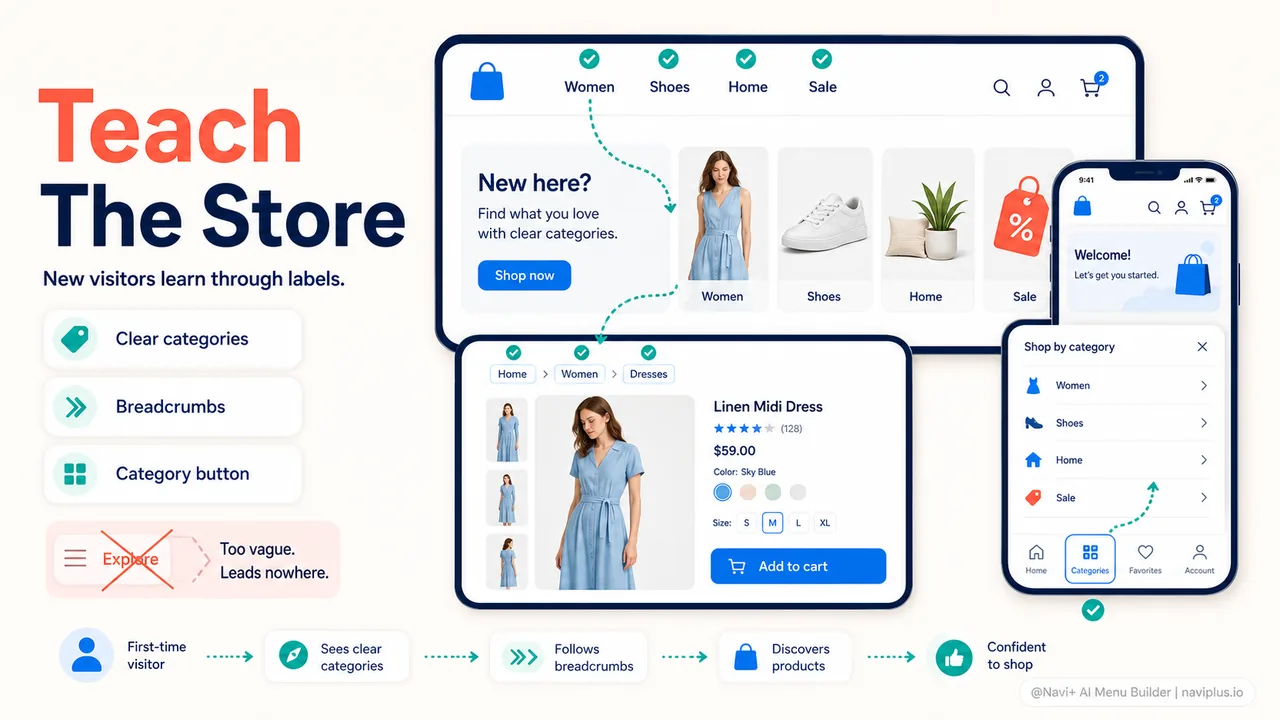
Khách hàng mới toanh đang trong hành trình khám phá. Họ chưa biết bạn bán những gì, các danh mục được chia ra sao, hay món đồ họ nhìn thấy trên quảng cáo đang nằm ở ngóc ngách nào. Họ cần một thanh menu đóng vai trò “người hướng dẫn” — làm nổi bật cấu trúc danh mục và dẫn lối họ tới đúng khu vực một cách nhanh nhất.
Khách hàng quay lại thì đã quá quen thuộc với cửa hàng. Họ từng mua sắm trước đây, hoặc ít nhất đã duyệt đủ nhiều để hiểu rõ bố cục. Họ không cần được dạy dỗ lại từ đầu — họ cần lối tắt (shortcuts). Lối vào nhanh các sản phẩm vừa xem hôm qua, danh mục ruột của họ, hoặc nút bấm mua lại ngay món đồ đã mua tháng trước.
Đa số cửa hàng chỉ thiết kế menu cho một tệp khách và hy vọng tệp còn lại sẽ tự tìm ra cách dùng. Kết quả là một hệ thống menu hoặc quá sơ sài với khách quen (họ biết thừa đồ ở đâu nhưng tốn thời gian bấm), hoặc quá rối rắm phức tạp với khách mới (họ chưa hiểu ngôn ngữ danh mục của shop).
- Khách lần đầu cần menu giải thích rõ ràng cửa hàng bán gì. Khách quen cần menu có khả năng ghi nhớ hành vi của họ.
- Tên danh mục rõ nghĩa và phân cấp khoa học phục vụ khách mới. Sản phẩm xem gần đây và lối tắt giỏ hàng phục vụ khách quen.
- Một thanh Tab Bar cố định đáy đáp ứng trọn vẹn cả hai: nút Danh mục cho người khám phá, nút Giỏ hàng và Tài khoản cho người mua lại.
Khách hàng mới: Cửa hàng là một nơi xa lạ
Khi ai đó lần đầu ghé thăm cửa hàng của bạn, trong đầu họ luôn thường trực một câu hỏi: “Cửa hàng này có bán thứ mình đang tìm không?”. Thanh menu là công cụ đầu tiên họ dùng để trả lời câu hỏi đó.
Khách mới quét mắt qua menu để nắm bắt quy mô ngành hàng. Nếu thấy các nhãn danh mục rõ ràng — “Thời trang Nữ”, “Giày dép Nam”, “Đồ gia dụng & Nhà bếp” — họ hiểu ngay bạn kinh doanh gì. Nếu thấy các nhãn mơ hồ — “Bộ sưu tập”, “Mua sắm”, “Khám phá” — họ buộc phải đoán mò, và việc phải đoán mò tạo ra ma sát tâm lý.
Cấu trúc phân tầng còn quan trọng hơn cả tên nhãn. Khách mới không thể biết mục “Phụ kiện” chứa trang sức hay ốp điện thoại. Họ cần một cây thư mục ăn khớp với mô hình tư duy tự nhiên — giống như cách các trung tâm thương mại phân chia từng tầng lầu.
Thanh điều hướng phân cấp (Breadcrumbs) cực kỳ quý giá với khách mới vì nó âm thầm chỉ dẫn vị trí: Trang chủ → Thời trang Nữ → Đầm → Đầm mùa hè. Họ lập tức hiểu cửa hàng có khu vực Đồ nữ và nhóm Đầm con để click ngược lên khám phá thêm.
Trên di động, một thanh Tab Bar với nút “Danh mục” có nhãn chữ rõ ràng giúp khách mới tiếp cận ngay cây sản phẩm chỉ sau một chạm, thay vì phải loay hoay tìm nút 3 gạch Hamburger nhỏ bé ở góc trên.
Đọc thêmXem hướng dẫn chi tiết → Khám phá cho khách mới: Điều hướng đóng vai trò người hướng dẫn
Khách hàng quay lại: Cửa hàng đã trở nên thân quen
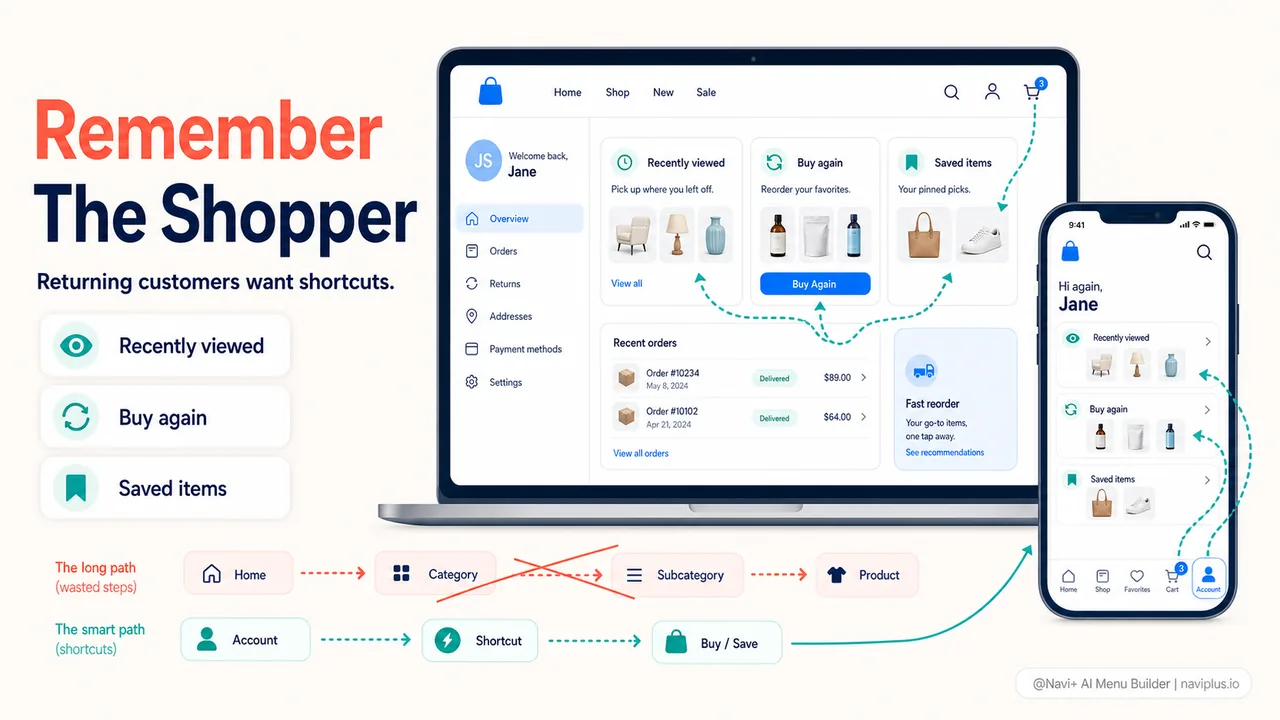
Khách hàng cũ không cần học lại cấu trúc cửa hàng. Họ quay lại với một mục đích rõ rệt: mua lại, theo dõi đơn, hoặc hoàn tất giỏ hàng dở dang. Điều hướng họ cần là tốc độ và sự tiện lợi.
Tính năng giá trị nhất với khách quen là sự ghi nhớ:
- Sản phẩm vừa xem gần đây (Recently Viewed): Hiển thị 5–10 món đồ khách vừa lướt qua trong phiên trước giúp họ tiếp tục mạch mua sắm mà không cần tìm kiếm lại từ đầu.
- Mua lại nhanh (Quick Reorder): Cực kỳ đắc lực cho các mặt hàng tiêu dùng nhanh (cà phê, mỹ phẩm, thực phẩm chức năng). Một nút “Mua lại” trong menu tài khoản tiết kiệm tới 4 bước bấm duyệt danh mục.
- Danh sách yêu thích (Wishlist): Cho phép khách tự tạo ra một “bộ sưu tập cá nhân” do chính họ tuyển chọn để tiện chốt đơn khi có lương hoặc dịp khuyến mãi.
Trên mobile, thanh Tab Bar đáy phục vụ khách quen xuất sắc thông qua nút Giỏ hàng (có hiển thị số lượng sản phẩm thời gian thực) và nút Tài khoản (truy cập lịch sử đơn và địa chỉ nhận hàng).
Đọc thêmXem hướng dẫn chi tiết → Lối tắt cho khách quen: Điều hướng có khả năng ghi nhớ
Cá nhân hóa điều hướng: Hữu ích hay gây khó chịu?
Một số cửa hàng cố gắng cá nhân hóa sâu bằng cách tự động đảo vị trí các mục menu hoặc hiển thị các mục khác nhau theo lịch sử lướt web.
Nghiên cứu cho thấy cá nhân hóa khéo léo có thể tăng 10–15% doanh thu, nhưng nếu làm quá đà sẽ tạo cảm giác rình rập và khó chịu. Một thanh menu tự động nhảy vị trí khiến khách quen mất phương hướng vì “trí nhớ cơ bắp” (muscle memory) của họ bị phá vỡ.
Ranh giới nằm ở sự minh bạch:
- Khách hàng hiểu rõ vì sao mục “Sản phẩm vừa xem” xuất hiện (vì chính họ vừa bấm vào).
- Nhưng một thanh menu âm thầm đổi thứ tự các danh mục sẽ khiến người mua cảm thấy như đang bị giám sát.
Hãy giữ cá nhân hóa ở mức tinh tế và hữu ích: lưu sản phẩm xem gần đây, giữ giỏ hàng qua các phiên, và gợi ý từ khóa tìm kiếm dựa trên lịch sử.
Đọc thêmXem hướng dẫn chi tiết → Cá nhân hóa điều hướng: Những gì hiệu quả và ranh giới gây phiền toái
Phục vụ cả hai nhóm khách chỉ bằng một hệ thống menu
Bạn không cần dựng hai thanh menu riêng biệt. Bạn chỉ cần một hệ thống điều hướng thông minh được thiết kế theo các tầng lớp:
- Tầng nền tảng (Base Layer): Cây danh mục chuẩn mực, rõ ràng, luôn hiển thị trên mọi trang để phục vụ khách mới và là điểm tựa cho khách quen khi muốn tìm đồ mới.
- Tầng lối tắt (Shortcut Layer): Khối sản phẩm xem gần đây, giỏ hàng lưu trữ, nút tài khoản nhanh.
- Thanh Tab Bar gắn kết: 5 nút bấm chuẩn (Trang chủ, Danh mục, Tìm kiếm, Giỏ hàng, Tài khoản). Cùng 5 nút bấm đó, khách mới dùng nút Danh mục để khám phá, còn khách quen dùng nút Giỏ hàng và Tài khoản để chốt đơn.
Đọc thêmXem hướng dẫn chi tiết → Mô hình điều hướng thích ứng theo từng giai đoạn của người mua
Bắt đầu từ đâu
Kiểm tra nhanhMở website của bạn bằng tab ẩn danh (mô phỏng khách mới) và trên trình duyệt thường (đã đăng nhập). Trải nghiệm có gì khác biệt không? Nó nên có sự phân hóa tinh tế.
Kiểm tra số liệu phân tích: Tỷ lệ khách mới và khách quay lại của bạn là bao nhiêu?
- Nếu đa số là khách mới: Ưu tiên làm rõ nhãn danh mục, tinh gọn cây menu và bổ sung breadcrumbs.
- Nếu tỷ lệ khách quay lại đang tăng: Bổ sung ngay khu vực sản phẩm đã xem, tối ưu thanh Tab Bar và ghim cố định giỏ hàng.
Tổ chức catalog sản phẩm quy mô lớn mượt mà với Navi+ Mega Menu
Xây dựng Mega Menu trực quan nhiều cột với banner danh mục, huy hiệu sản phẩm và menu con mà không làm chậm tốc độ cửa hàng Shopify.
Khám phá các chủ đề
Bài này dẫn tới các bài chuyên sâu hơn — đào sâu từng phần.