Bán hàng xuyên biên giới mang đến một tầng phức tạp cho hệ thống điều hướng mà các cửa hàng nội địa không bao giờ gặp phải. Một khách hàng tại Pháp kỳ vọng menu bằng tiếng Pháp, giá hiển thị bằng đồng Euro và danh mục các sản phẩm hỗ trợ giao hàng tới quốc gia của họ. Một khách hàng ở Nhật Bản lại mong muốn ngôn ngữ tiếng Nhật, đơn vị tiền Yên và bảng kích cỡ dành riêng cho người châu Á. Cùng một cửa hàng, nhưng phải mang lại hai trải nghiệm điều hướng hoàn toàn khác biệt.
Phần lớn các thương hiệu bán hàng quốc tế trên Shopify đều dựa vào Shopify Markets để xử lý phần kỹ thuật nền tảng — quy đổi tỷ giá, dịch chuỗi văn bản, bảng giá theo vùng. Nhưng lớp điều hướng nằm phía trên — nơi đặt nút chuyển ngôn ngữ, cách thể hiện đơn vị tiền tệ, menu có tự thay đổi theo thị trường hay không — lại thường bị bỏ ngỏ hoặc xử lý qua loa.
Làm chủ điều hướng quốc tế đồng nghĩa với việc người mua không bao giờ phải bận tâm suy nghĩ về việc họ đang lướt web từ quốc gia nào. Ngôn ngữ chuẩn xác, đơn vị tiền tệ thân quen và sản phẩm luôn sẵn sàng giao nhận. Ngược lại, điều hướng kém sẽ khiến khách hàng nhìn thấy thứ tiếng họ không hiểu, mức giá ngoại tệ xa lạ hoặc chọn mua những món hàng không thể gửi tới địa chỉ của họ.
- Bộ chọn ngôn ngữ và tiền tệ phải dễ tìm thấy nhưng không được chiếm dụng không gian thanh menu chính.
- Tự động nhận diện ngôn ngữ và tiền tệ giúp giảm ma sát thao tác — nhưng luôn phải cho phép người dùng tự đổi lại thủ công.
- Nhiều thị trường đòi hỏi cấu trúc menu hoàn toàn khác biệt — các chiến dịch ưu đãi khác nhau, bộ sưu tập nổi bật khác nhau.
Vị trí và cách triển khai bộ chuyển đổi ngôn ngữ
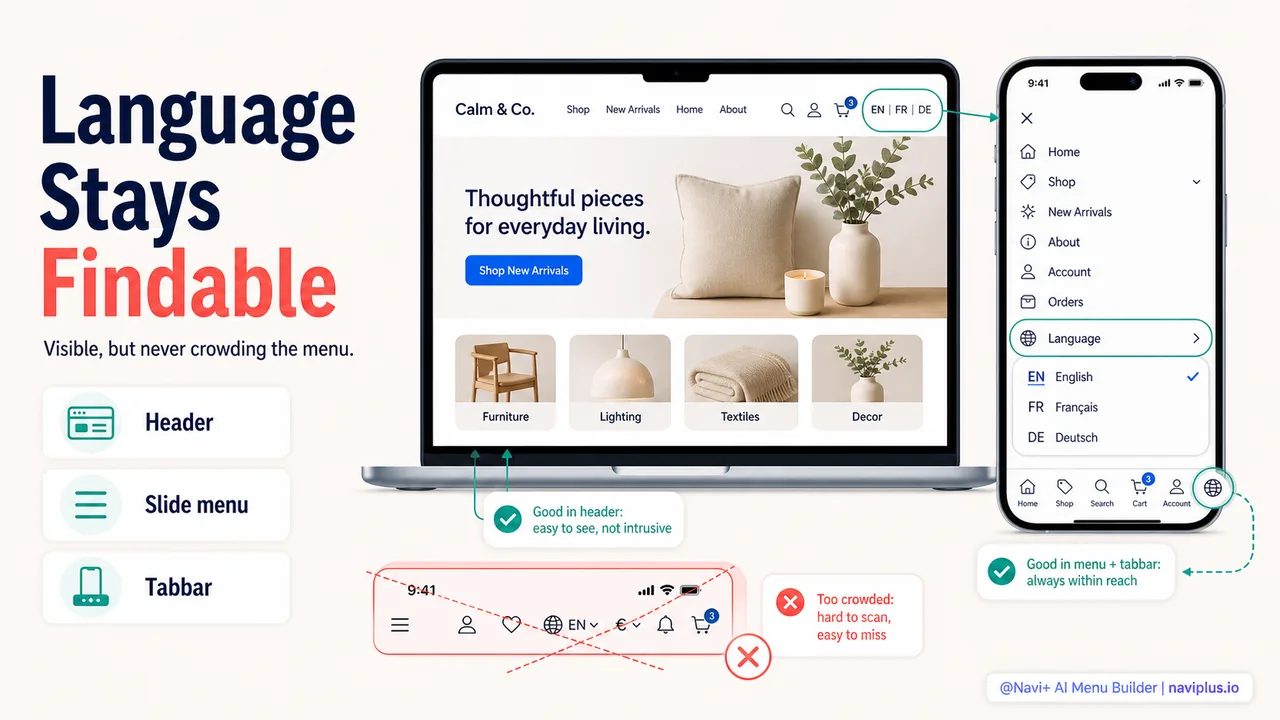
Bộ chọn ngôn ngữ (Language Switcher) cho phép khách truy cập thay đổi thứ tiếng của website. Đây là thành phần bắt buộc cho các thương hiệu đa ngữ, nhưng vị trí đặt nút và cách thiết kế hiện nay còn nhiều bất cập.
Cách phổ biến nhất là đưa nút lên thanh Header, cạnh biểu tượng tài khoản hoặc giỏ hàng. Một biểu tượng lá cờ hoặc mã quốc gia (EN, FR, VI) bấm vào sẽ xổ ra danh sách ngôn ngữ. Cách này hoạt động ổn trên màn hình máy tính rộng rãi. Nhưng trên điện thoại di động, nó thường bị bóp nghẹt hoặc che khuất hoàn toàn.
Vị trí tối ưu hơn trên di động là đặt bên trong menu trượt (Slide Menu Drawer) hoặc ở phần chân trang (Footer). Trên mobile, thanh Header vốn đã chật chội với Logo, nút Hamburger và Giỏ hàng. Nhồi nhét thêm nút đổi ngôn ngữ chỉ tạo ra sự rối rắm. Đưa nó vào menu trượt (ở đầu hoặc cuối menu) giúp khách hàng dễ dàng tiếp cận khi cần mà không chiếm diện tích quý giá của thanh đầu trang.
Với Navi+, bạn có thể bổ sung nút chọn ngôn ngữ trực tiếp như một mục menu trong thanh Tab Bar hoặc menu trượt. Khách hàng chạm vào, chọn ngôn ngữ mong muốn và menu sẽ tự động vẽ lại theo ngôn ngữ mới ngay tức khắc.
Đọc thêmXem hướng dẫn chi tiết → Các mẫu bộ chuyển đổi ngôn ngữ trong điều hướng
Hiển thị và chuyển đổi tiền tệ trực quan
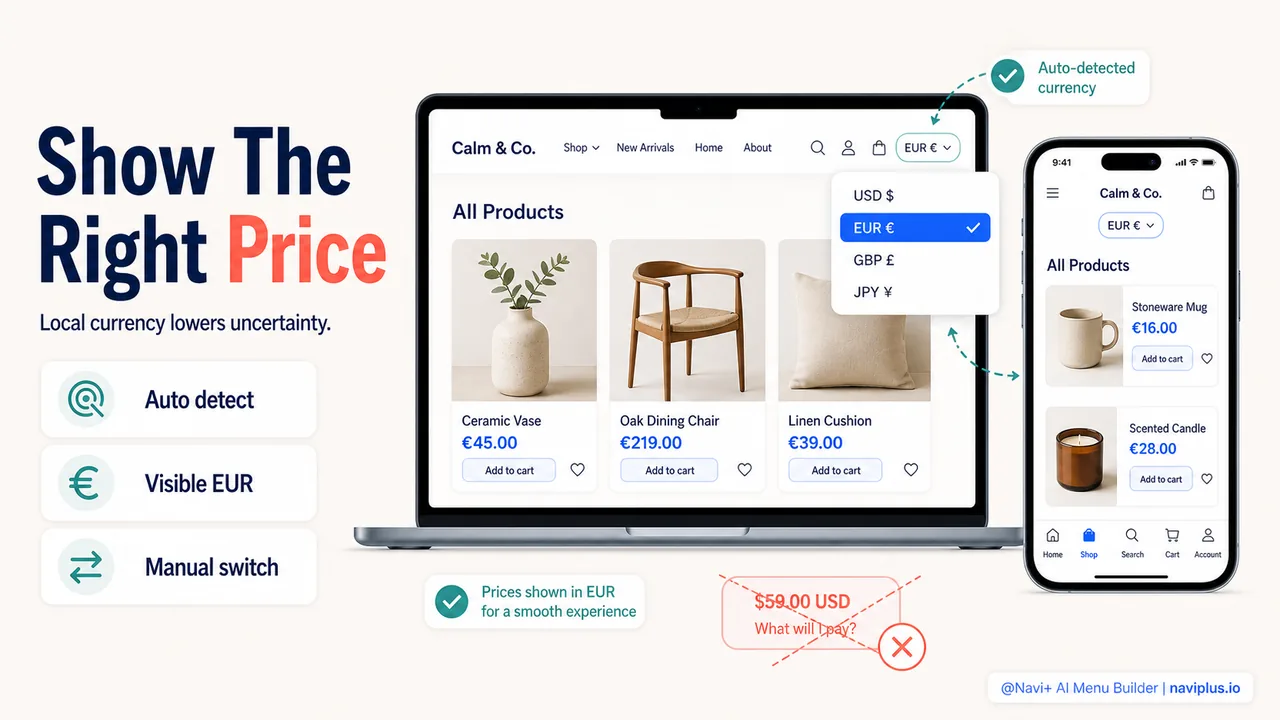
Người mua luôn muốn nhìn thấy mức giá bằng đồng nội tệ của họ. Hiển thị giá USD cho một khách hàng châu Âu sẽ tạo ra sự ngập ngừng — họ buộc phải nhẩm tính tỷ giá hối đoái, và sự do dự đó làm tụt giảm ý định mua hàng.
Shopify Markets tự động quy đổi tiền tệ dựa trên vị trí địa lý của khách. Vai trò của hệ thống điều hướng là hiển thị rõ ràng đơn vị tiền tệ hiện tại và cung cấp lối tắt chuyển đổi nếu hệ thống nhận diện sai lệch.
Một chỉ báo tiền tệ tinh tế — như “EUR €” hoặc “VND đ” nhỏ gọn trên thanh điều hướng — sẽ xác nhận ngay lập tức cho người mua. Nếu cần đổi, chạm vào sẽ mở ra bảng danh sách tiền tệ hỗ trợ. Đây là công cụ phụ trợ — đa phần khách hàng không cần dùng vì hệ thống tự động đã đáp ứng đúng — nhưng nó phải luôn sẵn sàng cho các trường hợp kết nối VPN hoặc du lịch nước ngoài.
Đọc thêmXem hướng dẫn chi tiết → Tiền tệ trong điều hướng: Hiển thị mức giá chính xác
Catalog theo khu vực: Khi các thị trường cần menu khác nhau
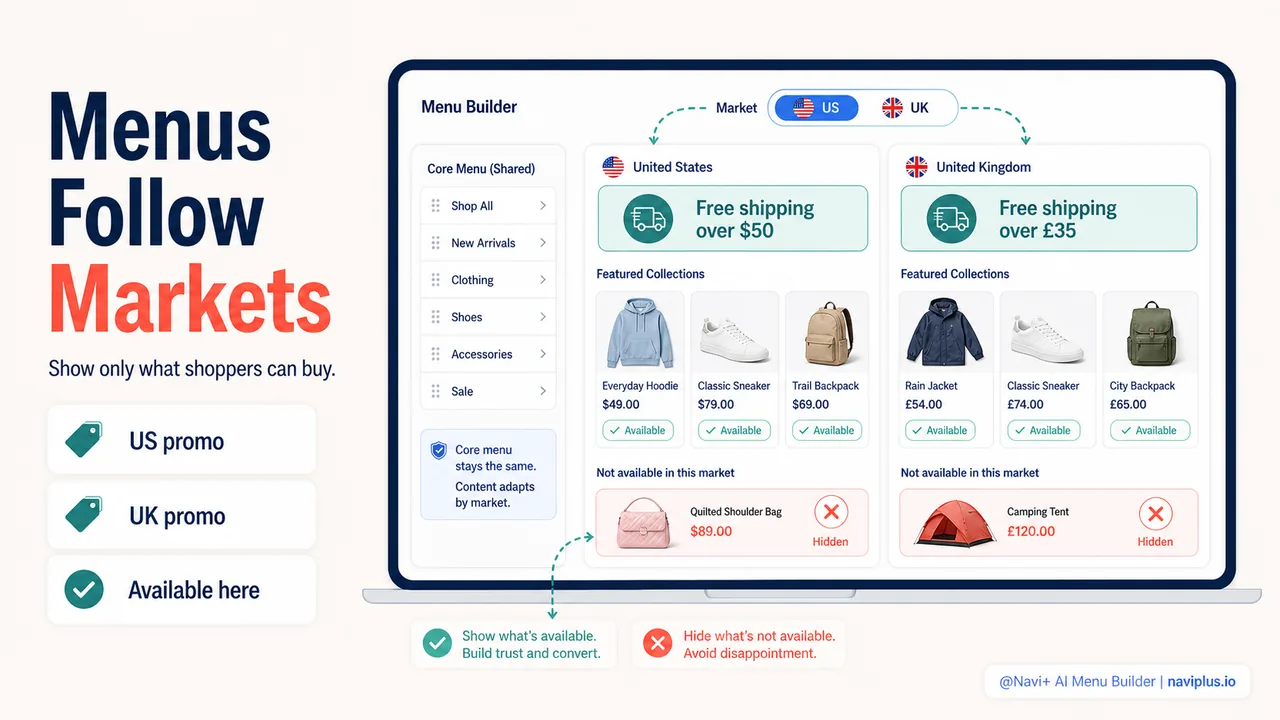
Một số thương hiệu bán cùng một danh mục sản phẩm ở mọi nơi. Nhưng nhiều cửa hàng lại có sự phân hóa theo địa lý: sản phẩm chỉ bán tại một số nước nhất định, chính sách giá theo khu vực, hoặc bộ sưu tập độc quyền từng thị trường. Khi catalog khác biệt, điều hướng cũng bắt buộc phải thích ứng.
Một cửa hàng thời trang bán tại Mỹ và Châu Âu có thể có các chiến dịch nổi bật khác nhau: “Khuyến mãi Quốc khánh 4/7” cho thị trường Mỹ, nhưng lại là “Mùa giảm giá Soldes mùa hè” cho nước Pháp. Cấu trúc danh mục gốc có thể giống nhau, nhưng các banner quảng bá trên menu lại cần thay đổi linh hoạt.
Vấn đề nghiêm trọng hơn xảy ra khi chính sách vận chuyển bị giới hạn. Nếu một mặt hàng không thể gửi tới một quốc gia, việc để nó xuất hiện trên menu của khách hàng nước đó là một sai lầm chết người — khách tìm thấy, thêm vào giỏ hàng, và rồi bực tức bỏ đi khi trang thanh toán báo không thể giao hàng. Lọc menu theo thị trường (chỉ hiện danh mục hỗ trợ giao hàng tới quốc gia đó) sẽ ngăn chặn triệt để sự thất vọng này.
Shopify Markets hỗ trợ catalog theo thị trường, và Navi+ cho phép cấu hình các mục menu chuyên biệt theo từng quốc gia. Khách hàng Mỹ sẽ thấy thông báo “Miễn phí vận chuyển cho đơn trên $50” trên menu. Khách hàng Anh sẽ thấy “Miễn phí vận chuyển cho đơn trên £35”. Cùng một bộ khung menu, nhưng nội dung cá nhân hóa hoàn toàn theo thị trường.
Đọc thêmXem hướng dẫn chi tiết → Catalog theo vùng và điều hướng riêng cho từng thị trường
Trải nghiệm người dùng đa thị trường: Một cửa hàng, muôn trải nghiệm
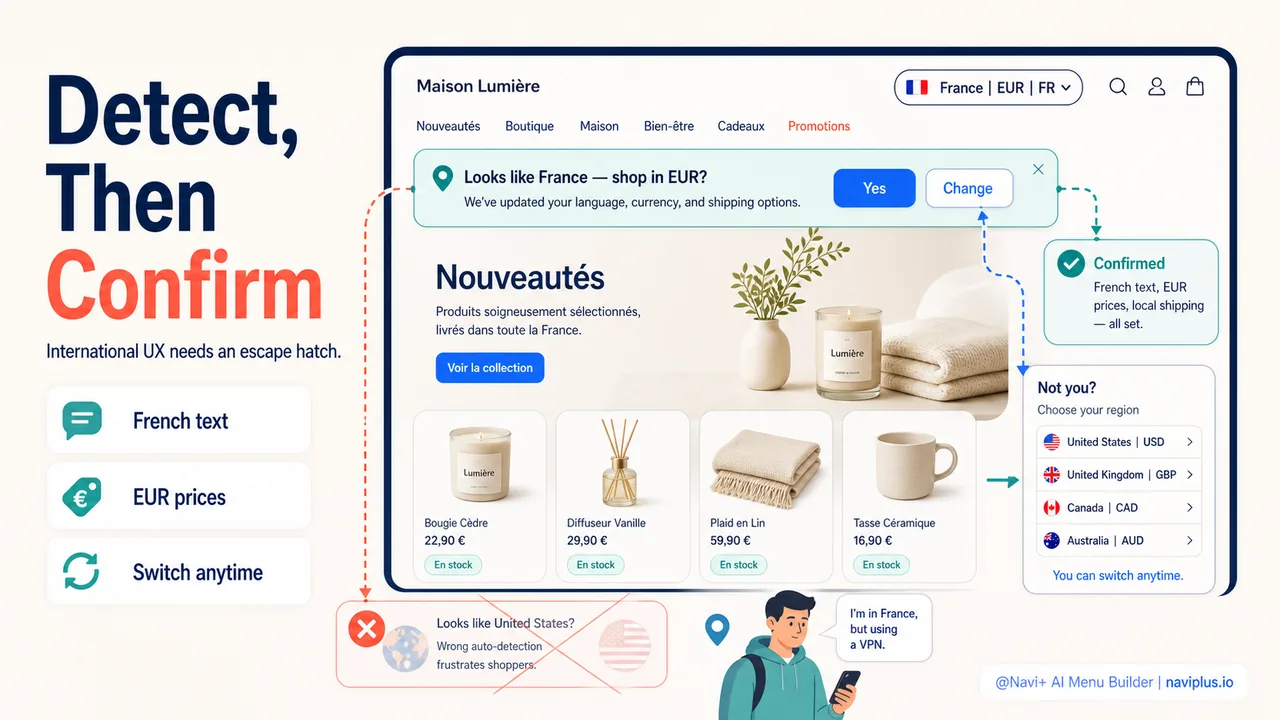
Đích đến của điều hướng quốc tế là sự vô hình — khách hàng cảm thấy như trang web này sinh ra là để phục vụ riêng cho đất nước của họ. Họ không cần phải tự chọn quốc gia, không cần tự đổi tiếng, không cần chỉnh đơn vị tiền. Lý tưởng nhất là cửa hàng tự động phát hiện vị trí và đưa ra giao diện chuẩn xác ngay từ giây đầu tiên.
Khi nhận diện tự động hoạt động trơn tru, trải nghiệm sẽ vô cùng mượt mà. Khách hàng Pháp bước vào, thấy tiếng Pháp, giá Euro và các phương thức vận chuyển nội địa Pháp. Họ lướt web và đặt hàng tự nhiên mà không cần bận tâm rằng cửa hàng này còn phục vụ hàng chục nước khác.
Khi nhận diện tự động không chính xác — ví dụ khách đang đi công tác, bật VPN hoặc địa chỉ IP bị gán nhầm — hệ thống cần có cơ chế phản hồi khéo léo (graceful fallback). Một thanh thông báo lịch thiệp: “Có vẻ như bạn đang ở Pháp. Bạn có muốn xem giá bằng EUR không?” với hai lựa chọn “Có” và “Không” sẽ giúp người dùng xác nhận hoặc giữ nguyên trải nghiệm mà không bị ép buộc chuyển hướng đột ngột.
Đọc thêmXem hướng dẫn chi tiết → UX đa thị trường: Một cửa hàng phục vụ nhiều quốc gia
Bắt đầu từ đâu
Kiểm tra nhanhHãy thử bật VPN sang một quốc gia bạn đang bán hàng và truy cập website. Ngôn ngữ có tự đổi không? Đơn vị tiền tệ có quen thuộc không? Bạn có tìm thấy nút đổi ngôn ngữ trong vòng 5 giây không?
Nếu bạn đang bán hàng quốc tế, hãy làm bài kiểm tra VPN ngay hôm nay. Kết nối từ một quốc gia mục tiêu và dạo quanh cửa hàng của chính mình. Đơn vị tiền có hiển thị nội tệ không? Bạn có thể tìm thấy bộ chọn ngôn ngữ mà không phải căng mắt tìm kiếm không?
Sau đó kiểm tra sâu vào menu: Các sản phẩm hiển thị có thực sự giao được sang thị trường đó không? Các bộ sưu tập nổi bật có hợp mùa và hợp văn hóa không? Thông tin phí vận chuyển có minh bạch trước khi khách chạm tới trang thanh toán không?
Các nền tảng điều hướng chuyên biệt như Navi+ giúp việc này trở nên đơn giản: tích hợp mượt mà cùng Shopify Markets, hỗ trợ đa ngôn ngữ tức thì, và thiết lập các biến thể menu độc lập cho từng phân khúc khách hàng mà không làm chậm tốc độ tải trang.
Mở rộng quy mô điều hướng Shopify toàn cầu cùng Navi+ Menu Builder
Tất cả những gì bạn cần để dẫn lối khách mua sắm: Mega Menu, Tab Bar đáy di động, Slide Drawer và nút hành động nổi tương thích trên 331+ themes.
Khám phá các chủ đề
Bài này dẫn tới các bài chuyên sâu hơn — đào sâu từng phần.