Quick answer: how to change the z-index of a tab bar
修改标签栏的z-index时,请先在浏览器开发者工具中检查标签栏及其冲突元素,对比两者的z-index数值,然后在Shopify主题自定义CSS或标签栏应用设置中将标签栏设为更低或更高的数值。数值更高的元素将渲染在最前方。
请务必将标签栏置于抽屉购物车和弹窗之下以确保顾客顺利结账,但置于普通页面滚动内容之上。修改完成后,务必在真实的手机设备上进行验证。
Why your tab bar covers (or hides behind) other elements
移动端底部标签栏通常采用固定定位(position: fixed),以便在顾客上下滑动浏览店铺时,核心导航始终处于大拇指的触控舒适区。因为页面在它下方持续滚动,标签栏必须位于高于普通图文网格的显示层级上。
之所以会发生重叠冲突,是因为现代独立站通常同时运行多个浮动层:侧滑抽屉购物车、全屏搜索弹层、邮件订阅弹窗、在线客服挂件以及顶部通知栏。每个主题和应用开发者都会为自己的组件指定各自的层级数值,因此并不存在适用于所有店铺的唯一数字。
这种缺乏协调的架构通常会导致两种移动端视觉故障:
- 标签栏遮挡抽屉购物车: 标签栏直接渲染在抽屉购物车底部之上,遮挡了结算按钮或小计金额,这是因为标签栏的层级数值高于购物车。
- 标签栏隐藏在页面模块下方: 标签栏滑入促销横幅、视频模块或轮播图下方并消失,这是由于该模块具有更高的层级数值或建立了独立的层叠上下文。
深入理解mobile tab bar architecture能够帮助你意识到,底部导航应当与其他浮动层相互协调,而不是盲目追求更大的数值来进行无序竞争。
How z-index and stacking contexts work, in plain terms
在CSS中,z-index属性控制元素沿着从屏幕指向用户的虚拟Z轴如何重叠渲染。根据MDN Understanding z-index的定义,该属性以整数表示并控制渲染顺序,从而允许你在同一个层叠上下文中将元素放置在其他元素的前面或后面。
最关键的前提在于:必须在同一个层叠上下文中。
正如Google web.dev所阐述的,“层叠上下文是一组具有共同父级并在Z轴上共同移动的元素。” 我们可以把层叠上下文想象成纸箱。如果两张卡片放在同一个箱子里,数字较大的卡片会显示在前面。但如果卡片A放在箱子1中,而箱子1本身被压在箱子2下方,那么无论在卡片A上写多大的数字,它都绝对不可能跑到箱子2的前面。
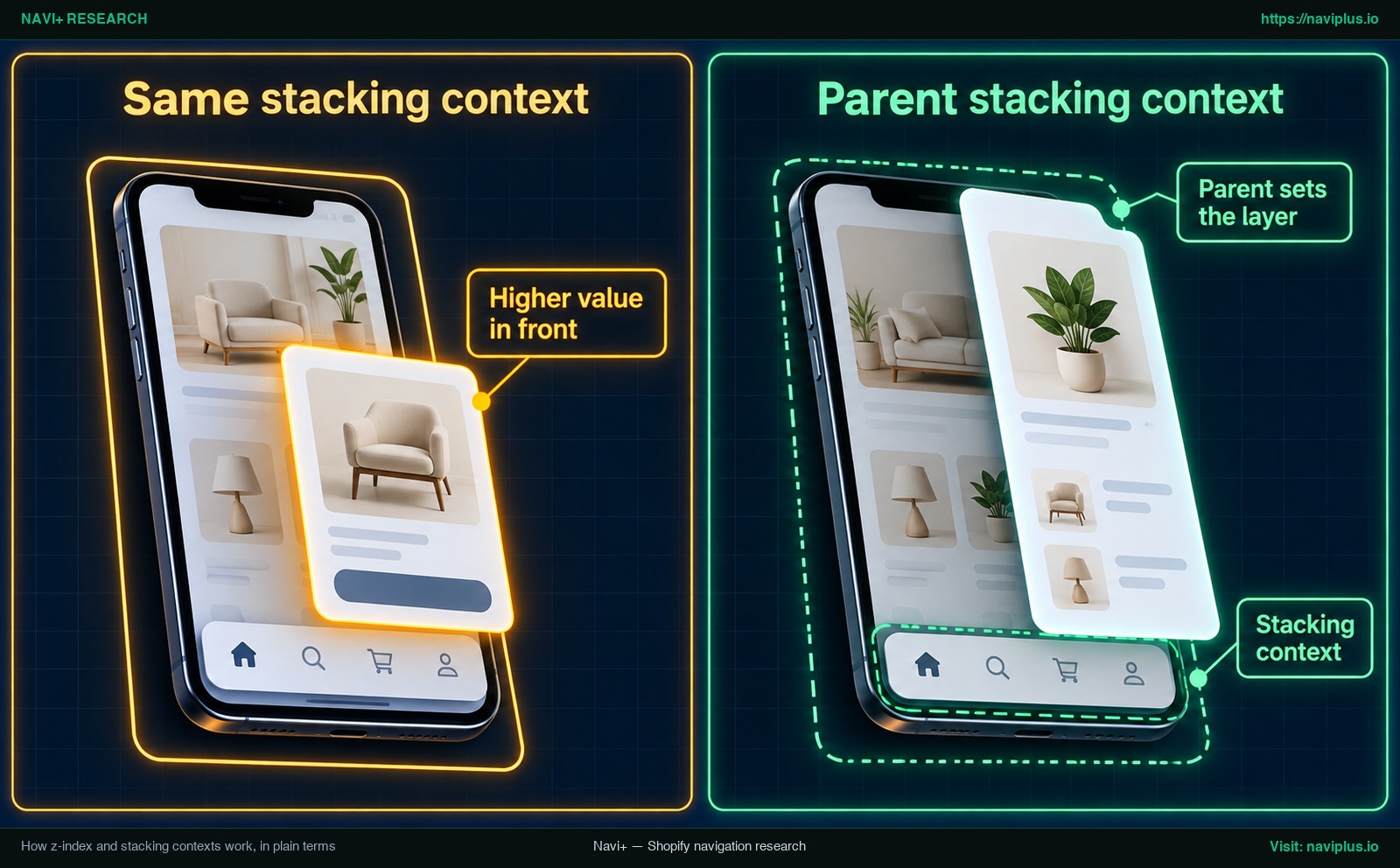
概念说明图:子元素无法突破其父级层叠上下文的限制;若父级容器在Z轴上的层级更低,子元素的z-index再大也会被遮挡在同级浮层之下。
当两个元素在DOM树中不是直接的兄弟节点时,层叠行为会变得更加复杂,因为它们可能各自属于不同的层叠上下文。当元素使用了以下CSS属性时,浏览器便会为其建立全新的层叠上下文:
position: fixed或position: stickyopacity小于1transform、filter或perspective取值不为none
由于底部导航和吸顶头部具有相同的定位特征,在配置sticky header and footer menus时也会出现类似的层级互动。如果应用的包裹容器建立了独立的上下文,单纯增加内部标签栏的数值对外部元素将毫无作用。
Find what’s overlapping with browser DevTools
在动手修改代码之前,应先使用开发者工具检查发生冲突的元素,获取其计算样式及所在的父级容器。
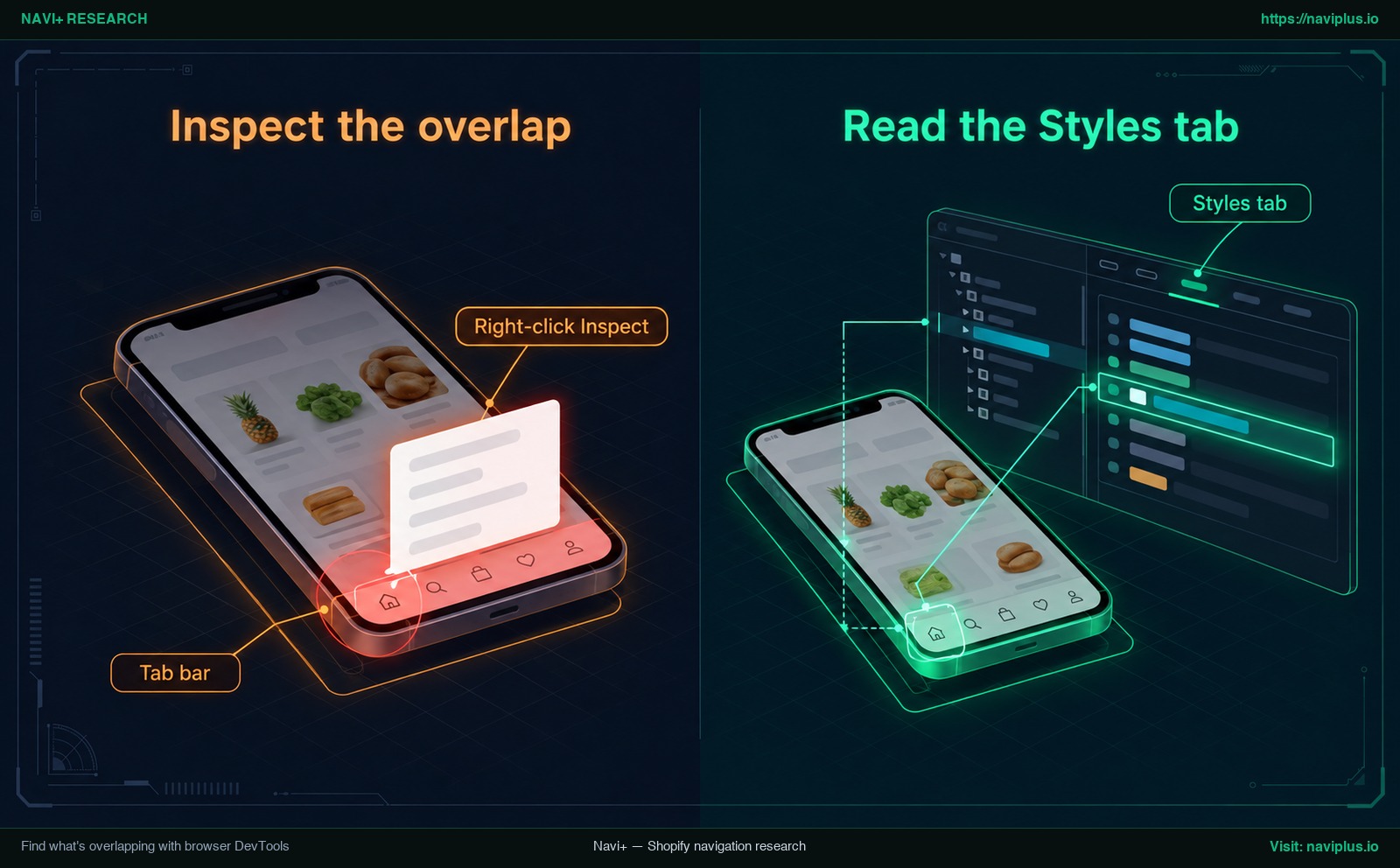
概念说明图:在浏览器DevTools中审查标签栏最外层容器,并在Styles面板中读取其computed position与z-index声明。
Desktop Chrome
- 在店铺前台右键点击底部标签栏,选择检查(Inspect)。
- 在Elements面板的DOM树中,向上找到标签栏的最外层容器(例如
.mobile-tab-bar或应用的容器节点)。 - 查看右侧的Styles标签页。根据Google Chrome DevTools docs说明,Styles面板列出了应用于该元素的所有CSS规则。找出
position和z-index。 - 打开与之冲突的元素(如抽屉购物车或搜索弹层),右键审查它,并记录其
z-index与position。 - 顺着两个元素的父级节点向上排查,观察是否有父容器包含
transform、filter或opacity < 1并由此创建了孤立上下文。
Checking the mobile view
点击工具栏左上角的切换设备仿真栏图标以模拟手机屏幕。虽然模拟器能准确呈现媒体查询和DOM结构,但真机的触控反馈与渲染机制可能有所不同。利用DevTools找出数值后,务必在真实手机上进行最终验收。
Pick the right layer order for tab bar, cart drawer, popups and chat
解决层级冲突不需要凭空盲猜像 999999 这样的极端数值。在同一上下文中,拥有更高整数的元素会覆盖较低数值的元素,该取值可以是正整数、负整数或零。
请遵循清晰的视觉优先级来构建全店的层级架构:
| 页面组件 | 推荐所处层级 | 架构考量依据 |
|---|---|---|
| 页面主体与图文版块 | 位于标签栏下方 | 文字、商品卡片、集合列表和横幅应顺畅地在固定导航栏下方穿过。 |
| 移动端底部标签栏 | 位于内容之上;位于交互浮层之下 | 在日常浏览时保持触手可及,但在顾客展开特定购买流程时主动让出视觉焦点。 |
| 抽屉购物车、搜索、弹窗 | 位于标签栏之上 | 关系到最终转化的关键动作(调整购买数量、点击结账按钮)绝不能受到阻挡。 |
| 在线客服聊天挂件 | 与标签栏协同对齐 | 客服入口需便于点击,但浮动气泡不能遮挡标签栏按钮或结账关键区域。 |
在所有Shopify主题中并不存在所谓的“标准万能数字”。在探讨how drawer menus are layered时,核心准则是相对大小:底部标签栏的数值必须低于抽屉购物车的数值。以下数字仅为示例:如果购物车的值是 100,标签栏的值只要小于 100,购物车就会显示在前面。如果无法确定购物车的具体数值,部分应用服务商建议以50为起始基准进行测试,若仍有遮挡则逐步下调。
Where to change the value: theme custom CSS vs. app settings
明确所需数值后,你可以通过主题自带的自定义CSS面板或标签栏应用内置设置进行配置。
Theme settings Custom CSS
在Shopify后台中,依次进入 在线商店 > Edit theme > 主题设置 > 自定义 CSS。
根据Shopify Help Center官方说明,此处填写的规则将应用于整个主题,但受到严格限制:
- 字数上限: 作用于全主题的自定义CSS规则限制在1500个字符以内。
- 版块作用域: 如果将CSS添加到单个版块中,该规则仅对该版块生效且上限为500个字符。对于全局标签栏,必须使用“主题设置”。
- 主题升级风险: 当你升级主题时,类名可能会发生变动,导致手动填写的自定义选择器失效。
/* Example: Adjusting mobile tab bar z-index in Shopify Theme settings > Custom CSS */
/* Replace .custom-tab-bar-wrapper with your actual tab bar container selector */
@media (max-width: 749px) {
  .custom-tab-bar-wrapper {
    /* Example value: ensure this integer sits below your cart drawer */
    z-index: 40;
  }
}
Inside your tab bar app
如果你的底部导航栏来自某个应用,请先查看应用内置的z-index设置项;应用开发者的帮助页面通常也会指向这里,该数值随菜单一起保存,而不是写在主题的CSS里。想了解为什么多个应用可能在店铺前台相互冲突,可参阅how app embeds can conflict with your theme。
Why your z-index change does nothing
如果修改数值后页面没有任何改观,通常源于以下五种常见的底层技术原因:
| 排查到的表象特征 | 底层架构原因分析 | 针对性修正策略 |
|---|---|---|
| 修改CSS数值后元素前后没有任何改变 | 元素仍处于静态定位: z-index 仅对已定位元素(relative、absolute、fixed、sticky)或弹性盒/网格项生效。静态元素直接忽略该属性。 |
为目标选择器显式添加 position: fixed 或 position: relative 声明。 |
| 很大的数值依然被较小的数值遮挡 | 困于父级层叠上下文内部: 标签栏包含在带有 transform 或 opacity < 1 的父容器内。根据MDN Stacking context,子级数值仅在父级内有效。 |
将z-index规则应用到与遮罩层具有共同祖先的最外层父级容器上。 |
| 规则在Styles面板中显示为删除线 | 被更高优先级的规则覆盖: 更具体的选择器或带有 !important 的规则覆盖了你填写的样式。 |
编写层级更深、针对性更强的选择器;仅将 !important 作为临时测试手段。 |
auto 数值未能重置层叠顺序 |
auto 不会创建上下文: auto 并不会生成新的本地层叠上下文。 |
赋予明确的整数值(0、正数或负数),而不要依赖 auto。 |
| 内部图标位置变了但背景栏依然遮挡 | 目标选择器层级错误: 样式只作用在内部链接或图标上,而没有作用在最外层固定容器上。 | 在DevTools中重新检查DOM树,将层级样式赋予最顶层的固定容器节点。 |
Mobile-only fixes with a media query
底部标签栏属于典型的移动端交互模式。为了避免对桌面端布局产生不可预期的干扰,必须使用媒体查询将修改范围限制在手机端。
将CSS覆盖规则包裹在适配主题断点的媒体查询内部:
/* Example: Scope tab bar layer order to mobile viewports */
/* 749px is only an example breakpoint; use your own theme's breakpoint */
@media screen and (max-width: 749px) {
  .theme-mobile-tab-bar-container {
    /* Example value: positioned above page content, below cart drawer */
    z-index: 45;
  }
}
保持规则精简,以符合Shopify主题自定义CSS中1500字符的配额限制。同时在竖屏和横屏模式下进行测试,确保手机旋转时排版依然稳固。
Trade-offs: when a high z-index is the wrong fix
盲目将数值调至极大值看似走捷径,但往往会带来严重的技术弊端:
- 遮挡结账按钮: 若标签栏高于抽屉购物车,可能会盖住小计和结账按钮,让顾客难以完成结账。
- 阻碍合规授权: 若标签栏遮挡了GDPR的Cookie同意横幅或年龄确认弹窗,顾客将无法点击确认以正常访问店铺。
- 引发应用间的层级军备竞赛: 随意输入类似
2147483647的数值,会引发第三方应用之间没完没了的抬价竞赛;如果元素被父级层叠上下文困住,这个数字也可能无效。当冲突来自其他插件时,降低其数值或联系对应开发者往往才是正确做法。 - 主题升级维护困难: 如果类名发生变化,主题更新后自定义CSS规则可能失效。保存在标签栏应用里的设置则不属于主题的CSS。
Where Navi+ fits
如果你的底部标签栏基于Navi+构建,你无需手动修改Liquid代码或编写自定义CSS即可轻松完成层级配置。
在Navi+菜单管理后台中:
- 从Navi+控制面板打开目标菜单。
- 进入菜单设置中的 Advanced(高级)标签页。
- 找到 Z-index 设置卡片(标有 “Z-INDEX: Set the menu layer order”)。
- 查看Z-index输入框中的当前数值,输入你想要的整数(支持
0至2147483647)。 - 点击 Save 保存。
你的层级设置保存在菜单配置中,而不是主题代码里。
在探索mobile navigation beyond the hamburger menu时,让底部栏与抽屉购物车维持优雅的层级关系是保障移动端流畅购物体验的重要基础。
If your tab bar comes from Navi+, you don’t need to touch theme code: open the menu, go to Advanced, set the Z-index below your cart drawer, and save. If you’re unsure which value fits your theme, our support team can look at it with you.
Test checklist before you call it fixed
在向真实顾客发布修改成果之前,请逐一核对这10项验收清单:
- 打开抽屉购物车: 添加商品后唤出购物车,确认购物车清单及结账按钮均清晰可见且易于点击。
- 触发搜索弹层: 打开搜索浮层或全屏模态框,确认搜索输入框和联想结果列表在标签栏上方干净呈现。
- 测试订阅与合规弹窗: 触发邮件订阅弹窗、折扣通知、Cookie横幅及年龄确认框,确保其盖在导航栏之上。
- 检查在线客服挂件: 打开客服聊天窗口,确保浮动气泡不会遮盖标签栏的图标或主导流入口。
- 展开主题侧滑菜单: 点击主题汉堡菜单,核对主菜单滑出时未被标签栏裁切或遮挡。
- 滚动浏览多媒体版块: 快速滑过首页轮播图和背景视频模块,确认标签栏始终平稳吸附在屏幕底部。
- 在iOS Safari真机实测: 使用iPhone实机通过Safari访问店铺,重点留意底部手势横条区域的点击体验。
- 在Android Chrome真机实测: 使用安卓实机通过Chrome访问,测试各个触控目标的响应灵敏度。
- 旋转屏幕方向: 在竖屏与横屏之间切换,确认媒体查询自适应机制没有导致界面排版错位。
- 清理缓存并在无痕模式下验证: 使用无痕窗口重新加载,确保浏览器获取的是最新的样式规则而非本地缓存。
FAQ
How do I change the z-index of a tab bar?
使用开发者工具审查两个元素以对比层级数值,然后在主题自定义CSS或标签栏应用设置中赋予较低或较高的数值。
Why is my tab bar showing over the cart drawer?
在同一层叠上下文中,标签栏的z-index高于抽屉购物车;降低标签栏数值即可让购物车显示在最前面。
Why does my z-index change have no effect?
目标元素可能仍处于默认的静态定位,或存在于自成独立层叠上下文的父级容器内,导致数值局限在内部。
Which z-index value should I use?
没有统一标准;选择一个高于页面主体但低于抽屉购物车的整数即可,或者先以50作为基准进行微调。
Where do I put the CSS in Shopify?
在Shopify后台的 在线商店 > Edit theme > 主题设置 > 自定义 CSS 中填写全局规则(上限1500字符)。
Sources
- MDN Web Docs: Understanding CSS z-index
- MDN Web Docs: The Stacking Context
- MDN Web Docs: z-index Property Reference
- Google web.dev: CSS z-index and Stacking Contexts
- Google Chrome DevTools: View and Change CSS
- Shopify Help Center: Adding Custom CSS to Your Theme
- Hextom Help Center: My Bar Is Covering Another Element – How to Fix It
- Conversion Bear Support: Sticky Bar Is Covering the Side Cart
- Ninja Commerce Support: Resolving Sticky Bar Overlap and Push Down Issues
- MakeProSimp Support: How Does Z-index Affect the Popup and Cart Drawer?
探索更多主题
本指南链接到一系列专题文章——逐一深入了解。