

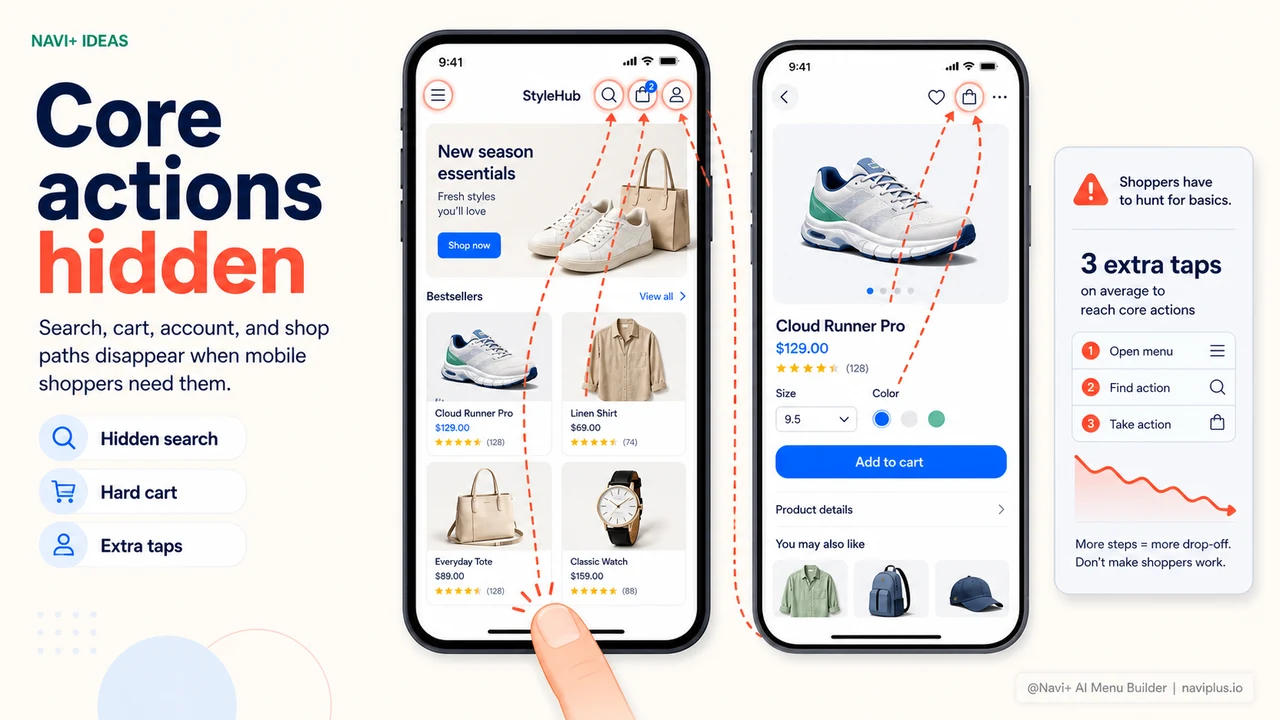
问题所在
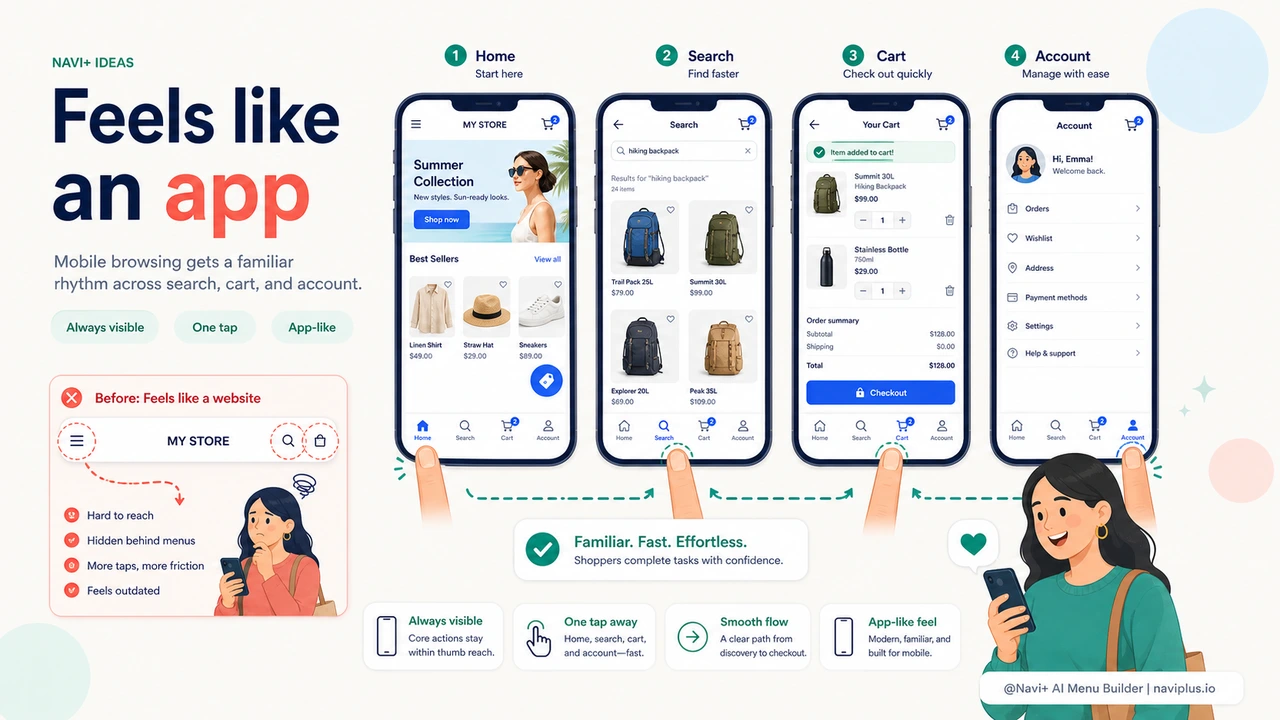
打开任何一个大型电商 App——京东、淘宝、拼多多或 Amazon——你第一眼看到的共同点是什么?固定在屏幕底部的导航栏。首页、分类、搜索、购物车、账户——全在大拇指触手可及的范围内,无论你在 App 哪个页面都始终存在。
你的店铺则不同。要回首页,顾客必须滚到顶部点击 logo。要进购物车,必须找 header 里的图标。要切换分类,必须打开汉堡菜单。每个操作多一步——而在手机上,每多一步就是顾客放弃的一次机会。
这不是美观问题。这是用户行为问题。移动端顾客已经从他们每天使用的几十个 App 中习惯了底部导航——当你的店铺没有它时,体验自然会感觉残缺、不够专业。
"顾客经常问:'我不知道怎么回首页。'我才意识到——在手机上,我的店铺看起来像2015年的网页,而现在所有 App 底部导航都方便多了。"
— Navi+ 用户
为什么底部导航如此重要?
随着手机屏幕越来越大(6–6.7寸已成主流),大拇指能轻松触及的区域越来越局限于屏幕底部。UX 研究表明,屏幕顶部是移动端用户的"死区"——难以触及,容易误点。
底部导航解决了这个问题:将最重要的操作放到大拇指最自然触碰的位置。这就是所有超级 App 都采用这种模式的原因——不是因为流行,而是因为它真的有效。
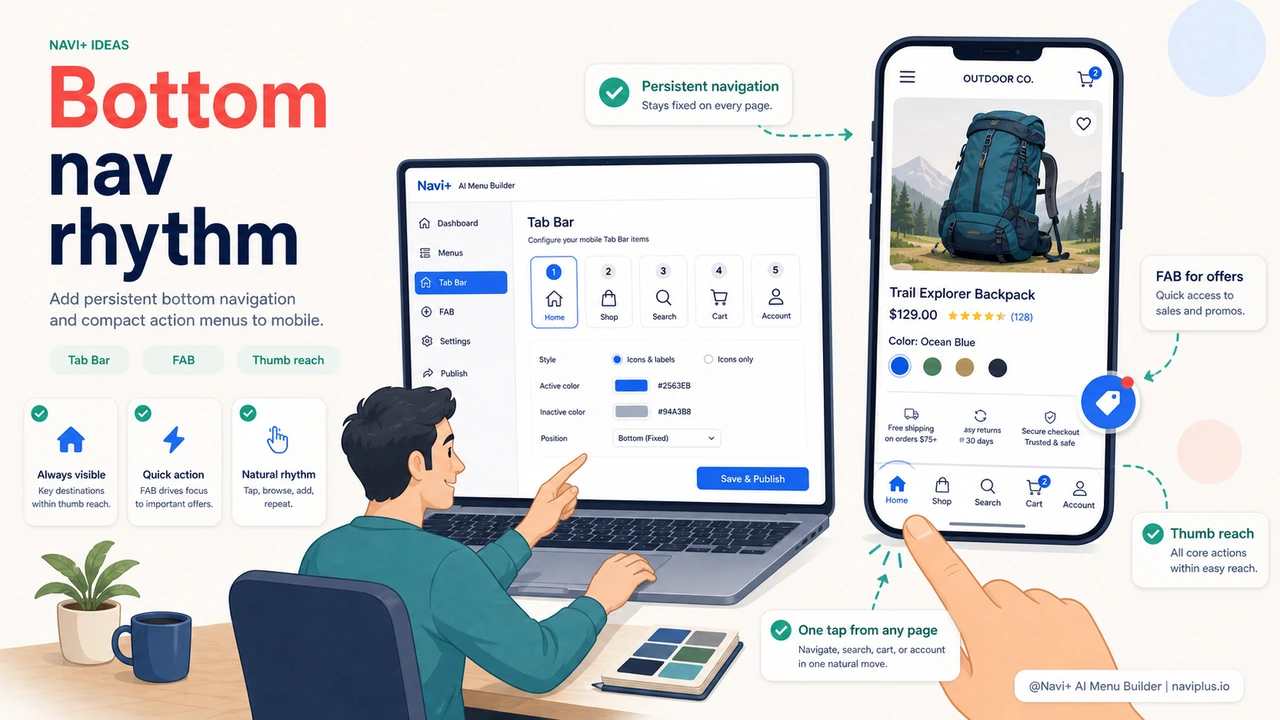
- 减少导航步骤——从3–4步降为1次点击
- 顾客知道自己在哪——当前激活的 tab 清晰高亮
- 提升 pages/session——导航更顺畅,顾客探索更多
- 专业感——店铺的外观和感觉像一个真正的 App
Navi+ Tab Bar 和 FAB Button
Navi+ 提供 Tab Bar——固定在屏幕底部的导航栏——以及 FAB Button(浮动操作按钮),一键快速访问优先功能。两者均可通过控制台完全自定义,无需修改代码。
Tab Bar 最多支持5个带自定义图标的标签。FAB Button 可以打开购物车、打开菜单,或一键直达任意页面。两者结合,你的店铺导航体验可以媲美原生 App。
| 移动端导航功能 | 默认店铺 | Navi+ Tab Bar + FAB |
|---|---|---|
| 固定底部导航栏 | ✗ | ✓ 始终显示,每个页面 |
| 浮动操作按钮(FAB Button) | ✗ | ✓ 自定义操作 |
| 每个 tab 自定义图标 | ✗ | ✓ 内置图标库 |
| 高亮当前激活的 tab | ✗ | ✓ 清晰,颜色可自定义 |
| 购物车数量角标 | 仅在 header 显示 | ✓ 直接显示在 Tab Bar 上 |
| 无需代码自定义 | 需要开发者 | ✓ 控制台拖拽操作 |
如何设置?
进入 Navi+ 控制台 → Tab Bar → 选择标签数量(3–5个)→ 为每个标签选择图标和目标页面。如需浮动按钮则开启 FAB Button。保存后——Tab Bar 立即出现在你的店铺,无需重新加载或额外部署。
常用标签顺序建议:首页 → 分类 → 搜索 → 购物车 → 账户。根据你店铺的实际需求进行调整。