

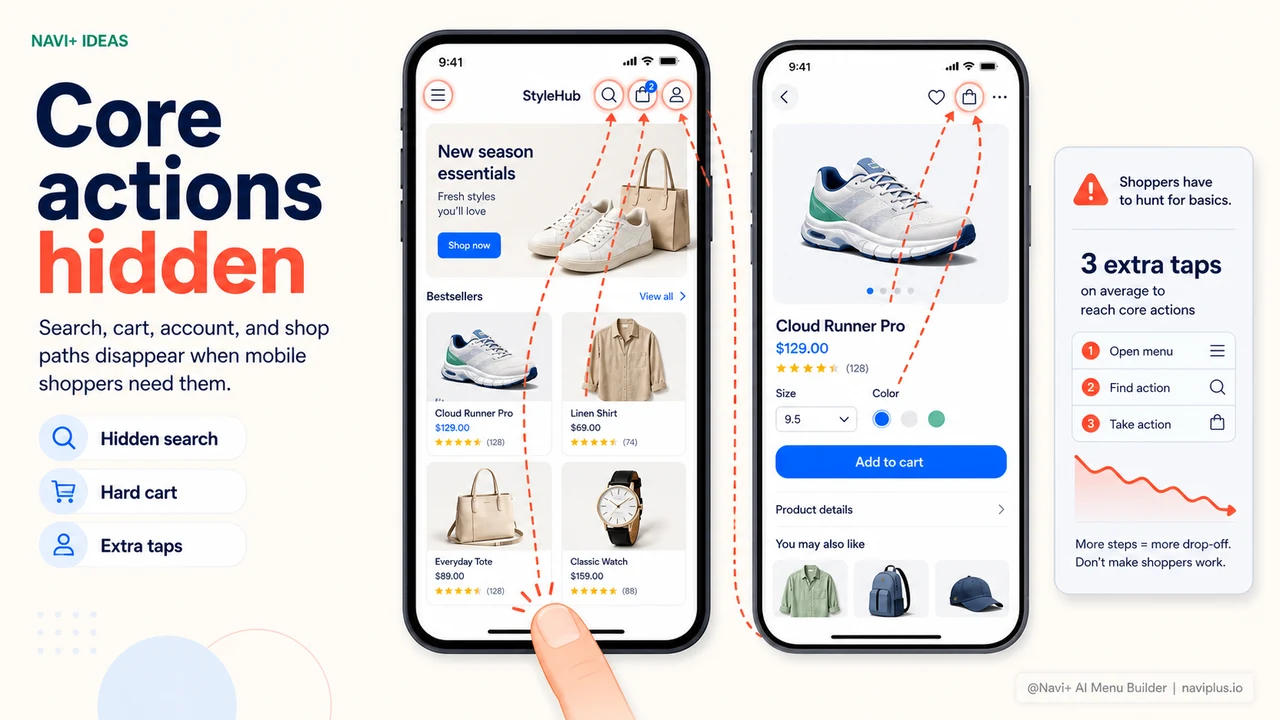
Il problema
Apri qualsiasi grande app e-commerce — Amazon, Zalando, ASOS — qual è la prima cosa che noti? La barra di navigazione fissa in fondo allo schermo. Home, categorie, ricerca, carrello, account — tutto a portata del pollice, sempre visibile ovunque ti trovi nell'app.
Il tuo store funziona diversamente. Per tornare alla home, il cliente deve scorrere verso l'alto e toccare il logo. Per andare al carrello, deve trovare l'icona nell'header. Per passare a un'altra categoria, deve aprire l'hamburger menu. Ogni azione aggiunge un passaggio — e sullo smartphone ogni passaggio in più è un'occasione per abbandonare.
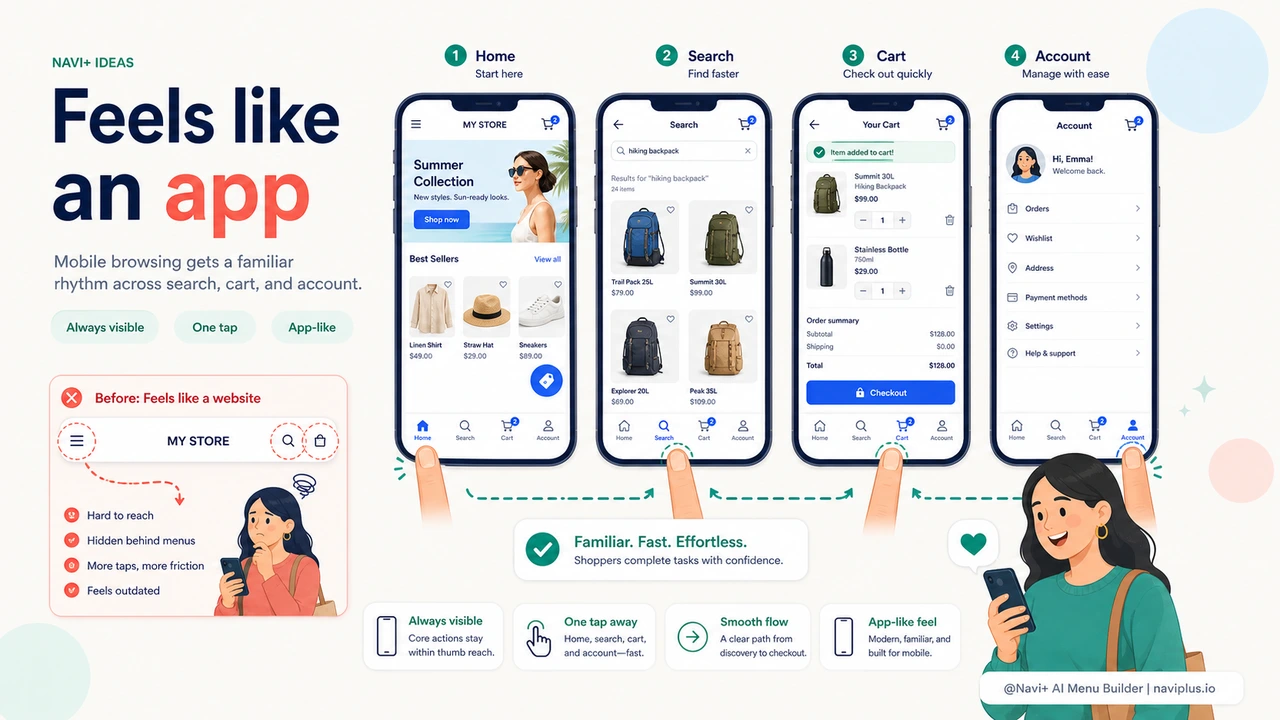
Non è un problema estetico. È un problema di comportamento degli utenti. I clienti mobile sono abituati alla bottom navigation da decine di app che usano ogni giorno — e quando il tuo store non ce l'ha, l'esperienza risulta manchevole, poco professionale.
"I clienti mi scrivevano: 'Non so come tornare alla home.' Ho capito — sul telefono, il mio store sembrava un sito del 2015, mentre qualsiasi app ha quella comoda barra in basso."
— Un cliente Navi+
Perché la bottom navigation è così importante?
Con gli schermi dei telefoni sempre più grandi (6–6,7 pollici è la norma), la zona raggiungibile dal pollice si concentra sempre di più nella parte bassa dello schermo. La ricerca UX mostra che la parte alta dello schermo è una "zona morta" per gli utenti mobile — difficile da raggiungere, soggetta a errori di tocco.
La bottom navigation risolve questo: posiziona le azioni più importanti esattamente dove il pollice arriva in modo naturale. Per questo tutte le super-app adottano questo pattern — non per moda, ma perché funziona davvero.
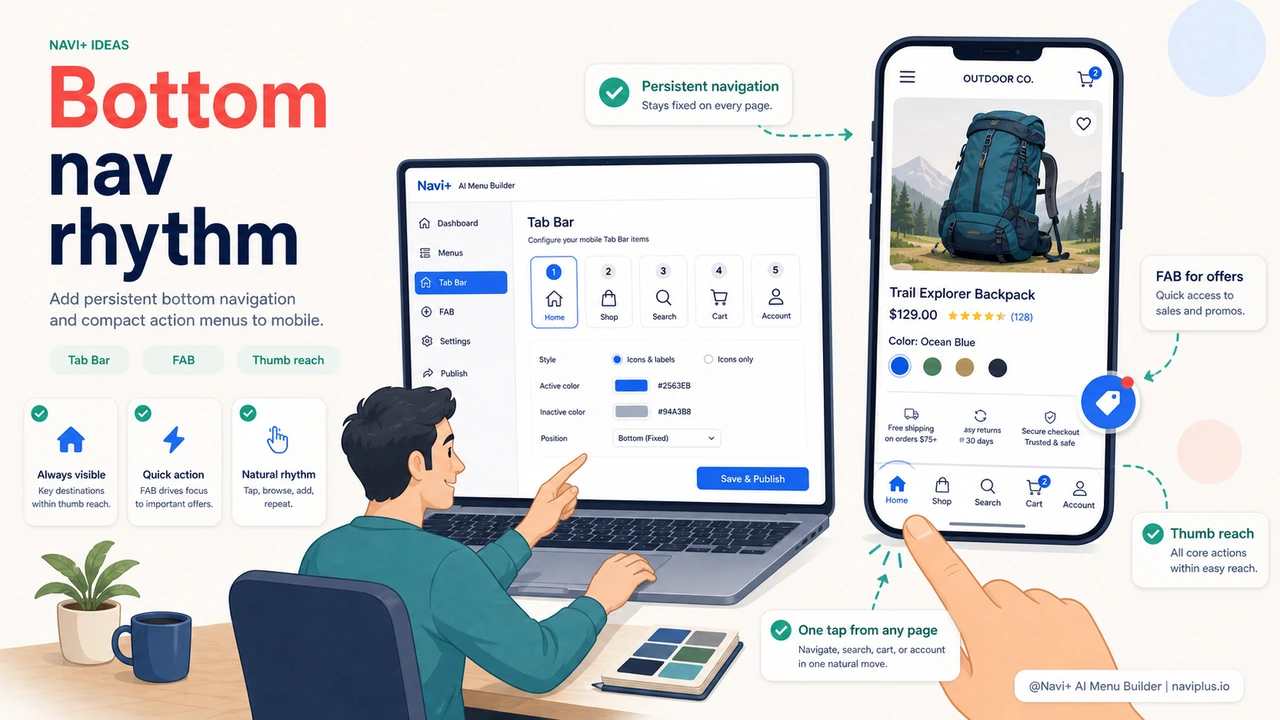
- Meno passaggi di navigazione — da 3–4 tocchi a uno solo
- Il cliente sa dove si trova — il tab attivo è evidenziato chiaramente
- Più pagine per sessione — navigare è più facile, il cliente esplora di più
- Aspetto professionale — lo store si comporta e appare come una vera app
Navi+ Tab Bar e FAB Button
Navi+ offre il Tab Bar — barra di navigazione fissa in fondo allo schermo — e il FAB Button (Floating Action Button) per accesso rapido alle azioni prioritarie. Entrambi sono completamente personalizzabili dalla dashboard, senza toccare il codice.
Il Tab Bar supporta fino a 5 voci con icone a scelta. Il FAB Button può aprire il carrello, il menu, o portare direttamente a qualsiasi pagina con un solo tocco. Combinando i due, il tuo store ha un'esperienza di navigazione paragonabile a un'app nativa.
| Funzionalità di navigazione mobile | Store predefinito | Navi+ Tab Bar + FAB |
|---|---|---|
| Barra di navigazione fissa in basso | ✗ | ✓ Sempre visibile, su ogni pagina |
| Floating Action Button | ✗ | ✓ Azione personalizzabile |
| Icone personalizzate per ogni tab | ✗ | ✓ Libreria icone inclusa |
| Evidenziazione del tab attivo | ✗ | ✓ Chiara, colore personalizzabile |
| Badge con numero articoli nel carrello | Solo nell'header | ✓ Direttamente sul tab bar |
| Personalizzazione senza codice | Richiede developer | ✓ Drag & drop nella dashboard |
Come configurarlo
Vai nella dashboard di Navi+ → Tab Bar → scegli il numero di tab (3–5 voci) → seleziona icona e pagina di destinazione per ogni tab. Attiva il FAB Button se vuoi il pulsante flottante. Salva — il Tab Bar appare subito sul tuo store, senza reload né deploy aggiuntivi.
Ordine di tab consigliato: Home → Categorie → Ricerca → Carrello → Account. Adatta in base alle esigenze concrete del tuo store.
Provalo gratis — nessun codice, nessuno sviluppatore
Installa in pochi minuti su Shopify, WordPress o qualsiasi sito web.