

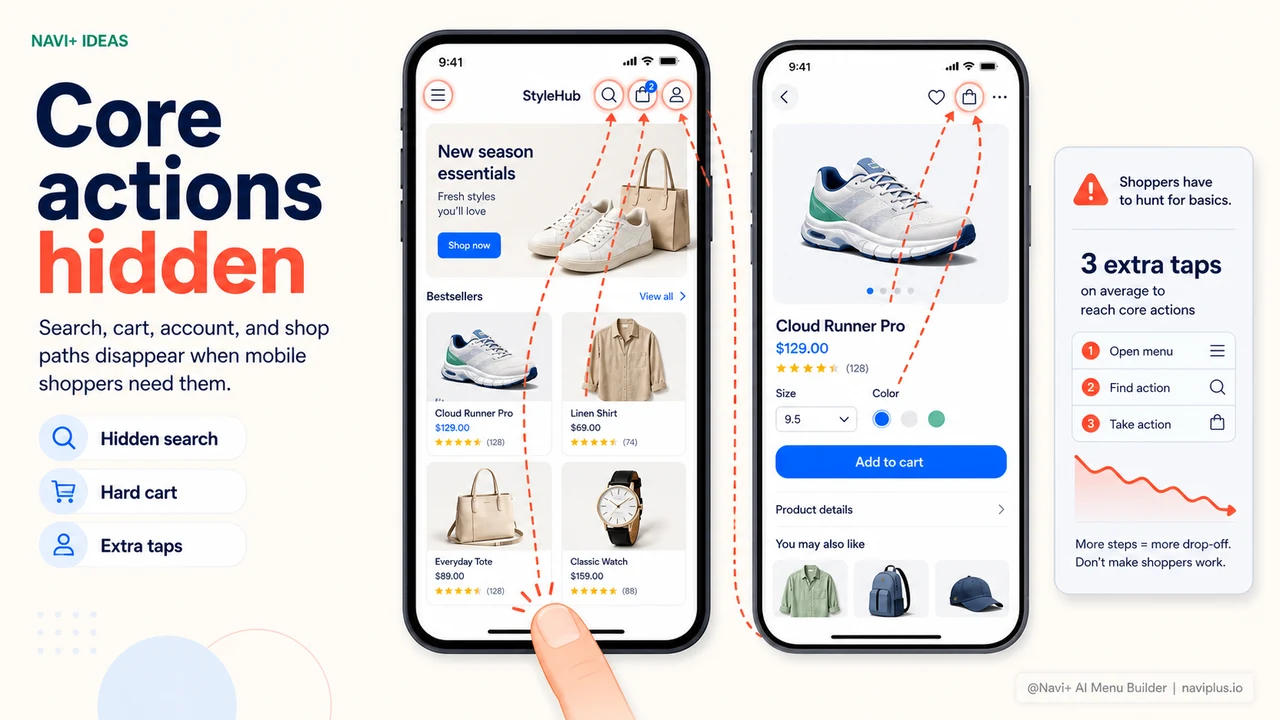
El problema
Abre cualquier app grande de ecommerce — Amazon, Zara, ASOS o cualquier marketplace — ¿qué es lo primero que ves? Una barra de navegación fija en la parte inferior de la pantalla. Inicio, categorías, búsqueda, carrito, cuenta — todo al alcance del pulgar, siempre visible estés donde estés en la app.
Tu tienda es diferente. Para volver al inicio, el cliente tiene que desplazarse hasta arriba y tocar el logo. Para ir al carrito, tiene que buscar el icono en el encabezado. Para ir a otra categoría, tiene que abrir el hamburger menu. Cada acción supone un paso extra — y en móvil, cada paso extra es una oportunidad para que el cliente se rinda.
No es un problema estético. Es un problema de comportamiento de usuario. Los clientes móviles están acostumbrados a la navegación inferior de las decenas de apps que usan a diario — y cuando tu tienda no la tiene, la experiencia se siente incompleta y poco profesional.
"Los clientes me preguntaban: '¿Cómo vuelvo al inicio?' Me di cuenta de que en móvil, mi tienda parecía una web de 2015, mientras que cualquier app tiene una barra inferior mucho más cómoda."
— Un cliente de Navi+
¿Por qué la navegación inferior es tan importante?
A medida que las pantallas de los móviles son cada vez más grandes (6–6,7 pulgadas es lo habitual), la zona de alcance del pulgar queda cada vez más limitada a la parte inferior de la pantalla. Los estudios de UX muestran que la parte superior de la pantalla es una zona "muerta" para los usuarios móviles — difícil de alcanzar, con más errores de toque.
La navegación inferior resuelve esto: coloca las acciones más importantes justo donde el pulgar llega de forma natural. Por eso todas las super-apps siguen este patrón — no es una moda, es porque funciona de verdad.
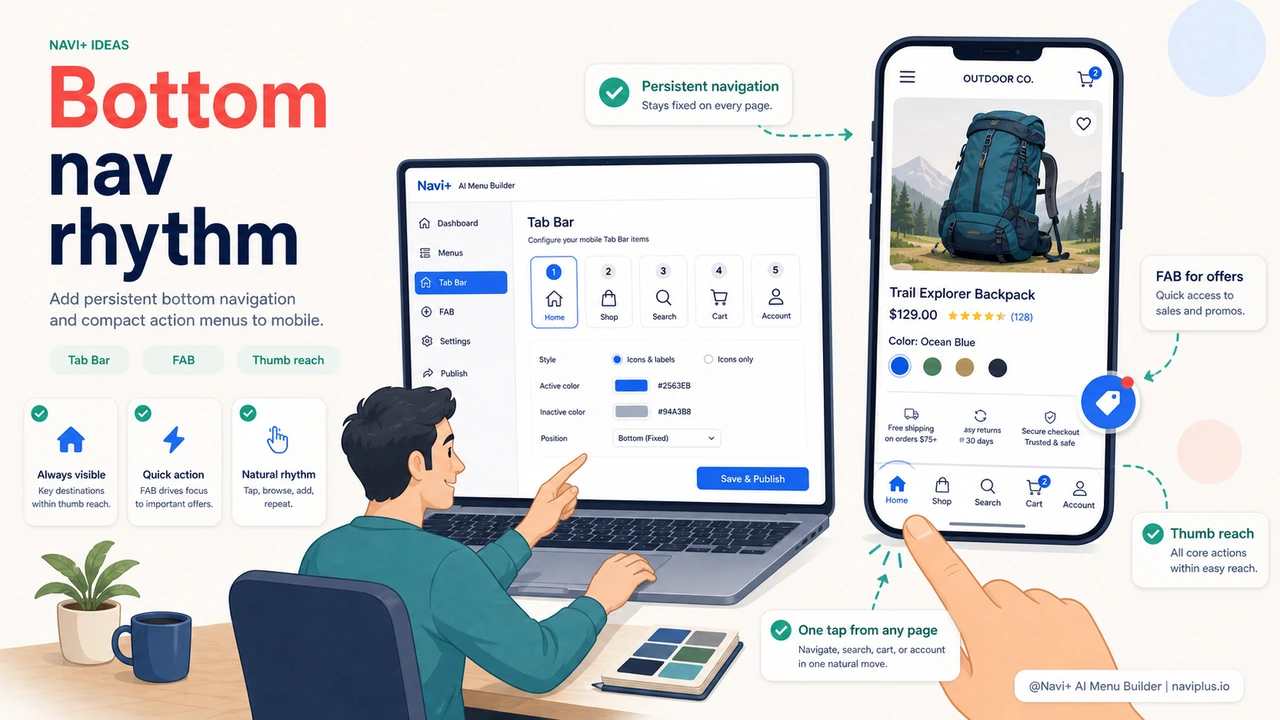
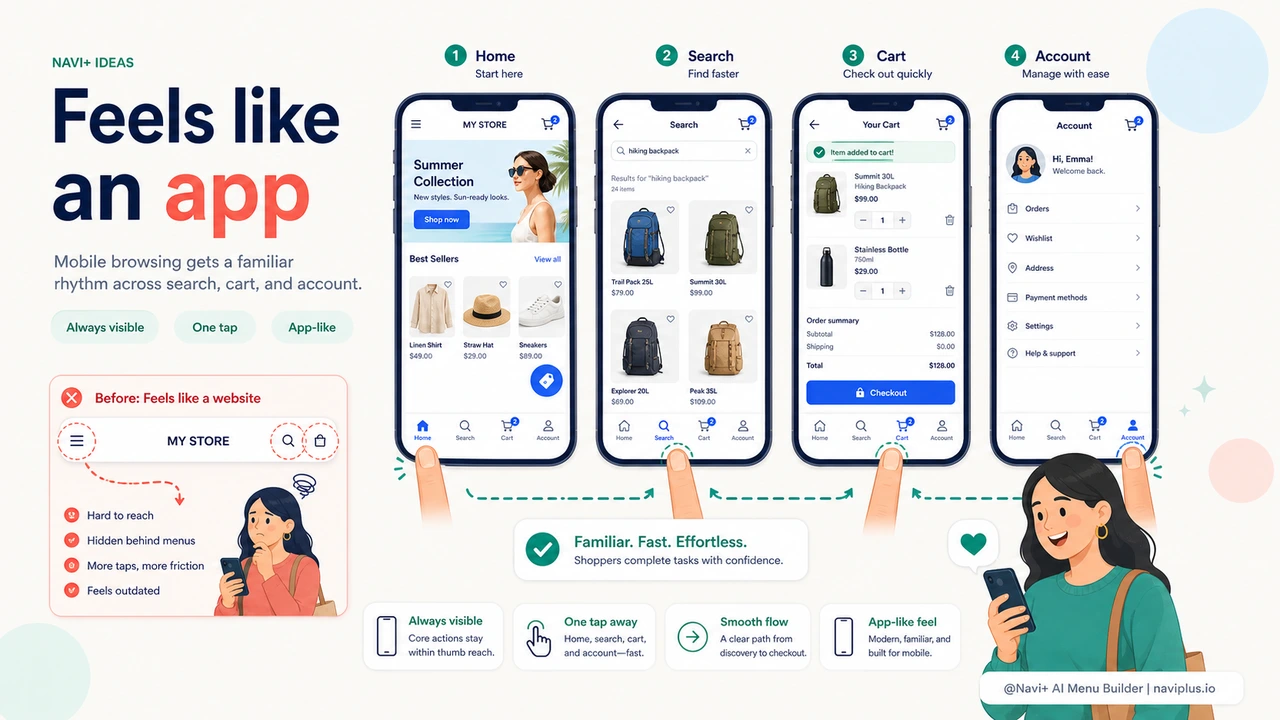
- Reduce los pasos de navegación — de 3–4 pasos a 1 toque
- El cliente sabe dónde está — la pestaña activa está claramente resaltada
- Aumenta las páginas por sesión — navegar es más fácil y el cliente explora más
- Sensación profesional — la tienda se ve y funciona como una app de verdad
Navi+ Tab Bar y FAB Button
Navi+ ofrece el Tab Bar — una barra de navegación fija en la parte inferior — y el FAB Button (Floating Action Button) para acceso rápido a acciones prioritarias. Ambos son completamente personalizables desde el dashboard, sin tocar código.
El Tab Bar soporta hasta 5 elementos con iconos a elegir. El FAB Button puede abrir el carrito, abrir el menú o ir directamente a cualquier página con un solo toque. Combinando ambos, tu tienda tiene una experiencia de navegación comparable a una app nativa.
| Función de navegación móvil | Tienda predeterminada | Navi+ Tab Bar + FAB |
|---|---|---|
| Barra de navegación inferior fija | ✗ | ✓ Siempre visible en todas las páginas |
| Floating Action Button | ✗ | ✓ Acción personalizable |
| Iconos personalizados para cada pestaña | ✗ | ✓ Biblioteca de iconos incluida |
| Resaltar la pestaña activa | ✗ | ✓ Claro, con colores personalizables |
| Badge con el número de artículos en el carrito | Solo en el encabezado | ✓ Directamente en el Tab Bar |
| Personalización sin código | Requiere desarrollador | ✓ Arrastrar y soltar en el dashboard |
Cómo configurarlo
Entra al dashboard de Navi+ → Tab Bar → elige el número de pestañas (3–5 elementos) → selecciona el icono y la página de destino para cada pestaña. Activa el FAB Button si quieres añadir el botón flotante. Guarda — el Tab Bar aparece de inmediato en tu tienda, sin necesidad de recargar ni desplegar nada más.
Orden de pestañas más habitual: Inicio → Categorías → Búsqueda → Carrito → Cuenta. Ajústalo según las necesidades reales de tu tienda.
Pruébalo gratis — sin código, sin desarrollador
Instálalo en minutos en Shopify, WordPress o cualquier sitio web.