Shopify Multi-Level-Menü-Architektur: Verschachtelte Taxonomien, Tiefe Navigation und Storefront-Wayfinding
Die Navigation eines kompakten Shops zu strukturieren, ist simpel: Wenige präzise Links im Header führen Kunden direkt zum Produkt. Wächst der Katalog jedoch über zahlreiche Abteilungen, Passformen und technische Spezifikationen hinaus, ist das Menü kein reines Gestaltungselement mehr. Es wird zu einer ingenieurmäßigen Disziplin des Storefront-Wayfindings.
In nativen Shopify-Storefronts stößt man auf eine feste architektonische Plattformgrenze: Menüs unterstützen einen Haupteintrag plus maximal zwei verschachtelte Unterebenen. Dieses 3-Ebenen-Limit ist kein Mangel, sondern eine Schutzfunktion. Erfolgreiche Händler umgehen diese Grenze nicht mit unübersichtlichen Konstrukten, sondern präsentieren dieselben drei Ebenen per Mega-Menü am Desktop, per schrittweiser Führung am Smartphone und überlassen Details den Kollektionsfiltern.
Schnellantwort: Wie tief kann ein Shopify-Menü strukturiert sein?
Ein Shopify-Menü kann drei Ebenen haben: einen Haupteintrag plus bis zu zwei verschachtelte Dropdown-Ebenen (Shopify Help Center). Themes unterstützen diese Tiefe, doch tiefe Menüs sind schwer bedienbar. Bündeln Sie sie am Desktop als Mega-Menü und mobil als Schritt-für-Schritt-Panels oder Akkordeons (NN/g).
- Plattform-Obergrenze bei 3 Ebenen: Shopify erlaubt einen Basiseintrag plus zwei verschachtelte Dropdown-Ebenen. Tiefere Spezifikationen gehören in Kollektionsfilter.
- Herausforderung durch das Steering Law: Die Nielsen Norman Group warnt vor fragilen Maustunneln bei Kaskaden-Flyouts. NN/g empfiehlt, am Desktop zweidimensionale Mega-Menüs in Betracht zu ziehen.
- Mobile Muster im Vergleich: Vertikale Akkordeons drohen den Bildschirm zu überfluten, während Drill-Down-Panels feste Höhen bewahren, aber klare Zurück-Buttons verlangen.
| Navigationsmodell | Haupt-Viewport | Kernstärke | UX-Risiko | Beste Katalogform |
|---|---|---|---|---|
| Kaskadierende Flyouts | Nur Desktop | Kompakter Header-Platzbedarf | Diagonale Cursorbewegungen schließen den Pfad | Kleine Boutiquen mit minimalen Unterkategorien |
| Strukturiertes Mega-Menü | Nur Desktop | 2D-Hierarchie auf einen Blick erfassbar | Fehlklicks auf Touchscreens bei 1:1-Übernahme | Kaufhäuser und Shops mit breiten Sortimenten |
| Verschachtelte Akkordeons | Mobilgeräte | Erhält Geschwister-Kontext und schnelle Sprünge | Akkordeon-Wildwuchs verdrängt Hauptlinks nach unten | Kataloge mit wenigen Unterpunkten je Kategorie |
| Drill-Down-Panels | Mobilgeräte | Feste Viewport-Höhe, eine Ebene zur Zeit | Desorientierung bei unklaren Zurück-Schaltflächen | Große Department-Stores mit tiefen Verzweigungen |
Wie Shopify Multi-Level-Menüs speichert
Shopify verwaltet Menüs als hierarchische Linklisten in der Datenbank. Während ältere Anleitungen auf Online Store > Navigation verweisen, führt die aktuelle Dokumentation direkt über Content > Menus. Ein klares Verständnis dieser Struktur und der Art, wie Themes Menüs parsen, verhindert gravierende Darstellungsfehler im Front-End.
Menüpunkte in Content > Menus verschachteln
Um in Shopify ein verschachteltes Menü zu erstellen, öffnen Sie im Adminbereich Content > Menus. Öffnen Sie Ihr Hauptmenü, fügen Sie Links hinzu und ziehen Sie Unterpunkte horizontal nach rechts unter das übergeordnete Element. Laut Shopify-Dokumentation kann ein Haupteintrag maximal zwei Ebenen verschachtelter Dropdown-Menüs besitzen, was eine harte Obergrenze von insgesamt 3 Ebenen ergibt. Eine vierte Ebene lässt sich nativ nicht anlegen.
Shopify Admin Native Menu Structure:
Level 1: Men (Top-level item)
  └── Level 2: Footwear (First nested drop-down)
        └── Level 3: Running Shoes (Second nested drop-down — hard ceiling)
              └── [Level 4: Trail Running] ◄── Not possible in Shopify admin
Wie Themes verschachtelte Links verarbeiten (link.links)
Shopify Liquid traversiert hierarchische Navigationen über das Link-Objekt. Die Eigenschaft link.links stellt die Unterlinks bereit, während link.levels die Anzahl der darunter liegenden Ebenen ausgibt. Themes durchlaufen typischerweise bis zu drei verschachtelte Schleifen:
<ul class="site-nav">

</ul>
Warum Ihr Theme die dritte Menüebene ausblendet
Händler stellen oft fest, dass im Admin angelegte Dritt-Ebenen im Shop nicht erscheinen. Das Shopify Help Center erklärt, dass die meisten Themes in regulären Dropdown-Headern nur bis zu zwei verschachtelte Ebenen anzeigen. Manche Themes reservieren die dritte Ebene für mehrspaltige Mega-Menü-Layouts; prüfen Sie daher die Theme-Dokumentation, bevor Sie die Menüdaten für fehlerhaft halten.
Auf Mobilgeräten tritt ein weiteres Problem auf: Das Antippen einer Hauptkategorie öffnet sofort eine Kollektionsseite statt des Untermenüs. Shopify empfiehlt, in Content > Menus zu prüfen, ob das Link-Feld des Elternelements auf # gesetzt ist. Zudem weist Shopify darauf hin, dass manche Themes CSS-Anpassungen erfordern, um die mobile Bedienbarkeit zu optimieren.
Warum hierarchische Tiefe problematisch ist: Steering Law und Information Scent
Tiefe Menüs erzeugen motorische und kognitive Barrieren. Auf Desktop-Monitoren zwingen Kaskaden-Flyouts den Nutzer, den Cursor durch schmale Navigationskorridore zu navigieren. Weicht der Mauszeiger diagonal ab, um einen Eintrag der dritten Ebene zu erreichen, verlässt er den Hover-Bereich und das Menü klappt sofort zu.
The "Mouse Tunnel" Steering Trap in Cascading Flyouts:
┌──────────────┐
│ Category A   │
├──────────────┤
│ Category B   │──────┐
├──────────────┤      │  Shopper moves pointer diagonally
│ Category C   │      ▼  toward desired item...
└──────────────┘   ┌──────────────┐
                   │ Sub-item 1   │
                   ├──────────────┤ ◄── Pointer exits the narrow tunnel!
                   │ Sub-item 2   │     Submenu collapses instantly.
                   └──────────────┘
Das Accot-Zhai Steering Law modelliert diesen Aufwand: Die Bewegung durch enge Korridore dauert länger und geht leicht schief. Untersuchungen der Nielsen Norman Group zum Steering Law betonen, dass hierarchische Menüs aufgrund dieser Gesetzmäßigkeiten prinzipiell schwer zu beherrschen sind. NN/g empfiehlt ausdrücklich, hierarchische Menüs zu vermeiden, insbesondere solche mit mehr als zwei Ebenen.
Zudem wird die Informationsfährte (Information Scent) geschwächt. Käufer orientieren sich an Signalwörtern, die ihnen anzeigen, ob sie dem Ziel näher kommen. Liegen Produkte unter uneindeutigen Begriffen verborgen, kann der Kunde die Orientierung verlieren.
Desktop: Kaskadierende Flyouts vs. Mega-Menüs
Zur Überwindung der Tunnel-Falle rät die Nielsen Norman Group: Erwägen Sie für Navigationsmenüs Mega-Menüs als Alternative zu Pull-Down-Menüs. Anstelle riskanter Cursor-Pfade breitet ein Mega-Menü alle Optionen der zweiten und dritten Ebene auf einer stabilen, zweidimensionalen Fläche aus.
Mega-Menüs verlangen durchdachte Hover-Mechanismen. Die Nielsen Norman Group gibt vor: Der Zeiger sollte 0.5 Sekunden lang stillstehen, bevor sich ein Mega-Menü öffnet, innerhalb von 0.1 Sekunden dargestellt werden und geöffnet bleiben, bis sich der Zeiger 0.5 Sekunden außerhalb von Auslöser und Panel befindet. Dieser Zeitpuffer verhindert versehentliches Aufklappen beim bloßen Überfliegen der Leiste.
NN/g rät zudem, Optionen in zusammenhängende Einheiten zu bündeln. In einem 3-Ebenen-Menü auf Shopify werden Ebene-2-Einträge als fette Spaltenüberschriften genutzt, unter denen die Ebene-3-Links strukturiert stehen. Detaillierte Layout-Muster erläutert unser Leitfaden zu mega menu best practices.
Ein Desktop-Mega-Menü darf jedoch nicht unverändert auf Mobilgeräte übertragen werden. NN/g warnt, dass winzige Optionen in Mega-Menüs auf Touchscreens zu Fehlklicks führen. Am Desktop genutzte Raster müssen mobil in berührungsfreundliche Oberflächen überführt werden.
Mobile: Akkordeons vs. Drill-Down-Panels
Mobile Navigation muss die Biomechanik der Touch-Bedienung respektieren. Steven Hoobers in UXmatters veröffentlichte Feldstudie mit 1,333 Beobachtungen mobiler Nutzer ergab, dass 49% ihr Smartphone mit einer einzigen Hand bedienen. Testen Sie Ihr Menü einhändig auf einem echten Smartphone.
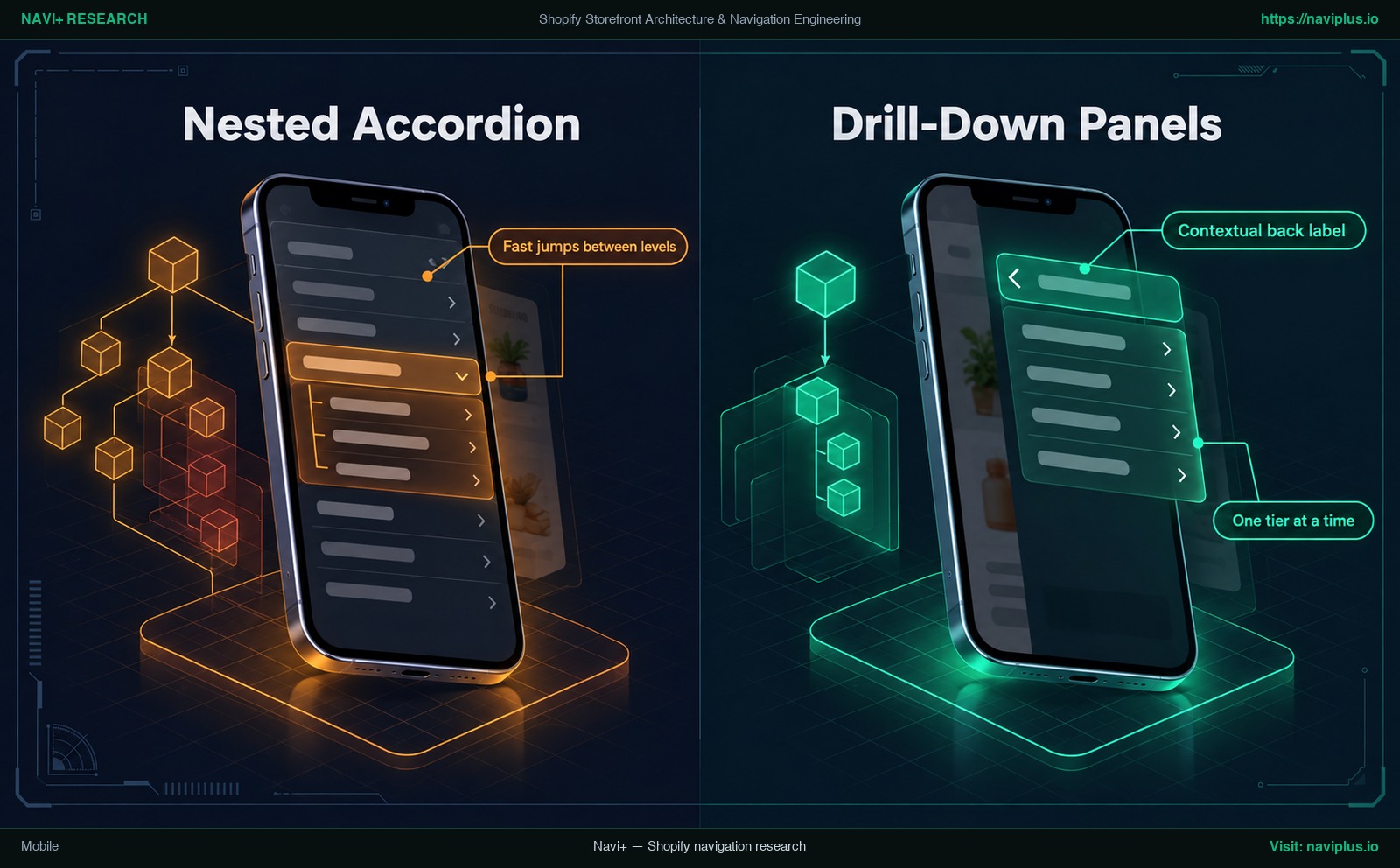
Abbildung 1: Konzeptillustration (Concept illustration) — Mobile: Akkordeons vs. Drill-Down-Panels
Die Stärken von Akkordeons
Vertikale Akkordeons öffnen Unterkategorien direkt unter dem angetippten Element. Ein Artikel im Smashing Magazine (Friedman 2022) hält fest, dass Akkordeons für mehrstufige Navigationen sehr gut funktionieren und meist besser sind als Slide-in-Menüs. Da benachbarte Kategorien sichtbar bleiben, können Käufer schnell zwischen Ebenen wechseln, ohne den Seitenkontext zu verlieren.
Das zentrale Risiko liegt im Phänomen Accordion sprawl. Öffnet der Nutzer mehrere Äste, wächst das Menü über mehrere Bildschirmhöhen an und schiebt Hauptlinks aus dem Blickfeld. Um dies zu verhindern, sollten Akkordeons so konfiguriert sein, dass sie Geschwister-Panels automatisch einklappen, sobald ein neuer Punkt geöffnet wird.
Die Stärken von Drill-Down-Panels
Drill-Down-Panels ersetzen bei jedem Klick den gesamten Drawer horizontal und präsentieren One tier at a time. Das hält die Menühöhe stabil und gliedert Links in saubere Intent groups, ideal für umfangreiche Kataloge mit tiefen Verästelungen.
Der Schwachpunkt von Drill-Down-Menüs wurde im Smashing Magazine hervorgehoben: Es ist oft unklar, wohin die Zurück-Taste führt. Smashing empfiehlt daher, generische Buttons durch ein Contextual back label (z. B. ‹ Men) zu ersetzen. Wir empfehlen zusätzlich einen Persistent back button am Kopf jedes Panels. Mehr dazu in unserem Beitrag über mobile drawer menu design.
Taxonomie vs. Filter: Wo das Menü enden sollte
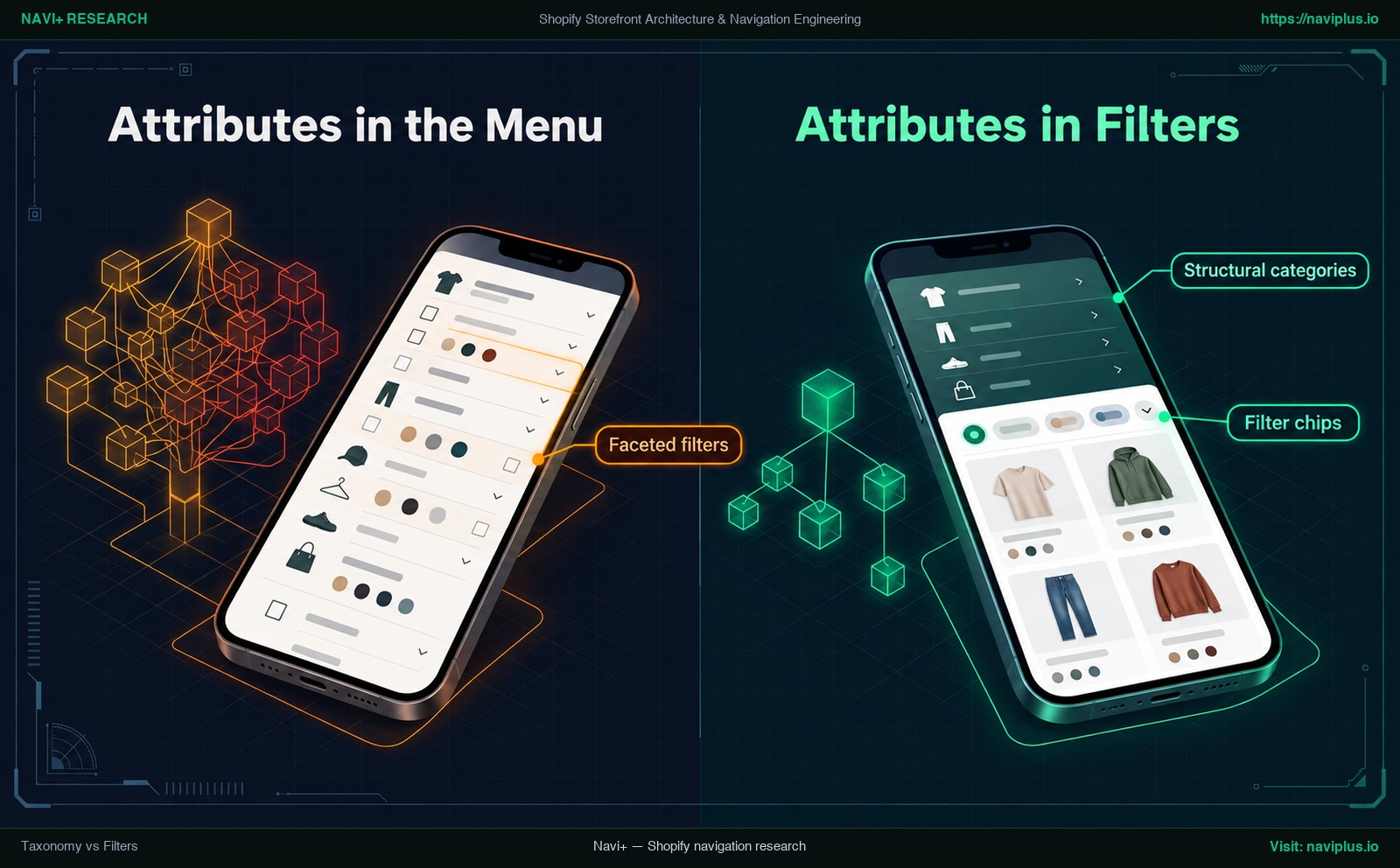
Abbildung 2: Konzeptillustration (Concept illustration) — Taxonomie vs. Filter: Wo das Menü enden sollte
Fühlen sich Händler durch das 3-Ebenen-Limit von Shopify eingeengt, liegt das meist an einer Vermischung von Menü und Filtern. Das Navigationsmenü sollte ausschließlich Structural categories enthalten, die distinkte Käuferabsichten widerspiegeln (z. B. Laufschuhe vs. Sneaker). Produktspezifische Eigenschaften gehören dagegen in Faceted filters und Filter chips auf den Kollektionsseiten.
| Dimension | Navigationsmenü (Ebenen 1–3) | Kollektionsfilter (Facettiert) | Auswirkung auf die Storefront |
|---|---|---|---|
| Struktureller Fokus | Structural categories mit klaren Silhouetten | Kategorieübergreifende Attribute und Spezifikationen | Trennt grobe Wegweiser von granularer Selektion |
| Typische Beispiele | Herren > Schuhe > Laufschuhe | Farbe, Größe, Material, Preis, Marke | Verhindert redundante Link-Duplikate im Menü |
| Platzierung im Shop | Header-Leiste und mobiler Drawer | Seitenleiste oder Filter-Drawer auf Kollektionsseiten | Hält die Hauptnavigation aufgeräumt und schnell erfassbar |
| Nutzerinteraktion | Breite Orientierung und anfänglicher Einstieg | Gezieltes Eingrenzen auf individuelle Kaufkriterien | Verbindet schnelles Stöbern mit präziser Produktfindung |
Attribute wie Rot, Größe XL oder ein Preisband in Menü-Linklisten zu stopfen, überfrachtet den Verzeichnisbaum. Wer bei Ebene 3 stoppt und Varianten den Kollektionsfiltern überlässt, bewahrt eine schlanke und intuitive Navigation.
Performance und Barrierefreiheit tiefer Menüs
Tief verschachtelte Menüs verursachen technischen Overhead. In herkömmlichen Themes rendern Liquid-Schleifen jeden Link serverseitig in das initiale HTML. Werden Mega-Menüs mit Bildern, Badges und Textblöcken angereichert, entstehen sehr viele DOM-Elemente vor jeder Nutzeraktion.
Google Chrome Lighthouse warnt, wenn das Body-Element mehr als ~800 Knoten enthält, und meldet ab ~1,400 Knoten Fehler. Große DOM-Bäume bedeuten mehr Arbeit für den Browser; messen Sie daher, statt zu raten. Sie können Ihre Header-Knoten in den Chrome DevTools prüfen: document.querySelector(‘header’).querySelectorAll(‘*’).length. Beachten Sie dazu unsere Hinweise zu how navigation affects page speed.
Hinsichtlich Barrierefreiheit verlangt der W3C WAI-ARIA Authoring Practices Guide (APG) die Einhaltung des Disclosure-Musters. Der APG stellt klar, dass Web-Navigationen nicht die Rolle ‘menu’ nutzen sollten, da diese für Desktop-Anwendungsmenüs gedacht ist. Stattdessen müssen Umschalt-Buttons aria-expanded zwischen false und true wechseln, inaktive Panels für Screenreader verbergen und bei Escape schließen: Ein geöffnetes Dropdown wird geschlossen und der Fokus kehrt zum auslösenden Button zurück.
Architektonische Kompromisse: Wann tiefe Menüs unangebracht sind
Nicht jeder Shop benötigt drei Menüebenen. Boutiquen mit schmalem, fokussiertem Katalog erzeugen durch mehrstufige Dropdowns unnötige Hürden. Lässt sich ein kleiner Katalog bequem auf einer Kollektionsseite überblicken, zwingt eine tiefe Navigation Kunden zu überflüssigen Klicks.
Auch D2C-Marken, die bezahlten Traffic direkt auf spezialisierte Landingpages leiten, profitieren von flachen Strukturen. Für sie können schlanke Menüs und horizontale Filter-Chips auf Kategorieseiten besser passen als ausladende Desktop-Mega-Menüs; testen Sie das mit Ihrem eigenen Traffic.
Darüber hinaus setzen Premium- und Lifestyle-Marken auf Großzügigkeit, Bildsprache und Weißraum. Tief verschachtelte Linklisten stören hier das Markenimage. Beachten Sie den zentralen Ratschlag der Nielsen Norman Group: Vermeiden Sie hierarchische Menüs, insbesondere solche mit mehr als zwei Ebenen.
Entscheidungsmatrix nach Kataloggröße
Um die ideale Menühierarchie für Ihren Shopify-Store festzulegen, stimmen Sie Kataloggröße und Kundenverhalten auf das folgende Framework ab:
Multi-Level Navigation Decision Architecture:
┌─────────────────────────────────────────────────────────────────┐
│ Catalog Scale & Taxonomy Audit                                  │
└────────────────────────────────┬────────────────────────────────┘
                                 │
         ┌───────────────────────┴───────────────────────┐
         ▼                                               ▼
  [ Small, focused catalog ]                    [ Broad, multi-category ]
         │                                               │
         ▼                                               ▼
┌─────────────────────────────┐                 ┌─────────────────────────────┐
│ 1–2 Tier Flat Navigation    │                 │ Multi-Tier Structure Needed │
│ Single-line bar on desktop  │                 └──────────────┬──────────────┘
│ Clean 1-level mobile drawer │                                │
└─────────────────────────────┘         ┌──────────────────────┴──────────────────────┐
                                        ▼                                             ▼
                                [ Desktop Viewport ]                          [ Mobile Viewport ]
                                        │                                             │
                                        ▼                                             ▼
                         ┌─────────────────────────────┐               ┌─────────────────────────────┐
                         │ 2D Scannable Mega Menu      │               │ Drill-Down Panels / Drawer  │
                         │ Columns, intent groups      │               │ Step-by-step navigation     │
                         │ High scannability           │               │ Contextual "< Back" crumb   │
                         └─────────────────────────────┘               └─────────────────────────────┘
| Katalogprofil | Empfohlene Ebenen | Desktop-Muster | Mobiles Muster | Taxonomie-Strategie |
|---|---|---|---|---|
| Schlanker, fokussierter Katalog | 1 bis 2 Ebenen | Klare horizontale Navbar | Einstufiger Slide-Drawer | Nach Kernprodukten gruppieren; nur bei Bedarf eine verschachtelte Ebene ergänzen |
| Wenige Produktabteilungen | 2 bis 3 Ebenen | Mehrspaltiges Mega-Menü | 2-stufiger Drawer mit Akkordeon | Abteilung > Kategorie; Bild-Badges zur Orientierung nutzen |
| Viele Abteilungen & Varianten | 3 Ebenen | Breites strukturiertes Mega-Menü | Drill-Down-Panels oder Drawer | Abteilung > Kategorie > Modell; Attribute in Filter auslagern |
| Technisch & suchgetrieben | 3 Ebenen + Suche & Filter | Mega-Menü mit prominenter Suche | Drill-Down-Panels + Schnellfilter | Fachbereich > Ausrüstung > Spezifikation; Stöbern und Suchen stützen |
Die Bezeichnungen der Kataloggröße sind qualitative Richtwerte, keine gemessenen Schwellen.
Wo sich Navi+ einordnet
Für Shopify-Händler, die komplexe Kataloge ohne Liquid-Code-Anpassungen strukturieren möchten, bietet Navi+ einen visuellen Menü-Builder für Shopify-Stores.
Theme Menu vs. Navi+ Menu Delivery:

Traditional Theme Liquid:
[Shopify Server] ──► [Loops every menu link in Liquid] ──► [All links in initial HTML] ──► Browser

Navi+:
[Shopify Server] ──► [Theme HTML without Navi+ menu links] ──► Browser
                               ▲
                               │ Menu config loaded by a script
                             [CDN]
                   (Menu stored as a JSON file)
Ebenso wie die native Shopify-Architektur unterstützen Menüs in Navi+ maximal 3 Ebenen. Der Mehrwert liegt in der gerätespezifischen Präsentation: Am Desktop erstellen Händler visuelle Mega-Menüs mit Spalten, Gruppen und Bannern, während für Smartphones ein eigenständiges Mobile Menu (oder eine Tab Bar) bereitsteht. Ein Mobile Menu kann zudem Ihren bestehenden Shopify-Menübaum einbetten und per Sync now aktualisieren.
Technisch speichert Navi+ Menükonfigurationen als JSON-Dateien auf einem CDN, die clientseitig per Skript gerendert werden. Dadurch bleiben Menülinks außerhalb des initialen Liquid-Server-Markups. Händler sollten die Performance-Auswirkungen stets über PageSpeed Insights und die Chrome DevTools am eigenen Shop verifizieren.
Wenn das integrierte Menü Ihres Themes Desktop- und Mobile-Shoppern keine unterschiedlichen Ansichten derselben dreistufigen Struktur bieten kann, können Sie mit Navi+ ein Desktop Mega Menu und ein separates Mobile Menu visuell aufbauen – und anschließend die folgende Checkliste in Ihrem eigenen Shop durchgehen.
Ergänzende Navigationskonzepte finden Sie in unserem Guide über mobile navigation beyond the hamburger sowie in den Navi+ setup guides for Shopify themes.
Aktions-Checkliste: Audit Ihres Multi-Level-Menüs
Nutzen Sie diesen 5-Schritte-Leitfaden, um die Navigation Ihres Shopify-Stores systematisch zu überprüfen:
- Schritt 1: Taxonomie von Attributen trennen: Listen Sie alle Menülinks auf. Behalten Sie strukturelle Kategorien (z. B. Schuhe, Jacken) im Menü und überführen Sie Produktmerkmale (Farbe, Größe, Preis) in Kollektionsfilter.
- Schritt 2: Informationsfährte stärken: Ersetzen Sie uneindeutige Marketing-Begriffe durch klare, suchrelevante Bezeichnungen, die Kunden tatsächlich eingeben.
- Schritt 3: Auf echten Smartphones prüfen: Navigieren Sie auf einem Mobiltelefon bis zu Ebene 3. Prüfen Sie, ob Haupteinträge mit # verlinkt sind, und verifizieren Sie verlässliche Zurück-Buttons.
- Schritt 4: Header-DOM-Knoten messen: Führen Sie document.querySelector(‘header’).querySelectorAll(‘*’).length in der Konsole aus. Vergleichen Sie den Wert mit dem gesamten Body und der ~800-Knoten-Warnung von Lighthouse.
- Schritt 5: Tastaturnavigation testen: Navigieren Sie per Tab, Enter und Escape durch das Menü. Stellen Sie sicher, dass Escape geöffnete Panels schließt und den Fokus auf den Auslöser zurücksetzt.
Häufig gestellte Fragen (FAQ)
Häufige Fragen zu Shopify Multi-Level-Menüs, Plattformlimits und mobiler Nutzerführung:
Wie viele Ebenen kann ein Shopify-Menü haben?
Ein Shopify-Menü kann maximal drei Ebenen umfassen: einen Haupteintrag plus bis zu zwei verschachtelte Dropdown-Ebenen, wie im Shopify Help Center dokumentiert.
Wie verschachtele ich einen Menüpunkt in Shopify?
Navigieren Sie im Shopify-Adminbereich zu Content > Menus, wählen Sie Ihr Menü aus, ziehen Sie einen Unterpunkt nach rechts unter den übergeordneten Eintrag und speichern Sie.
Warum zeigt mein Theme die dritte Menüebene nicht an?
Laut Shopify Help Center unterstützen die meisten Themes in Standard-Headern bis zu zwei verschachtelte Dropdown-Ebenen. Manche Themes rendern die dritte Ebene nur in einem mehrspaltigen Mega-Menü-Layout; prüfen Sie die Theme-Dokumentation.
Warum öffnet mein Hauptlink mobil eine Seite statt des Dropdowns?
Shopify empfiehlt zu prüfen, ob das Link-Feld des übergeordneten Eintrags in Content > Menus auf # gesetzt ist, damit ein Antippen das Untermenü öffnet statt zu navigieren.
Ist ein Mega-Menü für große Kataloge besser als ein Dropdown?
Die Nielsen Norman Group rät, für Hauptnavigationen Mega-Menüs anstelle von kaskadierenden Pull-Down-Menüs zu erwägen und hierarchische Menüs mit mehr als zwei Ebenen zu meiden.
Akkordeon oder Drill-Down auf Mobilgeräten?
Beide Muster haben Vorzüge: Smashing Magazine betont, dass Akkordeons für viele Ebenen hervorragend funktionieren, während Drill-Down-Panels mit kontextbezogenen Zurück-Buttons vertikales Ausufern verhindern.
Quellen & Belege
- Shopify Help Center: Set up drop-down menus in your online store. Dokumentation zu Menühierarchien und Theme-Fähigkeiten. help.shopify.com
- Shopify.dev: Liquid link object reference. Referenz zu link.links Navigations-Arrays und link.levels Eigenschaften. shopify.dev
- Nielsen Norman Group: Laubheimer, P. (2019). Accot-Zhai Steering Law: Implications for UI Design. Studie zu Maustunneln und verschachtelten Menüs. nngroup.com
- Nielsen Norman Group: Nielsen, J. & Li, A. (2017). Mega Menus Work Well for Site Navigation. Richtlinien für 2D-Gruppierung und Hover-Zeiten (0.5 s / 0.1 s). nngroup.com
- Smashing Magazine: Friedman, V. (2022). Designing Navigation for Mobile: Design Patterns and Best Practices. Analyse von mobilen Akkordeons, Slide-in-Menüs und Zurück-Labels. smashingmagazine.com
- Steven Hoober (UXmatters): How Do Users Really Hold Mobile Devices? (2013). Empirische Studie mit 1,333 Beobachtungen; 49% Einhandbedienung. uxmatters.com
- Chrome for Developers: Avoid an excessive DOM size (Lighthouse). Richtlinien zu DOM-Knotenwarnungen (~800 Knoten) und Fehlern (~1,400 Knoten). developer.chrome.com
- W3C Web Accessibility Initiative (WAI): WAI-ARIA APG - Disclosure Navigation Pattern. Barrierefreie Tastaturinteraktion und Statusmanagement. w3.org
- Weiterführende Lektüre: Mega Menu Best Practices, Mobile Drawer Menu Design, Navigation and Page Speed, Mobile Navigation Beyond the Hamburger und Navi+ Setup Guides for Shopify Themes.
Themen entdecken
Dieser Leitfaden verlinkt auf gezielte Artikel — vertiefen Sie jedes Thema.