El conocido icono de tres líneas horizontales, denominado menú hamburguesa, surgió en los inicios de la web móvil. En 2010, cuando las pantallas de los teléfonos medían 3,5 pulgadas en diagonal (como el iPhone 4 con una ventana gráfica de 320×480 píxeles), ocultar todo el árbol de navegación detrás de un botón compacto en la esquina superior era una solución técnica sensata para optimizar el espacio.
En 2026, la pantalla promedio de un smartphone ha crecido hasta situarse entre 6,1 y 6,9 pulgadas (como el iPhone 16 Pro Max con 430×932 puntos de visualización), y el tráfico móvil representa más del 70 % de las sesiones globales de comercio electrónico. Sin embargo, la gran mayoría de los temas predeterminados de Shopify—incluidos temas oficiales gratuitos como Dawn y Horizon—siguen ubicando toda su navegación principal en un botón de 44×44px en la esquina superior izquierda.
Ocultar todo su catálogo tras un icono en la parte superior genera una notable tensión biomecánica y reduce el descubrimiento de productos. Cuando los compradores no ven de inmediato las categorías principales y se ven obligados a cambiar de postura al sujetar el teléfono para abrir un menú lateral, el ritmo de exploración se desploma.
Esta guía examina los estudios anatómicos y de comportamiento detrás de la navegación móvil, analiza la implementación nativa de los paneles Liquid en Shopify y detalla el modelo de navegación híbrida, que combina barras de pestañas inferiores permanentes con paneles contextuales secundarios.
1. Respuesta rápida y comparativa de arquitecturas
El menú hamburguesa no es intrínsecamente defectuoso; simplemente se utiliza en el contexto equivocado. Ocultar la jerarquía principal de categorías en un panel fuera de la pantalla en la zona más inaccesible de un teléfono grande genera fricción motora y cognitiva innecesaria.
La navegación móvil rinde al máximo cuando las rutas de exploración más frecuentes residen en la Zona natural del pulgar (Natural Thumb Zone) mediante una barra fija inferior, mientras que los enlaces secundarios y utilidades se conservan en un menú desplegable.
| Dimensión de evaluación | Menú hamburguesa superior tradicional | Barra de pestañas inferior pura | Navegación híbrida multinivel (Recomendada) |
|---|---|---|---|
| Accesibilidad ergonómica | Deficiente (Obliga a reajustar el agarre) | Excelente (100 % al alcance del pulgar) | Óptima (Destinos clave abajo, utilidades en menú lateral) |
| Rastro de información (Information Scent) | Nulo (Categorías ocultas tras el icono) | Alto (3–5 destinos clave siempre a la vista) | Máximo (Destinos visibles + paneles contextuales rápidos) |
| Capacidad de catálogo | Ilimitada (Lista vertical continua) | Muy baja (Estrictamente limitada a 3–5 iconos) | Escalable (Miles de productos mediante paneles anidados) |
| Carga en el DOM y renderizado | 450–900 nodos prerenderizados en el DOM | Mínima (10–20 nodos muy ligeros) | Altamente optimizada (<30 nodos en la carga inicial) |
| Fricción de interacción | Alta (Al menos 2 toques para ver categorías) | Nula (Cambio instantáneo con 1 toque) | Baja (1 toque para destinos clave, 2 para subcategorías) |
| Escenarios idóneos | Blogs, portafolios, páginas únicas | Tiendas básicas con menos de 20 productos | Moda, retail multidepartamento, catálogos de más de 100 SKU |
2. Tesis central (Core Thesis)
La taxonomía de exploración principal de una tienda online debe ser visible sin hacer clic y alcanzable físicamente sin modificar la postura de la mano. Ocultar las rutas de compra de alta frecuencia en un menú superior genera una resistencia física que frena directamente el descubrimiento de productos.
Cuando una tienda online utiliza exclusivamente un menú hamburguesa superior, está administrando un inventario comercial valioso de la misma forma en que un sitio web personal gestiona sus enlaces de «Quiénes somos» y «Contacto». El alcance físico directo y la visibilidad constante son los dos pilares irrenunciables del comercio móvil.
3. Biomecánica de las pantallas modernas: el coste del cambio de agarre (Grip Shift)
Para comprender el problema de los menús ubicados en la esquina superior, es necesario estudiar la anatomía humana frente a las dimensiones de los smartphones actuales.
La distribución de agarres de Steven Hoober
En su estudio de campo empírico en el que observó a 1.333 usuarios de teléfonos móviles en entornos reales (estaciones de transporte, cafeterías, aceras), el investigador de interfaces Steven Hoober identificó patrones de uso concluyentes:
- El 49 % de los usuarios interactúa con una sola mano, utilizando únicamente el pulgar para sostener el dispositivo y presionar la pantalla.
- El 36 % utiliza un agarre sostenido (Cradled), sujetando el dispositivo con una mano mientras pulsa con el pulgar o el índice de la otra.
- El 15 % utiliza ambas manos, principalmente al redactar textos extensos.
- Más del 75 % de los toques en pantalla se realizan con el pulgar.
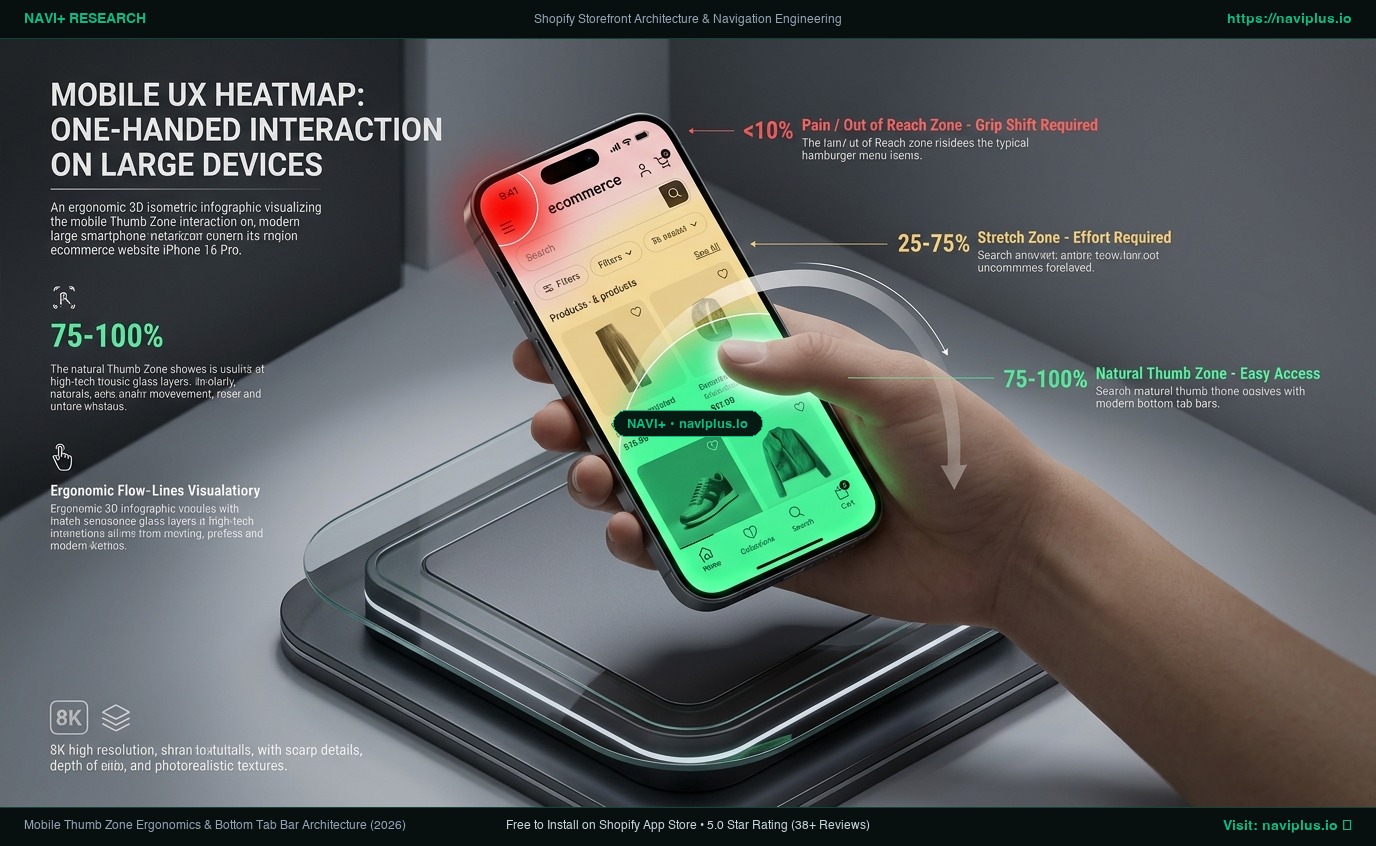
Zonas de alcance físico en un dispositivo de 6,7 pulgadas (Agarre diestro con una mano):
┌──────────────────────────────┐ 0px
│ [☰ Menú]        [🔍]   [🛒] │ ⚠️ ZONA DE DIFÍCIL ACCESO (Rojo)
│                              │   Exige un cambio de agarre (Grip Shift)
│                              │   o el uso de la segunda mano.
├──────────────────────────────┤ ~250px
│                              │
│                              │ ⚡ ZONA DE EXTENSIÓN (Amarillo)
│                              │   Alcanzable estirando el pulgar;
│                              │   genera leve tensión en los tendones.
├──────────────────────────────┤ ~550px
│                              │
│                              │ 🟢 ZONA NATURAL DEL PULGAR (Verde)
│                              │   Radio de giro cómodo y natural.
│ [Inicio] [Tienda] [Buscar] [Cesta]│ No requiere ningún ajuste de la mano.
└──────────────────────────────┘ 932px
La geometría del Grip Shift
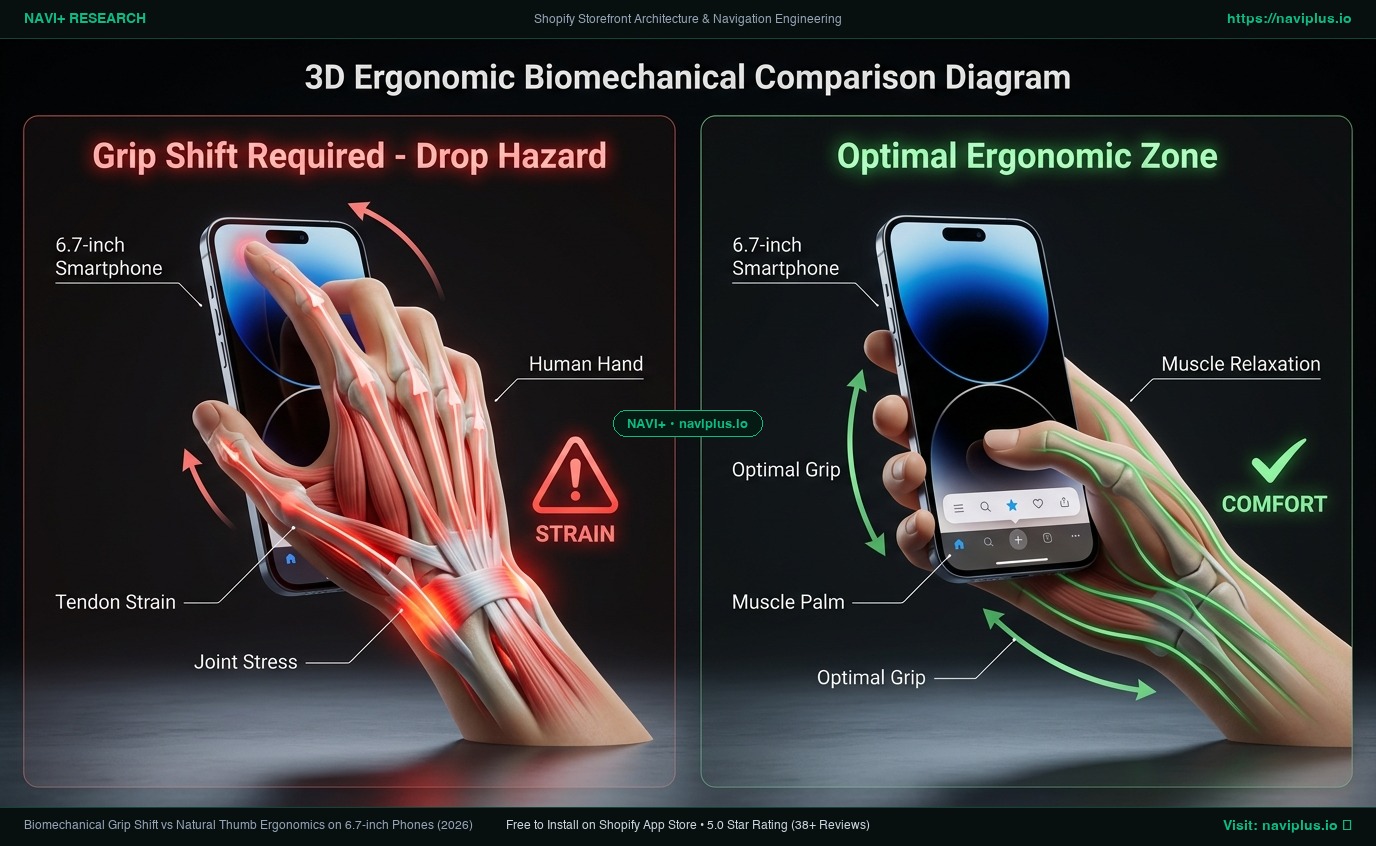
En un iPhone 16 Pro Max (altura: 163 mm, altura visual: 932 pt), el pulgar de un adulto apoyado de manera natural en el tercio inferior del chasis cuenta con un radio de rotación cómodo de entre 60 y 70 mm.
Para alcanzar la esquina superior izquierda, el pulgar debe recorrer más de 135 mm en diagonal. Dado que la estructura ósea de la mano no permite tal extensión sin provocar tensión, el usuario se ve forzado a realizar un Grip Shift (cambio de agarre): retirar el dedo meñique que sostiene la base, deslizar la palma hacia arriba por el lateral del teléfono, presionar el menú y volver a deslizar la mano hacia abajo para continuar navegando.
Este reajuste continuo implica tres consecuencias negativas medibles:
- Inestabilidad del terminal: El dispositivo queda momentáneamente vulnerable a caídas, lo que desalienta las pulsaciones espontáneas de exploración.
- Pérdida de fluidez: El movimiento tarda entre 400 y 800 ms más que presionar un botón situado en la parte inferior.
- Freno a la exploración: En lugar de descubrir nuevas categorías, los usuarios se limitan a deslizar de forma pasiva la página de entrada inicial.
4. Investigación de usabilidad: el precio de la información oculta
El alcance físico es solo una parte de la ecuación; la visibilidad cognitiva representa la otra.
Hallazgos de Nielsen Norman Group (NN/g) sobre descubrimiento
Las investigadoras de usabilidad Raluca Budiu y Kara Pernice de Nielsen Norman Group evaluaron el comportamiento de los usuarios comparando la navegación visible frente a la navegación oculta tras un menú hamburguesa:
- La capacidad de descubrimiento se redujo en casi un 50 % cuando la navegación principal estaba oculta tras un icono en lugar de mantenerse visible.
- El tiempo de finalización de las tareas aumentó significativamente, ya que los compradores debían abrir el menú de manera tentativa para comprobar si existía la categoría buscada.
- La satisfacción percibida empeoró: Los participantes consideraron que los sitios web con menús ocultos eran más difíciles de utilizar, incluso cuando lograron completar su búsqueda con éxito.
El principio psicológico fundamental es la Teoría de búsqueda de información (Information Foraging Theory) de Peter Pirolli y Stuart Card en Xerox PARC. Al navegar, el usuario sigue un «rastro de información». Si una persona que busca jerséis de lana entra a una página principal que solo muestra un banner y tres líneas horizontales, el rastro informativo es nulo. Por el contrario, si visualiza de inmediato una barra inferior o pestañas con la categoría «Punto y Jerséis», su confianza y predisposición a explorar se incrementan de inmediato.
Auditorías de navegación de Baymard Institute
En sus exhaustivos análisis de comercio electrónico móvil, Baymard Institute constató que los compradores suelen sufrir desorientación al interactuar con menús desplegables de múltiples niveles dentro de paneles a pantalla completa. Dado que el panel se cierra tras cada selección, comparar dos categorías requiere abrir nuevamente el menú y repetir el recorrido de navegación desde el inicio.
5. Inspección técnica: el componente <header-drawer> en Shopify Dawn
Para comprender por qué tantas tiendas de Shopify enfrentan esta limitación, conviene revisar el tema de referencia oficial de la plataforma: Dawn.
En Dawn, la navegación móvil está gestionada por el archivo snippets/header-drawer.liquid, que envuelve un componente web <header-drawer> alrededor de una etiqueta nativa HTML <details>.
<!-- snippets/header-drawer.liquid en Shopify Dawn -->
<header-drawer data-breakpoint="tablet">
  <details id="Details-menu-drawer-container" class="menu-drawer-container">
    <summary
      class="header__icon header__icon--menu header__icon--summary link focus-inset"
      aria-label="{{ 'sections.header.menu' | t }}"
    >
      <span>
        {% render 'icon-hamburger' %}
        {% render 'icon-close' %}
      </span>
    </summary>
    <div id="menu-drawer" class="gradient menu-drawer motion-reduce" tabindex="-1">
      <div class="menu-drawer__inner-container">
        <div class="menu-drawer__navigation-container">
          <nav class="menu-drawer__navigation">
            <ul class="menu-drawer__menu has-submenu list-menu" role="list">
              {%- for link in section.settings.menu.links -%}
                <li>
                  {%- if link.links != blank -%}
                    <header-menu>
                      <details id="Details-HeaderSubMenu-{{ forloop.index }}">
                        <summary class="header__menu-item link link--text list-menu__item focus-inset">
                          <span>{{ link.title | escape }}</span>
                          {% render 'icon-arrow' %}
                        </summary>
                        <!-- Enlaces de nivel 2 y nivel 3 renderizados aquí -->
                      </details>
                    </header-menu>
                  {%- else -%}
                    <a href="{{ link.url }}" class="header__menu-item list-menu__item link link--text focus-inset">
                      {{ link.title | escape }}
                    </a>
                  {%- endif -%}
                </li>
              {%- endfor -%}
            </ul>
          </nav>
        </div>
      </div>
    </div>
  </details>
</header-drawer>
Inconvenientes estructurales del tema monolítico:
- Sobrecarga del DOM sin visibilidad: En Dawn, la totalidad del árbol de categorías (frecuentemente entre 500 y 900 nodos DOM) se procesa en el servidor dentro de
<div id="menu-drawer">en cada carga de página. El navegador procesa y da formato a estos elementos a pesar de que el usuario no visualiza ninguno de ellos hasta que pulsa la esquina superior. - Mecanismo de estado binario: La etiqueta
<details>solo contempla dos estados: completamente cerrada o cubriendo la totalidad de la pantalla. No existe una posición intermedia que ofrezca orientación visual continua. - Acoplamiento estricto a la cabecera: Debido a que el menú está integrado en la sección
<header>, desplazar la navegación hacia la parte inferior requiere modificaciones profundas en el código Liquid, lo que dificulta las actualizaciones automáticas del tema.
6. La solución: arquitectura de navegación híbrida
Sustituir el menú hamburguesa no consiste en abarrotar 50 enlaces en la parte inferior de una pantalla móvil. Hacerlo violaría las pautas de diseño de Apple (HIG) y Google (Material Design), que exigen áreas táctiles de al menos 44×44pt (Apple) o 48×48dp (Android) con espacio suficiente entre botones.
La arquitectura consolidada por líderes del comercio minorista como ASOS, Target o Nike es el modelo híbrido:
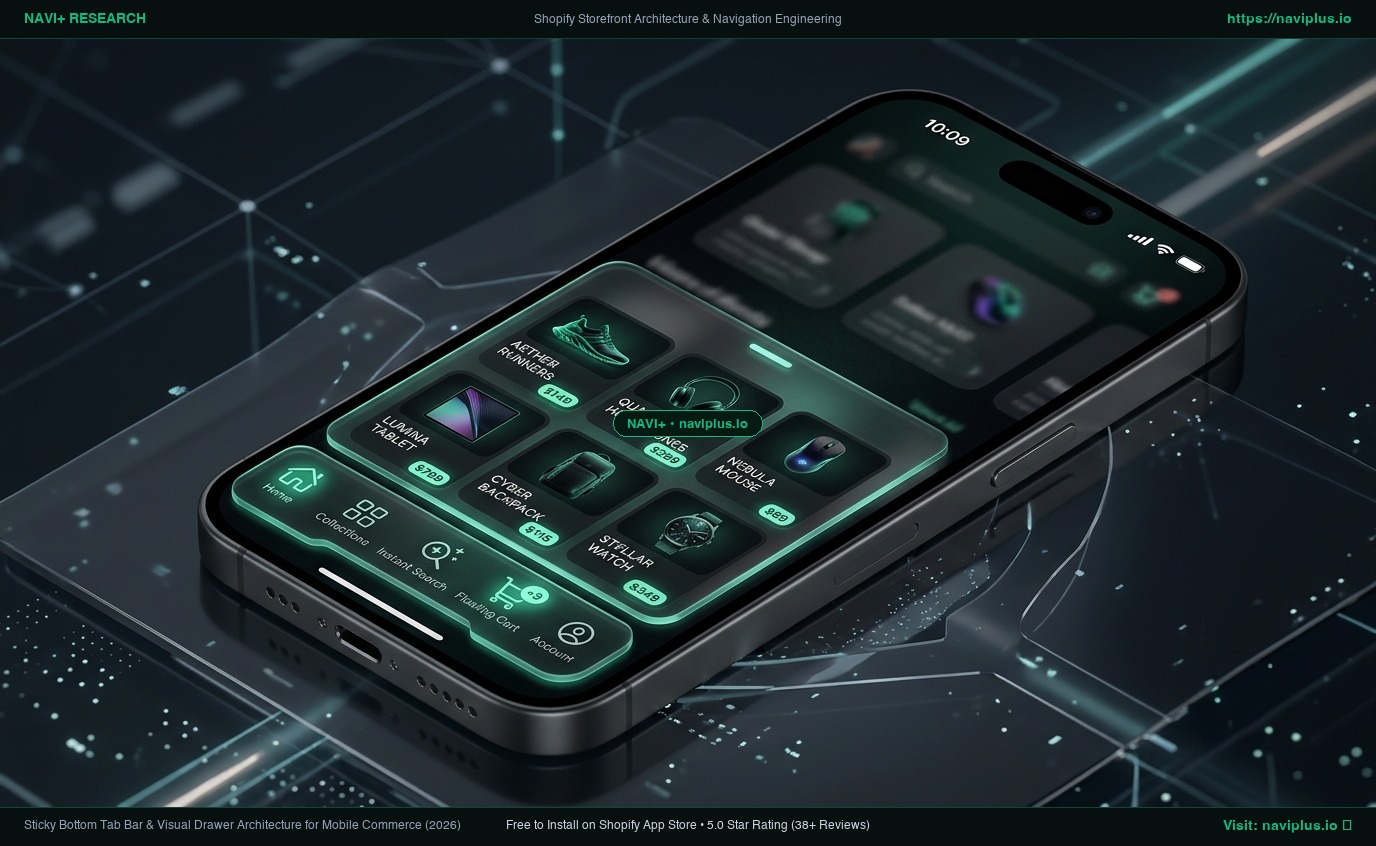
Capa 1: Barra de pestañas inferior permanente (Base de la pantalla)
[ 🏠 Inicio ]   [ 🛍️ Tienda ]   [ 🔍 Buscar ]   [ 👜 Cesta (2) ]
                      │
                      ▼ (Al tocar se despliega el panel inferior)
Capa 2: Panel contextual de categorías
┌──────────────────────────────────────────────┐
│ Categorías principales                 [ ✕ ] │
├──────────────────────────────────────────────┤
│ ❯ Novedades y Tendencias                     │
│ ❯ Moda Mujer                                 │
│ ❯ Moda Hombre                                │
│ ❯ Calzado y Accesorios                       │
│ ❯ Ofertas y Promociones                      │
└──────────────────────────────────────────────┘
                      │
                      ▼ (Subpaneles deslizantes o desplegables)
Capa 3: Colecciones detalladas y enlaces secundarios
[ Historia de marca ]  [ Seguimiento ]  [ Moneda: EUR ]  [ Ayuda ]
Análisis de las tres capas:
Capa 1: La barra de pestañas permanente (3 a 5 accesos)
Anclada firmemente en la base de la pantalla dentro de la Zona natural del pulgar. Permanece accesible sin importar cuánto se desplace la página:
- Acceso 1 (Inicio): Facilita regresar a la página principal de manera instantánea.
- Acceso 2 (Tienda / Categorías): Punto de partida principal hacia todo el catálogo.
- Acceso 3 (Buscar): Despliega el buscador predictivo sin necesidad de volver a la cabecera.
- Acceso 4 (Cesta): Muestra en tiempo real la cantidad de productos añadidos para incentivar la compra.
- Acceso 5 opcional (Cuenta / Favoritos): Recomendado para tiendas enfocadas en la retención de clientes.
Capa 2: El panel contextual de categorías
Al pulsar «Tienda» en la barra inferior, se abre un panel que se desliza desde la parte inferior de la pantalla. Dado que la interacción comenzó abajo, la mano y el pulgar continúan en una posición descansada.
Capa 3: El menú secundario de utilidades
¿Qué lugar debe ocupar el icono de tres líneas? Su sitio adecuado es el nivel de utilidades. Las políticas de devolución, la guía de tallas, la información corporativa, el selector de divisas y el contacto no deben competir por el espacio principal. Se ubican en un menú auxiliar discreto, manteniendo las vías de compra completamente despejadas.
7. Compromisos obligatorios: cuándo conviene utilizarla y cuándo no
El diseño y desarrollo profesional exige transparencia sobre las desventajas. Las barras inferiores fijas no resultan adecuadas para todas las tipologías de tienda.
Cuándo es ideal una barra de pestañas inferior:
- Tiendas multidepartamento y moda: Catálogos con más de 100 productos distribuidos en varias categorías, donde explorar, filtrar y comparar productos impulsa la venta.
- Tráfico móvil dominante: Marcas donde más del 65 % de las visitas provienen de teléfonos móviles.
- Compras recurrentes: Negocios en los que los clientes habituales vuelven periódicamente y buscan un acceso inmediato al buscador o a su cesta.
Cuándo NO debe utilizarse una barra inferior:
- Embudos de un solo producto (Single-Product Funnels): Si su tienda comercializa un único artículo principal (como un colchón o un accesorio patentado), una barra de navegación inferior generará distracciones visuales respecto al botón principal «Comprar ahora».
- Proceso de pago (Checkout): La pasarela de pago de Shopify suprime deliberadamente los menús para evitar abandonos. Introducir barras flotantes en esta etapa afecta negativamente la conversión.
- Tiendas con botón de compra flotante (Sticky ATC): Si sus fichas de producto ya cuentan con un botón fijo de añadir a la cesta en la base de la pantalla, añadir una barra de pestañas sin el debido ajuste de márgenes CSS generará superposiciones molestas.
8. Matriz de decisión práctica
Consulte esta tabla para determinar la arquitectura de navegación móvil adecuada según el tamaño de su catálogo:
| Tamaño de catálogo y Tipo de tienda | Recomendación principal | Estrategia para utilidades | Riesgo ergonómico móvil |
|---|---|---|---|
| 1 a 20 productos (Boutique de nicho, monoproducto) | Cabecera minimalista + Cesta flotante (Sin barra inferior; basta con cabecera fija sencilla) | Menú discreto superior para políticas | Bajo (Pocos artículos, navegación directa) |
| 20 a 150 productos (Marcas seleccionadas) | Carrusel horizontal de categorías + Barra inferior (3 accesos) | Panel lateral convencional para páginas secundarias | Moderado (Los clientes necesitan orientarse) |
| 150 a 2.000 productos (Moda y retail en expansión) | Arquitectura híbrida: Barra fija de 4 accesos + Panel contextual | Panel multinivel con imágenes en miniatura | Alto (Fuerte pérdida de ventas con menú hamburguesa exclusivo) |
| Más de 2.000 productos (Grandes almacenes, catálogos masivos) | Arquitectura híbrida integral: 5 accesos + Búsqueda predictiva + Panel con filtros | Menú de servicio separado + Directorio de marcas | Crítico (El catálogo resulta prácticamente innavegable en móvil) |
9. El papel de Navi+: navegación móvil desacoplada
Para los comerciantes que gestionan temas estándar de Shopify, desarrollar a medida una barra de pestañas inferior con sincronización de cesta, control de capas (z-index) y respeto estricto por las Core Web Vitals representa un reto técnico considerable.
Navi+ se diseñó específicamente para superar esta barrera de los temas nativos:
- Independencia del código Liquid: Navi+ entrega sus componentes móviles (barras de pestañas fijas, paneles multinivel y botones flotantes de acción) mediante la red Cloudflare Edge CDN (R2) en un archivo ultraligero (~15KB).
- Lógica diferenciada para escritorio y móvil: Diseñe un amplio Mega Menú de 4 columnas para el cursor del ordenador y, en paralelo, una barra ergonómica de 4 accesos para móviles, todo dentro del mismo panel visual.
- Inalterable ante cambios de tema: Dado que la configuración se distribuye desde el Edge CDN, puede cambiar el tema visual de su tienda sin necesidad de reconstruir los menús.
Limitaciones objetivas de Navi+:
- Requiere activar el App Embed de Shopify: Es indispensable habilitar la extensión en la configuración del tema de Shopify.
- Ajuste de márgenes CSS: Si la tienda integra aplicaciones con elementos flotantes (como chats de atención al cliente), será necesario calibrar las posiciones en el panel de Navi+ para evitar superposiciones.
10. Lista de comprobación para auditar la navegación móvil en 5 pasos
Aplique este procedimiento de 5 pasos para evaluar y perfeccionar la experiencia móvil de su tienda:
- La prueba real con una sola mano
- Abra su tienda online en un smartphone de pantalla grande (6,1 a 6,7 pulgadas).
- Sostenga el teléfono de forma natural con una sola mano. Sin cambiar de mano ni deslizar la palma hacia arriba, intente acceder a sus 3 categorías más vendidas.
- Señal de alerta: Si su pulgar sufre tensión o debe desplazar la mano hacia la parte superior, la ergonomía de su navegación es inadecuada.
- Calcular los toques necesarios para llegar a un producto
- Cuente cuántas pulsaciones requiere un visitante nuevo para pasar de la página de inicio a un listado de productos específico (PLP).
- Referencia: Los menús hamburguesa tradicionales suelen requerir entre 3 y 4 pulsaciones. Una barra de pestañas inferior debe reducir este trayecto a 1 o 2 toques.
- Verificar superposiciones en la parte inferior
- Acceda a una página de producto (PDP) en el móvil.
- Compruebe que el botón flotante de compra de su tema, los avisos de chat o los sellos de confianza no tapen la barra de navegación.
- Verifique que la página cuente con un margen inferior adecuado (
padding-bottomde entre 64px y 80px).
- Evaluar el rastro de información de las categorías (Information Scent)
- Examine el primer pantallazo de su página de inicio móvil (Above the Fold). ¿Puede un nuevo visitante identificar con claridad qué tipos de productos vende sin abrir ningún menú?
- Si no es así, incorpore botones visibles de categorías o una barra de navegación inferior con iconos representativos.
- Medir el impacto en las Core Web Vitals
- Analice la versión móvil de su tienda mediante Google PageSpeed Insights.
- Cerciórese de que el script de navegación no provoque desplazamientos visuales inesperados (CLS < 0,1) ni bloquee el hilo principal del navegador (INP < 200ms).
11. Preguntas frecuentes (FAQ)
¿Sustituir el menú hamburguesa incrementa las tasas de conversión móvil?
Aunque el impacto cuantitativo depende de la estructura del catálogo y la oferta comercial, facilitar el acceso directo a las categorías impulsa de forma notable la exploración de productos. Las investigaciones de Nielsen Norman Group demuestran que una navegación visible duplica la interacción de los usuarios en comparación con menús ocultos tras un icono de tres líneas.
¿Cuántos elementos deben incluirse en una barra de pestañas inferior móvil?
Tanto las directrices de diseño de Apple como las de Google coinciden de forma estricta en un rango de 3 a 5 elementos. Superar los 5 enlaces reduce el área de toque por debajo del umbral recomendado de 44×44pt, lo que genera pulsaciones erróneas en pantallas táctiles.
¿Puede una barra fija inferior tapar los botones de las páginas de producto?
Puede ocurrir si no se implementa con el debido cuidado. El diseño de la plantilla debe compensar la altura de la barra añadiendo el espacio inferior correspondiente. Si el tema incluye un botón de compra fijo, este debe anclarse inmediatamente por encima de la barra de pestañas.
12. Fuentes y referencias académicas verificadas
- Steven Hoober (2013, 2017) — How Do Users Really Hold Mobile Devices? Estudio empírico sobre 1.333 usuarios de dispositivos móviles en entornos cotidianos. UXmatters / 4ourth Mobile.
- Nielsen Norman Group (Raluca Budiu & Kara Pernice) — Hamburger Menus and Hidden Navigation Hurt UX Metrics. Estudio de usabilidad comparando navegación visible e invisible.
- Peter Pirolli & Stuart Card (Xerox PARC) — Information Foraging Theory in Information-Rich Environments. Bases teóricas del rastro de información en entornos digitales.
- Baymard Institute (2024–2026) — Mobile Ecommerce Navigation Usability Benchmark. Evaluaciones cuantitativas de procesos de navegación en comercio móvil.
- Apple Inc. — Human Interface Guidelines: Tab Bars and Touch Targets. Documentación para desarrolladores sobre ergonomía en iOS.
- Google LLC — Material Design 3: Navigation Bar Specifications. Especificaciones de diseño para barras de navegación inferiores.
- Shopify Developers — Dawn Theme Architecture:
snippets/header-drawer.liquid. Repositorio oficial de referencia de temas Shopify.
Explora los temas
Esta guía enlaza a artículos específicos — profundiza en cada uno.