Comment reproduire le design d’un menu d’après une image sur Shopify (Méga menu, Drawer, Barre d’onglets)
Vous avez repéré une capture d’écran d’un menu que vous aimeriez installer sur votre boutique Shopify. Il s’agit peut-être de la navigation d’une grande marque, d’une maquette Figma conçue par votre designer ou d’une idée enregistrée sur Pinterest. Le design présente des colonnes harmonieuses, des photos de collections, des bannières promotionnelles et des badges soignés. Pourtant, dès que vous ouvrez l’interface d’administration Shopify, un obstacle surgit : il n’existe aucun bouton pour téléverser une maquette, ni de champ d’image dans les éléments de menu par défaut.
Une image de menu est un cahier des charges, pas une image : décomposez-la en structure, blocs de contenu, style et comportement, puis construisez chaque partie avec le bon outil et concevez délibérément la version mobile. En segmentant l’image en éléments modulaires, elle devient beaucoup plus simple à reconstruire sur Shopify.
Quick answer: how to turn a menu image into a working Shopify menu
Considérez l’image comme une spécification technique, et non comme un graphique fixe. Notez le type de menu, le nombre de niveaux et de colonnes, les blocs de contenu (liens, photos, bannières, produits), le style et le comportement mobile ; puis construisez chaque composant avec les paramètres d’en-tête de votre thème, une application dédiée ou du code personnalisé, en concevant l’affichage mobile à part entière.
Pour reconstruire n’importe quel design de menu sur Shopify, suivez ces cinq étapes :
- Step 1: Break the image into a menu design spec : Répertoriez les niveaux, colonnes, blocs d’images, couleurs de marque et interactions (survol ou clic).
- Step 2: Choose the build route: theme settings, a menu app, or custom code : Équilibrez l’effort de configuration, le contrôle visuel et la maintenance lors des mises à jour du thème.
- Step 3: Map each part of the image to a building block : Reliez les zones graphiques à des listes de liens, des cartes de collection, des bannières ou des icônes.
- Step 4: Translate the desktop design for mobile : Transformez les grilles larges pour ordinateur en tiroir coulissant (drawer), barre d’onglets inférieure ou rangée d’icônes.
- Step 5: Match colors, fonts, and spacing to your brand : Utilisez votre propre typographie, votre palette de couleurs et vérifiez le contraste d’accessibilité plutôt que de copier des éléments tiers.
Les menus Shopify gèrent des liens ; le rendu visuel dépend de votre thème, d’une application ou de votre code. Étant donné que les grilles pour ordinateur ne s’adaptent pas automatiquement aux petits écrans, la navigation mobile exige une conception pensée sur mesure.
Why a Shopify menu rarely matches a design image out of the box
Lorsque les marchands tentent de reproduire une maquette pour la première fois, ils se rendent généralement dans Contenu > Menus à la recherche d’outils visuels. Ils n’y trouvent qu’une liste brute de champs texte.
Dans Shopify, les menus sont organisés sous la forme d’arborescences de liens imbriqués. Selon la documentation officielle du Centre d’aide Shopify sur les menus déroulants, l’élément de niveau supérieur peut comporter jusqu’à deux niveaux de menus déroulants imbriqués, soit une profondeur maximale de trois niveaux. Dans le code du thème, chaque entrée est représentée par un objet Liquid link. D’après la documentation Liquid de Shopify, un élément est simplement « a link in a menu » (un lien dans un menu) doté d’attributs comme title et url, mais dépourvu de tout champ d’image natif.
L’ajout de menus aide vos clients à parcourir votre boutique et à trouver les pages importantes (Centre d’aide Shopify). Cependant, le menu principal et les menus déroulants s’affichent à des emplacements différents selon votre thème. Votre interface d’administration ne gère que les données de redirection. L’aspect graphique—couleurs, polices, espacements et affichage sous forme de liste verticale ou de grand méga menu multi-colonnes—est déterminé par votre thème, une application ou du code personnalisé.
La majorité des captures d’écran proviennent d’autres boutiques utilisant des thèmes différents, du code personnalisé ou des applications tierces. Si votre capture correspond à la démo officielle du thème que vous utilisez actuellement, consultez notre guide pour faire ressembler votre menu à la démo de votre thème. Mais si l’image provient d’un site tiers ou d’une maquette sur mesure, vous devez décomposer le design en blocs pour le bâtir vous-même.
Step 1: Break the image into a menu design spec
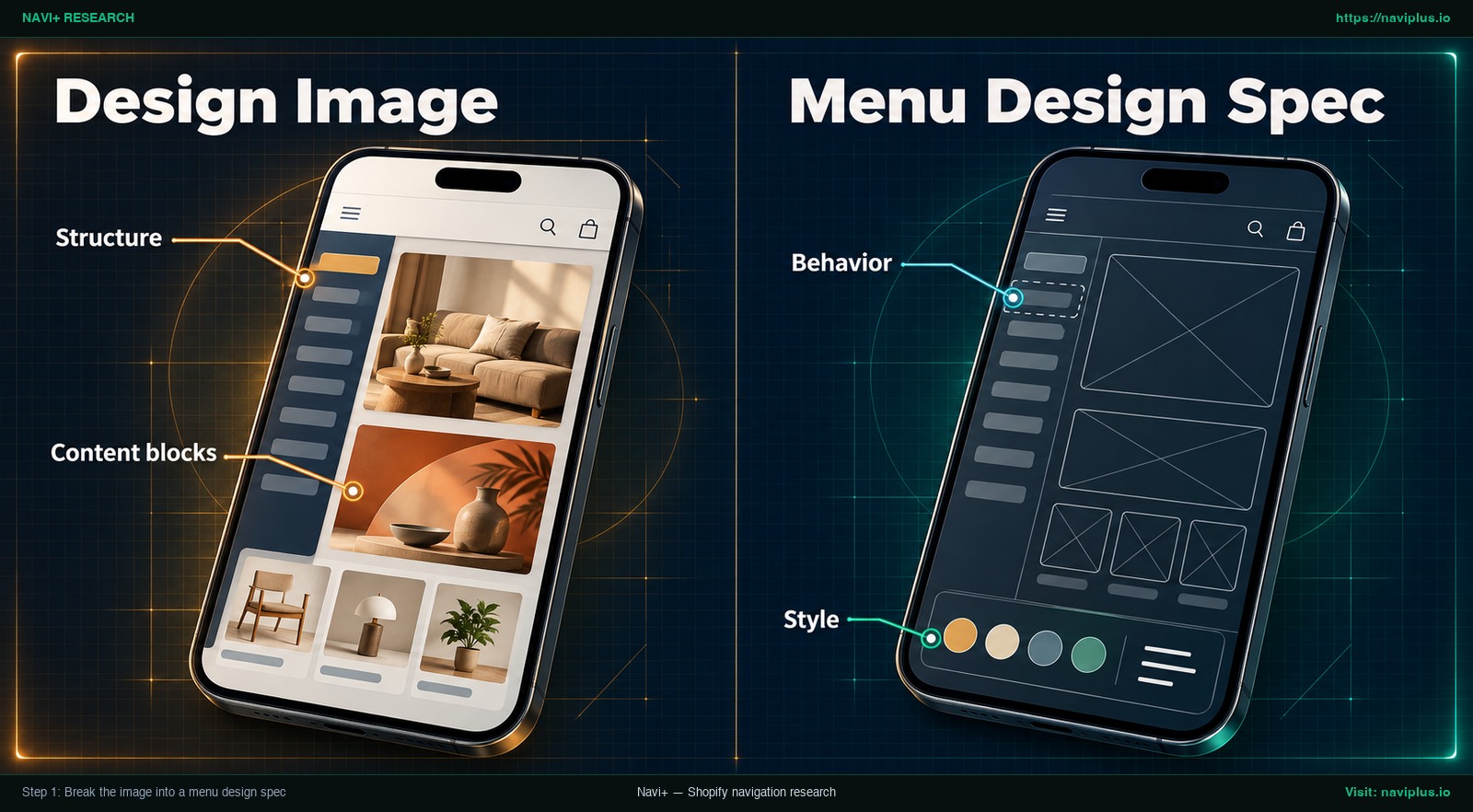
Concept illustration : une image de design décomposée en notes de structure, de blocs de contenu, de style et de comportement.
Avant de modifier des paramètres ou d’écrire la moindre ligne de code, observez attentivement votre image et rédigez un cahier des charges selon quatre axes : la structure, les blocs de contenu, le style et le comportement.
Structure: levels and columns
- Identifier la famille de menu : S’agit-il d’une barre horizontale classique avec menus déroulants, d’un méga menu complet (panneau large affichant plusieurs colonnes), d’un tiroir coulissant (drawer) ou d’une barre d’onglets au bas de l’écran ? Si vous hésitez, consultez notre guide pour choisir le bon type de menu.
- Compter les éléments de premier niveau : Notez combien de liens principaux figurent dans la barre d’en-tête (par exemple : Nouveautés, Collections, À propos, Promotions).
- Identifier les niveaux d’imbrication : Observez l’intérieur du panneau déroulant. Les liens sont-ils disposés directement ou regroupés sous des sous-titres en gras ? Rappelez-vous la limite native de Shopify fixée à trois niveaux au total.
- Compter les colonnes : Déterminez combien de colonnes verticales composent la grille.
Content blocks: links, images, banners, products
Listez chaque composant visuel visible dans le modèle :
- Colonnes de liens texte : Listes verticales simples pointant vers des collections ou des pages.
- Titres de groupes : Libellés en gras regroupant plusieurs liens connexes.
- Vignettes d’images de collections : Cartes carrées ou verticales affichant une photo et un intitulé.
- Bannières promotionnelles : Grands visuels rectangulaires mettant en avant des offres saisonnières ou des lookbooks.
- Produits mis en avant : Mini-fiches produits comprenant visuel, titre et prix de vente.
- Icônes à côté des liens : Petits symboles ou badges décoratifs placés près du texte.
- Boutons d’appel à l’action (CTA) : Liens stylisés sous forme de boutons bien visibles (ex. Voir les nouveautés).
Style: colors, fonts, spacing
Évaluez l’ambiance graphique de façon qualitative, sans chercher à mesurer des pixels exacts sur une capture compressée :
- Couleurs : Identifiez la teinte de fond du panneau (blanc, gris perle ou sombre), la couleur des liens, l’accentuation au survol et les bordures de séparation.
- Typographie : Observez le style de police (sans-serif moderne ou avec empattements), la casse (majuscules ou minuscules) et le contraste de graisse entre titres et liens.
- Espacement : Le menu offre-t-il une mise en page aérée avec de larges marges ou un agencement dense pour un vaste catalogue ?
- Formes et contours : Les cartes photos ont-elles des angles vifs ou des bords subtilement arrondis ?
Behavior: hover, click, and mobile
- Déclenchement : Le panneau s’ouvre-t-il au survol de la souris ou nécessite-t-il un clic ?
- Navigation secondaire : Dans un tiroir latéral, les sous-menus s’ouvrent-ils en accordéon vertical ou glissent-ils horizontalement ?
- Affichage mobile : La maquette inclut-elle un affichage sur smartphone ? Si ce n’est pas le cas, vous devez concevoir l’adaptation mobile vous-même.
Feuille de spécification du menu
Copiez cette liste de contrôle dans vos notes avant de débuter l’intégration :
- Type de menu : Barre horizontale / Méga menu pour ordinateur / Tiroir mobile / Barre d’onglets
- Nombre d’éléments de premier niveau : (ex. 5 éléments)
- Profondeur de niveaux : Niveau 1 / Niveau 2 / Niveau 3 (limite Shopify : 3 niveaux)
- Nombre de colonnes : (ex. 4 colonnes sur ordinateur)
- Blocs de contenu : Listes de liens / Cartes collections / Bannières / Produits / Icônes / Boutons
- Estimation des couleurs : Couleur de fond, texte des liens, survol, bordures
- Styles typographiques : Sans-serif ou serif, casse des titres, graisse de police
- Interaction sur ordinateur : Ouverture au survol avec délai / Clic
- Stratégie mobile : Tiroir latéral / Accordéons verticaux / Barre d’onglets fixe / Rangée d’icônes
Step 2: Choose the build route: theme settings, a menu app, or custom code
Une fois la spécification établie, choisissez votre méthode de réalisation. Sur Shopify, trois options s’offrent à vous : les paramètres natifs du thème, une application de menu ou le code sur mesure.
Évaluez chaque option selon trois critères : l’effort de mise en place, le contrôle du design et les risques lors des mises à jour du thème :
| Méthode de création | Effort d’installation | Contrôle graphique | Risque lors des mises à jour | Idéal pour |
|---|---|---|---|---|
| Paramètres du thème | Faible (configuration directe dans l’éditeur de thème sans coder) | Limité (strictement restreint aux fonctionnalités offertes par votre thème) | Faible : les modifications apportées via l’éditeur sont préservées lors des mises à jour | Menus déroulants standards et méga menus simples prévus dans le thème |
| Application de menu | Modéré (éditeur visuel avec glisser-déposer) | Élevé (colonnes personnalisées, images de collections, bannières, onglets mobiles) | Faible à Modéré : les blocs d’application évitent de modifier le code, compatibilité à vérifier lors des refontes | Boutiques souhaitant des mises en page riches sans avoir à coder |
| Code personnalisé | Élevé (développement Liquid, CSS, JavaScript et blocs de schéma) | Maximal (contrôle total sur la structure, les animations et la logique) | Élevé : il faut enregistrer une copie du code personnalisé avant la mise à jour, et il peut falloir le réappliquer | Marques disposant de développeurs dédiés ou d’une agence technique |
Option 1 : Les paramètres natifs du thème
Commencez par inspecter votre éditeur de thème (Boutique en ligne > Thèmes > Personnaliser). Ouvrez la section En-tête pour vérifier les options disponibles. Certains thèmes intègrent des fonctionnalités de méga menu qui organisent les sous-liens créés dans Contenu > Menus en plusieurs colonnes.
L’avantage majeur réside dans la maintenance : toutes les personnalisations effectuées à l’aide de l’éditeur de thème sont conservées et appliquées au thème mis à jour (Centre d’aide Shopify). En revanche, la flexibilité est limitée. Si votre thème ne prévoit aucun champ pour les images ou les bannières dans son en-tête, les réglages natifs ne pourront pas les créer. Pour mieux cerner ces limites, lisez notre analyse des limites des menus des thèmes Shopify.
Option 2 : Une application de menu dédiée
Si votre image de référence contient des bannières promotionnelles, des cartes illustrées ou une barre d’onglets inférieure que votre thème ne prend pas en charge, une application de navigation représente une solution très pragmatique.
Les applications Shopify modernes s’appuient sur les extensions d’application de thème. Lorsque les applications utilisent ces extensions, les marchands n’ont pas besoin de modifier manuellement le code de leur thème (Shopify Developer Documentation). Vous configurez vos colonnes, liens, visuels et couleurs dans l’éditeur visuel de l’application, puis activez le bloc d’application (app embed) dans l’éditeur de thème.
En contrepartie, vous ajoutez un outil externe. Les applications peuvent engendrer un coût d’abonnement mensuel, et Shopify précise que certaines applications peuvent ne pas être compatibles avec un nouveau thème lorsque vous passez à un nouveau thème (Centre d’aide Shopify). Néanmoins, pour les marchands non-développeurs, cela apporte une liberté graphique remarquable sans fragiliser le code source du thème.
Option 3 : Le code personnalisé
Si vous désirez une animation exclusive ou une disposition singulière qu’aucun outil standard ne permet, le développement sur mesure vous offre une liberté intégrale. Un développeur modifie les fichiers Liquid de l’en-tête, ajoute des règles CSS et intègre des champs méta (metafields).
Voici un exemple concret de développement sur mesure, illustrant comment des modifications de code et des métachamps permettent d’insérer des images dans le menu d’un thème gratuit :
Bien que cette voie rende tout réalisable, elle engendre une dette de maintenance. Le Centre d’aide Shopify recommande : « Vous devez toujours enregistrer une copie de tout code personnalisé avant de mettre à jour votre thème » (Centre d’aide Shopify). Comme le code personnalisé peut devoir être appliqué de nouveau à un thème mis à jour, conservez une copie enregistrée et revérifiez votre menu après chaque mise à jour.
Step 3: Map each part of the image to a building block
Une fois votre voie choisie, associez chaque élément de votre spécification établie à l’Étape 1 à un bloc technique concret.
Le tableau ci-dessous décrit comment sept éléments courants sont mis en œuvre selon les différentes solutions :
| Élément dans l’image | Rôle fonctionnel | Paramètres du thème | Application de menu | Code personnalisé |
|---|---|---|---|---|
| Liens de premier niveau | Barre de navigation principale regroupant les rubriques clés | Intégré : liens créés dans Contenu > Menus associés à l’en-tête | Dépend de l’application : peut remplacer ou compléter la barre d’en-tête du thème | Boucle Liquid parcourant linklists.main-menu.links dans l’en-tête |
| Colonnes de liens avec titre | Sous-liens structurés sous un titre de catégorie en gras | Dépend du thème : disponible si le thème intègre des méga menus | Dépend de l’application : cherchez un constructeur de colonnes avec titres de groupes | Boucles Liquid imbriquées (for child in link.links) stylisées en CSS Grid |
| Vignettes de collections | Cartes photos associant visuel de collection et intitulé | Dépend du thème : certains thèmes payants récupèrent les images | Dépend de l’application : cherchez des blocs cartes images reliés aux collections | Code Liquid appelant collection.featured_image ou un métachamp |
| Bannières promotionnelles | Bloc graphique valorisant une promotion ou un lookbook | Dépend du thème : parfois proposé comme bloc promo dans l’en-tête | Dépend de l’application : cherchez des blocs bannières avec vos propres images et boutons | Blocs de section définis dans le schéma avec sélection d’image |
| Produits mis en avant | Mini-carte avec photo du produit, titre et prix | Dépend du thème | Dépend de l’application : cherchez des blocs produits | Requête Liquid ciblant un produit précis via all_products[handle] |
| Icônes à côté des liens | Petits symboles illustrant le texte (ex. étiquette soldes) | Dépend du thème | Dépend de l’application : cherchez un sélecteur d’icônes ou un téléversement d’icônes personnalisées | Code SVG inline ou pseudo-éléments CSS reliés aux identifiants de liens |
| Boutons d’appel à l’action | Lien stylisé en bouton (ex. Prendre rendez-vous) | Dépend du thème : certains thèmes permettent de styliser le dernier lien | Dépend de l’application : cherchez un style de bouton applicable à chaque élément de menu | Classe CSS spécifique appliquée aux balises d’ancrage dans le code Liquid |
Règles de conception d’un méga menu
Si votre maquette présente un large volet multi-colonnes, vous concevez un méga menu. Les travaux de recherche du Nielsen Norman Group confirment que les méga menus sont particulièrement efficaces car de nombreux choix sont visibles dans une disposition déroulante en deux dimensions. Cette vision globale permet aux acheteurs de parcourir les rubriques d’un coup d’œil, sans devoir explorer de multiples menus déroulants étroits.
Le groupe NN/g précise également que « les méga menus facilitent l’utilisation d’images et d’icônes lorsque cela est approprié » (Nielsen Norman Group). Les repères visuels favorisent la reconnaissance des catégories. Cependant, les images doivent toujours renforcer la compréhension. Associez chaque vignette à un texte lisible pour que l’internaute sache exactement où le lien le mènera.
Enfin, NN/g conseille de « regrouper les options en ensembles connexes » (Nielsen Norman Group). Si vous possédez vingt sous-catégories, évitez de les compiler en une liste interminable. Répartissez-les sous des titres de colonnes bien définis—comme Hauts, Pantalons, Vestes et Accessoires. Pour approfondir ces structures, découvrez notre guide sur les bonnes pratiques pour méga menus.
Step 4: Translate the desktop design for mobile
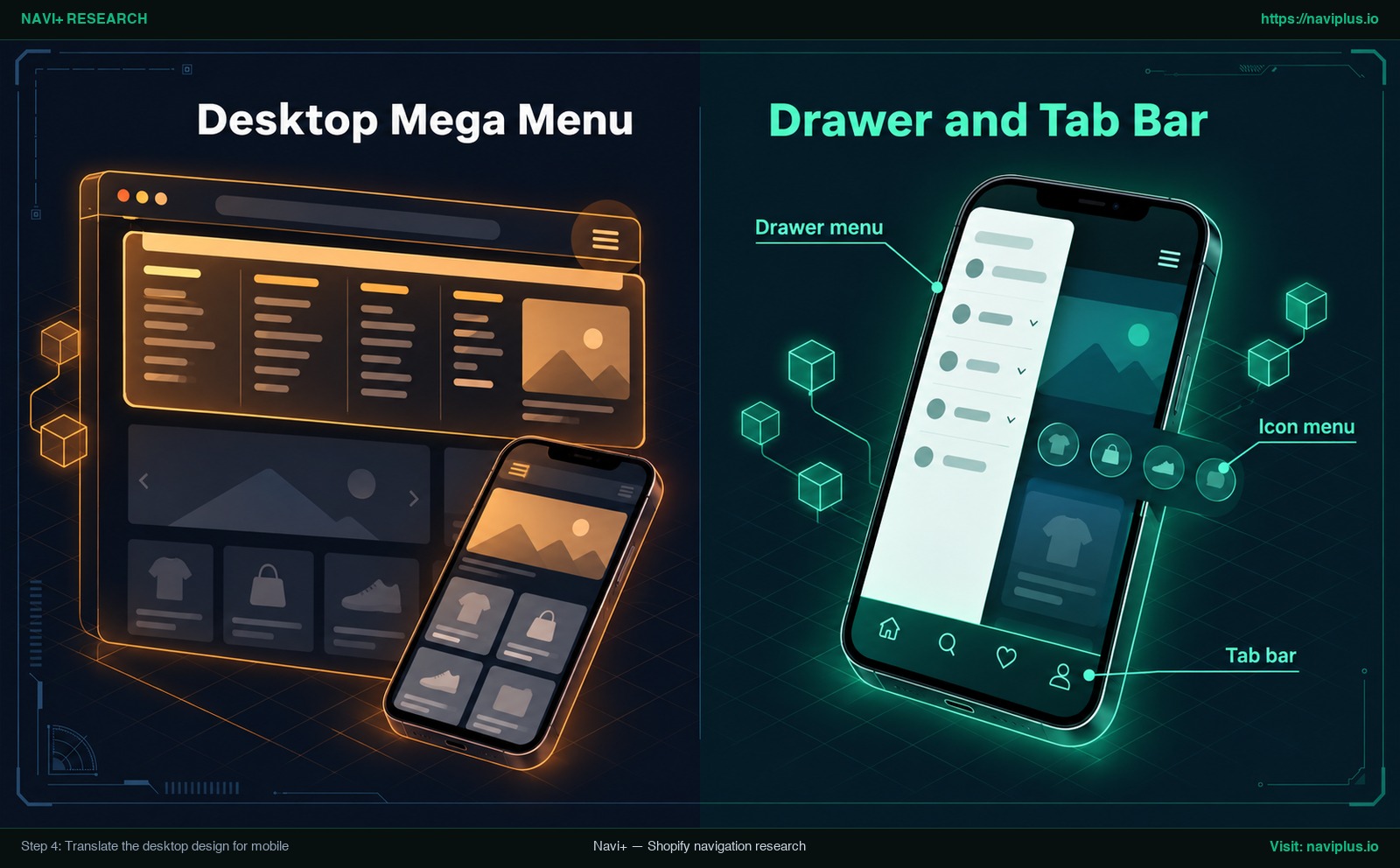
Concept illustration : un méga menu pour ordinateur traduit en tiroir mobile, menu d’icônes et barre d’onglets inférieure.
Une erreur fréquente lors de la reproduction d’un menu d’après une capture d’ordinateur consiste à ignorer l’expérience sur smartphone. Un méga menu pour ordinateur s’étale sur un grand écran, tandis qu’un smartphone offre une largeur réduite. Vous ne pouvez pas simplement compresser une grille de quatre colonnes sur un écran de téléphone.
Les études d’ergonomie de l’Institut Baymard soulignent cette complexité : « Lors de nos tests d’utilisabilité, nous observons régulièrement que la navigation mobile est particulièrement difficile pour les utilisateurs. » Sur mobile, les internautes sont confrontés à des textes petits et à des zones tactiles restreintes.
Baymard observe que, le plus souvent, le menu mobile est réduit par défaut et dissimulé derrière une icône hamburger (Baymard Institute). Si dissimuler le menu libère de l’espace, cela engendre une réelle perte d’engagement : les recherches du Nielsen Norman Group démontrent que la découvrabilité diminue de près de moitié lorsque la navigation principale est cachée derrière une icône hors champ.
Pour contrer cette baisse de visibilité, NN/g recommande : « Si votre site compte 4 liens de navigation principaux ou moins, affichez-les sous forme de liens visibles » (Nielsen Norman Group). Pour une boutique Shopify, ce principe débouche sur trois approches pratiques :
1. Le tiroir mobile latéral (drawer)
Pour les catalogues étendus, le panneau latéral reste indispensable. Lorsque l’acheteur clique sur l’icône hamburger, le volet se déploie. Pour y transcrire votre méga menu :
- Transformez les colonnes horizontales en listes verticales accordéons.
- Utilisez les titres de colonnes comme boutons de déploiement des sous-rubriques.
- Conservez les liens de détail légèrement décalés en dessous.
- Remplacez les grandes bannières par de fins bandeaux horizontaux ou masquez-les pour préserver la fluidité du défilement.
2. La barre d’onglets fixe en bas d’écran
Pour garder vos sections prioritaires toujours visibles sur mobile, implémentez une barre d’onglets fixe au bas de l’écran. Positionnée dans la zone d’atteinte naturelle du pouce, elle présente trois à quatre raccourcis stratégiques (par exemple : Accueil, Boutique, Recherche, Panier). Les clients passent d’un univers à l’autre d’un simple geste sans ouvrir le tiroir. Pour en savoir plus, consultez notre article sur la navigation mobile au-delà du menu hamburger.
3. La rangée d’icônes de catégories
Si votre maquette d’ordinateur comportait des visuels de collections, déclinez-les sur mobile sous forme de bandeau d’icônes en tête de page ou dans le tiroir. De petites vignettes rondes accompagnées de textes comme Robes, T-shirts ou Chaussures offrent un repérage visuel intuitif sans saturer l’écran verticalement.
Disposer de structures adaptées à chaque type d’appareil assure une expérience d’achat optimale. Retrouvez la méthode complète dans notre tutoriel pour créer des menus distincts sur ordinateur et mobile.
Step 5: Match colors, fonts, and spacing to your brand
S’inspirer d’une image de menu implique d’adopter une harmonie de structure et de disposition—jamais de copier les éléments protégés d’une autre entreprise. Ne recopiez jamais les logos, photos protégées ou typographies commerciales d’une marque tierce. Exprimez plutôt ce schéma graphique à travers la propre identité de votre boutique.
Exploiter les styles de votre thème actif
Adaptez les polices et couleurs de votre marque à votre nouvelle navigation :
- Reprenez les familles de polices configurées dans votre thème (Boutique en ligne > Thèmes > Personnaliser > Paramètres du thème > Typographie) pour préserver la cohérence du site.
- Appliquez aux fonds des panneaux les teintes neutres de votre boutique (comme un blanc pur ou un beige doux).
- Réservez votre couleur d’accentuation aux effets de survol, aux badges promotionnels et aux liens actifs.
Pour explorer plus en détail l’alignement entre navigation et image de marque, lisez notre guide pour donner à votre navigation l’esprit de votre marque.
Garantir un contraste de texte accessible
L’esthétique ne doit jamais compromettre la lisibilité. De nombreuses images glanées sur le web affichent des textes gris clair sur fond blanc ou des lettrages blancs fins posés sur des photos de mode chargées. En situation réelle, ces choix rendent la lecture pénible ou impossible pour une partie des visiteurs.
Les normes d’accessibilité numérique imposent des seuils mesurables. Selon les recommandations WCAG 2.2 de la W3C Web Accessibility Initiative, le texte standard requiert un rapport de contraste minimal de 4,5:1 par rapport à son arrière-plan, et le texte de grande taille au moins 3:1.
Lors de la mise en couleur de votre menu :
- Vérifiez que la couleur de vos liens offre un contraste d’au moins 4,5:1 sur le fond du panneau.
- Si vous superposez du texte sur une bannière promotionnelle, insérez un cartouche opaque ou légèrement translucide sous le texte afin de garantir ce contraste de 4,5:1 quelle que soit l’image.
- Ménagez des espacements verticaux généreux entre les lignes pour faciliter le clic tactile sur mobile.
Trade-offs: what not to copy pixel for pixel
Devant une maquette séduisante, la tentation est grande de vouloir reproduire chaque ombre portée, chaque transition et chaque espacement au pixel près. Cependant, répliquer un concept visuel sans considérer les contraintes ergonomiques engendre souvent des bugs et des coûts imprévus.
Voici trois dérives à éviter formellement :
1. Les animations de survol instantanées
Les maquettes graphiques suggèrent souvent des menus s’ouvrant instantanément au moindre frôlement du curseur. Dans la réalité, l’ouverture immédiate est source d’agacement : lorsqu’un client dirige sa souris vers la recherche ou le panier, il déclenche involontairement de grands volets qui masquent la page.
Le Nielsen Norman Group préconise une courte temporisation : « La souris doit rester immobile pendant 0,5 seconde avant d’afficher quoi que ce soit. » Ce léger temps d’arrêt évite les ouvertures accidentelles lors des déplacements naturels de la souris.
L’accessibilité au clavier est tout aussi essentielle. Les recommandations du W3C sur les menus déroulants stipulent : « Les sous-menus ne doivent pas s’ouvrir lors de l’utilisation de la touche Tab pour naviguer dans le menu. » Si un internaute navigue avec la touche Tab, les sous-menus ne doivent pas se déployer automatiquement, sous peine de désorienter l’utilisateur. Leur ouverture doit être commandée par une action volontaire de l’utilisateur.
2. Multiplier les colonnes artificiellement
Si votre image de référence provient d’une grande enseigne proposant de nombreuses colonnes et des dizaines de rubriques, ne plaquez pas un petit catalogue dans un schéma identique. Forcer un petit catalogue dans une grille surdimensionnée génère des colonnes presque vides et de grands espaces blancs qui font paraître votre boutique incomplète. Dimensionnez votre structure selon l’ampleur réelle de votre offre.
3. Les mises en page atypiques génératrices de dette technique
Des menus aux tracés asymétriques, aux découpes en diagonale ou aux effets JavaScript complexes sont flatteurs dans un portfolio de designer. Mais sur Shopify, leur intégration requiert un code Liquid et script fragile.
Comme le rappelle la documentation sur la mise à jour des thèmes Shopify, il faut toujours enregistrer une copie de tout code personnalisé avant de mettre à jour votre thème. Un menu très personnalisé peut devoir être revérifié et réappliqué après les mises à jour.
Aucun outil ni thème ne peut promettre une correspondance exacte avec n’importe quelle illustration imaginaire. Votre objectif n’est pas de faire un clone au pixel près, mais de bâtir une navigation fluide, fiable et efficace pour vos clients.
Where Navi+ fits
Si votre image d’inspiration comporte des dispositions multi-colonnes, des vignettes de collections, des bannières promotionnelles ou une barre d’onglets mobile que votre thème ne peut pas afficher, vous n’avez pas nécessairement besoin de faire développer du code sur mesure. C’est ici qu’intervient l’application Navi+.
Navi+ est une application de navigation pour Shopify qui aide les marchands à construire visuellement leurs menus :
- Méga menus pour ordinateur : Créez des volets multi-colonnes intégrant des produits, des collections, des images, des icônes et des largeurs ajustables (Shopify App Store), vous permettant de recréer les colonnes et bannières de votre maquette.
- Menus et tiroirs mobiles : Concevez des menus mobiles et tiroirs latéraux dédiés (Shopify App Store) qui peuvent réutiliser l’arborescence du bureau ou afficher une hiérarchie pensée spécialement pour smartphone.
- Barre d’onglets fixe en bas d’écran : Ajoutez une barre de navigation inférieure avec icônes et libellés façon application mobile (Shopify App Store), maintenant vos trois ou quatre accès majeurs à portée de main.
- Menu d’icônes de collections : Déployez des rangées d’icônes circulaires pour permettre à vos visiteurs mobiles de naviguer d’un effleurement.
- Sans programmation requise : Configurez vos menus grâce à des modèles préconçus, à l’intelligence artificielle et à un éditeur en glisser-déposer sans toucher aux fichiers du thème (Shopify App Store).
- Intégration propre et sécurisée : L’application s’installe via les extensions d’application de thème (Shopify Developer Documentation), ce qui vous évite de modifier manuellement les fichiers Liquid du thème.
- Arborescence conforme : Gère jusqu’à trois niveaux imbriqués, respectant scrupuleusement la structure standard de Shopify.
Les modèles constituent un point de départ rapide, mais vous conservez la main pour lier vos collections, importer vos photos optimisées et ajuster vos couleurs de marque. Navi+ ne lit pas automatiquement un fichier image pour générer un menu en un clic ; l’outil vous procure en revanche tous les blocs visuels indispensables pour assembler facilement le résultat attendu.
Si votre thème ne peut pas produire les colonnes, les vignettes d’images ou la barre d’onglets mobile de votre image de référence, vous pouvez les reconstruire dans Navi+ à partir d’un modèle, puis ajuster chaque bloc selon votre catalogue et votre marque.
Pre-publish checklist
Avant d’activer votre nouveau menu auprès de votre clientèle, validez cette liste de contrôle :
- Contrôle du cahier des charges : Comparez votre menu opérationnel avec la spécification rédigée à l’Étape 1 pour vous assurer qu’aucune colonne ni bloc ne manque.
- Vérification des liens : Cliquez sur l’ensemble des liens, cartes de collections et bannières pour exclure toute redirection vers une erreur 404.
- Optimisation des visuels : Assurez-vous que vos images sont bien vos créations, qu’elles sont compressées pour le web et qu’elles possèdent une balise alt.
- Essais multi-appareils : Testez la navigation sur un écran d’ordinateur ainsi que sur un smartphone physique.
- Accessibilité clavier : Parcourez les liens d’en-tête avec la touche Tab pour vérifier que les sous-menus ne surgissent pas de manière intempestive (W3C Flyout Menus).
- Mesure des contrastes : Vérifiez que tous les textes de liens et de bannières respectent le rapport de contraste minimal de 4,5:1 (WCAG 2.2).
- Conformité mobile : Assurez-vous que le tiroir mobile et la barre d’onglets s’intègrent sans provoquer de défilement horizontal.
- Sauvegarde du code : Si vous avez inséré du code Liquid ou CSS dans votre thème, enregistrez une copie de votre code personnalisé (Centre d’aide Shopify).
- Anticipation des mises à jour : Planifiez un contrôle de votre affichage après chaque mise à jour de thème ou ajout d’application (Centre d’aide Shopify).
- Aperçu dans l’application : Si vous utilisez Navi+, prévisualisez le méga menu pour ordinateur et la barre d’onglets mobile dans l’éditeur avant de publier l’intégration.
FAQ
Can I add images to a Shopify menu without an app?
Les menus gérés dans Contenu > Menus sur Shopify n’enregistrent que des intitulés et des adresses URL sous forme d’objets Liquid (Shopify Developer Documentation). La possibilité d’afficher des images dans vos volets déroulants dépend des fonctionnalités natives prévues par votre thème (Centre d’aide Shopify) ; si votre thème n’en dispose pas, vous devrez recourir à une application dédiée ou ajouter du code.
How many levels can a Shopify menu have?
Dans l’architecture de navigation de Shopify, un élément de premier niveau peut comprendre jusqu’à deux niveaux de menus déroulants imbriqués (Centre d’aide Shopify). Cela forme une arborescence maximale de trois niveaux (Niveau supérieur > Sous-catégorie > Élément final).
What should my desktop mega menu become on mobile?
Un méga menu pour ordinateur demande généralement sa propre disposition mobile, par exemple un tiroir latéral coulissant (drawer) avec des lignes dépliables. La navigation mobile étant ardue pour les utilisateurs (Baymard Institute) et le masquage des liens diminuant leur découverte, les sites ayant quatre liens majeurs ou moins devraient les laisser visibles (Nielsen Norman Group), par exemple avec une barre d’onglets inférieure fixe.
Will a custom-coded menu survive theme updates?
Toutes les configurations réalisées par l’intermédiaire de l’éditeur visuel de thème sont préservées et reportées lors des mises à jour du thème (Centre d’aide Shopify). En revanche, pour le code écrit directement dans les fichiers du thème, enregistrez toujours une copie avant la mise à jour : il peut falloir le réappliquer au thème actualisé.
Should I copy the image exactly?
Non. Vous devez vous inspirer de l’agencement spatial, de la structure en colonnes et de la cinématique d’interaction, tout en utilisant les photographies, typographies et logos propres à votre marque. De plus, veillez à respecter un contraste d’au moins 4,5:1 pour vos textes (W3C WCAG 2.2) et à regrouper vos liens selon la réalité de votre catalogue (Nielsen Norman Group).
Sources
- Shopify Help Center — Drop-down menus : https://help.shopify.com/en/manual/online-store/menus-and-links/drop-down-menus
- Shopify Help Center — Menus and links : https://help.shopify.com/en/manual/online-store/menus-and-links
- Shopify Help Center — Updating themes : https://help.shopify.com/en/manual/online-store/themes/managing-themes/updating-themes
- Shopify Developer Documentation — Link Liquid object : https://shopify.dev/docs/api/liquid/objects/link
- Shopify Developer Documentation — Theme app extensions : https://shopify.dev/docs/apps/build/online-store/theme-app-extensions
- Nielsen Norman Group — Mega Menus Work Well : https://www.nngroup.com/articles/mega-menus-work-well/
- Nielsen Norman Group — Hamburger Menus and Hidden Navigation : https://www.nngroup.com/articles/hamburger-menus/
- Baymard Institute — Navigation Menu Usability : https://baymard.com/mcommerce-usability/benchmark/mobile-page-types/navigation-menu
- W3C Web Accessibility Initiative — Contrast Minimum (WCAG 2.2) : https://www.w3.org/WAI/WCAG22/Understanding/contrast-minimum.html
- W3C Web Accessibility Initiative — Flyout Menus Tutorial : https://www.w3.org/WAI/tutorials/menus/flyout/
- Shopify App Store — Navi+ Navigation Design : https://apps.shopify.com/pronavi-navigation-design
Explorez les sujets
Ce guide renvoie vers des articles ciblés — approfondissez chaque thème.