Come implementare il design di un menu da un’immagine su Shopify (Mega menu, Drawer, Tab bar)
Hai trovato lo screenshot di un menu che vorresti vedere sul tuo negozio Shopify. Potrebbe essere la navigazione di un brand celebre, un mockup in Figma inviato dal tuo designer o un’idea salvata su Pinterest. Presenta colonne armoniose, miniature di collezioni, banner promozionali e badge ordinati. Tuttavia, aprendo il pannello di controllo di Shopify, ti scontri subito con un limite: non c’è alcun pulsante per caricare un layout e nessun campo immagine all’interno delle voci di menu standard.
Un’immagine di un menu è una specifica tecnica, non una figura: scomponila in struttura, blocchi di contenuto, stile e comportamento, quindi costruisci ogni elemento con lo strumento più adatto e progetta consapevolmente la versione per smartphone. Quando suddividi l’immagine nei suoi componenti, ricrearla su Shopify diventa molto più semplice.
Quick answer: how to turn a menu image into a working Shopify menu
Considera l’immagine come una specifica di progetto, non come una grafica immutabile. Prendi nota del tipo di menu, dei livelli e delle colonne, dei blocchi di contenuto (link, immagini, banner, prodotti), dello stile e del comportamento mobile; quindi realizza ogni elemento con le impostazioni dell’header del tema, un’app di menu o codice personalizzato, progettando la versione mobile a parte.
Per ricreare qualsiasi design di menu su Shopify, segui questi cinque passaggi:
- Step 1: Break the image into a menu design spec: Registra livelli, colonne, riquadri con immagini, colori del brand e interazioni (hover o clic).
- Step 2: Choose the build route: theme settings, a menu app, or custom code: Bilancia l’impegno di configurazione, la libertà di design e la manutenzione durante gli aggiornamenti del tema.
- Step 3: Map each part of the image to a building block: Associa le aree visive a gruppi di link, schede di collezioni, banner o icone.
- Step 4: Translate the desktop design for mobile: Trasforma le ampie griglie desktop in un drawer a scomparsa, una barra tab inferiore o una sequenza di icone.
- Step 5: Match colors, fonts, and spacing to your brand: Usa la tipografia, i colori del tuo negozio e controlla il contrasto accessibile invece di copiare risorse esterne.
I menu di Shopify memorizzano link; l’aspetto estetico dipende dal tema, da un’app o dal codice. Poiché le strutture per computer non possono ridursi senza problemi sugli schermi piccoli, l’esperienza mobile richiede un progetto dedicato.
Why a Shopify menu rarely matches a design image out of the box
Quando i commercianti provano per la prima volta a replicare un’immagine di design, aprono di solito Contenuto > Menu alla ricerca di controlli grafici. Trovano invece un semplice elenco di campi di testo.
Su Shopify, i menu sono alberi gerarchici di collegamenti. Secondo la guida ufficiale del Centro assistenza Shopify sui menu a discesa, la voce di livello principale può contenere fino a due livelli di menu a discesa nidificati, consentendo una profondità massima di tre livelli. Nel codice del tema, Shopify rappresenta ogni voce come un oggetto Liquid link. Nella documentazione Liquid di Shopify, una voce è semplicemente “a link in a menu” (un link in un menu) con proprietà come title e url, ma priva di campi immagine nativi.
L’aggiunta di menu al negozio aiuta i clienti a navigare e a trovare le pagine importanti (Centro assistenza Shopify). Tuttavia, il menu principale e i menu a discesa vengono visualizzati in posizioni diverse a seconda del tema adottato. Il pannello amministrativo gestisce solo i dati di instradamento. L’aspetto visivo—colori, caratteri, colonne e la scelta tra un semplice elenco verticale o un ampio mega menu—è stabilito dal tema, da un’app o dal codice personalizzato.
La maggior parte degli screenshot proviene da altri negozi che utilizzano temi differenti, codice su misura o app di terze parti. Se la tua immagine è la demo ufficiale del tema che hai già installato, leggi la nostra guida per far assomigliare il tuo menu alla demo del tema. Se invece proviene da un altro sito o da un mockup personalizzato, devi scomporla nei suoi moduli e costruirla passo dopo passo.
Step 1: Break the image into a menu design spec
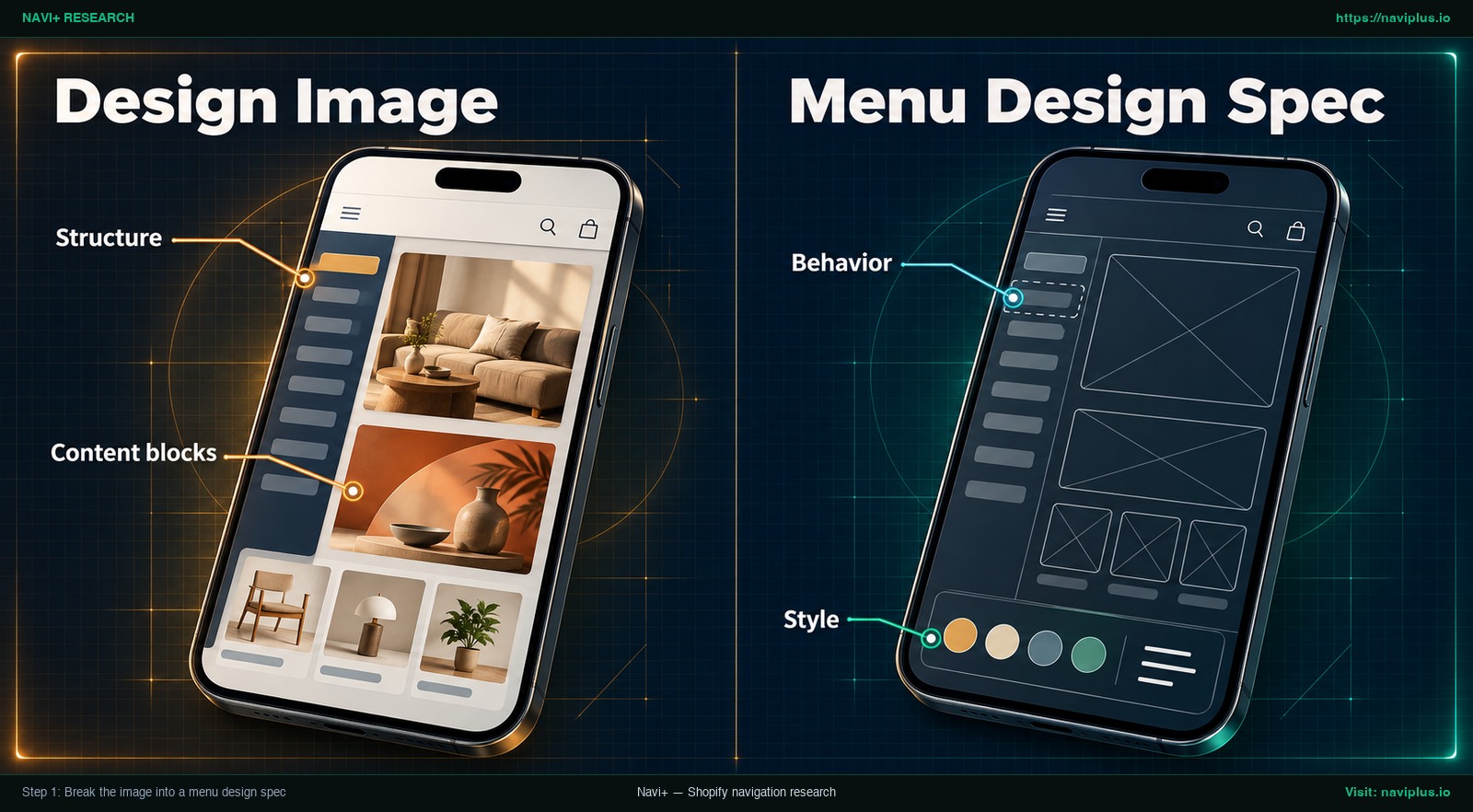
Concept illustration: un’immagine di design scomposta in struttura, blocchi di contenuto, stile e note sul comportamento.
Prima di modificare le impostazioni o scrivere codice, analizza la tua immagine e compila una specifica dettagliata su quattro aree: struttura, blocchi di contenuto, stile e comportamento.
Structure: levels and columns
- Identificare la tipologia di menu: Si tratta di una barra orizzontale classica con elenchi a discesa, di un mega menu espanso (pannello largo su più colonne), di un drawer a comparsa laterale o di una barra di schede inferiore? Se hai dubbi sulla scelta, consulta la nostra guida per scegliere il tipo di menu corretto.
- Contare le voci di primo livello: Quanti collegamenti primari compaiono nell’header (ad esempio: Novità, Collezioni, Chi siamo, Saldi)?
- Rilevare i livelli nidificati: Guarda all’interno del pannello a discesa. I link sono disposti direttamente o raggruppati sotto sottotitoli in grassetto? Ricorda il tetto massimo di Shopify fissato a tre livelli complessivi.
- Contare le colonne: Calcola quante colonne verticali formano la griglia del mega menu.
Content blocks: links, images, banners, products
Elenca ogni singolo elemento visibile nel design di riferimento:
- Colonne di link testuali: Elenchi verticali di collegamenti a collezioni o pagine informative.
- Titoli di gruppo: Etichette in grassetto che raggruppano link tematici affini.
- Riquadri di immagini di collezioni: Miniature fotografiche con il nome della collezione.
- Banner promozionali: Grandi riquadri grafici per promozioni stagionali, codici sconto o lookbook.
- Prodotti in evidenza: Schede compatte con immagine del prodotto, titolo e prezzo.
- Icone accanto ai link: Piccoli elementi grafici o badge informativi posti vicino al testo.
- Pulsanti e call-to-action (CTA): Link con veste grafica a pulsante (come Scopri la collezione).
Style: colors, fonts, spacing
Annota le caratteristiche visive in modo qualitativo, senza tentare misurazioni millimetriche su immagini compresse:
- Colori: Determina il colore di sfondo del pannello (bianco, grigio tenue o scuro), il colore dei link, gli accenti di hover e le linee divisorie.
- Tipografia: Esamina lo stile dei caratteri (sans-serif moderno o serif classico), le maiuscole e la differenza di spessore tra titoli e link.
- Spaziatura: Valuta se il menu appare arioso con margini generosi o compatto per ospitare un catalogo ampio.
- Forme e bordi: Verifica se i riquadri delle immagini hanno angoli retti o bordi arrotondati.
Behavior: hover, click, and mobile
- Apertura: Il menu a discesa compare al passaggio del cursore (hover) o richiede un clic?
- Apertura sottocategorie: Nel menu drawer, i sottolivelli scendono a fisarmonica o scorrono orizzontalmente?
- Visualizzazione mobile: Il mockup include la vista da smartphone? In caso contrario, dovrai pianificare autonomamente la disposizione su schermi touch.
Scheda di verifica delle specifiche del menu
Copia questo elenco di controllo nei tuoi appunti prima di passare alla costruzione:
- Tipo di menu: Barra orizzontale / Mega menu desktop / Drawer laterale / Tab bar mobile
- Voci di primo livello: (es. 5 elementi)
- Profondità livelli: Livello 1 / Livello 2 / Livello 3 (limite Shopify: 3 livelli)
- Numero di colonne: (es. 4 colonne su desktop)
- Blocchi di contenuto: Liste link / Schede collezioni / Banner / Prodotti / Icone / Pulsanti
- Colori stimati: Sfondo, colore testo, colore hover, bordi divisori
- Stile dei font: Sans-serif o serif, maiuscole, peso dei titoli
- Interazione desktop: Apertura con hover e pausa sicura / Clic
- Strategia mobile: Drawer a comparsa / Righe a fisarmonica / Tab bar inferiore / Riga di icone
Step 2: Choose the build route: theme settings, a menu app, or custom code
Una volta redatta la specifica, scegli come realizzare il menu. Su Shopify puoi seguire tre strade: impostazioni integrate del tema, un’app di menu o codice personalizzato.
Valuta ciascuna opzione secondo tre parametri chiave: impegno iniziale, libertà di design e rischi di manutenzione nei successivi aggiornamenti del tema:
| Metodo di realizzazione | Impegno iniziale | Controllo del design | Rischio aggiornamento tema | Ideale per |
|---|---|---|---|---|
| Impostazioni del tema | Basso (configurazione nell’editor del tema senza programmare) | Limitato (strettamente vincolato alle capacità native del tema attivo) | Basso: le modifiche effettuate nell’editor vengono mantenute negli aggiornamenti | Menu a discesa semplici e mega menu essenziali previsti dal tema |
| App di menu | Moderato (editor visivo con strumenti drag-and-drop) | Alto (colonne personalizzate, immagini di collezione, banner, tab bar) | Basso-Moderato: gli app embed evitano modifiche al codice del tema; verificare compatibilità nei grandi aggiornamenti | Negozi che cercano layout ricchi e banner senza toccare il codice |
| Codice personalizzato | Alto (scrittura di codice Liquid, CSS, JavaScript e blocchi schema) | Massimo (pieno controllo su markup, animazioni e logica interattiva) | Alto: prima di aggiornare conviene salvare una copia del codice personalizzato, che potrebbe dover essere riapplicato | Negozi con sviluppatori interni o supporto continuativo di un’agenzia |
Opzione 1: Impostazioni native del tema
Inizia esaminando il personalizzatore del tuo tema (Negozio online > Temi > Personalizza). Apri la sezione Header per scoprire le tipologie di menu offerte. Alcuni temi includono un’opzione di mega menu che organizza i link nidificati di Contenuto > Menu in più colonne.
Il vantaggio principale riguarda la stabilità: tutte le personalizzazioni apportate al tema tramite l’editor vengono copiate e applicate al tema aggiornato (Centro assistenza Shopify). Tuttavia, la personalizzazione grafica è vincolata. Se il tuo tema non prevede miniature o banner nell’header, le sole impostazioni non potranno generarli. Per approfondire questi confini, consulta la nostra guida sui limiti dei menu dei temi Shopify.
Opzione 2: Un’app di menu dedicata
Quando l’immagine di riferimento include banner promozionali, schede illustrate, caroselli di prodotti o barre inferiori per smartphone che mancano nel tuo tema, un’app di menu rappresenta la via più pragmatica.
Le applicazioni moderne per Shopify sfruttano le estensioni per app per temi. Grazie a queste estensioni, i commercianti non devono modificare manualmente il codice del loro tema (Shopify Developer Documentation). Puoi comporre la disposizione, i link, le immagini e le tonalità nell’editor visivo dell’app, per poi attivare il blocco app embed nell’editor del tema.
Il compromesso è rappresentato da una dipendenza esterna. Le app possono comportare un canone mensile e Shopify segnala che alcune app potrebbero non essere compatibili con un nuovo tema quando passi a un nuovo tema (Centro assistenza Shopify). Tuttavia, per i negozianti senza competenze tecniche, un’app offre una notevole libertà grafica senza compromettere i file sorgente del tema.
Opzione 3: Codice personalizzato
Se hai bisogno di un’animazione brevettata o di un comportamento particolare che né il tema né le app possono offrire, lo sviluppo su misura offre il pieno controllo. Uno sviluppatore interverrà sui file Liquid dell’header, aggiungerà fogli di stile CSS e collegherà eventuali metafield.
Di seguito puoi osservare un video didattico che illustra un esempio di sviluppo via codice, mostrando come frammenti di codice e metafield possano inserire immagini nei menu di un tema gratuito:
Sebbene il codice consenta qualsiasi creazione, comporta un onere di manutenzione reale. Il Centro assistenza Shopify avverte chiaramente: “Dovresti sempre salvare una copia di qualsiasi codice personalizzato prima di aggiornare il tema” (Centro assistenza Shopify). Poiché il codice personalizzato potrebbe dover essere riapplicato a un tema aggiornato, conserva una copia salvata e ricontrolla il menu dopo ogni aggiornamento.
Step 3: Map each part of the image to a building block
Una volta individuato il percorso tecnico, fai corrispondere ogni elemento della specifica del Passaggio 1 a un blocco pratico di navigazione.
La tabella seguente mostra come sette elementi grafici ricorrenti vengono gestiti tra impostazioni del tema, app di menu e codice su misura:
| Elemento nell’immagine | Ruolo funzionale | Impostazioni del tema | App di menu | Codice personalizzato |
|---|---|---|---|---|
| Link di primo livello | Barra principale con le sezioni cardine del negozio | Integrato: link creati in Contenuto > Menu assegnati all’Header | Dipende dall’app: può sostituire o estendere la barra dell’header | Ciclo Liquid su linklists.main-menu.links nella sezione header |
| Colonne di link con titolo | Sotto-link raggruppati sotto titoli di categoria in evidenza | Dipende dal tema: presente se il tema include blocchi mega menu | Dipende dall’app: cerca un costruttore a colonne con titoli di gruppo | Cicli Liquid nidificati (for child in link.links) con CSS Grid |
| Riquadri immagine collezione | Miniature fotografiche con nome della collezione | Dipende dal tema: alcuni temi a pagamento usano l’immagine di collezione | Dipende dall’app: cerca blocchi scheda immagine collegati alle collezioni | Codice Liquid che richiama collection.featured_image o metafield |
| Banner promozionali | Modulo grafico per saldi stagionali, sconti o lookbook | Dipende dal tema: alcuni temi includono un blocco promo nell’header | Dipende dall’app: cerca blocchi banner con le tue immagini e link a pulsante | Blocchi statici definiti nello schema della sezione con selettore immagine |
| Prodotti in evidenza | Mini-scheda con foto del prodotto, titolo e prezzo | Dipende dal tema | Dipende dall’app: cerca blocchi prodotto | Query Liquid mirata al prodotto tramite all_products[handle] |
| Icone accanto ai link | Piccoli simboli posti vicino al testo (es. etichetta saldi) | Dipende dal tema | Dipende dall’app: cerca selettori di icone o caricamento di icone personalizzate | Codice SVG inline o pseudo-elementi CSS assegnati agli identificativi link |
| Pulsanti di chiamata all’azione | Link in formato bottone evidente (es. Prenota ora) | Dipende dal tema: alcuni temi permettono stile bottone sull’ultimo link | Dipende dall’app: cerca lo stile pulsante per i singoli link | Classe CSS dedicata applicata ai tag ancore desiderati nel file Liquid |
Principi di impaginazione per mega menu
Se la tua immagine di riferimento è un pannello ampio e multi-colonna, stai realizzando un mega menu. Le ricerche di usabilità del Nielsen Norman Group evidenziano che i mega menu funzionano efficacemente perché mostrano molte scelte in un layout a discesa bidimensionale. Questa disposizione complessiva permette ai clienti di esaminare l’intero catalogo a colpo d’occhio, senza perdersi in menu a scomparsa stretti e successivi.
La NN/g osserva inoltre che “i mega menu facilitano l’uso di immagini e icone quando appropriato” (Nielsen Norman Group). Gli elementi visivi rendono immediato il riconoscimento dei reparti. Tuttavia, le immagini devono sostenere la chiarezza. Accompagna sempre ciascun riquadro con un’etichetta testuale leggibile, così che l’utente comprenda dove conduce il collegamento.
Infine, la NN/g suggerisce di “suddividere le opzioni in insiemi correlati” (Nielsen Norman Group). Se disponi di venti sottocategorie, non disporle in un unico elenco disordinato. Organizzale sotto titoli di colonna distinti—come Maglieria, Pantaloni, Giacche e Accessori. Per approfondire queste disposizioni, consulta la nostra guida sulle migliori pratiche per mega menu.
Step 4: Translate the desktop design for mobile
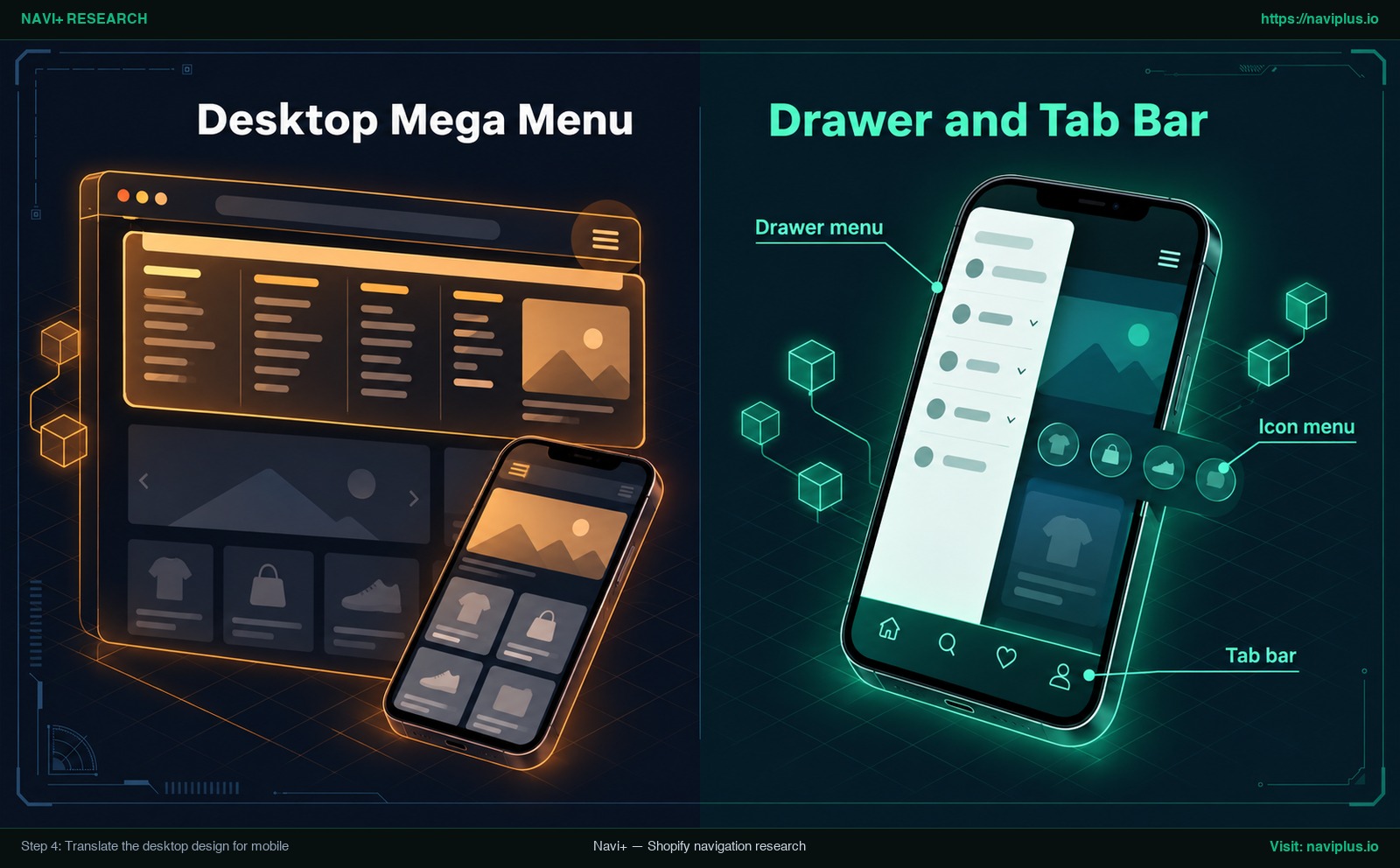
Concept illustration: un mega menu desktop tradotto in drawer mobile, menu a icone e barra di schede inferiore.
Un errore consueto quando si riproduce un menu da una schermata per computer consiste nel trascurare l’uso su smartphone. Un mega menu desktop sfrutta uno schermo largo, mentre uno smartphone è stretto. Non puoi semplicemente comprimere una griglia a quattro colonne sullo schermo di un telefono.
Le ricerche sull’esperienza utente del Baymard Institute confermano questa sfida: “Durante i test di usabilità osserviamo costantemente che la navigazione mobile risulta particolarmente difficile per gli utenti.” Sui telefoni cellulari, gli acquirenti fanno i conti con testi piccoli e bersagli tattili ristretti.
Baymard rileva che il più delle volte il menu mobile è compresso per impostazione predefinita e nascosto dietro un’icona ad hamburger (Baymard Institute). Benché nascondere il menu preservi spazio, ciò comporta una perdita di interazione: i test del Nielsen Norman Group dimostrano che la reperibilità delle pagine si dimezza quasi quando la navigazione principale è nascosta dietro un’icona esterna.
Per arginare questo calo di visibilità, la NN/g raccomanda: “Se il tuo sito ha 4 o meno link di navigazione principali, mostrali come link visibili” (Nielsen Norman Group). Su un negozio Shopify, questo principio porta a tre soluzioni pratiche:
1. Il menu drawer a scomparsa
Per cataloghi di medie e grandi dimensioni, il pannello laterale resta indispensabile. Quando il cliente tocca l’icona ad hamburger, il pannello si apre. Per convertire il tuo mega menu in questo formato:
- Trasforma le colonne orizzontali in elenchi aperti a fisarmonica (accordion).
- Usa i titoli delle colonne come pulsanti per espandere le sottocategorie.
- Mantieni i link di dettaglio ordinatamente rientrati sotto.
- Sostituisci i grandi banner con sottili strisce orizzontali oppure escludili per mantenere scorrevole la navigazione.
2. La barra di schede fissa in basso (tab bar)
Per mantenere le destinazioni più rilevanti sempre a portata di mano, inserisci una barra di schede fissata al bordo inferiore dello schermo. Collocata nella zona naturale d’azione del pollice, mette a disposizione tre o quattro scorciatoie primarie (ad esempio: Home, Catalogo, Cerca, Carrello). I clienti possono passare da una sezione all’altra con un tocco immediato, senza aprire il drawer. Per scoprire come configurarla, leggi la nostra guida sulla navigazione mobile oltre il menu hamburger.
3. Strisce di icone per le categorie
Se il tuo modello desktop comprendeva schede con foto di collezioni, riproponile su smartphone come una riga di icone in cima alle pagine o nel menu laterale. Piccole icone rotonde con etichette come Abiti, Maglie o Calzature permettono di esplorare per immagini senza occupare eccessivo spazio in verticale.
Prevedere strutture specifiche per ciascun dispositivo offre a tutti gli utenti la migliore esperienza d’acquisto. Leggi la procedura passo passo nel nostro tutorial su come creare menu separati per desktop e mobile.
Step 5: Match colors, fonts, and spacing to your brand
Replicare un menu partendo da un’immagine significa coglierne la scansione modulare e l’equilibrio degli spazi—mai appropriarsi delle risorse protette di un’altra azienda. Non copiare loghi registrati, foto coperte da copyright o font a pagamento da altri brand. Esprimi invece quella stessa logica visiva attraverso la reale identità del tuo negozio.
Ereditare lo stile del tema attivo
Allinea la nuova navigazione alla tipografia e ai colori del tuo brand:
- Utilizza i caratteri già configurati nel tuo tema (Negozio online > Temi > Personalizza > Impostazioni tema > Tipografia) affinché il menu si integri con armonia nel resto delle pagine.
- Imposta lo sfondo dei pannelli sui toni neutri del tuo negozio (come un bianco pulito o un beige delicato).
- Usa il colore accento del tuo marchio per le sottolineature di hover, i badge promozionali e i pulsanti principali.
Per maggiori dettagli sull’armonizzazione tra navigazione e identità visiva, leggi il nostro articolo su come dare alla navigazione l’identità del tuo brand.
Garantire un contrasto del testo accessibile
La cura visiva non deve mai andare a discapito della leggibilità. Molte immagini d’ispirazione mostrano scritte grigio chiaro su sfondo bianco o caratteri bianchi sottili sovrapposti a fotografie piene di dettagli. In un negozio reale, queste scelte rendono il menu illeggibile per un gran numero di visitatori.
Le linee guida internazionali di accessibilità fissano soglie quantitative precise. Secondo le linee guida WCAG 2.2 della W3C Web Accessibility Initiative, il testo standard richiede un rapporto di contrasto di almeno 4.5:1 rispetto allo sfondo, e il testo di grandi dimensioni almeno 3:1.
Nel rifinire la veste grafica del menu:
- Assicurati che il colore del testo dei link mantenga un contrasto di almeno 4.5:1 con lo sfondo del pannello.
- Se inserisci testi o bottoni sopra un’immagine promozionale, posiziona un riquadro a tinta unita o semitrasparente dietro le scritte per assicurare il contrasto di 4.5:1 indipendentemente dalla luminosità della foto.
- Mantieni una separazione verticale sufficiente tra le righe per agevolare il tocco su smartphone senza errori di digitazione.
Trade-offs: what not to copy pixel for pixel
Davanti a una grafica accattivante, è naturale voler duplicare ogni sfumatura, transizione ed effetto al millimetro. Tuttavia, imitare un’idea visiva senza valutare i vincoli tecnici genera spesso problemi di navigazione e costi imprevisti.
Ecco tre errori da evitare con cura:
1. Animazioni di hover eccessivamente reattive
I mockup statici suggeriscono spesso menu che si aprono all’istante appena il puntatore sfiora il link. Nell’esperienza reale, l’apertura immediata è fonte di frustrazione: spostando il mouse verso la ricerca o il carrello, l’utente attiva involontariamente enormi pannelli a discesa che coprono l’intera pagina.
Il Nielsen Norman Group suggerisce una pausa protettiva: “Il mouse dovrebbe rimanere fermo per 0,5 secondi prima di mostrare qualsiasi cosa.” Questo breve intervallo previene aperture accidentali durante i normali movimenti del cursore.
L’accessibilità da tastiera è altrettanto cruciale. Le linee guida del W3C per i menu a comparsa specificano: “I sottomenu non dovrebbero aprirsi quando si utilizza il tasto Tab per navigare nel menu.” Se una persona usa il tasto Tab per spostarsi tra le voci primarie, l’apertura automatica dei sottomenu crea disorientamento. I menu a discesa devono aprirsi solo tramite un’azione intenzionale.
2. Creare troppe colonne rispetto al catalogo reale
Se la tua immagine di riferimento appartiene a un grande magazzino con molte colonne e decine di categorie, non costringere un piccolo catalogo nella stessa griglia. Suddividere pochi articoli su troppe colonne produce spazi vuoti e colonne con un singolo link, dando l’impressione di un assortimento povero. Calibra la struttura sull’effettiva ampiezza del tuo catalogo.
3. Layout insoliti che creano debito di manutenzione
Menu asimmetrici, tagli diagonali o complicate animazioni in JavaScript possono apparire spettacolari nel portfolio di un designer. Su Shopify, tuttavia, richiedono codice Liquid e script delicati.
Come illustrato nella guida sull’aggiornamento dei temi di Shopify, dovresti sempre salvare una copia di qualsiasi codice personalizzato prima di aggiornare il tema. I menu molto personalizzati potrebbero dover essere ricontrollati e riapplicati dopo gli aggiornamenti.
Nessun software o tema può garantire una corrispondenza esatta al pixel con qualsiasi illustrazione arbitraria. L’obiettivo non è un clone identico, ma un sistema di navigazione solido, intuitivo ed efficace per i tuoi acquirenti.
Where Navi+ fits
Se la tua immagine di riferimento mostra colonne multiple, riquadri con foto, banner promozionali o una barra di schede mobile che il tuo tema di base non supporta, non devi necessariamente commissionare codice da zero. È qui che si inserisce l’app Navi+.
Navi+ è un’app di navigazione per Shopify che aiuta i commercianti a progettare layout di menu in modo visivo:
- Mega menu per computer: Costruisci pannelli a discesa multi-colonna con prodotti, collezioni, immagini, icone e larghezze flessibili (Shopify App Store), ricreando le colonne e i banner del tuo modello.
- Menu e drawer mobili: Crea menu e drawer specifici per smartphone (Shopify App Store) che possono riprendere l’alberatura desktop o mostrare una gerarchia ottimizzata per il touch.
- Barre tab fisse in basso: Aggiungi una barra di navigazione inferiore in stile app con icone e testi (Shopify App Store), mantenendo i percorsi principali a portata di mano.
- Menu con icone di categorie: Crea strisce di icone rotonde per permettere ai visitatori da smartphone di orientarsi con facilità visiva.
- Senza bisogno di programmare: Genera e rifinisci i menu con l’aiuto di modelli preimpostati, intelligenza artificiale e un editor drag-and-drop senza intervenire sui file del tema (Shopify App Store).
- Integrazione sicura nel tema: L’app si collega attraverso le estensioni per app per temi di Shopify (Shopify Developer Documentation), senza richiedere modifiche ai file sorgente Liquid.
- Gerarchia standardizzata: Supporta fino a tre livelli nidificati, rispettando in pieno l’architettura classica di Shopify.
I modelli preimpostati garantiscono un avvio celere, ma sarai tu a collegare le tue collezioni, caricare le foto compresse e impostare i colori del tuo marchio. Navi+ non scansiona un file immagine per generare istantaneamente un menu; mette invece a tua disposizione tutti i moduli flessibili necessari per comporre quel layout in autonomia.
Se il tuo tema non riesce a produrre le colonne, le schede visive o la barra inferiore della tua immagine di riferimento, puoi ricrearle in Navi+ partendo da un modello e adattando ogni blocco al tuo catalogo e alla tua identità.
Pre-publish checklist
Prima di mostrare il nuovo menu ai visitatori del negozio, completa questo controllo di verifica:
- Verifica delle specifiche: Confronta il menu reale con la scheda compilata al Passaggio 1 per accertarti che tutte le colonne e i blocchi siano al loro posto.
- Controllo dei collegamenti: Fai clic su ciascun link, riquadro di collezione e banner per verificare che nessuno rimandi a errori 404.
- Ottimizzazione delle immagini: Controlla che le fotografie siano risorse originali del tuo brand, compresse per il web e dotate di testo alternativo (alt).
- Test su dispositivi diversi: Prova la navigazione su un browser per computer e verifica il comportamento su uno smartphone reale.
- Accessibilità da tastiera: Muoviti con il tasto Tab tra i link dell’header per accertarti che i sottomenu non si aprano automaticamente (W3C Flyout Menus).
- Misurazione del contrasto: Verifica che i testi su sfondi e banner rispettino il rapporto minimo di 4.5:1 (WCAG 2.2).
- Adattamento mobile: Assicurati che il drawer e la barra tab inferiore rientrino perfettamente nello schermo senza causare scorrimento orizzontale.
- Backup del codice: Se hai introdotto codice Liquid o CSS personalizzato nel tema, salva una copia del tuo codice personalizzato (Centro assistenza Shopify).
- Manutenzione programmata: Ricorda di collaudare il menu dopo ogni aggiornamento del tema o dopo aver installato nuove app (Centro assistenza Shopify).
- Anteprima nell’applicazione: Se usi Navi+, controlla il mega menu per computer e la barra mobile nell’editor prima di attivare l’embed definitivo.
FAQ
Can I add images to a Shopify menu without an app?
I menu gestiti in Contenuto > Menu su Shopify memorizzano solo titoli e URL come oggetti Liquid (Shopify Developer Documentation). La possibilità di mostrare immagini nei menu a discesa dipende esclusivamente dalla presenza di blocchi immagine nel tema in uso (Centro assistenza Shopify); se il tema non li prevede, occorre utilizzare un’app di menu o codice su misura.
How many levels can a Shopify menu have?
Nella struttura di navigazione di Shopify, una voce di primo livello può accogliere fino a due livelli di menu a discesa nidificati al suo interno (Centro assistenza Shopify). Ciò definisce una gerarchia massima di tre livelli (Livello principale > Sottocategoria > Voce terminale).
What should my desktop mega menu become on mobile?
Un mega menu per computer di solito richiede un proprio layout mobile, come un drawer a comparsa laterale con righe espandibili. Poiché la navigazione da smartphone è complessa per gli utenti (Baymard Institute) e nascondere i link ne abbassa la visibilità, i siti con quattro o meno link principali dovrebbero mantenerli visibili (Nielsen Norman Group), ad esempio con una barra di schede inferiore fissa.
Will a custom-coded menu survive theme updates?
Tutte le modifiche eseguite attraverso il personalizzatore visivo del tema vengono salvate e trasferite durante l’aggiornamento del tema (Centro assistenza Shopify). Per il codice inserito direttamente nei file del tema, invece, dovresti sempre salvare una copia prima di aggiornare e potresti doverlo riapplicare al tema aggiornato.
Should I copy the image exactly?
No. È consigliabile riprendere la scansione dello spazio, la composizione a colonne e le modalità di interazione, utilizzando però fotografie, loghi e caratteri propri del tuo negozio. È inoltre indispensabile verificare che i testi raggiungano il contrasto minimo di 4.5:1 (W3C WCAG 2.2) e organizzare le voci in raggruppamenti coerenti con l’effettiva dimensione del catalogo (Nielsen Norman Group).
Sources
- Shopify Help Center — Drop-down menus: https://help.shopify.com/en/manual/online-store/menus-and-links/drop-down-menus
- Shopify Help Center — Menus and links: https://help.shopify.com/en/manual/online-store/menus-and-links
- Shopify Help Center — Updating themes: https://help.shopify.com/en/manual/online-store/themes/managing-themes/updating-themes
- Shopify Developer Documentation — Link Liquid object: https://shopify.dev/docs/api/liquid/objects/link
- Shopify Developer Documentation — Theme app extensions: https://shopify.dev/docs/apps/build/online-store/theme-app-extensions
- Nielsen Norman Group — Mega Menus Work Well: https://www.nngroup.com/articles/mega-menus-work-well/
- Nielsen Norman Group — Hamburger Menus and Hidden Navigation: https://www.nngroup.com/articles/hamburger-menus/
- Baymard Institute — Navigation Menu Usability: https://baymard.com/mcommerce-usability/benchmark/mobile-page-types/navigation-menu
- W3C Web Accessibility Initiative — Contrast Minimum (WCAG 2.2): https://www.w3.org/WAI/WCAG22/Understanding/contrast-minimum.html
- W3C Web Accessibility Initiative — Flyout Menus Tutorial: https://www.w3.org/WAI/tutorials/menus/flyout/
- Shopify App Store — Navi+ Navigation Design: https://apps.shopify.com/pronavi-navigation-design
Esplora gli argomenti
Questa guida rimanda ad articoli mirati — approfondisci ogni tema.