Créer un menu Shopify identique à la démo d’un thème (Paramètres, apps ou code)
Vous découvrez la démo d’un thème Shopify soigné, admirez sa navigation sur plusieurs colonnes enrichie d’images et installez le thème sur votre boutique. Pourtant, à l’ouverture de votre vitrine, le résultat est décevant : un menu déroulant textuel étroit, basique et parsemé de vides.
Le menu d’une démo de thème n’a rien de magique. Il provient simplement des options d’en-tête du thème associées à une arborescence à trois niveaux remplie de contenus d’exemple. Vous pouvez obtenir exactement le même rendu en analysant la démo, en configurant vos réglages natifs, en installant une application dédiée ou en écrivant du code Liquid, tout en adaptant l’ergonomie mobile séparément.
Quick answer: how to make your Shopify menu look like the demo
Le menu d’une démo de thème découle des paramètres d’en-tête du thème et d’un menu imbriqué garni de contenus d’exemple, et non du menu par défaut seul. Pour le reproduire, identifiez le type de menu, créez trois niveaux dans Content > Menus, activez l’option d’en-tête correspondante, puis ajoutez des visuels ou utilisez une application si le thème ne propose pas ce style.
Pour recréer cette présentation sur votre boutique, suivez ces quatre étapes fondamentales :
- Identifier le type de menu de la démo : Vérifiez si la démo utilise une liste déroulante classique, un méga menu multi-colonnes, un tiroir latéral ou une barre d’onglets inférieure.
- Construire des niveaux de menu imbriqués : Structurez jusqu’à trois niveaux de liens dans Content > Menus au sein de votre interface administrateur Shopify.
- Activer les paramètres Header appropriés : Ouvrez l’éditeur de thème et configurez les blocs d’affichage du menu dans la section En-tête.
- Ajouter des images ou recourir à une application : Téléversez vos visuels en vedette directement dans les blocs du thème ou installez une application de navigation si votre thème ne gère pas les colonnes.
Gardez à l’esprit que la navigation mobile fonctionne très différemment des écrans d’ordinateur ; prévoyez donc votre tiroir mobile ou votre barre d’onglets de manière distincte.
Why your Shopify menu doesn’t look like the theme demo
Le décalage visuel immédiat entre la vitrine de démonstration et votre boutique nouvellement configurée déroute fréquemment les marchands. Comprendre les raisons techniques de cet écart évite de nombreuses heures d’essais infructueux.
Demo sample content
Une démo de thème est conçue pour présenter le thème sous son meilleur jour. Une boutique de démo contient sample products and content to help you get a feel of how the theme looks and works. Ses colonnes de menu sont remplies de catégories, de photographies et de bannières que votre propre boutique n’a pas encore.
Lorsque vous testez un thème sur Shopify, you can try it by previewing the theme in your Shopify admin. Toutefois, le système s’adapte à vos données : you will need to preview the theme using whatever data is live on your site. Si votre boutique ne compte que quelques collections restreintes ou si votre menu ne comprend que des liens de premier niveau, le thème n’a aucun contenu à mettre en page. Ce contenu fictif (Demo sample content) n’est jamais injecté automatiquement dans votre compte. Une arborescence clairsemée tend à produire un panneau de navigation clairsemé et déséquilibré.
The theme’s own menu style
De nombreux thèmes intègrent plusieurs modes d’affichage distincts pour leur navigation. Dans un fil de la communauté Shopify consacré au thème Prestige, un marchand demande pourquoi son menu ne ressemble pas à celui de la démo ; le support Shopify répond que the Prestige theme also has two different menu styles, and this is likely why your menu looks different. Si vous travaillez sur cette référence, consultez notre guide pour add a mega menu to Prestige.
Par ailleurs, l’aide officielle de Shopify rappelle que the main menu and drop-down menus display in different locations in your online store depending on your theme. Un même menu peut donc apparaître à un autre endroit ou sous une autre forme d’un thème à l’autre.
Une autre erreur fréquente concerne les préréglages de style (presets). Les marchands s’imaginent souvent que changer de préréglage modifiera l’agencement du menu. Or, les préréglages concernent des réglages globaux : each theme style is a set of pre-selected theme settings that configure site-wide colors, fonts, product options, and more. Comme un préréglage ajuste essentiellement les couleurs et les polices, changer de style a peu de chances de transformer un menu déroulant classique en méga menu multi-colonnes.
Step 1: Identify the menu type the demo uses
Avant de modifier la configuration dans votre espace d’administration, ouvrez la démo du thème sur un ordinateur de bureau et sur un smartphone. Observez attentivement le comportement de la navigation au survol du curseur ou au clic.
Dans les travaux de recherche du Nielsen Norman Group, le méga menu est défini comme a type of expandable menu in which many choices are displayed in a two-dimensional dropdown layout. Leurs constats démontrent que mega menus show everything at a glance, so users can see rather than try to remember.
Consultez le tableau comparatif ci-dessous pour repérer le type de navigation utilisé par la démo :
| Type de menu | Comment le reconnaître dans la démo | Où le configurer |
|---|---|---|
| Dropdown | S’affiche sous la forme d’une liste textuelle étroite à colonne unique (Single column list) suspendue sous le lien parent. | Configuré dans Content > Menus. |
| Mega Menu | Se déploie en un large panneau multi-colonnes (Multi-column panel) sur toute la largeur, avec des groupes de catégories et une image d’illustration (Featured image). | Souvent construit sur 3 niveaux imbriqués (Nested menu levels) dans Content > Menus, avec des options de méga menu dans les Header settings (ou une application). |
| Tiroir off-canvas | Un panneau latéral coulissant masqué derrière une icône à trois barres : most often the mobile menu is by default collapsed and hidden behind a ‘3-bars’ ‘hamburger’ icon. | Se configure dans les options mobiles du thème ou dans les blocs de tiroir d’en-tête. |
| Bottom tab bar | Une barre persistante ancrée au bas de l’écran mobile regroupant quelques icônes stratégiques à portée immédiate du pouce. | S’ajoute via les options mobiles avancées du thème, du code Liquid sur mesure ou une application dédiée. |
Durant votre observation, relevez les éléments structurants : notez le nombre de colonnes par volet, la présence éventuelle de visuels promotionnels et la profondeur de la hiérarchie. Un Drawer menu structure les collections secondaires, tandis qu’une Bottom tab bar maintient les actions clés accessibles sur mobile. Pour évaluer la solution adaptée à votre volume de produits, consultez notre analyse détaillée sur choosing the right menu type.
Illustration conceptuelle : Comparaison entre une liste déroulante à colonne unique et un méga menu multi-colonnes.
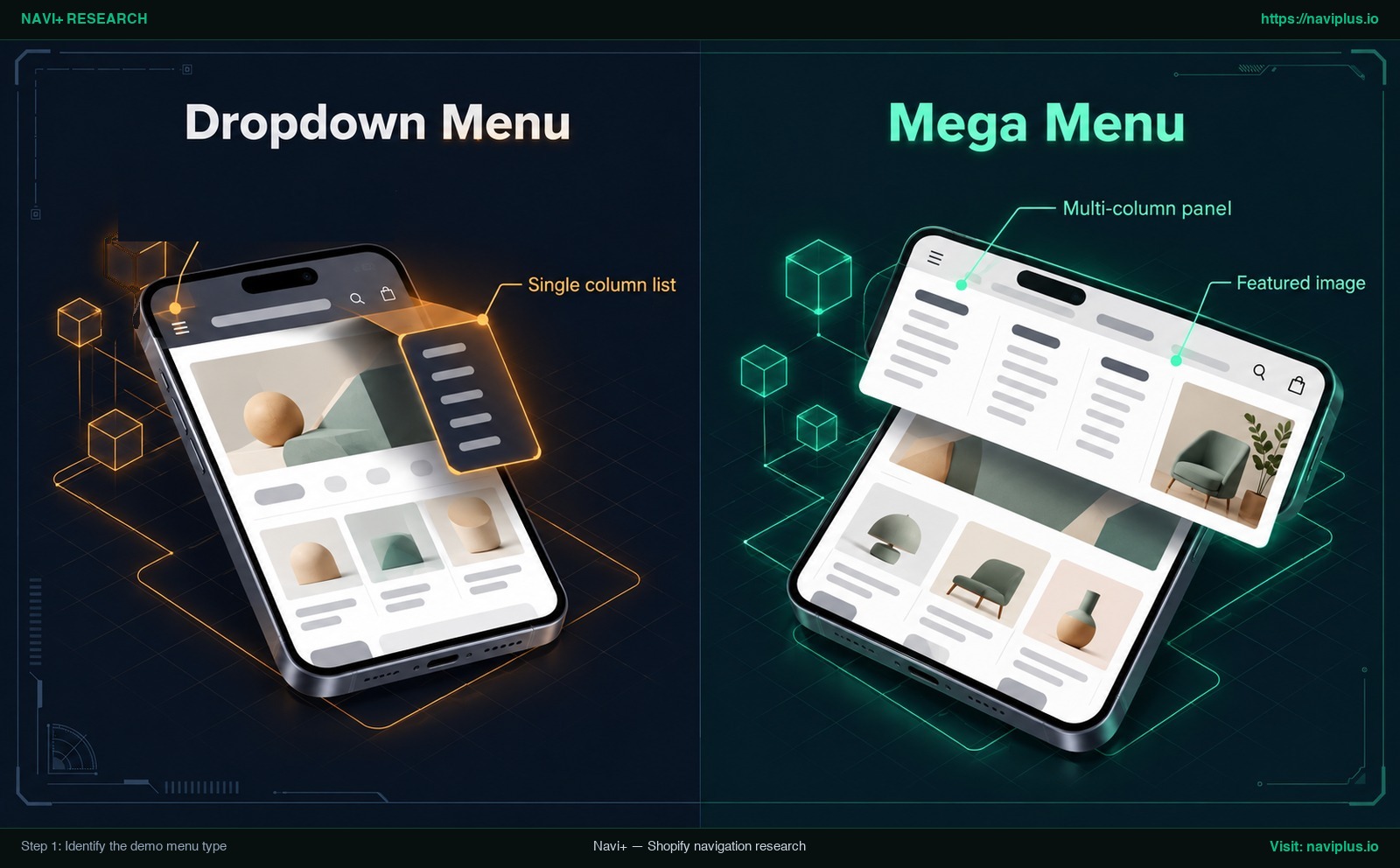
Figure 1 : Illustration conceptuelle — Dropdown Single column list comparé à un Mega Menu Multi-column panel avec Featured image.
Step 2: Check your theme’s header settings and menu structure
Si votre thème prend nativement en charge la disposition constatée sur la démo, vous pouvez la mettre en place sans aucun coût additionnel. Cette opération combine deux étapes indissociables : organiser vos liens dans l’administration et activer les blocs visuels dans l’éditeur de thème.
Build three levels in Content > Menus
Toutes les navigations par défaut de Shopify se gèrent dans votre panneau d’administration. L’assistance officielle indique : you can add, remove, change, and view your links and menus from Content > Menus in your Shopify admin (les interfaces antérieures placent cet écran dans Online Store > Navigation).
Pour obtenir une présentation répartie en plusieurs colonnes, vous devez structurer vos liens en niveaux hiérarchiques (Nested menu levels). La plateforme Shopify impose une limite structurelle stricte : the top-level item can have up to two levels of nested drop-down menus. Vous disposez ainsi de trois niveaux au total :
- Niveau 1 (Élément principal) : La section visible en permanence dans la barre d’en-tête (ex. : « Homme »).
- Niveau 2 (En-tête de colonne) : Le regroupement qui fait office de titre de colonne (ex. : « Vêtements », « Chaussures », « Accessoires »).
- Niveau 3 (Liens finaux) : Les pages de collections ou de produits répertoriées sous chaque colonne (ex. : « T-shirts », « Vestes », « Jeans »).
Certains thèmes Shopify ont besoin de ce troisième niveau pour afficher un méga menu. L’éditeur Fluorescent précise formellement dans sa documentation : for the mega navigation, you first need to create a nested menu with 3 levels of links. Si vous vous arrêtez au niveau 2, un tel thème peut afficher un simple Single column list au lieu d’un Multi-column panel étendu.
Turn on the mega menu in Header settings
Une fois vos liens enregistrés, rendez-vous dans Online Store > Themes > Customize pour ouvrir l’éditeur de thème. Cliquez sur la section Header dans la barre latérale pour accéder aux Header settings.
Shopify rappelle que the sections and blocks that are available in the theme editor depend on your theme and theme version. Les dénominations diffèrent selon les thèmes : cherchez dans la section Header l’option de style de menu et consultez la documentation de votre thème. Si vous utilisez le thème Dawn, suivez notre guide pas à pas pour add a mega menu to Dawn.
Dans les thèmes qui autorisent l’intégration de bannières graphiques, vous pouvez téléverser un visuel directement dans le bloc du menu : select or upload a Mega nav featured image to display inside the mega navigation menu. L’insertion d’une Featured image soignée apporte la touche professionnelle caractéristique des boutiques de démonstration. Si votre section En-tête ne propose aucun bloc de ce type, consultez le manuel de votre thème ou sollicitez l’assistance de son développeur.
La vidéo officielle ci-dessous montre comment imbriquer plusieurs niveaux de liens dans l’interface d’administration Shopify :
Step 3: Rebuild the demo menu with a mega menu app
Lorsque votre thème ne dispose d’aucun réglage pour méga menu ou lorsque vous souhaitez afficher des fiches produits enrichies impossibles à générer avec le schéma Liquid natif, recourir à une Mega menu app spécialisée représente la démarche la plus pragmatique.
L’installation d’une application tierce s’avère particulièrement pertinente dans trois contextes :
- Absence de fonctionnalités natives : Le thème est bridé sur un affichage déroulant vertical classique.
- Merchandising visuel avancé : Vous souhaitez présenter des produits, des collections, des images ou des icônes au sein des colonnes.
- Portabilité lors d’une refonte : Vous envisagez de moderniser votre thème plus tard et souhaitez conserver votre architecture de navigation sans devoir tout reconstruire.
La méthode usuelle pour bâtir votre menu via une application s’articule en cinq étapes :
- Sélectionner un modèle initial : Choisissez une disposition dont le nombre de colonnes correspond à la démo de référence.
- Répartir les catégories : Assignez vos éléments de niveau 2 en en-têtes de colonnes et glissez-y vos liens de niveau 3.
- Ajouter des éléments graphiques : Liez les photos de vos collections ou des bannières aux emplacements prévus.
- Vérifier les affichages : Contrôlez l’alignement et la lisibilité sur grand écran comme sur smartphone.
- Publier via Theme App Extension : Activez l’application dans l’éditeur de thème. Selon l’architecture moderne de Shopify, merchants won’t need to manually edit their theme code.
Privilégiez les solutions dotées d’éditeurs visuels intuitifs préservant le code Liquid de votre thème. Pour découvrir les règles de proportion et d’espacement des colonnes, parcourez notre dossier sur les mega menu best practices.
Step 4: Make the mobile menu match the demo
Une maladresse récurrente lors de la reproduction d’une démo consiste à se focaliser exclusivement sur les écrans d’ordinateurs. L’ergonomie sur écran tactile repose sur des principes totalement différents.
Les études d’utilisabilité du Baymard Institute rappellent que during usability testing we consistently observe that mobile navigation is particularly difficult for users. Sur les petits écrans, l’espace restreint implique que most often the mobile menu is by default collapsed and hidden behind a ‘3-bars’ ‘hamburger’ icon.
Les composants graphiques conçus pour ordinateur ne s’adaptent que très rarement aux smartphones. Dans les thèmes conçus par Fluorescent, la documentation souligne explicitement que this image is not displayed on mobile. Un large panneau multi-colonnes tient rarement sur un écran de smartphone sans défilement horizontal ni zones de toucher minuscules.
Pour garantir une expérience mobile équivalente à la démo :
- Drawer menu : Transposez votre arborescence dans un Drawer menu vertical. Assurez-vous que les catégories de niveau 1 se déploient avec fluidité pour révéler les niveaux 2 et 3, en préservant exactement la même structure (Same structure) que sur ordinateur.
- Bottom tab bar : Si vous voulez garder quelques pages clés à portée de main, complétez le tiroir d’en-tête par une Bottom tab bar permanente. L’ancrage de quelques destinations clés (Accueil, Recherche, Collections, Panier, Compte) au bas de l’écran place les actions majeures à portée naturelle du pouce.
Pour approfondir les bonnes pratiques mobiles, consultez nos guides sur le mobile drawer menu et la mise en place d’une bottom tab bar for mobile.
Illustration conceptuelle : Structure de méga menu de bureau réutilisée sur mobile sous forme de menu tiroir et barre d’onglets.
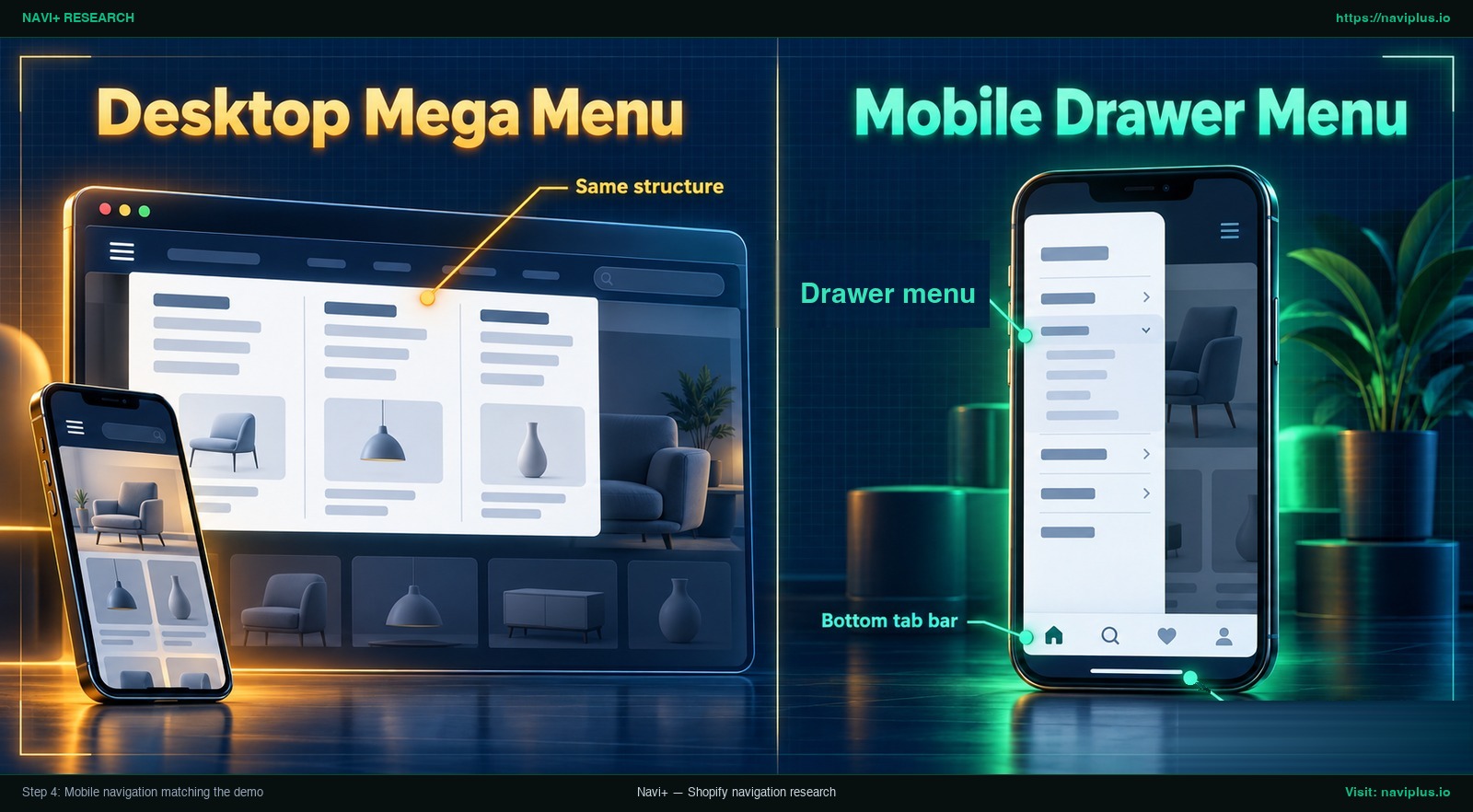
Figure 2 : Illustration conceptuelle — Catégories de méga menu desktop conservant la Same structure dans le Drawer menu mobile et la Bottom tab bar.
Custom Liquid code vs. an app: trade-offs
Lorsque les options natives du thème s’avèrent insuffisantes, les marchands hésitent généralement entre coder une solution personnalisée en Liquid et installer une application dédiée. Chaque orientation présente des arbitrages techniques et opérationnels précis :
| Solution | Effort de déploiement | Contrôle visuel | Risque lors des mises à jour | Profil recommandé |
|---|---|---|---|---|
| Paramètres natifs du thème | Faible (Configuration de blocs existants dans l’éditeur) | Moyen (Strictement limité aux champs proposés par le thème) | Faible (Any customizations made to your theme using the theme editor are copied over) | Boutiques dont le thème intègre déjà le format désiré |
| Application Méga Menu | Modéré (Choix d’un modèle et glisser-déposer) | Élevé (Colonnes flexibles, images et icônes sans code : merchants won’t need to manually edit their theme code) | Faible à modéré (Fichiers du thème intacts, vérifier la compatibilité lors des montées de version) | Boutiques sans méga menu natif ou souhaitant conserver leur navigation |
| Code Liquid personnalisé | Élevé (Exige des compétences pointues en HTML, CSS et Liquid) | Le plus élevé (limité surtout par votre code et vos compétences) | Élevé (Le code personnalisé doit être réintégré manuellement après chaque mise à jour) | Marques disposant de développeurs dédiés pour des besoins sur mesure |
L’exploitation des paramètres natifs demeure la solution la plus simple. L’aide de Shopify indique en effet que any customizations made to your theme using the theme editor are copied over and applied to the updated theme.
Écrire du code sur mesure offre la plus grande liberté graphique. Sur les espaces d’échange de Shopify, il est confirmé que can be done using custom code on the theme. Cependant, le code manuel alourdit la maintenance : à chaque nouvelle version publiée par l’éditeur du thème, vos ajouts peuvent ne pas être transférés automatiquement. Shopify prévient explicitement que you should always save a copy of any customized code before updating your theme car vous devrez peut-être réinjecter chaque ligne manuellement.
Une Mega menu app via Theme App Extension offre un équilibre particulièrement avantageux. Étant donné que merchants won’t need to manually edit their theme code, votre thème conserve une structure propre. Toutefois, une application peut impliquer des frais récurrents et Shopify note que some apps might not be compatible with a new theme.
Pour appréhender les frontières des fonctionnalités standards, découvrez notre dossier sur les limits of theme menus.
Common mistakes when copying a demo menu
En voulant imiter le menu d’une démo, les propriétaires de boutiques commettent fréquemment cinq erreurs classiques :
- Collections incomplètes et absence d’images : Les démos séduisent parce que chaque lien pointe vers un catalogue fourni et illustré. Si vos collections ne contiennent que deux articles ou manquent d’images d’en-tête, le menu paraîtra vide et inachevé.
- Structure de liens trop plate dans l’admin : Créer tous les liens au niveau 1 ou 2 dans Content > Menus empêche le thème d’enclencher la disposition en colonnes. Certains thèmes ont besoin des trois niveaux pour afficher un méga menu.
- Absence de contrôle sur mobile : Concevoir un menu spectaculaire à plusieurs colonnes sur ordinateur sans vérifier le rendu smartphone débouche souvent sur une navigation inutilisable ; certains thèmes masquent les images du méga menu sur mobile.
- Adopter une structure géante pour un petit catalogue : Les démos sont conçues pour mettre en scène un catalogue complet. Si vous n’avez que quelques collections, un méga menu surchargé peut nuire à la clarté de votre offre.
- Croire qu’un préréglage réorganise les liens : Changer de preset modifie l’esthétique générale, mais n’ajoute aucun lien et ne crée aucun bloc d’en-tête supplémentaire.
Where Navi+ fits
Si votre thème ne propose pas le style de navigation observé sur la démo, vous pouvez recréer cette présentation dans Navi+ à partir d’un modèle prédéfini, puis ajuster les colonnes et les visuels à votre propre catalogue.
Navi+ est pensé pour combler les manques fonctionnels de navigation sans exiger la moindre retouche dans le code du thème :
- Desktop Mega Menu : Build mega menus with products, collections, images, icons, and flexible layouts directement dans un éditeur visuel par glisser-déposer.
- Menu mobile et tiroir (Drawer) : Create mobile menus, drawer menus, and hamburger menus for easier store browsing.
- Barre d’onglets inférieure persistante : Add sticky bottom tab bars with icons and labels for app-like mobile navigation.
- Gestion sans code : Generate menus with AI, templates, drag-and-drop editing, and no coding required.
Dans Navi+, vous pouvez choisir un modèle de départ sur l’écran « Create from a template », ajuster les colonnes et les images, puis connecter vos collections Shopify en direct. De plus, le menu mobile de Navi+ peut embarquer votre Desktop Mega Menu afin que les deux appareils exploitent une arborescence parfaitement unifiée sur trois niveaux.
Il convient de rappeler qu’un modèle constitue un point de départ structurel. L’application ne duplique pas magiquement le menu privé d’une autre marque ; vous devrez toujours renseigner vos propres collections et téléverser vos propres photographies.
Pour observer comment Navi+ s’intègre aux thèmes les plus populaires de l’écosystème Shopify, visitez notre vitrine dédiée Navi+ menus on Shopify themes.
La vidéo ci-après décortique la conception du menu d’un thème Shopify, avec méga menu, en-tête fixe et barre d’onglets :
Pre-publish checklist
Avant de rendre votre nouveau menu accessible à vos clients, validez méthodiquement ces huit critères :
- Type de menu identifié : Avoir déterminé avec certitude si la démo utilise un déroulant, un méga menu, un tiroir ou une barre d’onglets.
- Trois niveaux configurés : Avoir organisé les liens dans Content > Menus sur trois niveaux pour les zones prévues en colonnes.
- Contenu des collections vérifié : S’assurer que chaque collection liée renferme des produits actifs et des photos de qualité.
- Balises alt renseignées : Vérifier que chaque image promotionnelle ajoutée dans le menu possède un texte alternatif descriptif.
- Blocs d’en-tête activés : Avoir enclenché le bon réglage de menu ou l’intégration d’application dans l’éditeur de thème.
- Test tactile sur smartphone : Valider l’ouverture du tiroir et la réactivité de la barre d’onglets sur un véritable téléphone.
- Sauvegarde préalable du code : Avoir sauvegardé une copie intégrale du thème avant toute modification Liquid éventuelle.
- Suivi des mises à jour : Avoir consigné la liste des applications actives pour vérifier leur bon fonctionnement après chaque mise à jour du thème.
FAQ
Why doesn’t my theme’s menu look like the demo?
Les magasins de démo intègrent des produits et contenus d’exemple, et de nombreux thèmes disposent de plusieurs styles de menu. La prévisualisation exploitant vos propres données, des collections vides génèrent obligatoirement un menu dépouillé.
How many levels can a Shopify menu have?
Un élément de premier niveau peut comporter jusqu’à deux sous-niveaux imbriqués, soit trois niveaux de liens au total. Certains thèmes ont besoin de ce troisième niveau pour afficher un méga menu.
Do I need an app or custom code for a mega menu like the demo?
Vérifiez d’abord les réglages d’en-tête de votre éditeur de thème, qui varient selon le thème et sa version. Si l’option fait défaut, vous pouvez installer une application sans toucher au code ou intégrer du code Liquid après avoir créé une copie de sauvegarde.
Will my menu break when I update my theme?
Les personnalisations configurées via l’éditeur de thème sont automatiquement conservées lors des mises à jour. En revanche, le code Liquid modifié manuellement doit souvent être réinséré, et la compatibilité des applications doit être surveillée.
Can mobile look the same as desktop?
Sur smartphone, la navigation est généralement condensée derrière une icône hamburger, et certains thèmes masquent les visuels de méga menu sur mobile. Il est préférable de concevoir un tiroir ou une barre d’onglets spécifiquement pour le mobile.
Sources
- Shopify Help Center — Drop-down menus. help.shopify.com/en/manual/online-store/menus-and-links/drop-down-menus
- Shopify Help Center — Menus and links. help.shopify.com/en/manual/online-store/menus-and-links
- Shopify Help Center — Sections and blocks in the theme editor. help.shopify.com/en/manual/online-store/themes/theme-structure/sections-and-blocks
- Shopify Help Center — Updating themes. help.shopify.com/en/manual/online-store/themes/managing-themes/updating-themes
- Shopify Help Center — Adding, previewing, and buying themes. help.shopify.com/en/manual/online-store/themes/adding-themes
- Out of the Sandbox — What to look for when trying out Shopify theme demos. outofthesandbox.com/blogs/shopify-theme-blog/shopify-theme-buying-tips
- Shopify Community — Trying the Prestige theme but my menu doesn’t look like the one the demo. community.shopify.com/t/trying-the-prestige-theme-but-my-menu-doesn-t-look-like-the-one-the-demo/28768
- Fluorescent Help — Context Mega Navigation. help.fluorescent.co/context/pages/header/mega-navigation
- Fluorescent Help — Style Presets. help.fluorescent.co/ira/theme-styles/style-presets
- Nielsen Norman Group — Mega Menus Work Well for Site Navigation. nngroup.com/articles/mega-menus-work-well/
- Baymard Institute — Mobile Navigation Menu Usability Benchmark. baymard.com/mcommerce-usability/benchmark/mobile-page-types/navigation-menu
- Shopify Dev Docs — Theme App Extensions. shopify.dev/docs/apps/build/online-store/theme-app-extensions
- Shopify Community — How can I set my product collections to a stylish and useful navigation page like this Shopify store. community.shopify.com/t/how-can-i-set-my-product-collections-to-a-stylish-and-useful-navigation-page-like-this-shopify-store/333164
- Shopify App Store — Navi+ Tab Bar & Mega Menu. apps.shopify.com/pronavi-navigation-design
Explorez les sujets
Ce guide renvoie vers des articles ciblés — approfondissez chaque thème.