Un mega menu è un contenitore di navigazione orizzontale a due dimensioni che mostra simultaneamente diversi livelli dell’albero del catalogo. Quando un visitatore passa il mouse o fa clic su una voce principale su desktop, l’intera ampiezza di quel reparto si apre in un pannello a più colonne che occupa tra 1000px e 1400px di larghezza dello schermo.
Se progettato con rigore architetturale, il mega menu funge da bussola visiva immediata. Elimina i dubbi degli acquirenti presentando le famiglie di articoli, le collezioni e le novità in blocchi chiari e facili da scorrere con lo sguardo. I clienti possono esaminare 30 sottocategorie in meno di due secondi senza ricaricare alcuna pagina.
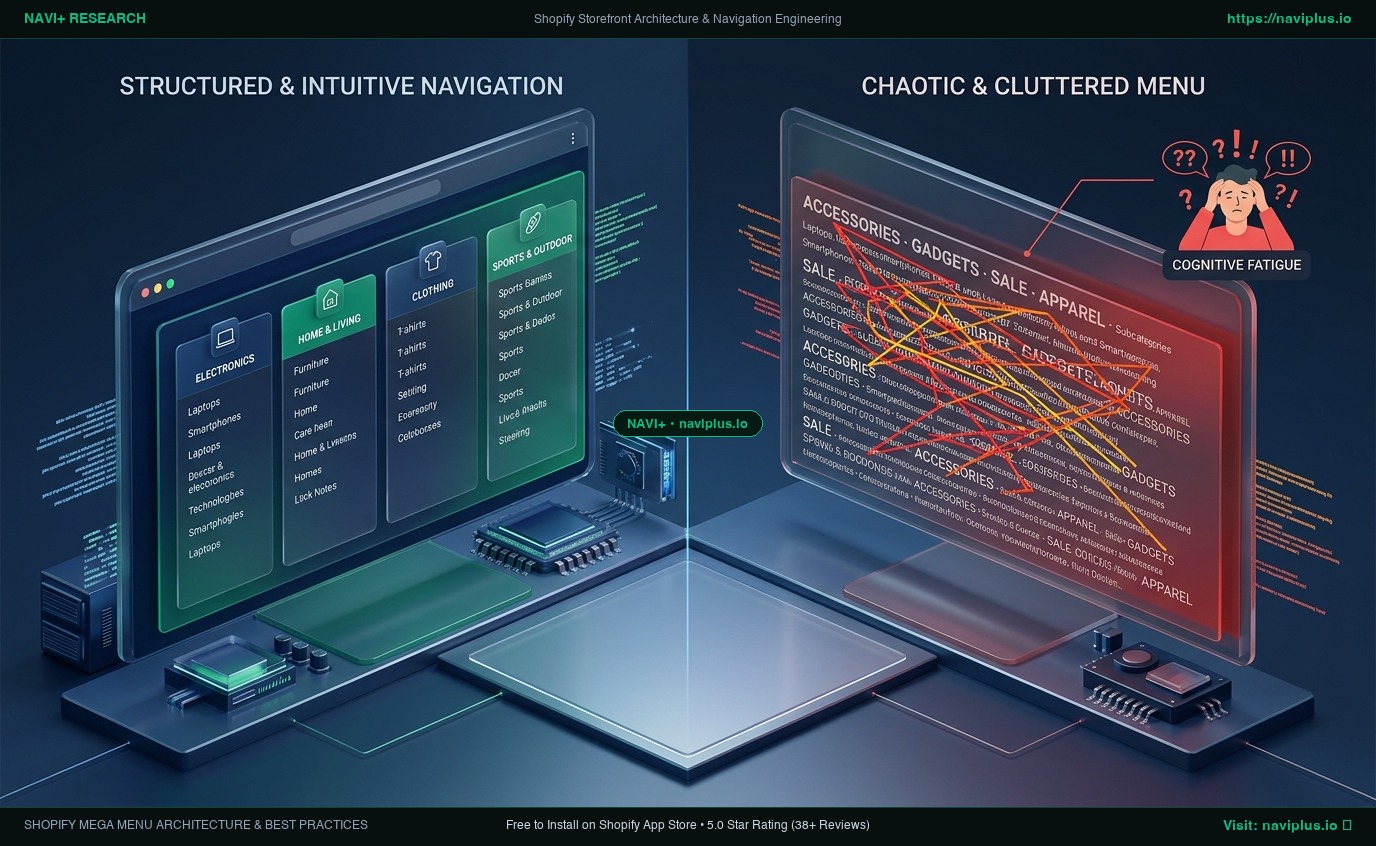
Al contrario, un mega menu strutturato male diventa un caotico muro di testo. Riempito con 80 link disordinati, banner promozionali vistosi e caratteri disomogenei, sovraccarica la memoria a breve termine dell’utente, innescando la paralisi decisionale (Choice Paralysis) e spingendo il potenziale acquirente a rifugiarsi nella barra di ricerca o ad abbandonare il negozio.
Questa guida analizza i principi cognitivi e l’ingegneria tecnica dei mega menu Shopify ad alte prestazioni, svela i limiti dei blocchi Liquid nei temi tradizionali e fissa le regole di composizione che distinguono una navigazione redditizia da un menu disordinato.
1. Risposta rapida e tabella comparativa delle architetture
Un mega menu funziona al meglio quando opera come un indice visivo chiaro anziché come un volantino promozionale caotico. Livelli elevati di conversione richiedono confini precisi: da 3 a 5 colonne per pannello, da 5 a 8 link per colonna, e un rigoroso rapporto del 70/30 tra link testuali strutturati e risorse visive di supporto.
Inoltre, i mega menu progettati per il desktop non possono essere trapiantati pari pari su smartphone; devono necessariamente essere convertiti in pannelli a scorrimento progressivo o in tab bar inferiori persistenti.
| Dimensione di valutazione | Menu a discesa a cascata classico | Mega menu integrato nel tema nativo | Mega menu Edge disaccoppiato (Consigliato) |
|---|---|---|---|
| Facilità di scansione visiva | Scarsa (Richiede passaggi precisi del mouse a cascata) | Media (Multicolonna, ma struttura spesso rigida) | Ottimale (Colonne ben bilanciate + schede in risalto) |
| Segnale visivo (Information Scent) | Basso (Sottocategorie nascoste fino al passaggio del cursore) | Alto (Tutte le sottocategorie visibili insieme) | Massimo (Ordinato per intenzione d’acquisto con badge) |
| Coinvolgimento visivo | Nullo (Elenchi verticali di solo testo) | Limitato (Limiti di blocchi del tema, max. 2 immagini) | Molto flessibile (Schede dinamiche, etichette promozionali) |
| Impatto sul DOM e rendering | Basso (Struttura di elenchi <ul> leggeri) |
Pesante (800-1.500+ nodi DOM precaricati nell’header) | Ultraleggero (<30 nodi iniziali, Edge CDN) |
| Portabilità al cambio di tema | Vincolato al codice Liquid del tema | Nulla (Bloccato nei file settings_data.json) |
100 % Indipendente (Inalterato se cambi tema grafico) |
| Scenari consigliati | Piccoli negozi con meno di 15 prodotti | Negozi medi con catalogo poco variabile | Abbigliamento, multibrand, cataloghi con 100+ SKU |
2. Tesi centrale (Core Thesis)
Un mega menu è un motore di orientamento, non un volantino pubblicitario. Quando viene progettato rispettando la capacità di elaborazione della mente umana — limitando le colonne e applicando con rigore la regola del 70% di testo e 30% di grafica —, trasforma i visitatori indecisi in acquirenti sicuri. Quando viene intasato di banner, paralizza le scelte e rallenta i punteggi Core Web Vitals.
Curare la navigazione non significa stipare ogni singolo articolo nell’intestazione, ma offrire riferimenti inequivocabili che permettano a chiunque di comprendere la struttura del catalogo in soli tre secondi.
3. I tre pilastri per un mega menu efficace
Tutti i mega menu desktop ad alta resa poggiano su tre principi cardine dell’architettura informativa:
Pilastro 1: Scansione a colonne e legge di Hick
La legge di Hick dimostra che il tempo necessario per prendere una decisione cresce in modo logaritmico con l’aumentare delle alternative disponibili. Quando un acquirente apre un mega menu, lo sguardo non legge ogni parola in ordine, ma si sposta con movimenti rapidi (saccadi) tra i titoli delle colonne.
Per garantire una lettura immediata:
- Limite rigoroso tra 3 e 5 colonne: Pannelli con più di 5 colonne superano il campo visivo periferico sui notebook da 13-15 pollici, costringendo a un faticoso movimento orizzontale della testa.
- Limite tra 5 e 8 voci per colonna: Gli elenchi con più di 8 elementi spezzano il ritmo verticale e costringono a usare barre di scorrimento interne, gravissimo errore di usabilità.
- Spaziatura tra colonne (Gutter): Mantenere uno spazio bianco di almeno 24px-32px tra le colonne per definire chiaramente i raggruppamenti.
Schema di progettazione per mega menu desktop (Larghezza 1200px):
┌──────────────────────────────────────────────────────────────────────────────────┐
│ [Col 1: Maglie]     [Col 2: Pantaloni]  [Col 3: Scarpe]     [Col 4: In evidenza] │
│ ─────────────────   ──────────────────  ──────────────────  ──────────────────── │
│ • T-Shirt           • Jeans             • Sneaker           ┌──────────────────┐ │
│ • Camicie           • Chino             • Stivali           │ [Scheda Lookbook]│ │
│ • Maglieria         • Pantaloni eleganti• Mocassini         │ «Autunno 2026»   │ │
│ • Felpe & Hoodie    • Bermuda           • Sandali           │ [Scopri ora →]   │ │
│ • Giacche & Cappotti• Cargo             • Scarpe classiche  └──────────────────┘ │
│ • Blazer            • Pantaloni tuta    • Vedi tutte le Scarpe                   │
│ • Vedi tutte le Maglie• Vedi tutti i Pantaloni                                   │
└──────────────────────────────────────────────────────────────────────────────────┘
  ◄──── 70 % Link testuali strutturati ────► ◄── 30 % Scheda visiva di promozione ─►
Pilastro 2: Il rapporto 70/30 tra testo ed elementi grafici
Le immagini (foto di collezione, anteprime o schede prodotto) attirano lo sguardo ma assorbono una quota considerevole dell’attenzione mentale.
Le verifiche condotte dal Baymard Institute indicano chiaramente che le immagini non dovrebbero occupare più del 25%-30% della superficie totale del mega menu. Il restante 70% deve essere riservato a link testuali puliti e ad alto contrasto.
- Elementi grafici corretti: Una scheda lookbook ben studiata («Nuovi arrivi autunnali»), icone di reparto discrete (24×24px) o un prodotto di punta.
- Errori da evitare: Mettere una fotografia accanto a ciascuno dei 40 link del menu. Si crea una confusione visiva che cancella ogni effetto di sintesi.
- Evitare la «cecità da banner» (Banner Blindness): Grafiche promozionali dai colori chiassosi o con scritte strillate di saldi vengono istintivamente ignorate dall’utente.
Pilastro 3: Gerarchia dei titoli e modelli di raggruppamento
I clienti affrontano un negozio online con aspettative diverse. Una navigazione solida risponde a queste esigenze con categorie logiche:
- Raggruppamento per tipologia di prodotto (Fondamentale per l’80% degli store):
- Maglie, Pantaloni, Scarpe, Capispalla, Accessori.
- Perfetto per acquirenti con intenzioni di acquisto chiare.
- Raggruppamento per pubblico o genere:
- Uomo, Donna, Bambini, Idee regalo.
- Evita confusioni nei negozi con ampi reparti differenti.
- Raggruppamento per contesto d’uso:
- Lavoro e ufficio, Relax a casa, Sport, Vacanze.
- Molto efficace nel settore moda per stimolare acquisti coordinati.
4. Ricerca sull’usabilità: i dati di Nielsen Norman Group e Baymard
La letteratura sull’usabilità spiega con prove concrete perché i mega menu superano i tradizionali menu a tendina singoli sui computer da tavolo.
Le conclusioni di Jakob Nielsen sui mega menu (NN/g)
Nella sua analisi fondamentale “Mega Menus Work Well for Site Navigation”, Jakob Nielsen ha osservato:
«I menu a discesa ordinari nascondono le scelte, costringono a fare affidamento sulla memoria e richiedono una precisione chirurgica del cursore lungo percorsi stretti. I mega menu svelano l’intero assortimento in una sola volta, permettono di scoprire reparti affini senza cliccare e rendono evidente la struttura informativa del sito.»
Tra le linee guida essenziali del Nielsen Norman Group figurano:
- Ritardo di attivazione al passaggio del mouse (Hover Debounce): L’apertura tramite cursore deve prevedere un ritardo calcolato tra 200ms e 300ms. L’apertura immediata in 0 millisecondi genera sfarfallii fastidiosi se l’utente sta solo spostando la freccia verso un altro pulsante.
- Traiettoria diagonale del cursore (Directional Triangle): Quando il puntatore si muove in diagonale dall’intestazione verso una voce in basso, esce per un istante dall’area di attivazione. I menu privi di tolleranza triangolare si richiudono di colpo, causando notevole frustrazione.
5. Esame tecnico: i limiti dei blocchi Liquid nei temi Shopify
Nei temi standard come Dawn, Prestige o Impact, i mega menu vengono realizzati nella sezione header sfruttando i blocchi schema di Liquid.
<!-- Tipica struttura di mega menu nell'header di un tema Shopify -->
{%- for block in section.blocks -%}
  {%- case block.type -%}
    {%- when 'mega_menu' -%}
      {%- if block.settings.menu_trigger == link.title -%}
        <div class="mega-menu-panel" id="MegaMenu-{{ block.id }}">
          <div class="mega-menu-grid page-width">
            {%- for childlink in link.links -%}
              <div class="mega-menu-column">
                <a href="{{ childlink.url }}" class="mega-menu-column-title">
                  {{ childlink.title | escape }}
                </a>
                <ul class="mega-menu-sublinks list-unstyled">
                  {%- for grandchildlink in childlink.links -%}
                    <li>
                      <a href="{{ grandchildlink.url }}">{{ grandchildlink.title | escape }}</a>
                    </li>
                  {%- endfor -%}
                </ul>
              </div>
            {%- endfor -%}
            {%- if block.settings.promo_image != blank -%}
              <div class="mega-menu-promo-card">
                {{ block.settings.promo_image | image_tag: loading: 'lazy' }}
                <h4>{{ block.settings.promo_heading }}</h4>
              </div>
            {%- endif -%}
          </div>
        </div>
      {%- endif -%}
  {%- endcase -%}
{%- endfor -%}
Le insidie strutturali dei temi monolitici:
- Sovraccarico del file
settings_data.json: Ogni blocco, link assegnato o immagine promozionale viene memorizzato nel fileconfig/settings_data.json. Shopify fissa un limite di 2 MB per questo file. Impostare una quindicina di mega menu complessi appesantisce questo file e rallenta il Theme Editor. - Tetto massimo ai blocchi del tema (
max_blocks): Gli sviluppatori impostano sovente un tetto di 16 o 30 blocchi insections/header.liquid. I marchi con cataloghi estesi raggiungono subito questo limite se intendono configurare menu dedicati per ogni reparto principale. - Appesantimento del DOM: Nei temi convenzionali, tutti i mega menu vengono inclusi nell’HTML fin dal caricamento iniziale della pagina. Un negozio con 6 categorie può iniettare più di 1.200 nodi DOM invisibili nell’header, peggiorando il Time to First Byte (TTFB) e rallentando l’Interaction to Next Paint (INP).
6. Il dilemma dell’adattamento mobile: griglia desktop vs zona del pollice
Cercare di forzare l’aspetto di un mega menu desktop all’interno dello schermo di uno smartphone è un errore grave.
Un pannello a 4 colonne richiede almeno 960px di larghezza per rimanere leggibile. Su uno schermo mobile da 390px, rimpicciolire questa struttura genera scritte microscopiche e tasti con aree di tocco inferiori ai 20px, del tutto inutilizzabili.
Strategia mobile disaccoppiata:
L’albero dei reparti resta unico, ma la modalità di fruizione deve separarsi nettamente:
Ambiente Computer (Cursore del mouse su 1440px)
┌────────────────────────────────────────────────────────┐
│ [Pannello multicolonna mostrato simultaneamente]       │
│ Scansione orizzontale | Rapporto 70/30 testo/grafica   │
└────────────────────────────────────────────────────────┘

Ambiente Smartphone (Navigazione a tocco su 390px)
┌────────────────────────────────────────────────────────┐
│ [Drawer progressivo a scorrimento O Barra inferiore]   │
│ Navigazione verticale | Un livello per schermata | 48px│
└────────────────────────────────────────────────────────┘
Sui dispositivi mobili, le colonne del mega menu devono essere trasformate in:
- Un drawer a scorrimento progressivo (Slide Drawer): Toccando «Donna», la schermata scorre lateralmente rivelando le sottocategorie sotto forma di fisarmonica.
- Una barra di navigazione inferiore fissa (Bottom Tab Bar): I punti chiave (Shop, Cerca, Carrello) rimangono ancorati nella Zona naturale del pollice.
7. Compromessi obbligatori: quando adottarlo e quando evitarlo
Una buona consulenza tecnica richiede trasparenza. Il mega menu non è la formula adatta a ogni tipologia di e-commerce.
Quando il mega menu è vivamente consigliato:
- Store multicategoria con più di 20 sottosezioni: Grandi magazzini, negozi di abbigliamento, articoli sportivi o cosmesi, dove gli utenti navigano spesso tra reparti diversi.
- Rivenditori multibrand: Negozi che trattano decine di marchi e richiedono un indice alfabetico ordinato.
- Portali di vendita all’ingrosso B2B: Distributori di componenti tecnici che necessitano di una visione d’insieme rapida senza ricaricamento di pagina.
Quando NON deve essere utilizzato:
- Piccole boutique e monoprodotto (<20 articoli): Se vendi 10 modelli di orologi o una linea selezionata di caffè, un mega menu sembrerà deserto. Una riga di link pulita è incomparabilmente più elegante.
- Pagine di vendita incentrate su un solo articolo (Single-Product Funnels): Se tutto il traffico è guidato verso una singola landing page, un menu espanso crea solo distrazioni dal pulsante di acquisto principale.
- Brand di lusso dal design essenziale: Le case di moda (come Bottega Veneta) riducono all’osso il testo nell’header per dare risalto alle foto di campagna. Griglie piene di testo contrastano con questo posizionamento estetico.
8. Matrice decisionale pratica
Consulta questa tabella per individuare il tipo di navigazione ideale per la tua offerta:
| Ampiezza catalogo e Numero di SKU | Configurazione per Computer | Configurazione per Smartphone | Limite per elementi grafici |
|---|---|---|---|
| Da 1 a 25 SKU (Boutique, focus singolo) | Barra orizzontale pulita (Nessun menu a discesa; voci visibili nell’header) | Piccolo drawer in alto a destra | 0 immagini (Solo testo curato) |
| Da 25 a 100 SKU (Moda selezionata, design) | Menu a discesa a 2 livelli classico (Singola colonna verticale semplice) | Drawer classico con badge discreti | Max. 1 immagine di accento |
| Da 100 a 1.500 SKU (Retail multicategoria) | Mega menu strutturato a 3 o 4 colonne (Suddiviso per tipologia) | Drawer a scorrimento con piccole icone | Max. 1 scheda lookbook (30 % dell’area) |
| Oltre 1.500 SKU (Grandi magazzini, B2B) | Mega menu a 4 o 5 colonne + Ricerca (Filtri dedicati e indice dei brand) | Tab bar inferiore + Pannello contestuale | Max. 2 immagini; privilegiare la rapidità visiva |
9. Il ruolo di Navi+: architettura di mega menu disaccoppiata
Per i merchant penalizzati dai limiti dei blocchi dei temi nativi e dalla lentezza delle app monolitiche, Navi+ offre una soluzione disaccoppiata ad alta velocità.
- Nessun vincolo con il codice Liquid: Navi+ distribuisce i mega menu e gli elementi mobile attraverso la rete Cloudflare Edge CDN (R2) in un file leggerissimo (~15KB). La struttura dei tuoi menu rimane intatta anche se decidi di cambiare tema Shopify.
- Gestione indipendente di Desktop e Mobile: Crea un mega menu raffinato a 4 colonne con immagini d’ispirazione per computer e, contemporaneamente, una barra ergonomica a 4 icone per smartphone, all’interno della stessa piattaforma visiva.
- Piena tutela dei Core Web Vitals: I menu vengono elaborati in modo asincrono, evitando salti visivi di pagina (CLS < 0,1) e senza rallentare il thread principale del browser (INP < 200ms).
Considerazioni obiettive su Navi+:
- Attivazione di App Embed necessaria: È indispensabile abilitare l’opzione nelle impostazioni del tema su Shopify.
- Allineamento dei margini dell’header: I temi personalizzati con posizionamenti CSS particolari potrebbero richiedere una calibrazione dei margini nel pannello di Navi+ affinché il menu si agganci a filo dell’header.
10. Procedura di verifica del mega menu in 5 passaggi
Segui questo percorso in 5 punti per riordinare gli spazi e massimizzare i risultati commerciali del tuo menu:
- Verificare la proporzione 70/30
- Cattura una schermata del mega menu aperto sul computer.
- Calcola la superficie occupata dai banner rispetto a quella delle colonne di testo.
- Intervento: Se le immagini superano il 30% dell’area, elimina i banner secondari.
- Esaminare la quantità di link per colonna (Regola del 5 a 8)
- Conta le voci presenti in ogni singola colonna.
- Intervento: Se una colonna supera gli 8 link, raggruppa le voci affini o inserisci un pulsante «Vedi tutti».
- Collaudare il ritardo al passaggio del mouse e il movimento angolare
- Passa velocemente il cursore da sinistra a destra lungo la barra dell’header. Il menu lampeggia in modo fastidioso?
- Sposta la freccia in diagonale verso l’angolo inferiore del pannello. Si chiude improvvisamente prima del tocco?
- Intervento: Imposta un ritardo di 200ms e proteggi la traiettoria angolare del puntatore.
- Verificare l’equivalenza su smartphone
- Apri il negozio su uno smartphone (larghezza 390px).
- Accertati che ogni voce presente nel mega menu desktop sia raggiungibile in massimo 2 tocchi su mobile.
- Intervento: Assicurati che nessun collegamento strategico sia presente solo per computer.
- Misurare i Core Web Vitals
- Esamina l’intestazione con gli strumenti per sviluppatori di Chrome e verifica il numero di nodi DOM.
- Avvia un test con Google PageSpeed Insights.
- Intervento: Se i nodi nell’header superano quota 1.000 o se l’INP va oltre i 200ms, disaccoppia la generazione del menu affidandola a un Edge CDN.
11. Domande frequenti (FAQ)
I mega menu favoriscono o penalizzano la SEO su Shopify?
Se realizzati con codice HTML semantico (<nav>, <ul>, <li> e normali link <a href="...">), i mega menu favoriscono decisamente il posizionamento SEO perché trasmettono valore e PageRank direttamente dalla homepage alle pagine di collezione strategiche. Se invece vengono usati script JavaScript oscurati senza attributi href leggibili, i motori di ricerca non riusciranno a scansionare i link.
È preferibile aprire il mega menu al passaggio del mouse o al clic?
Sui computer desktop è consigliabile che il mega menu si apra al passaggio del cursore con un ritardo di 200ms-300ms. Il clic va mantenuto per condurre direttamente alla pagina principale della collezione. Sui dispositivi touch, non essendoci il puntatore, l’apertura deve avvenire esclusivamente al tocco.
Che dimensioni devono avere le immagini promozionali nel mega menu?
Le immagini dovrebbero mantenere proporzioni standard (3:4 in verticale o 16:9 in orizzontale) con misure attorno a 400×500px, salvate in formati moderni come WebP o AVIF e con peso inferiore a 50 KB per non rallentare l’apertura del pannello.
12. Fonti e riferimenti scientifici verificati
- Jakob Nielsen (Nielsen Norman Group) — Mega Menus Work Well for Site Navigation. Ricerche sull’usabilità delle strutture di navigazione ad ampio respiro.
- Baymard Institute (2024–2026) — Desktop Ecommerce Navigation Usability Benchmark. Studi empirici sulla gerarchia informativa, proporzioni testo-immagine e corridoi del cursore.
- Peter Pirolli & Stuart Card (Xerox PARC) — Information Foraging Theory in Digital Information Systems. Teorie psicologiche sulla ricerca di tracce informative nel web.
- W3C Web Accessibility Initiative (WAI) — WAI-ARIA Authoring Practices Guide (APG): Menu and Menubar Patterns. Norme di accessibilità per l’uso da tastiera e tecnologie assistive.
- Google Chrome Developers — Optimize Interaction to Next Paint (INP) & Cumulative Layout Shift (CLS). Linee guida tecniche su stabilità visiva dell’header e reattività del thread principale.
- Shopify Developers — Theme Architecture & Liquid Schema Specifications. Specifiche ufficiali di Shopify relative ai blocchi di sezione e ai limiti dei file del tema.
Esplora gli argomenti
Questa guida rimanda ad articoli mirati — approfondisci ogni tema.