メガメニュー(Mega Menu)とは、ストアの商品体系を複数階層にわたって一画面に広げて提示する、2次元の広角ナビゲーション構造です。デスクトップPC上でユーザーが親カテゴリーにカーソルを合わせるかクリックすると、1000pxから1400pxにおよぶ横幅いっぱいに多列パネルが展開し、その部門の全体像がひと目で把握できます。
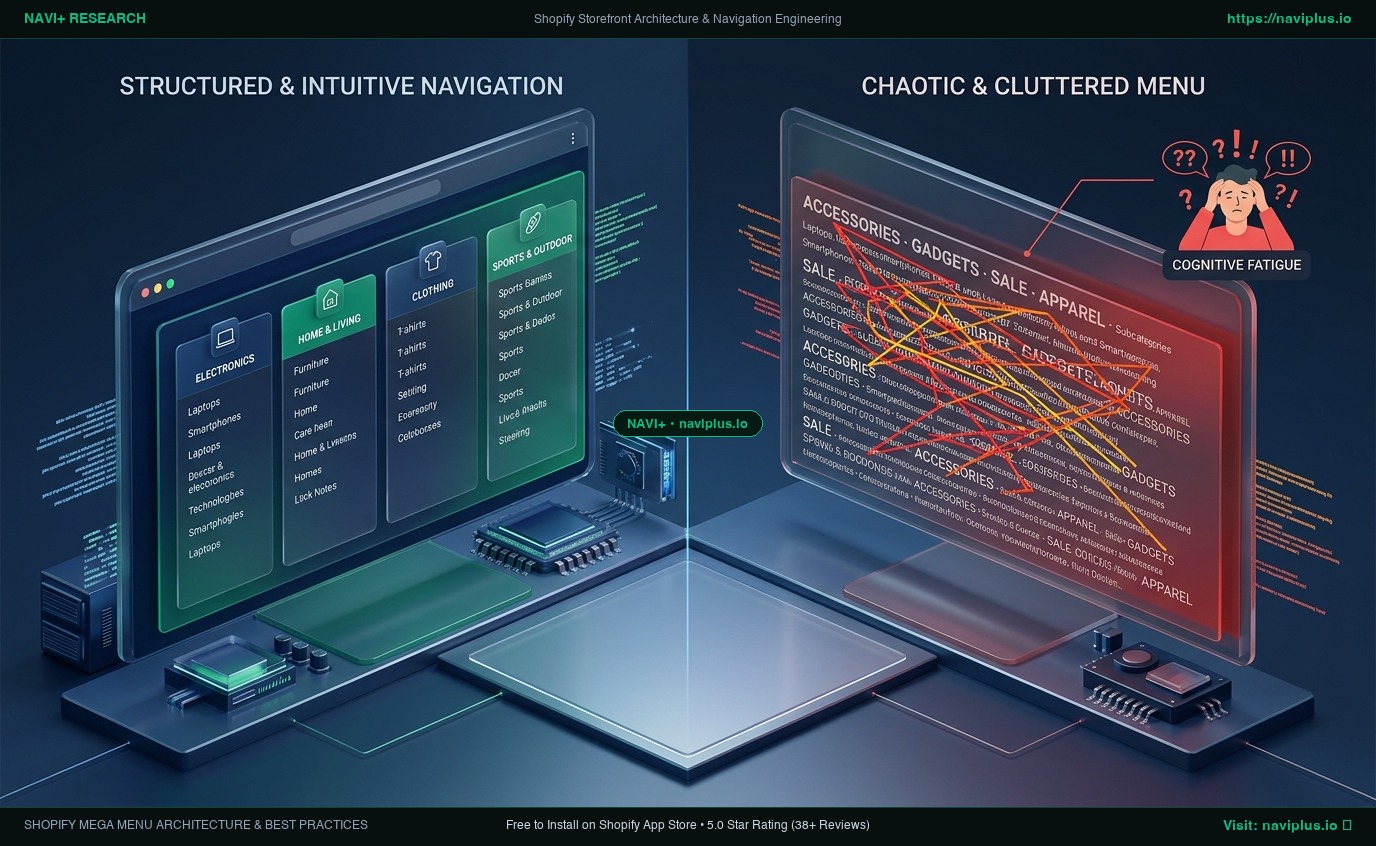
アーキテクチャの規律を守って設計されたメガメニューは、ストア内を迷わず案内する「直感的な羅針盤」として機能します。商品の大分類、下層カテゴリー、特集コレクションが秩序立って配置されているため、利用者はどのページに何があるかを推測するストレスから解放されます。ページ遷移を挟むことなく、わずか2秒の視線移動で30個の下層カテゴリーを素早くスキャンできます。
一方、無秩序に作られたメガメニューは「情報のゴミ屋敷」と化します。整理されていない80件ものリンク、過剰なセールバナー、不揃いなフォントが乱立すると、ユーザーの作業記憶(ワーキングメモリ)は飽和し、選択麻痺(Choice Paralysis)を引き起こします。結果として購入意欲を削がれ、サイト内検索へ逃げ込むか、離脱に至ってしまいます。
本ガイドでは、高成果を叩き出すShopifyメガメニューの認知的心理学と実装技術を解剖し、標準Liquidテーマのブロック制約を検証するとともに、売上につながるナビゲーションと混乱を招くドロップダウンを分ける設計基準を詳述します。
1. クイックアンサー&アーキテクチャ比較マトリクス
メガメニュー成功の条件は、チラシのような広告枠ではなく「明快なインデックス」として機能することです。高い成約率を維持するには、1パネルあたり3〜5列、1列あたり5〜8リンク、そしてテキスト70%・ビジュアル30%という厳格な表面積バランスの遵守が不可欠です。
さらに、デスクトップ用の横長グリッドをそのままモバイル画面に縮小移植することは不可能です。画面下部からのスライド式階層ドロワーや常時表示ボトムタブバーへ明確に構造を分離(デカップル)させる必要があります。
| 評価項目 | 従来の縦型階層ドロップダウン | Shopify標準テーマのメガメニュー | 分離型Edgeメガメニュー(推奨) |
|---|---|---|---|
| 視認性とスキャン性 | 低い(狭い階層をマウスで手繰り寄せる負担) | 普通(複数列だがレイアウトが固定化) | 最適(均整のとれた列配置+特集カード) |
| 情報の匂い(Scent) | 弱い(マウスを当てるまで下層が見えない) | 強い(すべての下層が同時に一覧可能) | 最強(購買目的に沿った分類+視覚バッジ) |
| 画像を活用した販売力 | ゼロ(縦並びの文字リンクのみ) | 限定的(テーマのブロック制限、画像2枚等) | 自由自在(動的コレクションカード、バナー) |
| DOM負荷と描画速度 | 軽い(入れ子の<ul>タグのみ) |
重い(ヘッダー内に800〜1,500以上のDOMを事前生成) | 超軽量(初期読み込み時は30ノード未満、Edge CDN) |
| テーマ変更時の互換性 | Liquidのlinklistsに依存 |
ゼロ(settings_data.json内に固定) |
100%ポータブル(テーマを変更しても構造を維持) |
| 最適なストア規模 | 商品数15点未満の小型ブティック | 構成変更が少ない中規模ストア | アパレル、複数ブランド展開、100+ SKU |
2. コア・テーゼ(中核命題)
メガメニューはストア内を案内する方向指示器であり、広告チラシではない。人間の作業記憶の限界を考慮し、列数を抑えて「文字70%・画像30%」の原則を徹底したとき、それは受動的な訪問者を確信を持った購入者へと変える。バナーを乱雑に詰め込めば、意思決定を阻害し、Core Web Vitalsを悪化させる。
ヘッダーでのマーチャンダイジングとは、すべての在庫アイテムを無理に並べることではありません。利用者がサイト構造のメンタルモデルを3秒以内に組み立てられる、明確な道標を提供することです。
3. 優れたメガメニューを支える3つの設計原則
成果を出すデスクトップ用メガメニューは、情報アーキテクチャの3つの基本原則に基づいています:
原則1:列ごとの視読性とヒックの法則
ヒックの法則(Hick’s Law)によれば、意思決定にかかる時間は選択肢の数と複雑さに応じて対数的に増加します。メガメニューを開いたとき、人間の目は文字を一字一句読むのではなく、列の見出しを素早くスキップしながらスキャン(サッカード運動)します。
スムーズな視読性を確保するための鉄則:
- 列数は3〜5列に限定する:5列を超えるメニューは、13〜15インチの標準ノートPCにおいて周辺視野の外へはみ出し、表計算ソフトを読むような疲労を強います。
- 1列あたりのリンク数は5〜8件に収める:8件を超える縦長リストは視線のリズムを乱し、パネル内に縦スクロールバーを発生させる原因になります。
- 列間余白(Gutter)の確保:列と列の間に最低でも24pxから32pxの空白を設け、情報の意味的な境界線を明示します。
デスクトップ用メガメニューの構造設計(1200px解像度想定):
┌──────────────────────────────────────────────────────────────────────────────────┐
│ [列1:トップス]      [列2:ボトムス]     [列3:シューズ]     [列4:今季の注目]   │
│ ─────────────────   ─────────────────   ─────────────────   ──────────────────── │
│ • Tシャツ           • デニムジーンズ    • スニーカー        ┌──────────────────┐ │
│ • シャツ・ブラウス  • チノパン          • ブーツ            │ [ルックブック]   │ │
│ • ニット・セーター  • スラックス        • ローファー        │ 「2026秋コレクション」│ │
│ • パーカー・スウェット• ショートパンツ   • サンダル          │ [特集を見る →]   │ │
│ • ジャケット・コート• カーゴパンツ      • ビジネスシューズ  └──────────────────┘ │
│ • テーラードブレザー• ジョガーパンツ    • シューズ一覧を見る                     │
│ • トップス一覧を見る• ボトムス一覧を見る                                         │
└──────────────────────────────────────────────────────────────────────────────────┘
  ◄──── 70% 構造化されたテキストリンク群 ────► ◄── 30% 視覚的プロモーション枠 ──►
原則2:テキストと画像の「70/30ルール」
写真やバナーなどの視覚要素は親しみやすさを生む反面、脳の認知リソースを極端に消費します。
Baymard Instituteの実証調査では、メガメニュー全体の表面積のうち画像に充てる割合は最大でも25%〜30%にとどめるべきと結論づけられています。残りの70%は、高コントラストで視認性の高いテキストリンクのために確保されなければなりません。
- 推奨される画像配置:洗練されたルックブックカード1枚(例:「今秋の新作」)、シンプルなカテゴリーアイコン(24×24px)、またはベストセラー商品の紹介カード。
- 避けるべき悪例:40件すべてのリンク横に写真を敷き詰める手法。画面が過密な写真集のようになり、全体像を一目で捉えるメリットが失われます。
- バナー盲目(Banner Blindness)の回避:過激な割引文字や点滅するような広告バナーは、ユーザーの防衛本能によって無意識に無視されます。
原則3:意味的な見出し階層と分類モデル
訪問者はさまざまな探し方のクセを持ってストアを訪れます。優れたメガメニューは、明快なグルーピングによって異なる思考パターンを受け止めます:
- 商品分類ごとの整理 (全体の80%のストアで推奨):
- トップス、ボトムス、シューズ、アウター、アクセサリー。
- 探しているアイテムが定まっている実用志向の顧客に最適です。
- ターゲット層や性別ごとの整理:
- メンズ、レディース、キッズ、ギフト。
- 総合アパレルにおいて、目的外のアイテムが混在するのを防ぎます。
- 利用シーンや着用シチュエーションごとの整理:
- オフィス・通勤、ルームウェア、スポーツ、リゾート。
- ライフスタイル提案を通じてまとめ買い(クロスセル)を促します。
4. ユーザビリティ研究:Nielsen Norman GroupおよびBaymardの知見
学術的なユーザビリティ評価は、なぜメガメニューが従来のドロップダウンより優れているのかを明確に示しています。
Jakob Nielsen氏によるメガメニューの評価(NN/g)
ユーザビリティの権威Jakob Nielsen氏は、論文“Mega Menus Work Well for Site Navigation”の中で次のように述べています:
「従来の階層型ドロップダウンは選択肢を隠し、記憶への負荷を強いるうえ、細い隙間をマウスで辿る精密な操作を強要する。一方、メガメニューはすべてを一覧表示し、クリックすることなく関連ジャンルを発見させ、サイトの全体構造を直感的に把握させる。」
Nielsen Norman Groupが提示する重要な指針:
- ホバー判定の遅延(Hover Debounce):カーソルを合わせた際、200ms〜300msの意図的な展開遅延を持たせるべきです。0秒で即座に開くと、画面上部の別ボタンを押そうとしてマウスが横切っただけで画面が激しく点滅します。
- 斜めのマウス移動軌跡(Directional Triangle):ヘッダーの親リンクからパネル内の下部リンクへ移動する際、カーソルは斜めの軌跡を描きます。トリガー領域を一瞬外れただけでメニューが閉じてしまうと、強いストレスを与えます。現代のメニュー設計では、斜め移動中も開いた状態を保つ三角形の判定バッファを組み込みます。
5. 技術検証:Shopify標準テーマにおけるLiquidブロックの限界
Dawn、Prestige、Impactなどの標準的なShopifyテーマでは、ヘッダーセクション内のLiquidスキーマブロックを用いてメガメニューが構築されます。
<!-- Shopify標準テーマヘッダーにおけるメガメニューの典型的な実装 -->
{%- for block in section.blocks -%}
  {%- case block.type -%}
    {%- when 'mega_menu' -%}
      {%- if block.settings.menu_trigger == link.title -%}
        <div class="mega-menu-panel" id="MegaMenu-{{ block.id }}">
          <div class="mega-menu-grid page-width">
            {%- for childlink in link.links -%}
              <div class="mega-menu-column">
                <a href="{{ childlink.url }}" class="mega-menu-column-title">
                  {{ childlink.title | escape }}
                </a>
                <ul class="mega-menu-sublinks list-unstyled">
                  {%- for grandchildlink in childlink.links -%}
                    <li>
                      <a href="{{ grandchildlink.url }}">{{ grandchildlink.title | escape }}</a>
                    </li>
                  {%- endfor -%}
                </ul>
              </div>
            {%- endfor -%}
            {%- if block.settings.promo_image != blank -%}
              <div class="mega-menu-promo-card">
                {{ block.settings.promo_image | image_tag: loading: 'lazy' }}
                <h4>{{ block.settings.promo_heading }}</h4>
              </div>
            {%- endif -%}
          </div>
        </div>
      {%- endif -%}
  {%- endcase -%}
{%- endfor -%}
モノリシック構造に潜む技術的落とし穴:
settings_data.jsonの肥大化:カスタマイザーで設定したブロック、画像URL、リンク構造はすべてconfig/settings_data.jsonに保存されます。Shopifyはこのファイルサイズを2MBに制限しています。画像付きのメガメニューを十数個作り込むとファイルサイズが急増し、管理画面の読み込みが極端に重くなります。- ブロック総数の上限(
max_blocks):テーマ開発者は描画崩れを防ぐため、sections/header.liquid内でブロック数を16個や30個などに制限しています。大規模ストアが主要8部門それぞれに固有のメガメニューを作ろうとすると、この上限に直面します。 - 過剰なDOM負荷(DOM Over-Hydration):標準テーマでは、ヘッダーに配置された全メガメニューがページ初期ロード時にHTML内に一括出力されます。6大カテゴリーを持つサイトでは、1,200〜1,500以上の非表示DOMノードがヘッダーだけで読み込まれ、Time to First Byte (TTFB)の低下やInteraction to Next Paint (INP)の悪化を招きます。
6. モバイル適応の罠:PC用グリッド vs 親指の可動域
最も致命的な過ちは、PC用に作った多列メガメニューをそのままスマートフォン画面に押し込めようとすることです。
4列のパネルを快適に閲覧するには最低960pxの幅が必要です。390pxのスマホ画面でこれを縮小表示すると、文字は極小化し、タップ領域は基準値(44×44pt)を大きく下回って誤操作を連発します。
分離型(デカップル)モバイル設計:
管理する商品データは一元化しつつ、表示層の設計は完全に分離させます:
デスクトップ環境(1440px マウス操作)
┌────────────────────────────────────────────────────────┐
│ [全階層を一括提示する多列メガメニューパネル]           │
│ 横方向のスキャン性 | テキスト70%・画像30%の比率        │
└────────────────────────────────────────────────────────┘

モバイル環境(390px 親指操作)
┌────────────────────────────────────────────────────────┐
│ [階層型スライドドロワー または ボトムタブバー]         │
│ 縦スクロール構造 | 1画面1階層の明快さ | 48pxボタン     │
└────────────────────────────────────────────────────────┘
スマートフォン上では、メガメニューの列を次のように変換します:
- 階層型スライドドロワー:「レディース」を押すと画面が横にスライドし、アコーディオン形式で下層メニューを展開。
- 固定ボトムタブバー:主要な拠点(ホーム、商品一覧、カート)を画面下部のナチュラル親指ゾーンに固定。
7. 必須のトレードオフ:採用すべき状況と見送るべき状況
真摯な技術評価には、短所の明示が欠かせません。メガメニューはすべてのストアに向いているわけではありません。
メガメニューが威力を発揮するケース:
- 下層カテゴリーが20以上あるストア:百貨店型ショップ、アパレル、スポーツ用品、コスメなど、回遊行動が購買の鍵となるサイト。
- 多数のブランドを扱うセレクトショップ:ブランド名のアルファベット順索引やラインナップの提示が必要な環境。
- B2B卸売・パーツ通販:型番やパーツカテゴリーが深く、ページ遷移なしで全体を俯瞰したいビジネス。
メガメニューを採用すべきではないケース:
- 単品通販や商品数20点未満の小規模ブティック:10点程度の時計やスペシャルティコーヒーを売るショップにメガメニューを設置すると、中身がスカスカで寂しい印象を与えます。端正な1行メニューのほうが格段に上質です。
- 単一商品のLP型ファネル:特定の主力商品へ誘導するサイトでは、大きなメニューはメインCTA「今すぐ注文」からの離脱を生む障害物になります。
- ミニマリズムを追求する高級ラグジュアリー:ボッテガ・ヴェネタなどの最高級メゾンは、写真の世界観を邪魔しないようヘッダーの文字を極限まで削ぎ落とします。密度の高いメガメニューはこの方針と対立します。
8. 実践的デシジョンマトリクス
自社ストアの商品数と品揃えに応じた推奨ナビゲーション構成:
| 取扱商品数・規模 | デスクトップ推奨レイアウト | モバイル推奨レイアウト | ビジュアル要素の上限 |
|---|---|---|---|
| 1〜25 SKU(ブティック、単一ブランド) | シンプルな横並びメニュー(ドロップダウン不要、ヘッダーに全表示) | 右上の最小ドロワー | 画像ゼロ(上質な文字のみ) |
| 25〜100 SKU(厳選アパレル・雑貨) | 標準の2階層ドロップダウン(シンプルな縦1列リスト) | アイコン付き標準ドロワー | 目立たせたいバナー最大1点 |
| 100〜1,500 SKU(成長期EC、複数ジャンル) | 構造化された3〜4列メガメニュー(商品種別ごとに整理) | アイコン付き多階層スライドドロワー | ルックブックカード最大1点(面積の30%) |
| 1,500+ SKU(総合百貨店、B2Bパーツ) | 4〜5列メガメニュー+即時検索(絞り込み機能とブランド索引) | ボトムタブバー+連動型シート | 最大2点まで;視認性の確保を最優先 |
9. Navi+の役割:分離型メガメニューアーキテクチャ
標準テーマのブロック制限に悩み、重厚なアプリによる表示遅延を避けたいマーチャントに向けて、Navi+ はテーマから独立した高速ソリューションを提供します。
- Liquidコードへの非依存:Navi+は、メガメニューおよびモバイルUIコンポーネントをCloudflare Edge CDN(R2)経由で超軽量ペイロード(約15KB)として配信します。Shopifyのテーマを自由に着せ替えても、設定したメニュー構造は完全に保たれます。
- デスクトップとモバイルの完全分離設計:PC向けにはルックブック付きの優雅な4列メガメニューを、スマートフォン向けには親指にフィットする4枠のボトムタブバーを、1つのドラッグ&ドロップ画面で直感的に構築できます。
- Core Web Vitalsの完全防護:非同期でメニューをレンダリングするため、画面のガタつき(CLS < 0.1)を起こさず、ブラウザのメインスレッドを占有しません(INP < 200ms)。
Navi+に関する客観的な注意点:
- Shopify App Embedの有効化:テーマエディタでアプリ埋め込みをオンにする設定が必要です。
- カスタムヘッダーの余白調整:特殊なCSSで位置指定されている完全自作テーマの場合、メニューがヘッダー直下にぴったり収まるよう管理画面での微調整が必要になる場合があります。
10. メガメニュー品質を点検する5ステップチェックリスト
以下の5つの点検手順を実行し、メニューの整理と販売効率の向上を図ってください:
- 70/30の表面積比率を検証する
- デスクトップで開いたメガメニューのスクリーンショットを撮影します。
- バナーや画像のピクセル面積と、テキスト列の面積を測定します。
- 改善アクション:画像が全体の30%を超えている場合、不要な装飾バナーを直ちに削減してください。
- 列ごとのリンク数を点検する(5〜8件ルール)
- 各列に含まれるリンクの数を数えます。
- 改善アクション:1列に9件以上のリンクがある場合、小見出しで再分割するか「すべて見る」リンクを配置して縦長の崩れを防いでください。
- ホバー遅延と斜め移動の挙動をテストする
- ヘッダー上でマウスを素早く横に滑らせてみます。メニューが目まぐるしく点滅しませんか?
- 親リンクからメニュー枠の右下隅に向けて斜めにマウスを動かしてみてください。途中で勝手に閉じてしまいませんか?
- 改善アクション:200msの遅延判定と斜め移動時の保持バッファを導入してください。
- モバイル画面での再現性を確認する
- 画面幅390pxのスマートフォンでストアを開きます。
- デスクトップのメガメニューに存在する全カテゴリーが、2タップ以内に到達できるか確認します。
- 改善アクション:PCでしか見られない「迷子リンク」が発生していないか点検してください。
- Core Web Vitalsへの影響を測定する
- Chrome DevToolsでヘッダー内のDOMノード数をカウントします。
- Google PageSpeed Insightsを実行します。
- 改善アクション:ヘッダー内のDOM数が1,000を超えている場合やINPが200msを超える場合は、メニュー生成をEdge CDNへ移行してください。
11. よくある質問(FAQ)
メガメニューはShopifyのSEOに有利ですか、それとも不利ですか?
意味論的に正しいHTML(<nav>、<ul>、<li>および通常の<a href="...">タグ)で構築されている場合、トップページの持つ高いオーソリティとPageRankを下層の主要コレクションへ直接分配できるため、SEOにおいて非常に有利に働きます。一方で、クローラーが読めない不透明なJavaScriptで出力されている場合はリンクを巡回できず逆効果になります。
メガメニューはマウスホバーで開くべきですか、クリックで開くべきですか?
デスクトップPCでは、200ms〜300msの遅延を持たせたホバー展開が最適です。クリック操作は親カテゴリーのトップページへ移動するために残しておくべきです。スマートフォンなどのタッチ画面ではホバーが存在しないため、すべてタップ操作で展開させます。
メガメニュー内の特集カードに最適な画像サイズは?
3:4(縦長)または16:9(横長)の標準比率で、解像度はおよそ400×500px前後が理想的です。メニュー展開時に遅延を感じさせないよう、WebPまたはAVIF形式で50KB以下に軽量化して配置してください。
12. 検証済み文献および学術出典
- Jakob Nielsen (Nielsen Norman Group) — Mega Menus Work Well for Site Navigation. 多列展開型ドロップダウンインターフェースのユーザビリティ調査。
- Baymard Institute (2024–2026) — Desktop Ecommerce Navigation Usability Benchmark. 情報ヒエラルキー、文字画像比率、斜めマウス軌跡に関する定量的検証。
- Peter Pirolli & Stuart Card (Xerox PARC) — Information Foraging Theory in Digital Information Systems. 情報の匂い(Information Scent)に関する認知科学的基礎理論。
- W3C Web Accessibility Initiative (WAI) — WAI-ARIA Authoring Practices Guide (APG): Menu and Menubar Patterns. キーボード操作およびスクリーンリーダー対応のアクセシビリティ仕様。
- Google Chrome Developers — Optimize Interaction to Next Paint (INP) & Cumulative Layout Shift (CLS). ヘッダーオーバーレイの描画安定性と応答性に関する技術仕様。
- Shopify Developers — Theme Architecture & Liquid Schema Specifications. セクションブロック上限およびテーマ設定ファイル容量に関する公式仕様書。
トピックを見る
このガイドは各テーマの記事にリンクしています——それぞれをさらに深く学べます。