

Se vendi su Shopify, sai bene che il menu decide silenziosamente quanto ricavi generi. I clienti entrano nel negozio, guardano la navigazione e in pochi secondi decidono di esplorare i tuoi prodotti o uscire. Eppure la maggior parte dei negozi Shopify mantiene il menu predefinito del tema: un elenco di link piatto progettato per desktop, spinto verso il basso su dispositivi mobili, e identico a migliaia di altri negozi.
Navi+ è una suite di navigazione progettata appositamente per le vetrine Shopify. Invece di un singolo tipo di menu, hai un intero sistema: tab bar in basso per il mobile, mega menu per il desktop, mobile menu per profondità aggiuntiva, Floating Button per promozioni, e menu grid per categorie numerose. Il tutto gestito da un unico dashboard. Nessun codice, nessuna modifica del tema, nessuna necessità di programmatori.
Questa guida copre tutto ciò che Navi+ fa su Shopify — cosa sostituisce, come installare e come eseguire l'upgrade del piano.
Perché il menu predefinito di Shopify ti fa perdere vendite
Il menu predefinito di Shopify è stato creato quando la maggior parte del traffico proveniva da desktop. Oggi il 70% del traffico Shopify arriva da dispositivi mobili — ma il tipo di menu predefinito è rimasto quasi invariato:
- Nessuna navigazione in basso. Ogni app che usi ancora le funzioni principali a una barra fissa in basso, dove il pollice raggiunge facilmente. Shopify lascia il menu in alto.
- Solo hamburger su mobile. Il cliente tocca per aprire, scorre un lungo elenco, tocca di nuovo — tre o quattro azioni prima di iniziare a vedere qualcosa.
- Interfaccia bloccata dal tema. Vuoi pulsanti più grandi, icone personalizzate, layout a più colonne? Devi modificare il Liquid.
- Nessuno spazio per le promozioni. Il flash sale è attivo ma il menu non lo mostra; una categoria ha bisogno di risaltare con le immagini ma il menu non può contenerle.
Il sistema di menu Navi+ su Shopify
Tab Bar — navigazione in basso per mobile
Una barra fissa in basso con fino a cinque destinazioni: Home, Categorie, Cerca, Carrello, Account. Icone personalizzate, evidenziazione dello stato attivo, badge del numero di articoli nel carrello, e oltre 4.000 icon da Google Material Symbols. Questo è il cambiamento più grande che la maggior parte dei negozi sperimenta quando si allontana dal tema predefinito.
Mega Menu — dropdown per desktop
Dropdown a più colonne, ricco di immagini per categorie grandi. Aggiungi titoli di gruppo, link secondari, banner promozionali, blocchi di prodotti in evidenza e CTA.
Slide / Hamburger Menu
Quando il mobile ha bisogno di profondità — categorie con più livelli, selezione della lingua, link dell'account — un pannello scorre elegantemente, si apre da sinistra o destra, con animazioni fluide.
FAB — pulsante fluttuante
Un pulsante ancorato in un angolo. Perfetto per promozioni, azioni prioritarie o apertura rapida del menu. Personalizza colore, icona, etichetta e azione.
Grid Menu
Menu a griglia per negozi con molte categorie — uno schermo con 9–12 riquadri grandi invece di un lungo elenco scorrevole.
Sostituisci drawer e componenti predefiniti del tema
Dal piano Business in su, Navi+ può sostituire il drawer di ricerca, il drawer del carrello e il menu predefinito del tema con versioni personalizzate — stesso pulsante di apertura, interfaccia completamente diversa.
Mobile e desktop, configurazione separata
Ogni menu si configura separatamente per mobile e desktop. Mostra Tab Bar su mobile e Mega Menu su desktop — indipendentemente — senza scrivere media query.
Costruito per Shopify, non una soluzione improvvisata
- Indipendente dal tema. Funziona con Dawn, Refresh, Sense, Impulse, Prestige, Empire e temi personalizzati. Il menu vive fuori dal markup Liquid — aggiorna il tema, cambia tema e il menu non è interessato.
- Nessuna modifica del tema. Installa dall'App Store di Shopify, abilita il blocco App Embed in Online Store 2.0, e Navi+ si inserisce automaticamente. Rimozione con un semplice interruttore.
- HTML5 + CSS3 puro, senza dipendenze da JavaScript. Nessun conflitto di script con il tema, nessun malfunzionamento dopo gli aggiornamenti.
- Priorità al mobile. Ogni template è ottimizzato per spaziatura, dimensione del testo e aree tattili su dispositivi mobili prima.
- Editor separato dal pannello di amministrazione di Shopify. Il dashboard gira su un'app dedicata su
dash.naviplus.app— veloce, accessibile da qualsiasi dispositivo.
Installa Navi+ su Shopify — passo dopo passo
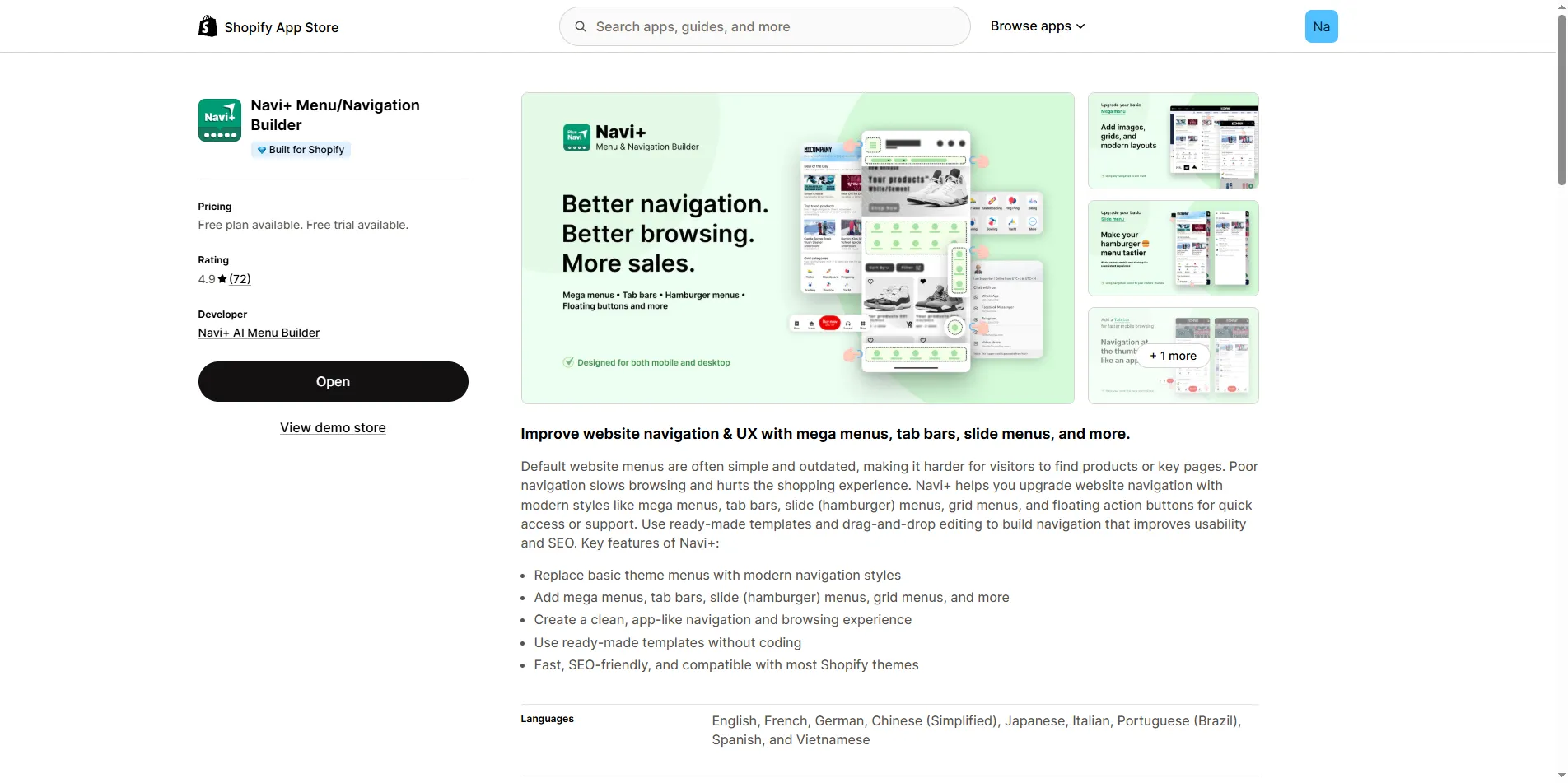
Vai a Navi+ su Shopify App Store, tocca Add app e approva l'installazione nel tuo pannello di amministrazione di Shopify. Nessun costo ancora — Starter è gratuito per sempre.
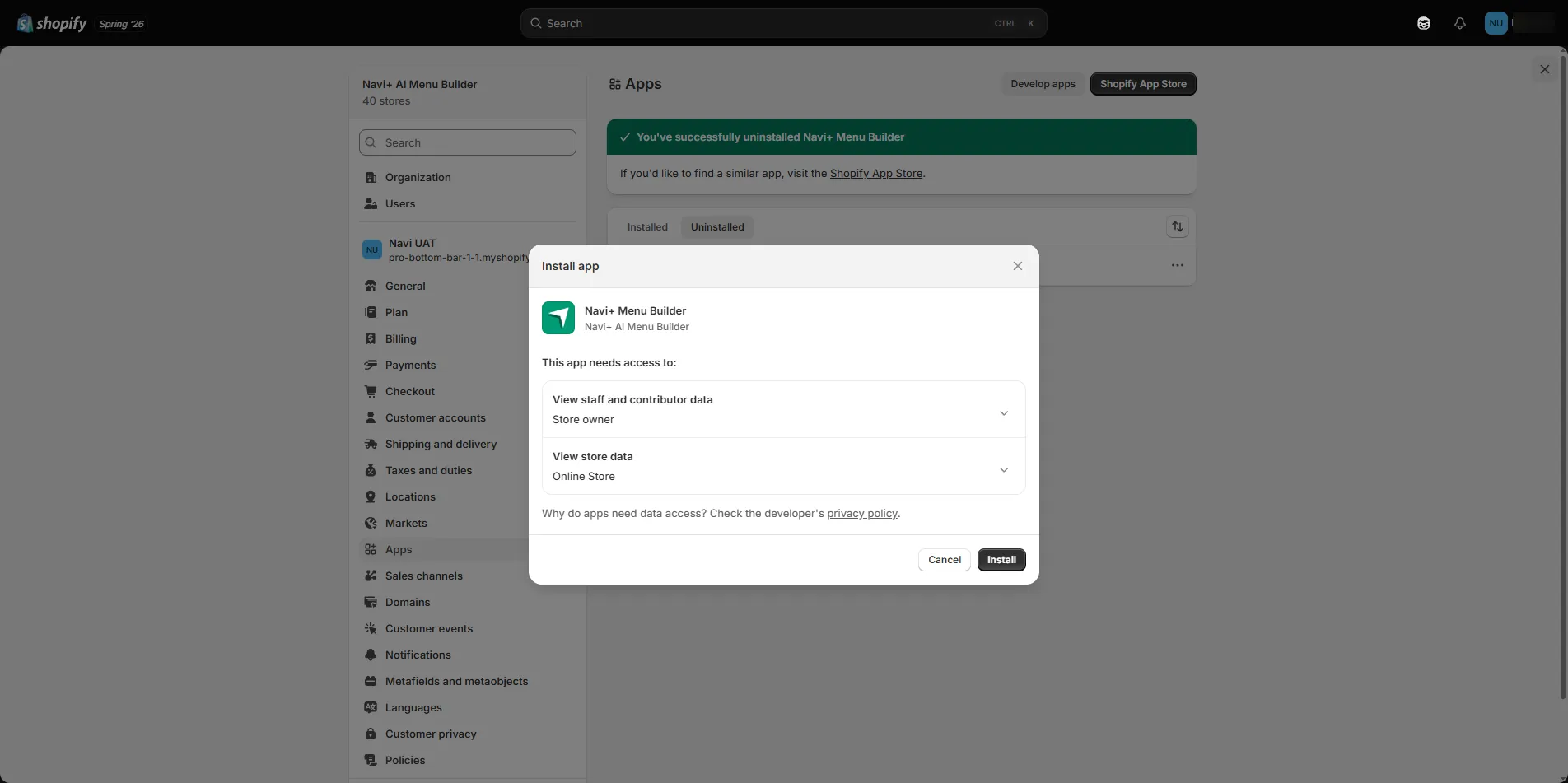
Shopify mostra una schermata con i permessi dell'app. Tocca Install per approvare — nessun costo, Starter è gratuito per sempre.
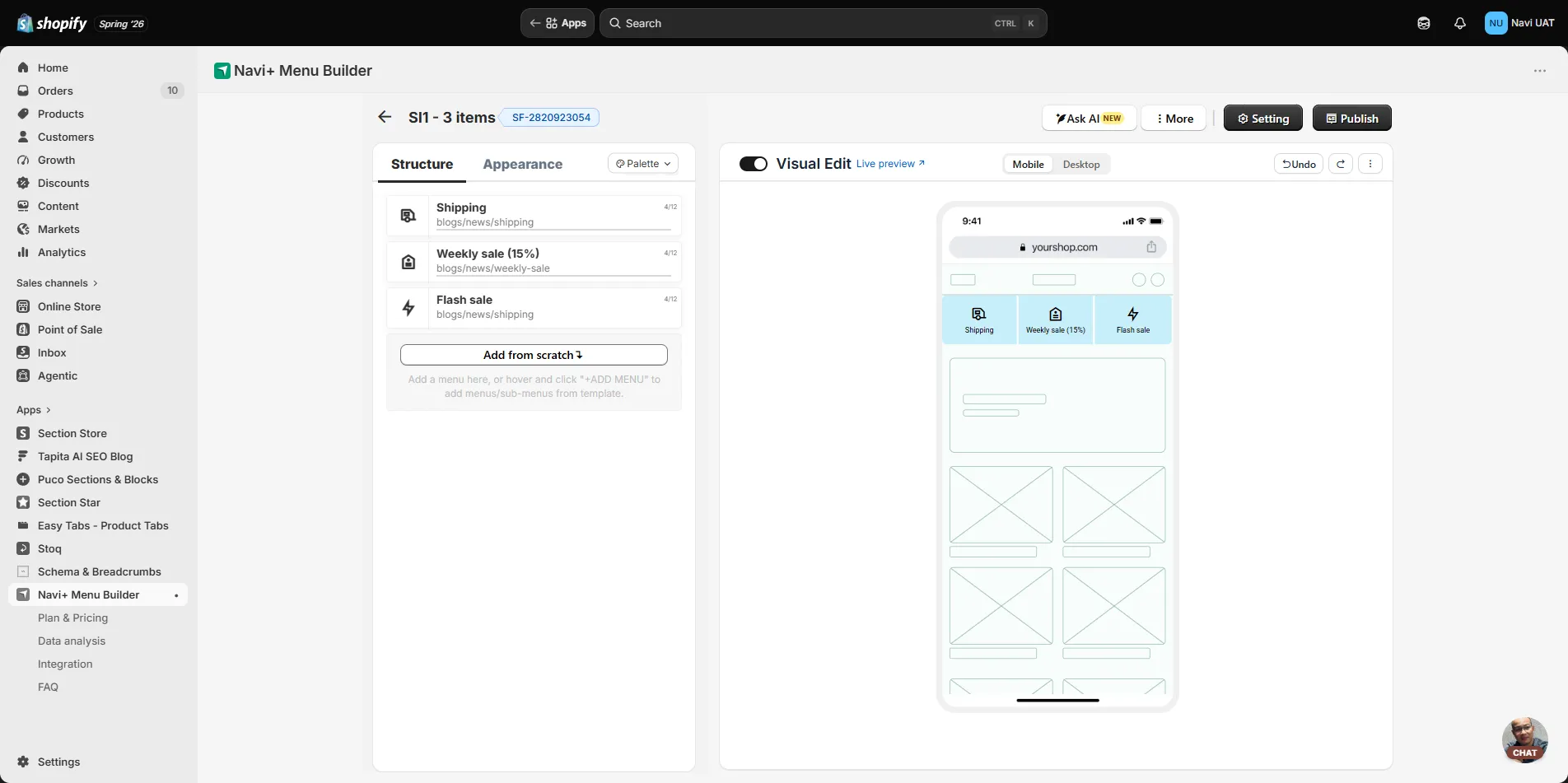
Apri il dashboard dash.naviplus.app, abilita il blocco App Embed in modo che Navi+ compaia sulla tua vetrina. Scegli un template, scegli il tipo di menu (Tab Bar, Mega, Slide, FAB, Grid), personalizza icone e link, quindi tocca Publish. La vetrina si aggiorna istantaneamente — nessun reload del tema, nessuna cancellazione della cache.
La maggior parte dei negozi va dall'installazione al menu attivo in meno di cinque minuti. Per ulteriori dettagli, consulta la guida di utilizzo completa nel Centro assistenza Navi+.
Esegui l'upgrade del piano su Shopify
Su Shopify, la fatturazione è gestita da Shopify Billing e l'upgrade avviene direttamente in Navi+ — nessuna necessità di inserire i dati della carta altrove. Poiché ogni transazione è collegata al tuo specifico negozio, l'upgrade deve iniziare dall'interno dell'app (aperto dal pannello di amministrazione di Shopify) e non può essere attivato direttamente dal sito web.
Nel pannello di amministrazione di Shopify → Apps → apri Navi+ (o apri il dashboard dash.naviplus.app).
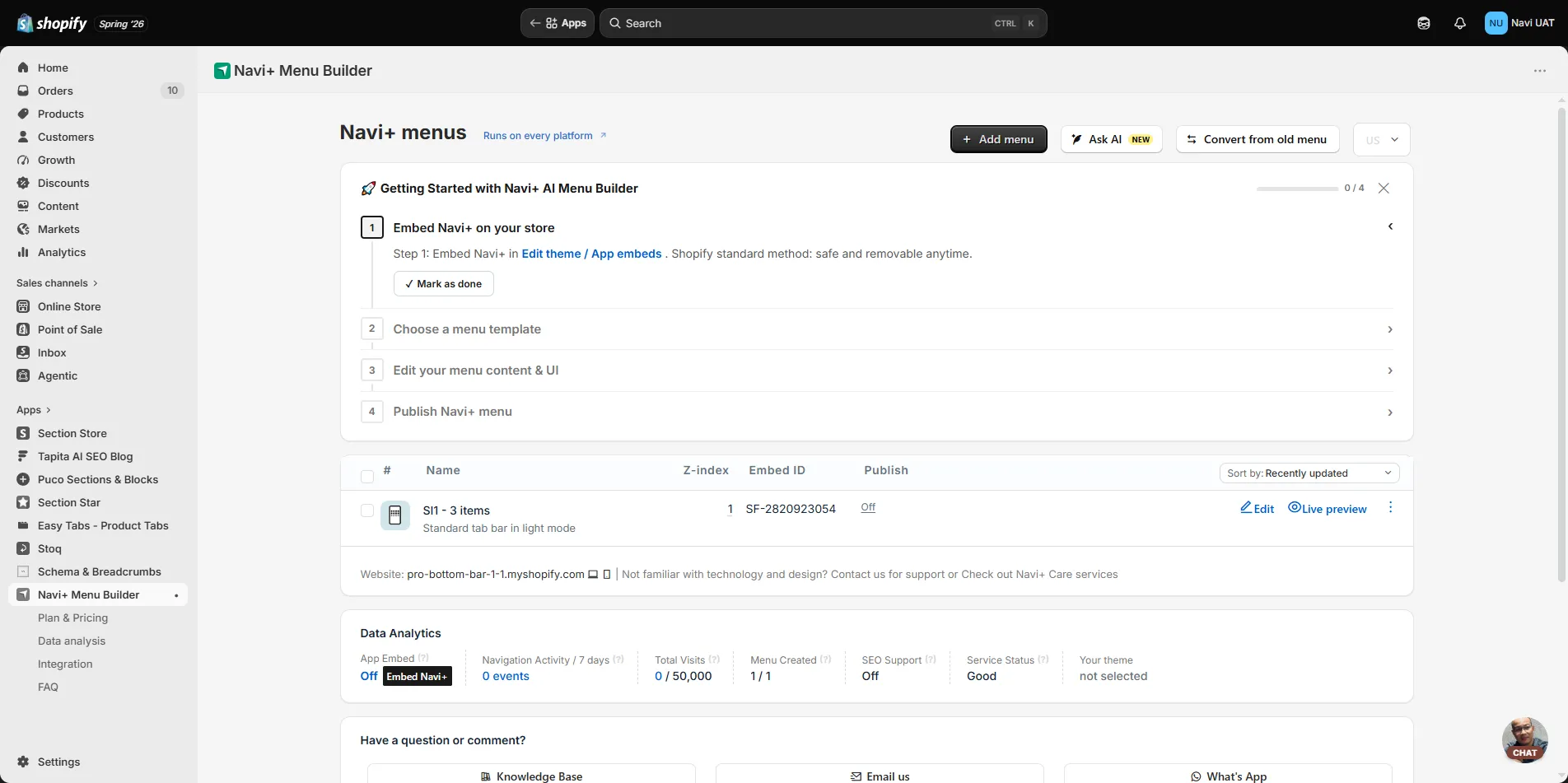
In Navi+, apri la scheda Plan & Pricing, visualizza il tuo piano attuale e i piani di upgrade disponibili (Business, Elite).
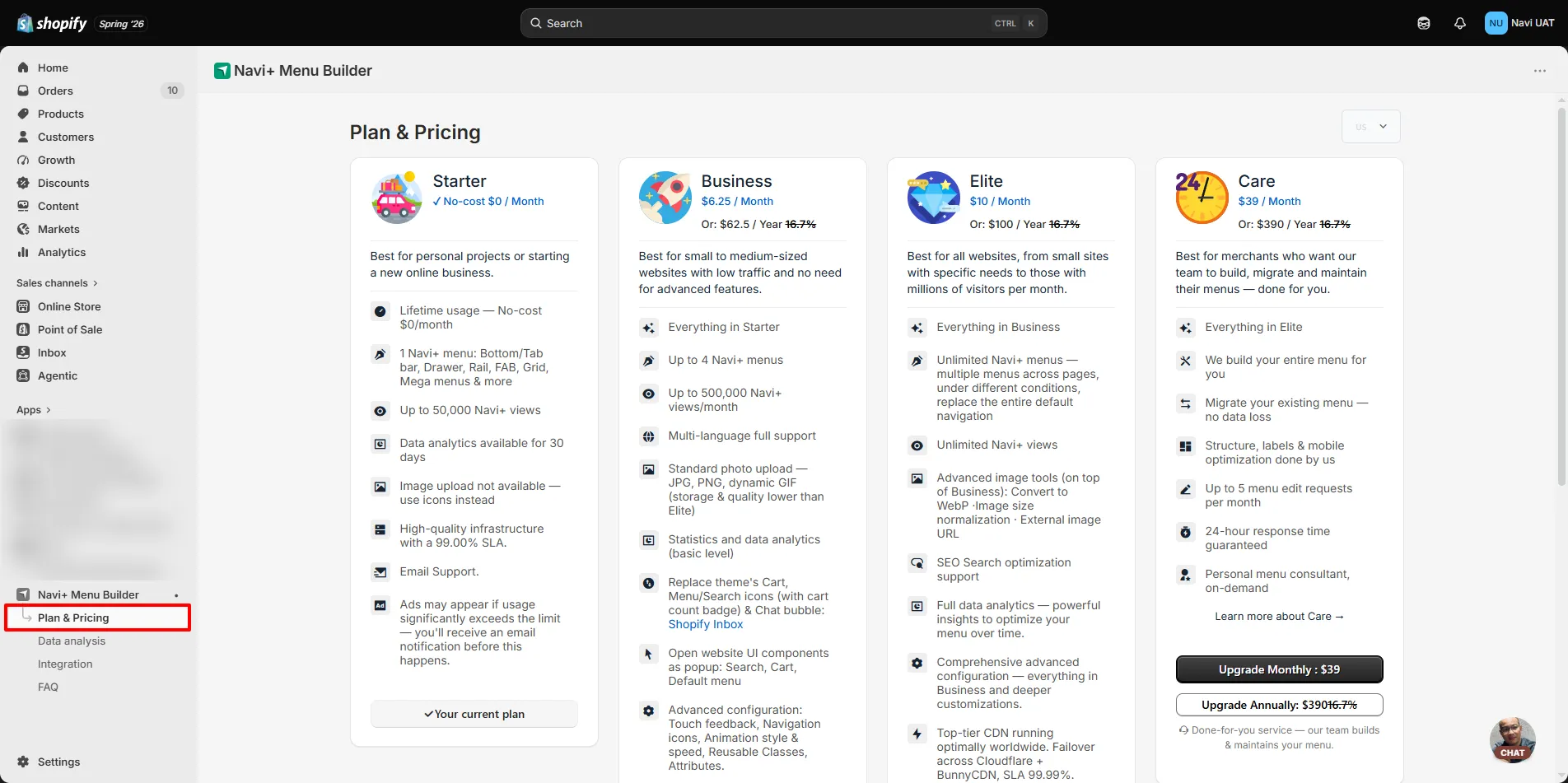
Tocca Upgrade nel piano desiderato. Shopify mostra una schermata di approvazione della tariffa (Approve subscription) — conferma e sei fatto. Entrambi i piani a pagamento includono 14 giorni di prova gratuita.
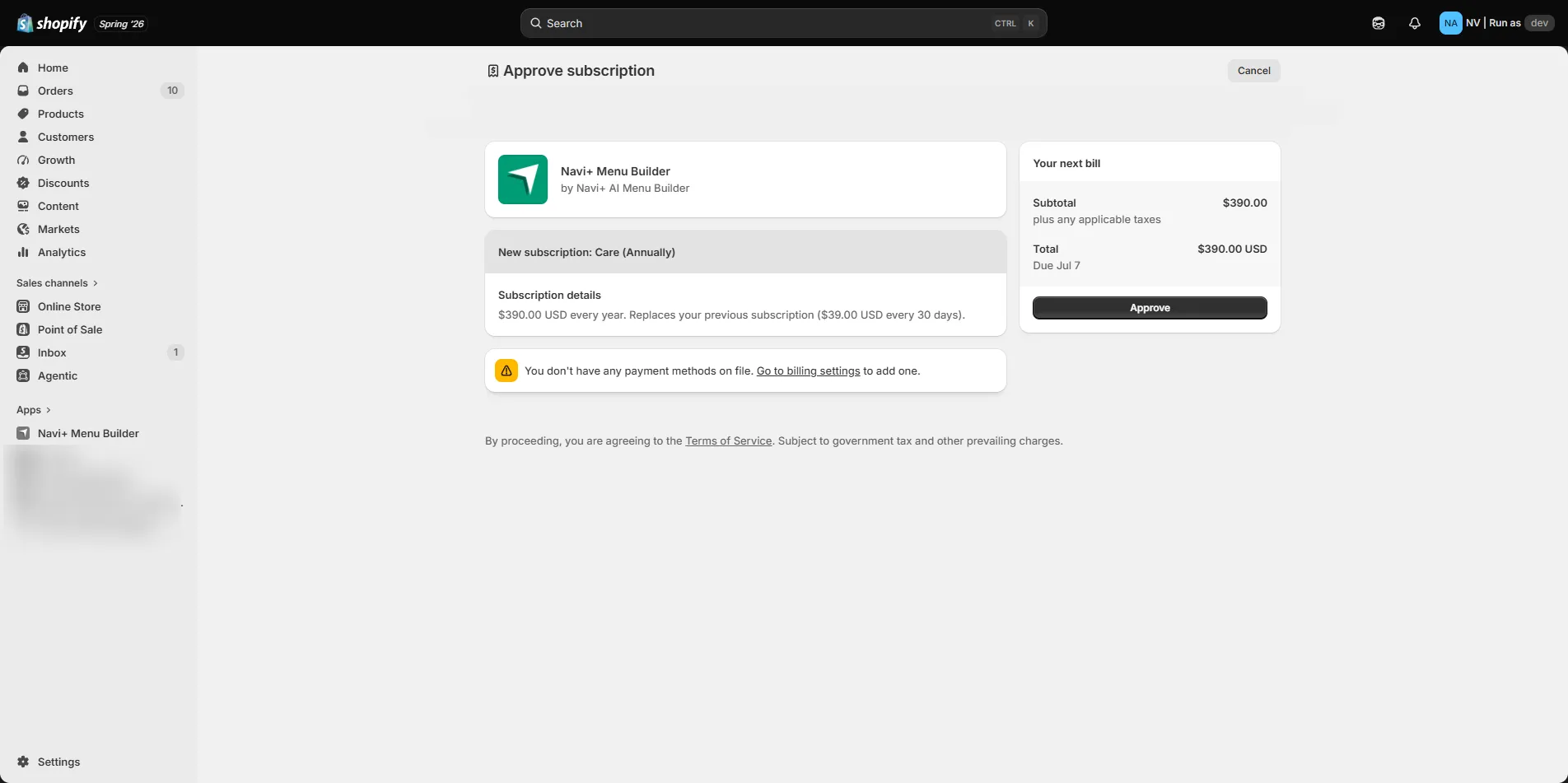
Una volta approvato, le funzionalità del tuo nuovo piano (menu multipli, multilingue, caricamento immagini, analytics…) si sbloccano subito in Navi+.
Piani su Shopify
Stessi piani di tutte le piattaforme — stesse funzionalità, stesso prezzo.
| Piano | Prezzo | Adatto per |
|---|---|---|
| Starter | Gratuito per sempre | Un menu, negozio piccolo, prova Navi+ |
| Business | $6,25 / mese | Negozio in crescita, menu multipli, multilingue, caricamento immagini, analytics |
| Elite | $10 / mese | Categorie numerose, menu illimitati, SEO completo, CDN premium, supporto dedicato |
Entrambi i piani a pagamento includono 14 giorni di prova gratuita — nessuna carta richiesta, accesso completo alle funzionalità.
Domande frequenti
L'installazione di Navi+ rallentera il mio negozio?
No. Navi+ prioritizza il mobile, non utilizza librerie JavaScript esterne, carica in ritardo dopo il rendering iniziale, è servito tramite CDN globale — nessun script bloccante, preserva i Core Web Vitals.
Ho bisogno di conoscere il codice?
No. Il dashboard ha il drag-and-drop con template precostruiti. CSS/HTML/JS personalizzato è disponibile se vuoi, ma la maggior parte dei negozi non ne ha bisogno.
Funziona con il mio tema?
Sì. Navi+ vive fuori dal tema, gira su tutti i temi ufficiali e su temi personalizzati; aggiornamenti o cambio di tema non lo interessano.
Posso eseguire l'upgrade del piano dal sito web naviplus.io?
L'upgrade deve iniziare dall'interno dell'app (collegato al tuo negozio tramite Shopify Billing). Apri Navi+ dal pannello di amministrazione di Shopify, quindi vai a Plan & Pricing.
Inizia su Shopify
Gratuito da installare — nessuna carta richiesta. Attivo in pochi minuti. Stessi piani di tutte le piattaforme.
Installa su Shopify — gratuitamente