L’icona a tre linee orizzontali, comunemente nota come hamburger menu, è nata agli albori del web mobile. Nel 2010, quando gli schermi degli smartphone misuravano 3,5 pollici in diagonale (come l’iPhone 4 con una finestra di visualizzazione di 320×480 pixel), nascondere l’intero albero di navigazione dietro un piccolo pulsante nell’angolo superiore era un compromesso ingegneristico sensato per risparmiare pixel preziosi.
Nel 2026, lo schermo medio di uno smartphone è cresciuto tra i 6,1 e i 6,9 pollici (come l’iPhone 16 Pro Max con 430×932 punti viewport) e il traffico mobile genera oltre il 70% delle sessioni e-commerce mondiali. Ciononostante, la stragrande maggioranza dei temi predefiniti di Shopify—inclusi temi gratuiti come Dawn e Horizon—posiziona ancora tutta la navigazione principale delle categorie in un pulsante di 44×44px nell’angolo superiore sinistro dello schermo.
Relegare l’intero catalogo dietro un’icona nell’angolo in alto genera un forte affaticamento biomeccanico e penalizza la scoperta dei prodotti. Quando gli acquirenti non vedono immediatamente i reparti principali e devono modificare la presa sullo smartphone per aprire un menu laterale a scomparsa, il ritmo di esplorazione crolla.
Questa guida analizza le ricerche anatomiche e comportamentali sulla navigazione mobile, esamina l’implementazione nativa dei drawer Liquid in Shopify e illustra il modello di navigazione ibrida, che combina tab bar inferiori permanenti e drawer contestuali secondari.
1. Risposta rapida e confronto delle architetture
L’hamburger menu non è errato di per sé; è semplicemente impiegato nel contesto sbagliato. Nascondere la gerarchia principale delle categorie in un pannello fuori schermo nell’area più irraggiungibile di un grande smartphone crea inutili attriti motori e cognitivi.
La navigazione mobile raggiunge la massima efficacia quando i percorsi di esplorazione più frequenti risiedono nella Zona naturale del pollice (Natural Thumb Zone) tramite una barra di navigazione inferiore fissa, mentre i collegamenti secondari o di servizio rimangono in un menu laterale a scomparsa.
| Dimensione di valutazione | Hamburger menu superiore tradizionale | Tab bar inferiore pura | Navigazione ibrida multilivello (Consigliata) |
|---|---|---|---|
| Accessibilità ergonomica | Scarsa (Costringe a riposizionare la mano) | Eccellente (100% nel raggio naturale del pollice) | Ottimale (Destinazioni chiave in basso, utilità nel drawer) |
| Segnale visivo (Information Scent) | Nullo (Categorie nascoste dietro l’icona) | Alto (3-5 destinazioni chiave sempre visibili) | Massima (Destinazioni visibili + drawer contestuali rapidi) |
| Capacità del catalogo | Illimitata (Elenco verticale continuo) | Molto bassa (Limitata rigorosamente a 3-5 icone) | Scalabile (Migliaia di SKU tramite pannelli nidificati) |
| Impatto sul DOM e rendering | 450-900 nodi pre-renderizzati nel DOM | Minimo (10-20 nodi leggerissimi) | Altamente ottimizzato (<30 nodi al caricamento iniziale) |
| Attrito d’interazione | Alto (Almeno 2 tocchi per vedere una categoria) | Nullo (Cambio istantaneo con 1 tocco) | Basso (1 tocco per destinazioni chiave, 2 per sottocategorie) |
| Scenari idonei | Blog, portfolio, siti a pagina singola | Store essenziali con meno di 20 prodotti | Moda, retail multireparto, cataloghi con 100+ SKU |
2. Tesi centrale (Core Thesis)
La tassonomia di navigazione principale di un negozio e-commerce deve essere visibile senza dover toccare lo schermo e raggiungibile fisicamente senza modificare la presa sul telefono. Nascondere i percorsi di navigazione più frequenti in un hamburger menu in alto a sinistra genera una resistenza fisica che deprime direttamente la scoperta dei prodotti.
Quando un negozio online si affida esclusivamente a un drawer superiore, tratta un catalogo commerciale da milioni di euro allo stesso modo in cui un sito vetrina personale tratta le pagine «Chi siamo» e «Contatti». La raggiungibilità fisica immediata e la visibilità costante sono i due pilastri irrinunciabili del commercio su smartphone.
3. Biomeccanica dei dispositivi moderni: il costo del cambio di presa (Grip Shift)
Per capire perché la navigazione negli angoli superiori crea problemi, occorre esaminare l’anatomia umana in relazione alle dimensioni degli smartphone attuali.
La distribuzione delle prese secondo Steven Hoober
Nel suo fondamentale studio empirico sul campo che ha osservato 1.333 utenti di smartphone in contesti reali (stazioni, bar, marciapiedi), il ricercatore di interfacce mobili Steven Hoober ha dimostrato dati inequivocabili:
- Il 49% degli utenti interagisce con una sola mano, affidandosi unicamente al pollice per reggere il telefono e toccare lo schermo.
- Il 36% adotta una presa sostenuta (Cradled), tenendo il dispositivo con una mano mentre tocca con il pollice o l’indice dell’altra.
- Il 15% utilizza entrambe le mani, soprattutto durante la digitazione prolungata.
- Oltre il 75% dei tocchi sullo schermo viene effettuato con il pollice.
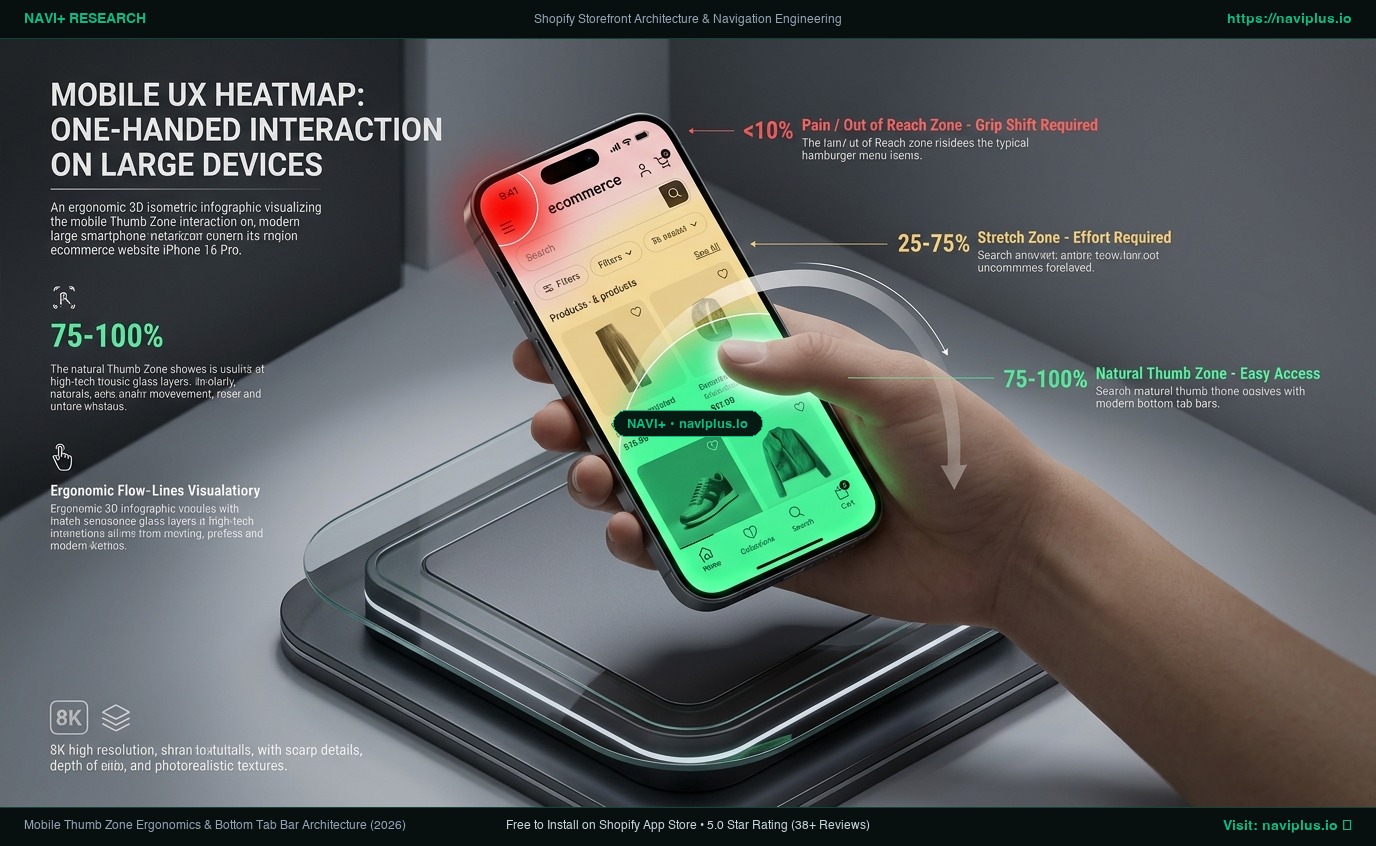
Zone di raggiungibilità su un dispositivo da 6,7 pollici (Presa destra a una mano):
┌──────────────────────────────┐ 0px
│ [☰ Menu]        [🔍]   [🛒] │ ⚠️ ZONA DIFFICILE DA RAGGIUNGERE (Rosso)
│                              │   Richiede un cambio di presa (Grip Shift)
│                              │   o l'intervento della seconda mano.
├──────────────────────────────┤ ~250px
│                              │
│                              │ ⚡ ZONA DI ESTENSIONE (Giallo)
│                              │   Raggiungibile allungando il pollice;
│                              │   provoca un lieve affaticamento tendineo.
├──────────────────────────────┤ ~550px
│                              │
│                              │ 🟢 ZONA NATURALE DEL POLLICE (Verde)
│                              │   Arco di rotazione comodo e naturale.
│ [Home]  [Shop]  [Cerca] [Carr.]│ Nessun riposizionamento della mano richiesto.
└──────────────────────────────┘ 932px
La geometria del Grip Shift
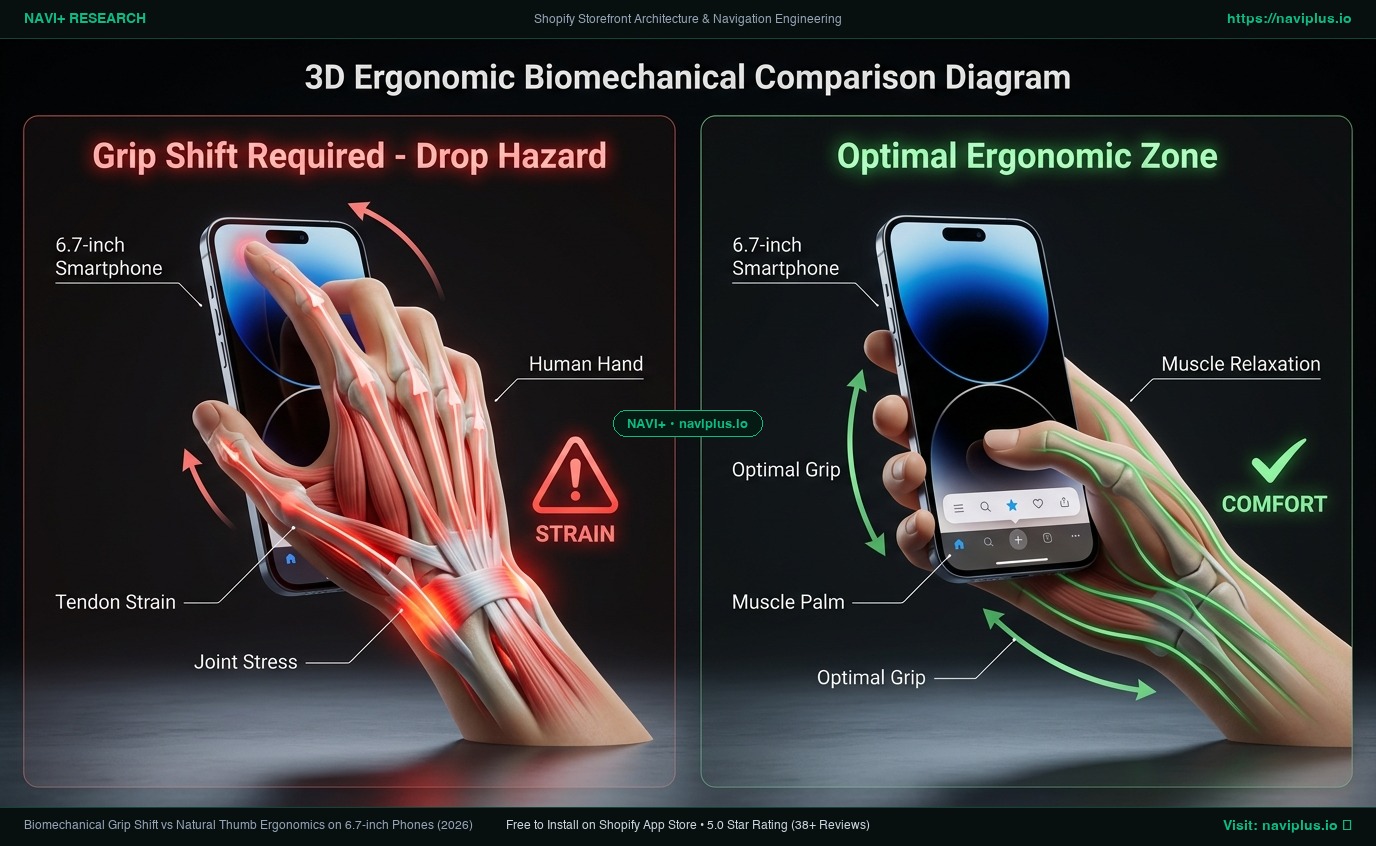
Su un iPhone 16 Pro Max (altezza: 163 mm, altezza viewport: 932 pt), il pollice di un adulto posizionato naturalmente nel terzo inferiore del dispositivo ha un raggio di rotazione comodo di circa 60-70 mm.
Per toccare l’angolo superiore sinistro, il pollice deve compiere una traiettoria diagonale superiore a 135 mm. Poiché la struttura scheletrica della mano non consente un’estensione simile senza sforzo, l’utente è costretto a eseguire un Grip Shift (cambio di presa): staccare il mignolo che sostiene la base, far scivolare il palmo verso l’alto lungo il bordo del telefono, toccare l’icona e far scivolare nuovamente la mano verso il basso per continuare a scorrere.
Questo movimento continuo comporta tre conseguenze negative:
- Instabilità del dispositivo: Lo smartphone perde temporaneamente il punto d’appoggio, scoraggiando i tocchi spontanei di navigazione.
- Rallentamento motorio: Il gesto richiede da 400 a 800 ms in più rispetto al tocco di un pulsante situato alla base dello schermo.
- Abbandono dell’esplorazione: Scoraggiati dallo sforzo, gli acquirenti rimangono in uno scorrimento verticale passivo sulla pagina iniziale di atterraggio.
4. Ricerca sull’usabilità: il prezzo delle informazioni nascoste
La raggiungibilità fisica è solo un aspetto del problema; la visibilità cognitiva costituisce l’altra metà fondamentale.
I risultati di Nielsen Norman Group (NN/g) sulla scopribilità
Le ricercatrici di usabilità Raluca Budiu e Kara Pernice di Nielsen Norman Group hanno esaminato il comportamento degli utenti mettendo a confronto la navigazione visibile con quella nascosta dietro un hamburger menu:
- La scopribilità dei reparti è diminuita di quasi il 50% quando la navigazione principale era celata dietro un’icona rispetto a link direttamente visibili sullo schermo.
- Il tempo di completamento delle attività è aumentato notevolmente, poiché gli utenti dovevano aprire il menu per verificare se una categoria esistesse davvero.
- La soddisfazione percepita è peggiorata: Gli utenti hanno giudicato i siti con menu nascosti come più complessi da usare, anche quando avevano completato con successo l’acquisto.
Il principio psicologico di riferimento è la Teoria del foraggiamento delle informazioni (Information Foraging Theory) di Peter Pirolli e Stuart Card presso Xerox PARC. Navigando in rete, l’utente segue un «odore informativo» (information scent). Se una persona alla ricerca di maglioni in lana visita una homepage che mostra solo una foto e tre linee orizzontali, l’indizio visivo è pari a zero. Se invece nota subito una barra inferiore con le categorie «Maglieria & Cardigan», la fiducia e il desiderio di esplorare crescono istantaneamente.
Le analisi del Baymard Institute
Nelle sue dettagliate verifiche di usabilità e-commerce, il Baymard Institute ha riscontrato che gli acquirenti su smartphone sperimentano frequenti disorientamenti davanti a menu a fisarmonica su più livelli all’interno di pannelli a schermo intero. Poiché il pannello si richiude a ogni tocco, confrontare due categorie distinte richiede di riaprire il menu e ripetere il percorso da capo.
5. Ispezione tecnica: il componente <header-drawer> in Shopify Dawn
Per capire perché così tanti store Shopify soffrono di questo limite, analizziamo il tema di riferimento ufficiale: Dawn.
In Dawn, la navigazione mobile è regolata dal file snippets/header-drawer.liquid, che avvolge un componente web nativo <header-drawer> attorno a un elemento HTML <details>.
<!-- snippets/header-drawer.liquid in Shopify Dawn -->
<header-drawer data-breakpoint="tablet">
  <details id="Details-menu-drawer-container" class="menu-drawer-container">
    <summary
      class="header__icon header__icon--menu header__icon--summary link focus-inset"
      aria-label="{{ 'sections.header.menu' | t }}"
    >
      <span>
        {% render 'icon-hamburger' %}
        {% render 'icon-close' %}
      </span>
    </summary>
    <div id="menu-drawer" class="gradient menu-drawer motion-reduce" tabindex="-1">
      <div class="menu-drawer__inner-container">
        <div class="menu-drawer__navigation-container">
          <nav class="menu-drawer__navigation">
            <ul class="menu-drawer__menu has-submenu list-menu" role="list">
              {%- for link in section.settings.menu.links -%}
                <li>
                  {%- if link.links != blank -%}
                    <header-menu>
                      <details id="Details-HeaderSubMenu-{{ forloop.index }}">
                        <summary class="header__menu-item link link--text list-menu__item focus-inset">
                          <span>{{ link.title | escape }}</span>
                          {% render 'icon-arrow' %}
                        </summary>
                        <!-- I link di livello 2 e 3 vengono generati qui -->
                      </details>
                    </header-menu>
                  {%- else -%}
                    <a href="{{ link.url }}" class="header__menu-item list-menu__item link link--text focus-inset">
                      {{ link.title | escape }}
                    </a>
                  {%- endif -%}
                </li>
              {%- endfor -%}
            </ul>
          </nav>
        </div>
      </div>
    </div>
  </details>
</header-drawer>
Limiti architetturali del tema monolitico:
- Appesantimento del DOM senza visibilità: In Dawn, l’intero albero delle categorie (spesso da 500 a 900 nodi DOM) viene generato lato server all’interno di
<div id="menu-drawer">a ogni caricamento pagina. Il browser analizza ed elabora questi elementi anche se nessuno di essi è visibile prima del tocco nell’angolo superiore. - Stato rigorosamente binario: L’elemento
<details>supporta solo due condizioni: completamente chiuso o aperto su tutto lo schermo. Non offre una posizione intermedia per orientare costantemente il visitatore. - Forte vincolo all’header: Poiché il drawer fa parte della sezione
<header>, spostare la navigazione sul fondo dello schermo richiede interventi invasivi nel codice Liquid, ostacolando gli aggiornamenti automatici del tema.
6. La soluzione: l’architettura di navigazione ibrida
Superare l’hamburger menu non significa stipare 50 link sul fondo di un piccolo schermo. Ciò violerebbe le linee guida di Apple (HIG) e Google (Material Design), che stabiliscono aree di tocco minime di 44×44pt (Apple) o 48×48dp (Android) con un distanziamento adeguato tra i pulsanti.
L’architettura adottata dai giganti del retail mobile (come ASOS, Target o Nike) è il modello ibrido:
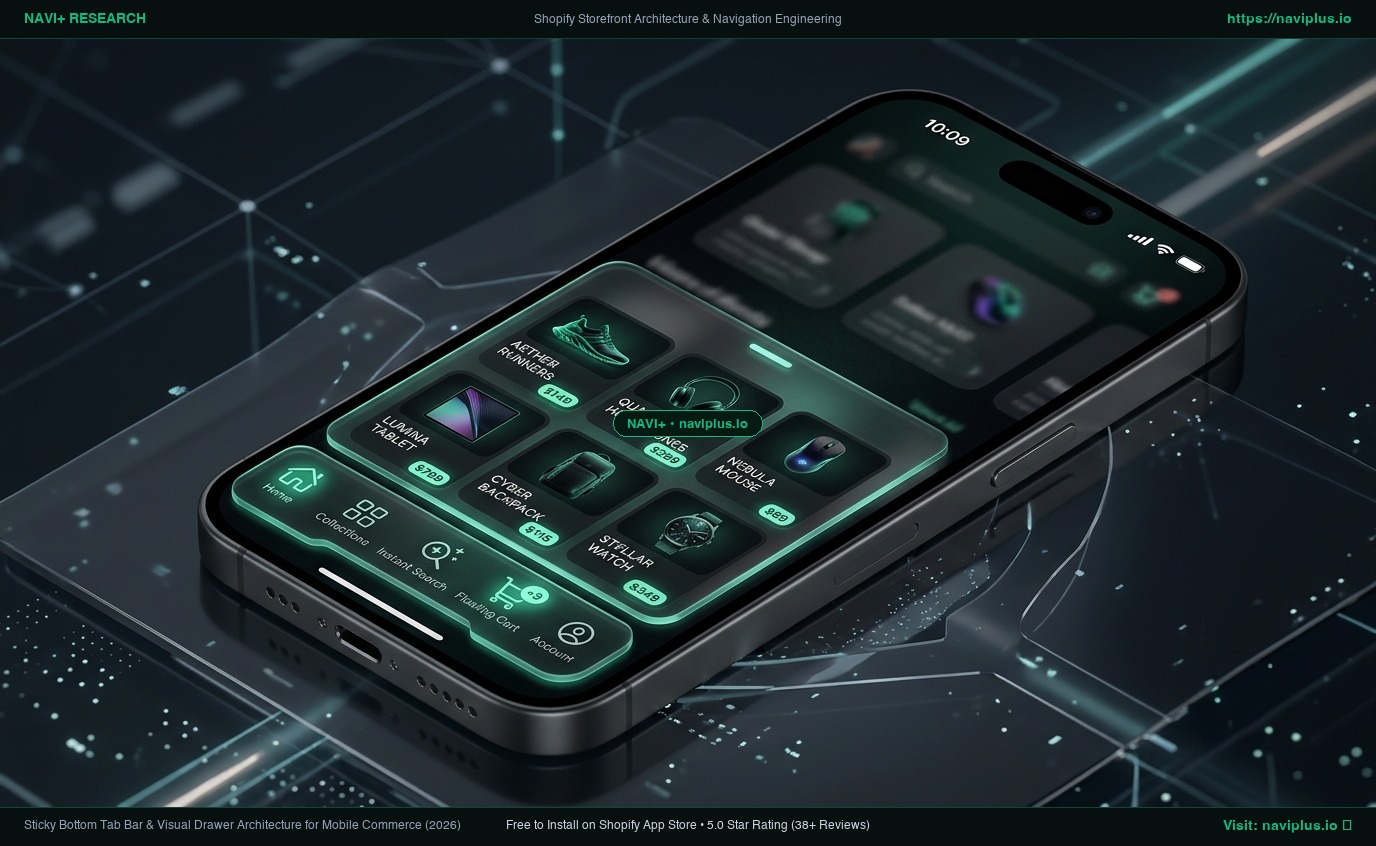
Livello 1: Tab bar inferiore fissa (Base dello schermo)
[ 🏠 Home ]   [ 🛍️ Shop ]   [ 🔍 Cerca ]   [ 👜 Carrello (2) ]
                   │
                   ▼ (Un tocco apre il pannello dal basso)
Livello 2: Pannello contestuale delle categorie
┌──────────────────────────────────────────────┐
│ Categorie principali                   [ ✕ ] │
├──────────────────────────────────────────────┤
│ ❯ Novità e Tendenze                          │
│ ❯ Abbigliamento Donna                        │
│ ❯ Abbigliamento Uomo                         │
│ ❯ Scarpe e Accessori                         │
│ ❯ Saldi e Promozioni                         │
└──────────────────────────────────────────────┘
                   │
                   ▼ (Sottocategorie a scorrimento o a tendina)
Livello 3: Collezioni dettagliate e link di servizio
[ Storia del brand ]  [ Traccia ordine ]  [ Valuta: EUR ]  [ Aiuto ]
Struttura dei tre livelli:
Livello 1: La tab bar fissa inferiore (da 3 a 5 slot)
Ancorata saldamente alla base dello schermo nella Zona naturale del pollice. Rimane sempre accessibile durante qualsiasi scorrimento:
- Slot 1 (Home): Consente di tornare istantaneamente alla pagina principale.
- Slot 2 (Shop / Categorie): Accesso centrale a tutto il catalogo.
- Slot 3 (Cerca): Apre la ricerca predittiva senza dover tornare in cima alla pagina.
- Slot 4 (Carrello): Mostra in tempo reale il conteggio degli articoli per favorire il checkout.
- Slot 5 opzionale (Account / Preferiti): Consigliato per negozi con un forte tasso di clienti abituali.
Livello 2: Il pannello contestuale delle categorie
Toccando «Shop» sulla barra inferiore, si apre un pannello a scorrimento dal basso. Poiché il tocco è partito dalla parte inferiore dello schermo, la mano e il pollice rimangono in posizione rilassata.
Livello 3: Il menu secondario di utilità
Dove deve essere posizionata la classica icona a tre linee? Nel livello dei servizi. Resi, guida alle taglie, informazioni aziendali, selettore di valuta e contatti non devono occupare lo spazio visivo principale. Si collocano in un menu secondario discreto, lasciando libere le vie di acquisto principali.
7. Compromessi obbligatori: quando utilizzarla e quando evitarla
Una progettazione trasparente richiede di valutare i compromessi. Le barre fisse inferiori non sono adatte a qualsiasi tipologia di e-commerce.
Quando la tab bar inferiore è la scelta migliore:
- Negozi di moda e multireparto: Cataloghi con più di 100 articoli suddivisi in varie categorie, dove esplorare e confrontare prodotti stimola le vendite.
- Traffico mobile prevalente: Negozi in cui oltre il 65% delle sessioni proviene da smartphone.
- Acquisti ricorrenti: Modelli di business in cui gli utenti tornano con regolarità e desiderano accedere subito alla ricerca o al carrello.
Quando la tab bar inferiore NON deve essere utilizzata:
- Funnel per un singolo prodotto: Se il negozio commercializza un solo articolo di punta (come un materasso ergonomico), una barra di navigazione inferiore distoglie l’attenzione dal pulsante principale «Acquista ora».
- Pagine di checkout: La procedura di pagamento di Shopify rimuove volutamente i menu per prevenire gli abbandoni. L’inserimento di elementi flottanti in questa fase riduce le conversioni.
- Negozi con pulsante di acquisto fisso in basso (Sticky ATC): Se le schede prodotto utilizzano già un pulsante «Aggiungi al carrello» ancorato in basso, l’aggiunta di una barra di navigazione senza un adeguato distanziamento CSS genererà fastidiose sovrapposizioni visive.
8. Matrice decisionale pratica
Utilizza questa matrice per individuare l’architettura di navigazione mobile più adatta al tuo store:
| Dimensione catalogo e Tipologia store | Raccomandazione principale | Strategia per le utilità | Rischio ergonomico mobile |
|---|---|---|---|
| Da 1 a 20 prodotti (Boutique di nicchia, monoprodotto) | Header minimale + Carrello flottante (Nessuna tab bar necessaria; è sufficiente un header sticky) | Menu discreto in alto a destra per le policy | Basso (Pochi articoli, navigazione immediata) |
| Da 20 a 150 prodotti (Brand selezionati) | Carosello orizzontale di categorie + Tab bar inferiore (3 slot) | Drawer laterale classico per pagine secondarie | Moderato (Gli acquirenti hanno bisogno di orientarsi) |
| Da 150 a 2.000 prodotti (Moda, retail in espansione) | Architettura ibrida: Tab bar fissa a 4 slot + Pannello contestuale | Drawer multilivello con anteprime visive | Alto (Calo marcato di conversioni con solo hamburger menu) |
| Oltre 2.000 prodotti (Grandi magazzini, molti reparti) | Architettura ibrida completa: 5 slot + Ricerca predittiva + Pannello con filtri | Menu di servizio separato + Indice dei brand | Critico (Il catalogo diventa quasi impossibile da esplorare) |
9. Il ruolo di Navi+: navigazione mobile disaccoppiata
Per i merchant che gestiscono temi Shopify standard, sviluppare su misura una tab bar inferiore con sincronizzazione del carrello, controllo dei livelli di sovrapposizione (z-index) e rispetto rigoroso dei Core Web Vitals rappresenta un impegno tecnico notevole.
Navi+ è stato creato per superare questo limite strutturale dei temi nativi:
- Indipendenza dal codice Liquid monolitico: Navi+ distribuisce i suoi componenti mobili (tab bar fisse, drawer multilivello e floating action button) tramite la rete Cloudflare Edge CDN (R2) in uno script ultraleggero (~15KB).
- Logiche separate per desktop e mobile: Crea un ampio Mega Menu a 4 colonne per il mouse del computer e, contemporaneamente, una tab bar ergonomica a 4 icone per smartphone in un editor visivo unificato.
- Inalterabile al cambio di tema: Poiché la configurazione risiede sull’Edge CDN, puoi cambiare tema grafico senza dover ricostruire la struttura dei menu.
Limiti oggettivi di Navi+:
- Richiede l’App Embed di Shopify: È necessario abilitare l’estensione nelle impostazioni del tema su Shopify.
- Regolazione delle spaziature CSS: Se lo store utilizza app con widget galleggianti (come chat di supporto), è necessario calibrare le distanze nella dashboard di Navi+ per evitare sovrapposizioni.
10. Checklist di verifica della navigazione mobile in 5 passaggi
Segui questa procedura in 5 passaggi per valutare e perfezionare l’esperienza mobile del tuo negozio:
- La prova pratica con una sola mano
- Apri il tuo negozio online su uno smartphone di grandi dimensioni (da 6,1 a 6,7 pollici).
- Impugna il dispositivo con una mano in modo naturale. Senza cambiare mano e senza far scivolare il palmo verso l’alto, prova a raggiungere le tue 3 collezioni più vendute.
- Campanello d’allarme: Se il pollice è in tensione o devi spostare la mano per toccare l’angolo superiore, l’ergonomia del negozio non è corretta.
- Calcolare i tocchi necessari per raggiungere un prodotto
- Conta quanti tocchi sono necessari per passare dalla homepage a una pagina di categoria specifica (PLP).
- Parametro di riferimento: I menu hamburger richiedono normalmente da 3 a 4 tocchi. Una tab bar inferiore deve ridurre il percorso a 1 o 2 tocchi.
- Verificare le interferenze nella parte inferiore
- Apri una pagina prodotto (PDP) su mobile.
- Controlla che il pulsante fisso di acquisto del tema, le icone delle recensioni o le chat di assistenza non coprano i pulsanti di navigazione.
- Assicurati che il corpo della pagina abbia un margine inferiore (
padding-bottomcompreso tra 64px e 80px).
- Verificare la visibilità delle categorie (Information Scent)
- Guarda la parte superiore della tua homepage mobile (Above the Fold). Un nuovo visitatore può capire immediatamente cosa vendi senza aprire alcun menu?
- Se la risposta è no, inserisci bottoni di categoria visibili o una tab bar inferiore con icone chiare.
- Misurare l’impatto sui Core Web Vitals
- Testa la versione mobile dello store con Google PageSpeed Insights.
- Verifica che lo script di navigazione non causi variazioni improvvise di layout (CLS < 0,1) e non blocchi il thread principale (INP < 200ms).
11. Domande frequenti (FAQ)
Sostituire l’hamburger menu aumenta davvero il tasso di conversione mobile?
Anche se l’impatto numerico esatto varia a seconda dell’offerta, eliminare le difficoltà di navigazione favorisce direttamente la scoperta dei prodotti. Gli studi di Nielsen Norman Group evidenziano che rendere visibile la navigazione raddoppia l’interazione degli utenti con i reparti rispetto ai menu nascosti dietro un’icona a tre linee.
Quanti elementi inserire in una tab bar inferiore per smartphone?
Le linee guida di Apple e Google consigliano tassativamente da 3 a 5 elementi. Superare i 5 collegamenti riduce l’area di contatto al di sotto dei 44×44pt consigliati, provocando frequenti errori di tocco sugli schermi touch.
Una tab bar inferiore rischia di coprire i pulsanti di acquisto nelle schede prodotto?
Può succedere solo se non viene configurata con cura. La struttura della pagina deve prevedere un margine inferiore proporzionale all’altezza della barra. Se il tema ha un pulsante «Aggiungi al carrello» fisso in basso, quest’ultimo va posizionato subito sopra la tab bar.
12. Fonti e riferimenti accademici verificati
- Steven Hoober (2013, 2017) — How Do Users Really Hold Mobile Devices? Studio empirico su 1.333 utilizzatori di smartphone in contesti reali. UXmatters / 4ourth Mobile.
- Nielsen Norman Group (Raluca Budiu & Kara Pernice) — Hamburger Menus and Hidden Navigation Hurt UX Metrics. Valutazione comparativa tra navigazione visibile e nascosta.
- Peter Pirolli & Stuart Card (Xerox PARC) — Information Foraging Theory in Information-Rich Environments. Basi teoriche del raggio informativo negli ambienti web.
- Baymard Institute (2024–2026) — Mobile Ecommerce Navigation Usability Benchmark. Analisi quantitative dei percorsi di navigazione nel commercio mobile.
- Apple Inc. — Human Interface Guidelines: Tab Bars and Touch Targets. Linee guida per sviluppatori sull’ergonomia delle interfacce iOS.
- Google LLC — Material Design 3: Navigation Bar Specifications. Specifiche di progettazione per le barre di navigazione inferiori.
- Shopify Developers — Dawn Theme Architecture:
snippets/header-drawer.liquid. Repository ufficiale di riferimento di Shopify.
Esplora gli argomenti
Questa guida rimanda ad articoli mirati — approfondisci ogni tema.