

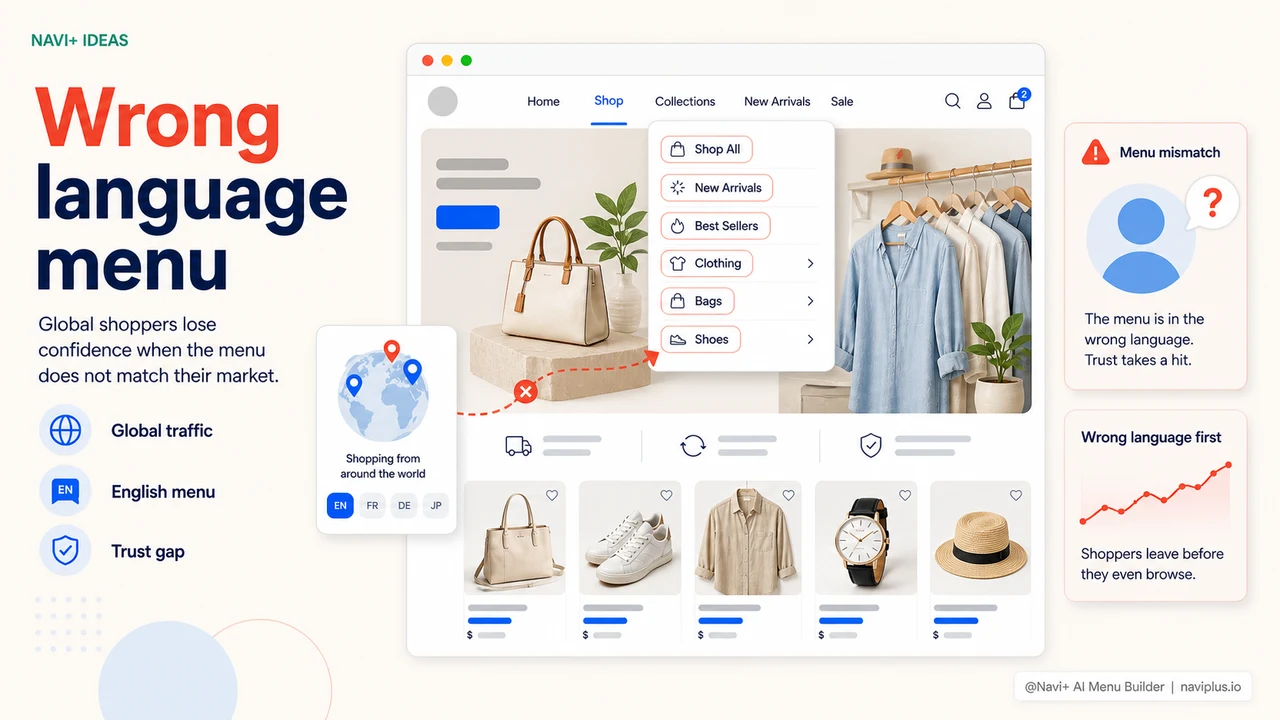
Il problema
Hai tradotto le descrizioni dei prodotti, impostato i prezzi per ogni mercato, magari hai anche attivato il multi-currency. Ma quando i clienti da Germania, Giappone o Spagna entrano nello store — vedono comunque il menu di navigazione nella lingua originale.
Il menu è la prima cosa con cui il cliente interagisce dopo essere entrato nella pagina. Se già lì vede la lingua sbagliata, il messaggio è chiarissimo: questo store non vende veramente a me. Se ne andranno senza guardare nemmeno un prodotto.
"Abbiamo fatto pubblicità nel mercato tedesco, il traffico è aumentato ma il tasso d'acquisto era quasi zero. Verificando abbiamo scoperto che il menu era ancora nella lingua originale per tutti i clienti internazionali."
— Un cliente Navi+
Perché un menu nella lingua sbagliata è più grave di quanto sembri?
I clienti internazionali non hanno la pazienza di "interpretare" il significato. A differenza dei clienti locali — che possono intuire cosa vendi anche con una navigazione un po' confusa — i clienti stranieri valutano i segnali di affidabilità nei primi secondi. Un menu nella lingua sbagliata è un segnale di affidabilità negativo immediato:
- Non riescono a leggere le categorie — non trovano i prodotti, non possono acquistare anche se vorrebbero
- Lo store sembra non essere "pronto" per il mercato internazionale — anche se i tuoi prodotti sono perfettamente adatti
- Il bounce rate sale bruscamente — Google lo registra, la qualità del traffico pubblicitario viene valutata peggio, i costi aumentano
- Budget pubblicitario sprecato — porti clienti dentro, ma l'ostacolo alla navigazione li blocca fin dal primo passo
E questo problema è difficile da risolvere da soli. Il menu predefinito della maggior parte delle piattaforme e-commerce non è integrato con il sistema di traduzione — dovresti codificare ogni lingua a mano, o usare un'app di traduzione sperando che le due non vadano in conflitto.
Come Navi+ AI Menu Builder gestisce il multilingua?
Navi+ integra il supporto multilingue direttamente nel sistema menu. Inserisci il nome di ogni categoria nella lingua desiderata all'interno della dashboard — e Navi+ rileva automaticamente il locale di ogni cliente e mostra la versione linguistica corrispondente. Nessuna app di traduzione di terze parti, nessuna configurazione complessa.
| Funzionalità | Menu predefinito | Navi+ AI Menu Builder |
|---|---|---|
| Supporto più lingue nel menu | ✗ solo una lingua fissa | ✓ lingue illimitate |
| Rilevamento automatico del locale del cliente | ✗ | ✓ automatico, senza scelta da parte del cliente |
| Inserimento traduzioni dalla dashboard | ✗ richiede codice o altra app | ✓ interfaccia visuale |
| Compatibilità con app di traduzione (Weglot…) | Spesso in conflitto | ✓ funziona in parallelo |
| Fallback alla lingua predefinita se manca la traduzione | ✗ | ✓ il menu non è mai vuoto |
| Anteprima di ogni lingua prima della pubblicazione | ✗ | ✓ visualizzazione diretta nell'editor |
Come configurarlo in 15 minuti
Dopo aver installato Navi+, vai nella dashboard → seleziona il menu da modificare → tab Lingue. Il sistema elenca tutte le lingue attive nel tuo store. Per ogni voce del menu inserisci la traduzione corrispondente. Visualizza l'anteprima cambiando il locale nell'editor per verificare che tutto sia corretto prima di salvare.
Se il tuo store usa Weglot o un'altra app per tradurre i contenuti dei prodotti, Navi+ funziona in parallelo senza conflitti. Il menu di navigazione usa le traduzioni che hai inserito in Navi+, il contenuto delle pagine usa la tua app di traduzione. I due sistemi sono indipendenti e non si interferiscono.
Provalo gratis — nessun codice, nessuno sviluppatore
Installa in pochi minuti su Shopify, WordPress o qualsiasi sito web.