Um menu de navegação para desktop montado em um aplicativo de menu só alcança excelência quando fundamentado em um planejamento consistente. Ao desenhar uma árvore de três níveis, construir colunas no lugar de listas corridas, escolher conscientemente entre hover ou clique e publicar a barra no ponto ideal sob o cabeçalho, a navegação pelo catálogo se torna intuitiva.
Para lojistas que gerenciam inventários dinâmicos, uma estrutura horizontal bem balanceada oferece orientação imediata aos clientes. Os consumidores jamais deveriam precisar deduzir o local dos produtos ou se desgastar com listagens confusas. Ao estruturar colunas arejadas sob o cabeçalho, sua loja entrega acesso visual direto às coleções no desktop.
Resposta rápida: como criar um menu de navegação para desktop em um app de menu da Shopify
Para criar um menu de navegação para desktop em um app de menu da Shopify, planeje uma árvore de até três níveis, ative o app embed no seu tema, crie os itens de nível 1 e as colunas suspensas, escolha abertura por hover ou clique, publique sob ou no lugar do menu do cabeçalho e teste todas as resoluções de tela.
- Planejar a árvore do menu: Mapeie até três níveis no papel antes de abrir o aplicativo.
- Ativar o app embed: Habilite a extensão Store Connector no editor de temas da Shopify.
- Adicionar itens de nível 1: Crie um Desktop Mega Menu e estabeleça seus links principais.
- Montar colunas suspensas: Ative o modo multicoluna e equilibre as larguras na grade.
- Publicar sob o cabeçalho e testar: Escolha Insert After ou Replace e valide no desktop.
O restante deste guia percorre cada etapa no Navi+, destacando as dificuldades rotineiras e suas correções.
O que um app de menu acrescenta ao menu de desktop da Shopify
A Shopify oferece recursos estáveis para estruturar links, mas as possibilidades visuais variam conforme o tema instalado. De acordo com a Central de Ajuda da Shopify, um item de nível superior pode abrigar até dois níveis de menus suspensos aninhados. A Shopify também ressalta que o local de exibição do menu depende da programação do tema.
Certos temas da Shopify já contam com recursos nativos para mega menus. Caso seu tema já proporcione a visualização em colunas desejada, utilizar os ajustes nativos costuma ser o caminho mais direto. O vídeo abaixo ilustra essa configuração clássica em temas:
If your theme already has a mega menu, this walkthrough shows the theme-only route.
Contudo, quando o catálogo de itens se expande, os menus padrão de temas mostram limitações. Um aplicativo especializado agrega recursos práticos indispensáveis:
- Larguras de coluna personalizadas sobre uma grade flexível de 12 colunas.
- Cartões ilustrados de coleções posicionados diretamente dentro dos painéis suspensos.
- Controle deliberado sobre o gatilho de abertura, alternando livremente entre hover ou clique.
- Pontos de montagem precisos para fixar a barra acima, dentro ou imediatamente abaixo do cabeçalho.
Conforme evidenciam os estudos de usabilidade do Nielsen Norman Group, disposições bidimensionais em mega menus permitem que os visitantes visualizem todas as categorias ao mesmo tempo, sem depender de decorar itens escondidos em cascatas profundas. Para entender os limites dos recursos padrão, confira nosso estudo sobre os limites do menu nativo do tema Shopify.
Planeje a árvore do menu primeiro: nível 1, colunas e links
Antes de iniciar qualquer ajuste no app, desenhe sua arquitetura no papel ou em planilha. Um mega menu para desktop organizado adota uma estrutura em três níveis:
- Nível 1 (Barra superior): As categorias horizontais visíveis no cabeçalho. Mantenha de cinco a sete itens para caber em notebooks convencionais sem quebrar em duas linhas.
- Nível 2 (Colunas): Os títulos de coluna dentro de cada painel aberto. Agrupe-os conforme o comportamento de compra: tipo de item, público ou ocasião.
- Nível 3 (Links): Os links finais para coleções, produtos ou páginas sob cada cabeçalho de coluna.
Ao estruturar esses níveis, seja rigoroso na seleção. A recomendação do Nielsen Norman Group alerta que menus de navegação exigem podas ainda mais estritas do que as próprias páginas da loja. Cada link em excesso dispersa a atenção e torna a leitura mais lenta. Mantenha nomes diretos e utilize elementos visuais apenas quando eles representarem alternativas reais de navegação, como um cartão destacado de coleção.
Veja um exemplo equilibrado de árvore em três níveis:
Feminino (Nível 1)
├── Vestuário (Coluna Nível 2 - Largura: 3/12)
│   ├── Vestidos & Macacões (Link Nível 3)
│   └── Blusas & Camisetas (Link Nível 3)
├── Calçados (Coluna Nível 2 - Largura: 3/12)
│   ├── Botas & Saltos (Link Nível 3)
│   └── Tênis Casuais (Link Nível 3)
├── Acessórios (Coluna Nível 2 - Largura: 3/12)
│   ├── Bolsas de Mão (Link Nível 3)
│   └── Joias & Semijoias (Link Nível 3)
└── Em Destaque (Coluna Nível 2 - Largura: 3/12)
    └── [Cartão Coleção Nova Temporada] (Nível 3)

Masculino (Nível 1)
├── Roupas (Coluna Nível 2 - Largura: 4/12)
│   ├── Camisas & Polos (Link Nível 3)
│   └── Calças & Chinos (Link Nível 3)
└── Calçados (Coluna Nível 2 - Largura: 4/12)
    └── Sapatos Casuais (Link Nível 3)

Acessórios (Nível 1)
├── Carteiras & Bolsas (Coluna Nível 2 - Largura: 6/12)
└── Cintos & Cachecóis (Coluna Nível 2 - Largura: 6/12)

Promoções (Nível 1 - Link Direto)
Para conhecer outras possibilidades de estruturação, veja nosso artigo sobre boas práticas de layout e agrupamento para mega menus.
Passo 1: Instalar o Navi+ e ativar o app embed
Instale o Navi+ a partir da Shopify App Store.
O Navi+ é carregado por meio de um app embed do tema, então é indispensável ativá-lo para que o menu criado seja exibido na vitrine da loja.
- No painel de controle da Shopify, acesse Loja virtual > Temas.
- Se a sua loja já recebe compradores em tempo real, clique nos três pontos ao lado do tema ativo e selecione Duplicar. Trabalhar numa duplicata permite configurar, estilizar e homologar o menu com segurança.
- Clique em Personalizar no tema duplicado para abrir o editor.
- Na barra lateral esquerda, clique no ícone de App embeds, como detalhado no guia da Central de Ajuda da Shopify sobre extensões de tema.
- Localize Store Connector na listagem e alterne a chave para a posição Ativado.
- Clique em Salvar no canto superior direito.
Tenha em mente que os app embeds ficam associados ao tema específico. Se você trocar de tema ou instalar uma nova versão posteriormente, lembre-se de reativar o Store Connector no tema recém-instalado.
Passo 2: Criar um Desktop Mega Menu e adicionar itens de nível 1
Com a extensão ativada, acesse o painel do Navi+ na sua administração da Shopify.
- Crie um novo menu e selecione Desktop Mega Menu como formato. Você pode partir de um modelo pronto ou de um esquema em branco.
- Caso use um modelo pré-definido, exclua os itens de exemplo que não combinem com seu plano.
- Insira seus itens de nível 1 um por um, seguindo a ordem esquematizada.
- Arraste e solte os itens para cima, baixo, esquerda ou direita para ajustar o alinhamento e a hierarquia pai-filho. O movimento vertical altera a ordem; o movimento horizontal aninha itens secundários sob uma categoria principal.
- Vincule um URL de destino correto a cada item de nível 1. Mesmo que um elemento expanda um painel amplo, aponte-o para uma página de coleção ampla para acolher quem clicar no título principal.
Step 3: Build dropdown columns, links, and images
Transforme agora longas listas de links em colunas ordenadas e fáceis de escanear.
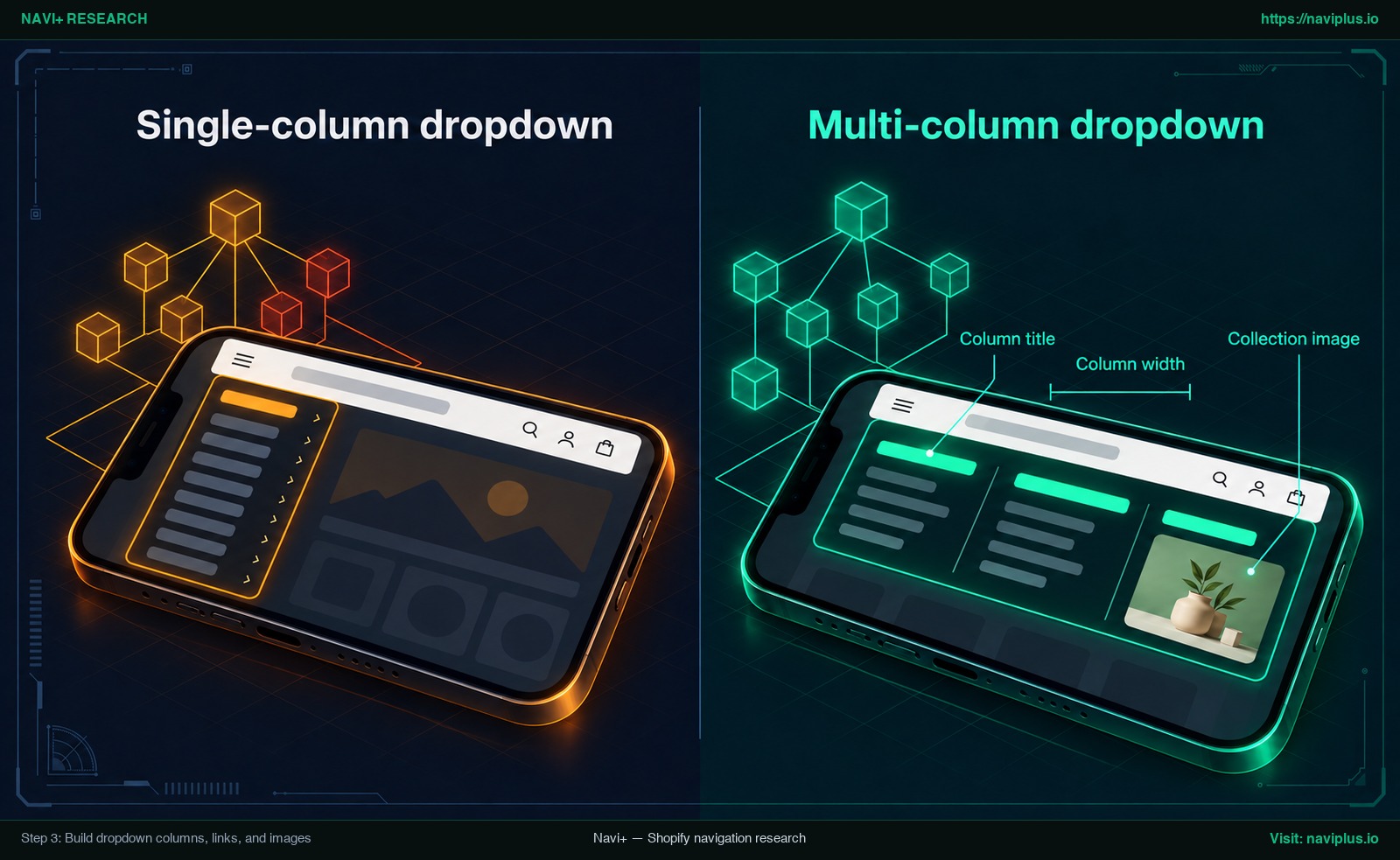
Figura 1: Ilustração conceitual (Concept illustration) — Step 3: Build dropdown columns, links, and images {#step-3-build-dropdown-columns-links-and-images}
- Selecione um item de nível 1 que exija um menu abrangente e ative a opção Is Multi-Column menu item. Essa opção converte seus itens filhos imediatos (nível 2) em títulos de coluna.
- Sob cada título de coluna, insira seus links finais de nível 3.
- Defina a largura de cada coluna usando a grade de 12 colunas do aplicativo. Para um menu de quatro colunas, aplique proporções como 3/12, 3/12, 3/12 e 3/12. Para duas colunas, estipule 6/12 para ambas.
- Se um submenu abrigar poucos links, altere a configuração de largura do submenu multicoluna para prevenir excesso de área em branco. Para opções com apenas três ou quatro links, um menu convencional de coluna única se mostra mais adequado.
- Valorize a apresentação inserindo um cartão com imagem de coleção na coluna mais à direita. Certifique-se de que a imagem leve a uma coleção funcional para que atue como alternativa visual e não como adorno passivo. Estruturas bidimensionais guiam escolhas com exatidão.
Passo 4: Escolher hover ou clique e estilizar a barra
Defina em seguida como os painéis serão acionados e personalize as cores e fontes de acordo com a sua marca.
A definição entre exibir menus ao passar o mouse ou mediante clique suscita frequentes debates entre lojistas. Pesquisas de usabilidade apontam vantagens e riscos bem definidos:
| Padrão de interação | Prevalência e evidências de usabilidade | Vantagens práticas | Riscos de experiência e falhas |
|---|---|---|---|
| Acionamento por hover | Presente em 74% das lojas para desktop nos estudos da Baymard; 60% implementam com deficiências. A Baymard indica um atraso de 300–500 ms; o NN/g recomenda aguardar cursor estacionário por 0,5 segundo. | Navegação ágil com mouse quando calibrado com os tempos de atraso indicados. | Aberturas acidentais ao mover o cursor pelo cabeçalho; painéis somem caso o ponteiro saia da área útil. |
| Acionamento por clique | Sugerido pela Smashing Magazine (Vitaly Friedman, 2021) para evitar as armadilhas do hover. O tema Dawn da Shopify adotou o clique porque o hover não atendia aos critérios de acessibilidade. | Interação estável e deliberada, em mouses e notebooks com tela sensível ao toque; menos aberturas acidentais. | Exige um clique ativo para cada seção; navegação um pouco mais comedida ao comparar vários departamentos. |
No Navi+, selecionar o formato de abertura demanda apenas uma chave seletora. Nas configurações de layout, utilize a função Show submenu on hover para definir o comportamento desejado. Deixá-la ligada abre submenus ao passar o mouse; desligá-la exige que os clientes cliquem para ver as opções.
Depois de definir o gatilho, refine o estilo visual:
- Escolha tonalidades de fundo e de texto em perfeita consonância com o cabeçalho do tema.
- Estabeleça efeitos suaves ao passar o mouse ou linhas de destaque para dar retorno visual nítido aos visitantes.
- Equilibre o tamanho tipográfico e o espaçamento horizontal para que a barra conviva harmonicamente com o logotipo e os ícones superiores.
Step 5: Publish under the header and test every screen width
O menu devidamente ajustado só ficará ativo na sua vitrine virtual após a confirmação de publicação no painel.
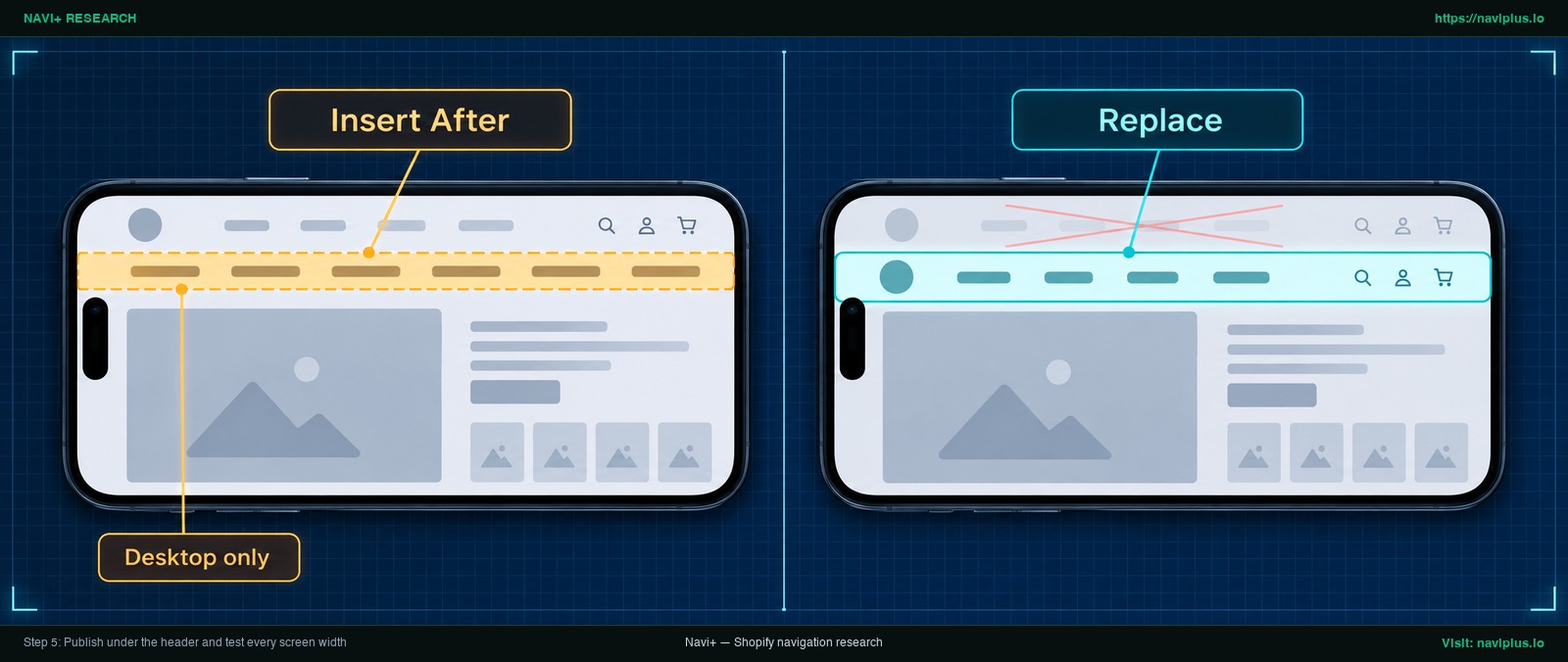
Figura 2: Ilustração conceitual (Concept illustration) — Step 5: Publish under the header and test every screen width {#step-5-publish-under-the-header-and-test-every-screen-width}
No editor do Navi+, pressione o botão Publish to website e ative o botão Insert/Replace.
| Modalidade de inserção | Seletor de destino sugerido | Comportamento visual na loja |
|---|---|---|
| Insert After | header |
Posiciona o mega menu imediatamente abaixo do cabeçalho; configuração padrão para Desktop Mega Menu. |
| Replace | .header-menu (estrutura Dawn) |
Oculta a navegação padrão do tema e posiciona o Navi+ no local correspondente. |
| Insert Before | main |
Posiciona o menu imediatamente antes do elemento selecionado, por exemplo acima da área de conteúdo principal da página. |
Para restringir essas regras unicamente a telas de computador, adicione o sufixo (D) ao seletor, como em header(D).
Por padrão, qualquer largura inferior a 768px ativa o modo mobile.
Avalie o funcionamento em diferentes resoluções: monitores amplos, notebooks compactos e tablets na horizontal. Assegure-se de que a barra não se desdobre em duas linhas e que os painéis permaneçam bem alinhados.
- Inicie a navegação pelo teclado e tecle
Tabpara percorrer os itens de maneira sequencial. - Confirme se a marcação de foco fica nítida em cada categoria e em cada link suspenso.
- Pressione a tecla
Escapecom um menu aberto para assegurar que ele se oculte e o foco retorne ao botão de origem, segundo os padrões W3C WAI-ARIA.
Para instruções adaptadas a temas populares, confira nosso passo a passo para adicionar um mega menu ao tema Dawn e explore os menus Navi+ em temas populares da Shopify. Para orientações detalhadas com imagens, acompanhe o guia completo de publicação com capturas de tela.
Se você planeja proporcionar uma navegação alinhada em celulares, essa mesma estrutura pode ser estendida via sincronização Smart responsive, abordada a seguir.
Problemas comuns: menu invisível, coberto pelo cabeçalho, quebra em duas linhas
Ao integrar e publicar uma barra de navegação desktop de terceiros, podem ocorrer divergências visuais pontuais. Utilize esta matriz prática para solucionar cada situação:
| Situação observada | Causa provável | Ação corretiva recomendada |
|---|---|---|
| Menu não aparece na loja | O app embed está desativado, o menu não foi publicado ou o seletor CSS é inválido. | Abra Editor de temas > App embeds e certifique-se de que Store Connector esteja ativado e salvo. No Navi+, confirme se clicou em Publish to website. Verifique se o seletor aponta para um contêiner real do tema. |
| Painel suspenso é encoberto pelo cabeçalho fixo | O cabeçalho do tema possui uma ordem de empilhamento (z-index) superior ao painel do app. | Abra as configurações de layout no Navi+ e eleve o valor de Z-Index para que o mega menu passe à frente do cabeçalho fixo do tema. |
| Barra de navegação quebra em duas linhas | Há excesso de itens de nível 1 ou os textos são longos demais para telas normais de notebook. | Enxugue as categorias principais para entre cinco e sete, reduza os nomes ou ative as setas de overflow para recolher o excedente sem partir a barra. |
| Menu desktop migra para mobile em telas pequenas | A largura do navegador atinge valores inferiores aos 768px convencionais de desktop. | Reduza o valor do breakpoint de desktop nos ajustes de layout e ligue as setas de overflow para preservar a barra horizontal em telas intermediárias. |
| Menu antigo do tema pisca durante o carregamento | Com Replace, o Navi+ espera o menu antigo aparecer e então o substitui, por isso o menu antigo pode surgir por um instante. | Siga a seção I.5 do guia de publicação (publishing guide): ela oculta o menu antigo e mostra um efeito de carregamento no lugar. |
| Links retornam erro 404 ou páginas incorretas | Os endereços foram preenchidos com incorreções ou apontam para coleções desativadas. | Teste cada link da árvore em modo de pré-visualização para assegurar que coleções, produtos e páginas carreguem perfeitamente. |
Para esclarecer casos especiais e particularidades técnicas adicionais, consulte o FAQ de Desktop Mega Menu.
Decisões de equilíbrio: quando um menu suspenso simples supera um mega menu
Um mega menu multicoluna é uma solução atraente de exposição, mas não se adequa de forma universal a todos os perfis de lojas na Shopify. Antes de implantar uma estrutura complexa, pondere estes pontos fundamentais:
- Catálogos compactos: Caso sua loja ofereça poucos produtos ou gire em torno de duas ou três coleções centrais, o menu nativo do tema ou um menu suspenso simples de coluna única é mais ágil e objetivo. A navegação padrão da Shopify comporta até dois níveis aninhados, o que é plenamente suficiente para estoques enxutos.
- Demanda contínua de manutenção: Mega menus pedem atenção regular. Conforme coleções são lançadas, promoções expiram e mercadorias mudam, cada coluna, link e cartão de imagem precisa ser mantido à mão. Acrescentar itens sem critério gera painéis carregados que atrapalham a compra.
- Vulnerabilidades de usabilidade: Mega menus operados via hover causam atritos quando carecem de tempos de espera adequados ou ao serem manuseados em telas sensíveis ao toque.
- Vínculos com o tema: A instalação de um app traz uma camada de app embed que precisa ser checada a cada modificação ou troca de tema.
A adoção de um mega menu para desktop se justifica quando a operação conta com categorias profundas, precisa organizar departamentos em várias colunas ou quer destacar cartões visuais no menu principal. Para diagnosticar a estrutura mais aderente ao seu momento, confira nosso artigo sobre como escolher o tipo de menu adequado para sua loja.
Onde o Navi+ se posiciona
O Navi+ Tab Bar & Mega Menu foi concebido para suprir o espaço entre a rigidez dos modelos de temas e o trabalho de desenvolver código personalizado.
Para exibições em computadores, o Navi+ traz um criador dedicado de Desktop Mega Menu organizado em uma arquitetura clara de três níveis. Os gestores podem ajustar a largura de cada coluna em grade flexível, alternar entre hover ou clique com apenas uma chave e posicionar a barra utilizando Insert After ou Replace com filtragem voltada ao desktop.
Para manter a barra organizada em notebooks menores, o Navi+ inclui um ajuste de ponto de corte (breakpoint) e um botão de seta de overflow que guarda atrás de uma seta os itens de primeiro nível excedentes, em vez de quebrá-los em outra linha. O Smart responsive incorpora uma referência viva da sua árvore de desktop em um menu retrátil mobile, então você não precisa montar uma segunda árvore.
Se você deseja experimentar essa estrutura em seu negócio, o Navi+ Tab Bar & Mega Menu possibilita montar o Desktop Mega Menu abordado aqui, validá-lo com segurança em um tema duplicado e desligá-lo no momento em que preferir.
Lista de verificação antes de publicar
Acompanhe este roteiro de verificação antes de tornar o novo menu de navegação visível para os compradores:
- Árvore do menu desenhada: Planejou no máximo três níveis no papel (barra superior, colunas, links).
- App embed ativado: Store Connector ligado e salvo em Editor de temas > App embeds.
- Itens de nível 1 ajustados: Categorias principais cabem em apenas uma linha horizontal em notebooks normais.
- Colunas estruturadas e balanceadas: Itens de nível 2 definidos como cabeçalhos de coluna com proporções equilibradas.
- Elementos gráficos conferidos: Cartões visuais representam escolhas de coleções verdadeiras sem poluição decorativa.
- Modelo de gatilho escolhido: Definiu deliberadamente o hover com temporização adequada ou a abertura por clique.
- Seletor de publicação verificado: Configurado Insert After ou Replace com o seletor de cabeçalho exato e o sufixo desktop
(D). - Adaptação para múltiplos formatos validada: Comportamento checado em monitores grandes, notebooks padrão e tablets.
- Navegação por teclado conferida: Pressionar
Tabdireciona o foco logicamente pelos itens e links, enquanto a teclaEscaperecolhe o painel retornando o foco ao botão de origem, em conformidade com o padrão W3C. - Validade dos links revisada: Todos os links foram abertos para garantir que levem a coleções e páginas ativas.
Se você deseja experimentar essa estrutura em seu negócio, o Navi+ Tab Bar & Mega Menu possibilita montar o Desktop Mega Menu abordado aqui, validá-lo com segurança em um tema duplicado e desligá-lo no momento em que preferir.
FAQ
Quantos níveis um menu para desktop pode comportar?
Os menus suspensos nativos da Shopify aceitam até dois níveis aninhados sob um item de nível superior. A estrutura do Desktop Mega Menu no Navi+ é constituída em três níveis: a barra superior, os cabeçalhos de coluna e os links específicos.
O mega menu deve abrir ao passar o mouse ou ao clicar?
Os dois modelos funcionam satisfatoriamente quando bem configurados: o hover demanda um breve intervalo de tolerância (a Baymard recomenda 300–500 ms) para impedir piscamentos, enquanto o clique é o padrão mais seguro e acessível. No Navi+, é possível alternar entre ambos pelo controle “Show submenu on hover”.
Em qual local do cabeçalho o menu é exibido?
Ao utilizar o modo Insert After com o seletor header, a barra surge imediatamente abaixo do cabeçalho. Com o modo Replace, a navegação original do tema é suprimida e o Navi+ entra exatamente em seu lugar.
Por que o menu não aparece depois da instalação do app?
O motivo habitual reside no app embed estar desligado ou no menu ainda não ter sido publicado. Verifique se o Store Connector está ativo no editor de temas, controle a exatidão do seletor e eleve o z-index caso um cabeçalho fixo esteja sobreposto.
Por que o menu para desktop se transforma no modelo mobile em tablets ou computadores menores?
Por padrão, telas com largura menor que 768px acionam a interface de navegação mobile. É viável diminuir esse patamar nas configurações de layout e ligar as setas de overflow para sustentar o formato horizontal.
É viável utilizar essa mesma configuração em celulares?
Sim, o recurso Smart responsive vincula automaticamente a estrutura do menu de desktop a um Slide menu para mobile sem a necessidade de duplicar configurações.
Fontes
- Central de Ajuda da Shopify: Menus suspensos
- Central de Ajuda da Shopify: App embeds em temas
- Nielsen Norman Group: Mega Menus Work Well
- Nielsen Norman Group: Mega Menus Gone Wrong
- Baymard Institute: Dropdown Menu Flickering Issue
- Smashing Magazine: Frustrating Design Patterns: Mega-Dropdown Hover Menus
- Shopify Dawn Theme PR #1316
- W3C WAI-ARIA APG: Disclosure Navigation Example
- Ajuda do Navi+: Publicação na Shopify
- Ajuda do Navi+: FAQ de Desktop Mega Menu
- Ajuda do Navi+: Como usar Desktop Mega Menu
- Ajuda do Navi+: Configurações de layout
Explore os temas
Este guia traz links para artigos específicos — aprofunde-se em cada um.