Un menú de navegación para escritorio configurado en una aplicación de menú solo es tan eficaz como la estructura sobre la que descansa. Al trazar un árbol de tres niveles, organizar columnas en vez de listas continuas, elegir conscientemente entre hover o clic y situar la barra en el lugar exacto bajo su cabecera, explorar su catálogo se convierte en una experiencia natural.
Para los comerciantes que gestionan catálogos en expansión, una barra horizontal ordenada ofrece orientación inmediata. Los compradores nunca deberían tener que adivinar dónde están los productos ni lidiar con listas interminables. Al estructurar columnas despejadas bajo el encabezado, proporciona acceso visual directo a sus colecciones en escritorio.
Respuesta rápida: cómo crear un menú de navegación para escritorio en una aplicación de menú de Shopify
Para crear un menú de navegación para escritorio en una aplicación de menú de Shopify, diseñe un árbol de hasta tres niveles, active la inserción de la app en su tema, cree los elementos de nivel 1 y las columnas desplegables, defina la apertura por hover o clic, y publique debajo o reemplazando el menú de la cabecera antes de probar cada resolución de pantalla.
- Planificar el árbol del menú: Trace hasta tres niveles sobre el papel antes de tocar la app.
- Activar el app embed: Habilite la extensión Store Connector en el editor de temas de Shopify.
- Añadir elementos de nivel 1: Cree un Desktop Mega Menu y establezca los enlaces horizontales principales.
- Construir columnas desplegables: Active el modo multicolumna y equilibre los anchos en cuadrícula.
- Publicar bajo el encabezado y probar: Seleccione Insert After o Replace y valide la vista en escritorio.
El resto de esta guía detalla cada paso en Navi+, junto con los problemas frecuentes y sus soluciones.
Lo que una aplicación de menú aporta al menú de escritorio de Shopify
Shopify ofrece herramientas de navegación estables, pero sus opciones de diseño dependen de cada tema. De acuerdo con el Centro de ayuda de Shopify, un elemento de menú superior puede tener hasta dos niveles de menús desplegables anidados. Asimismo, Shopify señala que la ubicación de los menús varía según el tema instalado.
Algunos temas de Shopify incorporan sus propios ajustes de mega menú. Si su tema ya proporciona la cuadrícula que necesita, usar la configuración nativa suele ser el camino más directo. El siguiente tutorial ilustra el funcionamiento en un tema:
If your theme already has a mega menu, this walkthrough shows the theme-only route.
No obstante, a medida que un catálogo de productos crece, los menús de tema tradicionales pueden resultar limitados. Una app especializada añade ventajas prácticas:
- Anchos de columna personalizados sobre una cuadrícula flexible de 12 columnas.
- Tarjetas con imágenes de colección integradas directamente dentro de los paneles desplegables.
- Control deliberado del disparador, ya sea mediante hover o clic.
- Opciones precisas de anclaje para posicionar la barra por encima, dentro o debajo de la cabecera.
Tal como demuestran los estudios de usabilidad de Nielsen Norman Group, las distribuciones bidimensionales de mega menú permiten a los clientes visualizar todas las alternativas a la vez, sin depender de memorizar rutas ocultas en listas jerárquicas profundas. Para saber dónde concluyen las opciones estándar, revise nuestro análisis sobre los límites del menú de tema nativo de Shopify.
Planificar primero el árbol del menú: nivel 1, columnas y enlaces
Antes de configurar la aplicación, dibuje su jerarquía en papel o en una hoja de cálculo. Un mega menú de escritorio organizado se articula en tres niveles:
- Nivel 1 (Barra superior): Las categorías horizontales visibles en la cabecera. Mantenga entre cinco y siete elementos para que quepan en portátiles convencionales sin saltar a dos líneas.
- Nivel 2 (Columnas): Los encabezados de columna dentro del panel desplegable. Agrúpelos siguiendo los hábitos de compra: tipo de producto, público o contexto de uso.
- Nivel 3 (Enlaces): Los enlaces directos a colecciones, productos o páginas bajo cada encabezado de columna.
Al ordenar estos niveles, actúe con disciplina. La investigación de Nielsen Norman Group advierte que la navegación debe depurarse con mayor rigor que las propias páginas. Cada enlace innecesario sobrecarga la pantalla y dificulta el escaneo visual. Utilice títulos concisos e incluya elementos gráficos únicamente cuando representen elecciones de compra auténticas, como tarjetas de colección destacadas.
A continuación se muestra un ejemplo arquitectónico equilibrado de tres niveles:
Mujer (Nivel 1)
├── Ropa (Columna Nivel 2 - Ancho: 3/12)
│   ├── Vestidos & Monos (Enlace Nivel 3)
│   └── Tops & Camisetas (Enlace Nivel 3)
├── Calzado (Columna Nivel 2 - Ancho: 3/12)
│   ├── Botas & Tacones (Enlace Nivel 3)
│   └── Zapatillas (Enlace Nivel 3)
├── Accesorios (Columna Nivel 2 - Ancho: 3/12)
│   ├── Bolsos de mano (Enlace Nivel 3)
│   └── Joyería (Enlace Nivel 3)
└── Destacados (Columna Nivel 2 - Ancho: 3/12)
    └── [Tarjeta Colección Temporada] (Nivel 3)

Hombre (Nivel 1)
├── Confección (Columna Nivel 2 - Ancho: 4/12)
│   ├── Camisas & Polos (Enlace Nivel 3)
│   └── Pantalones & Chinos (Enlace Nivel 3)
└── Calzado (Columna Nivel 2 - Ancho: 4/12)
    └── Zapatos casual (Enlace Nivel 3)

Accesorios (Nivel 1)
├── Carteras & Billeteras (Columna Nivel 2 - Ancho: 6/12)
└── Cinturones & Bufandas (Columna Nivel 2 - Ancho: 6/12)

Rebajas (Nivel 1 - Enlace directo)
Si desea conocer más esquemas de distribución, consulte nuestra guía sobre mejores prácticas de diseño y agrupación para mega menús.
Paso 1: Instalar Navi+ y activar el app embed
Instale Navi+ desde la Shopify App Store.
Navi+ se carga mediante una inserción de aplicación (app embed) del tema, así que debe activarla antes de que cualquier menú creado pueda verse en su tienda.
- En el panel de control de Shopify, vaya a Tienda online > Temas.
- Si su tienda ya recibe visitas, haga clic en los tres puntos junto a su tema activo y pulse Duplicar. Trabajar sobre una copia le permite configurar, dar estilo y probar su menú de manera segura sin alterar a los clientes.
- Haga clic en Personalizar en el tema duplicado para abrir el editor visual.
- En la barra lateral izquierda, seleccione el icono de App embeds, como se indica en la guía del Centro de ayuda de Shopify sobre extensiones de temas.
- Localice Store Connector en la lista y coloque el interruptor en la posición Activado.
- Haga clic en Guardar en la esquina superior derecha.
Tenga presente que las inserciones están ligadas a cada tema en particular. Si cambia de tema o actualiza su versión en el futuro, recuerde volver a entrar al editor y activar Store Connector en el nuevo tema.
Paso 2: Crear un Desktop Mega Menu y añadir los elementos de nivel 1
Con la inserción habilitada, abra el panel de control de Navi+ en su administración de Shopify.
- Cree un nuevo menú y seleccione Desktop Mega Menu como tipo de menú. Puede iniciar a partir de una plantilla o de un diseño en blanco.
- Si utiliza una plantilla, elimine los elementos de ejemplo que no coincidan con su árbol proyectado.
- Añada sus elementos de nivel 1 de forma individual según su esquema en papel.
- Arrastre y suelte los elementos hacia arriba, abajo, izquierda o derecha para definir su posición y jerarquía. El arrastre vertical varía el orden; el arrastre horizontal anida elementos secundarios bajo una categoría principal.
- Asigne un enlace de destino válido a cada elemento de nivel 1. Aunque un elemento despliegue un panel de varias columnas, vincúlelo a una colección general para orientar a quienes hagan clic en el título principal.
Step 3: Build dropdown columns, links, and images
Transforme ahora las listas extensas de enlaces en columnas organizadas y cómodas de explorar.
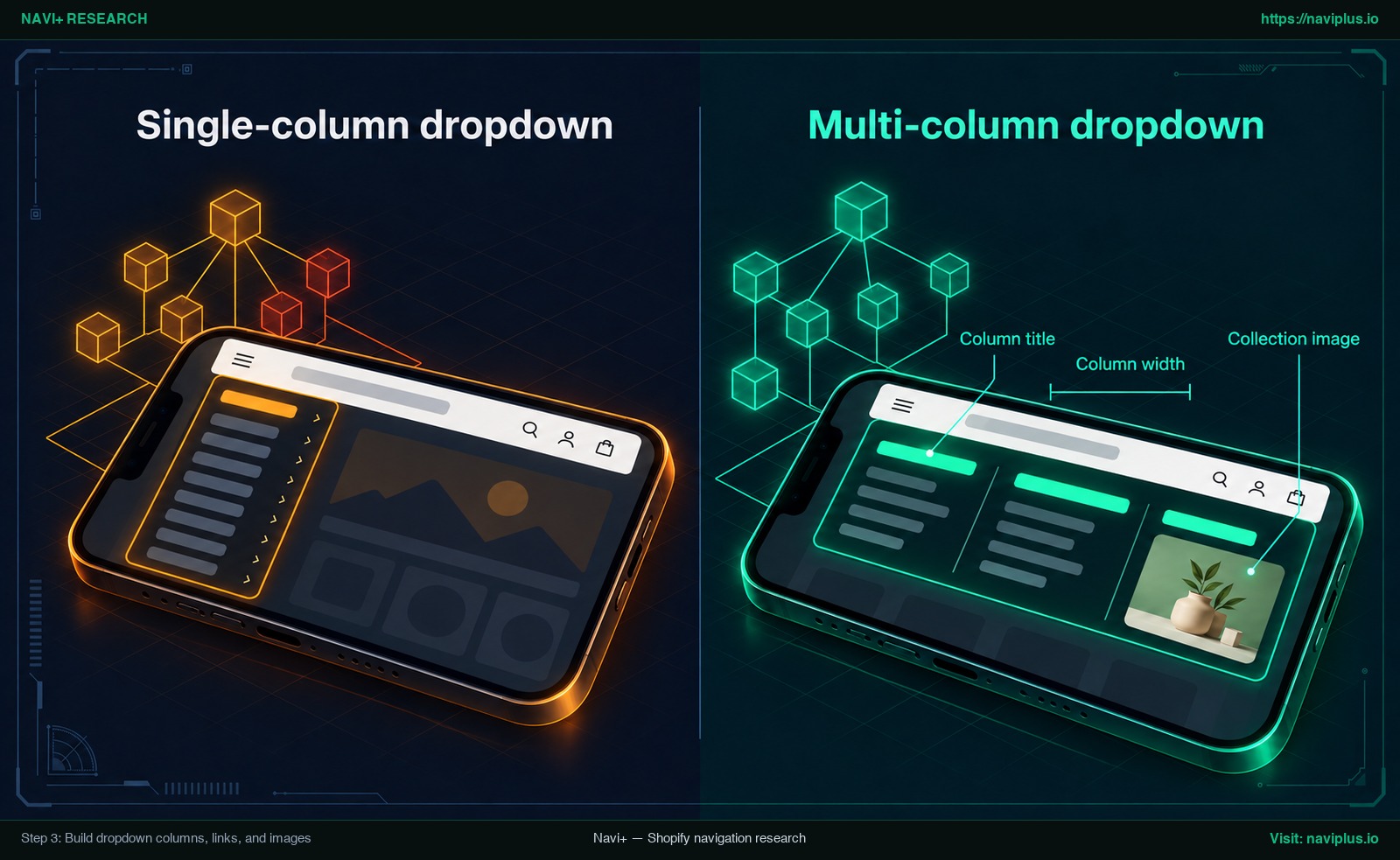
Figura 1: Ilustración conceptual (Concept illustration) — Step 3: Build dropdown columns, links, and images {#step-3-build-dropdown-columns-links-and-images}
- Seleccione un elemento de nivel 1 que requiera un panel amplio y active la casilla Is Multi-Column menu item. Este ajuste convierte sus elementos hijos directos (nivel 2) en encabezados de columna.
- Bajo cada cabecera de columna, agregue sus enlaces de destino de nivel 3.
- Defina el ancho de cada columna utilizando la cuadrícula de 12 de la aplicación. Para un panel de cuatro columnas, distribuya proporciones como 3/12, 3/12, 3/12 y 3/12. Para un menú de dos columnas, asigne 6/12 a cada una.
- Cuando un desplegable reúna pocos enlaces, modifique el parámetro de ancho de submenú multicolumna en las opciones de diseño para impedir que el contenedor abarque espacios vacíos excesivos. Para opciones con solo tres o cuatro enlaces, un menú tradicional de una columna resulta más adecuado que un panel sobredimensionado.
- Aporte claridad visual incluyendo una tarjeta con imagen de colección en la columna derecha. Compruebe que la imagen enlace a una colección concreta para que funcione como alternativa de navegación real y no como mero adorno decorativo. La estructura bidimensional orienta con precisión las decisiones de sus visitantes.
Paso 4: Elegir hover o clic y dar estilo a la barra
Decida a continuación cómo se abrirán los paneles y personalice la apariencia para reflejar la identidad visual de su tienda.
La elección entre desplegar menús al posar el ratón o mediante clic genera debates frecuentes entre los comerciantes. Los análisis evidencian ventajas e inconvenientes claros:
| Patrón de interacción | Prevalencia y datos de usabilidad | Ventajas prácticas | Riesgos de experiencia y fallos |
|---|---|---|---|
| Activación por hover | Presente en el 74% de las tiendas de escritorio analizadas por Baymard; el 60% lo implementa de forma deficiente. Baymard recomienda una demora de 300–500 ms; NN/g sugiere esperar a que el cursor permanezca inmóvil 0,5 segundos. | Navegación ágil con ratón cuando se configuran los tiempos de retardo adecuados. | Despliegues accidentales al cruzar el encabezado; los paneles desaparecen si el cursor se sale de la zona sensible. |
| Activación por clic | Recomendada por Smashing Magazine (Vitaly Friedman, 2021) para evitar las trampas del hover. El tema Dawn de Shopify optó por el clic debido a que el hover no superaba los estándares de accesibilidad. | Interacción estable y deliberada, tanto con ratón como en portátiles táctiles; menos aperturas accidentales. | Demanda un clic explícito en cada sección; exploración algo más pausada al comparar varias categorías. |
En Navi+, definir su modelo de interacción requiere un único ajuste. En las opciones de diseño, emplee el parámetro Show submenu on hover para fijar el comportamiento deseado. Activarlo despliega submenús al pasar el ratón; desactivarlo obliga a los usuarios a hacer clic para abrir el panel.
Tras configurar el disparador, refine la estética del menú:
- Seleccione tonos de fondo y de texto que encajen con la cabecera de su tema.
- Configure sutiles cambios cromáticos o efectos de subrayado para ofrecer una confirmación visual clara durante la navegación.
- Ajuste las dimensiones tipográficas y las distancias horizontales para que la barra se integre de manera equilibrada junto al logotipo y los iconos superiores.
Step 5: Publish under the header and test every screen width
El menú que acaba de diseñar solo aparecerá visible en su tienda una vez que confirme la publicación dentro de la herramienta.
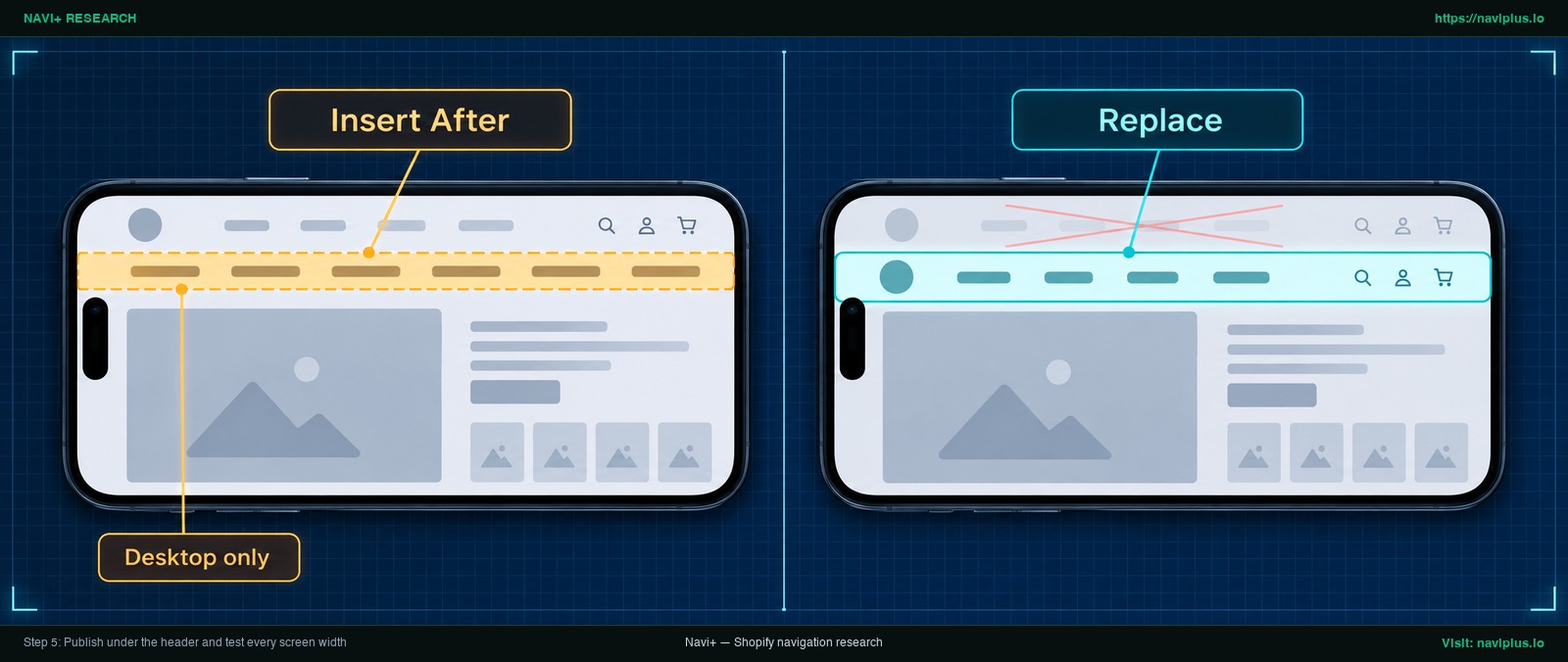
Figura 2: Ilustración conceptual (Concept illustration) — Step 5: Publish under the header and test every screen width {#step-5-publish-under-the-header-and-test-every-screen-width}
En el editor de Navi+, pulse el botón Publish to website y active el interruptor Insert/Replace.
| Modalidad de inserción | Selector de destino recomendado | Comportamiento visible en la tienda |
|---|---|---|
| Insert After | header |
Sitúa la barra del mega menú inmediatamente debajo de la cabecera; es la opción más empleada para Desktop Mega Menu. |
| Replace | .header-menu (estructura Dawn) |
Oculta el menú nativo del tema y emplaza a Navi+ en su lugar correspondiente. |
| Insert Before | main |
Posiciona el menú inmediatamente antes del elemento seleccionado, por ejemplo encima del área de contenido principal de la página. |
Con el fin de restringir estas reglas exclusivamente a ordenadores, agregue el sufijo (D) al selector, por ejemplo header(D).
Por defecto, cualquier resolución menor a 768px activa el formato móvil.
Revise el comportamiento en múltiples formatos: monitores ultra panorámicos, portátiles habituales y tabletas en posición horizontal. Compruebe que la barra no se quiebre en dos niveles y que los paneles permanezcan encuadrados.
- Active la navegación por teclado y use la tecla
Tabpara recorrer correlativamente los elementos. - Compruebe que el indicador de foco se muestre claramente en cada enlace principal y desplegable.
- Pulse la tecla
Escapecon un desplegable abierto para constatar que el panel se oculta y el foco regresa al botón principal, conforme a las directrices W3C WAI-ARIA.
Para conocer los pasos de integración en plantillas concretas, consulte nuestra guía para añadir un mega menú al tema Dawn y explore los menús Navi+ en temas populares de Shopify. Para seguir el proceso con apoyo visual, examine la guía completa de publicación con capturas de pantalla.
Si busca ofrecer un esquema coherente en terminales móviles, el mismo árbol puede adaptarse mediante la sincronización Smart responsive, expuesta más adelante.
Problemas comunes: menú no visible, tapado por el encabezado, división en dos líneas
Al incorporar y publicar una barra de menú externa, es posible experimentar anomalías imprevistas de visualización. Utilice esta tabla práctica para solventarlas:
| Incidencia observada | Causa más probable | Medida correctiva sugerida |
|---|---|---|
| El menú no aparece en la tienda | El app embed está desactivado, no se ha publicado el menú o el selector CSS no es válido. | Acceda a Editor de temas > App embeds y compruebe que Store Connector esté activado y guardado. En Navi+, confirme haber pulsado Publish to website. Verifique que el selector coincida con un contenedor del tema. |
| El encabezado fijo oculta el desplegable | La cabecera del tema posee un orden de superposición (z-index) mayor que el panel de la aplicación. | Abra los ajustes de diseño en Navi+ y aumente el valor de Z-Index para que el mega menú se sitúe por encima de la cabecera fija del tema. |
| Los enlaces se dividen en dos líneas | Hay un número excesivo de elementos de nivel 1 o los textos son demasiado largos para una pantalla de portátil. | Reduzca las categorías superiores a entre cinco y siete, acorte los títulos o active las flechas de desbordamiento para reunir los enlaces sobrantes sin desestructurar la barra. |
| El menú pasa a móvil en portátiles o tabletas | El ancho del navegador cae por debajo del límite predeterminado de 768px reservado a ordenadores. | Reduzca el umbral de pantalla en las opciones de diseño y active las flechas de desbordamiento para conservar la disposición horizontal en pantallas intermedias. |
| El menú anterior del tema parpadea al inicio | Con Replace, Navi+ espera a que se muestre el menú anterior y entonces lo sustituye, por lo que el menú anterior puede verse un instante. | Siga la sección I.5 de la guía de publicación (publishing guide): oculta el menú anterior y muestra un efecto de carga en su lugar. |
| Los enlaces devuelven errores 404 o rutas erróneas | Las direcciones URL se escribieron de forma incorrecta o apuntan a colecciones no publicadas. | Navegue por cada enlace en una vista previa en tiempo real para verificar que las colecciones, páginas y productos carguen correctamente. |
Para resolver casos especiales o consultar dudas técnicas avanzadas, visite las FAQ de Desktop Mega Menu.
Compromisos: cuándo un menú desplegable simple supera a un mega menú
Un mega menú multicolumna representa una alternativa visual atractiva, pero no siempre constituye la solución idónea para cualquier tienda de Shopify. Antes de optar por una estructura compleja, pondere estas contrapartidas:
- Catálogos reducidos: Si su negocio comercializa pocos productos o se articula en torno a dos o tres colecciones principales, el menú nativo o un desplegable simple de una columna resulta más ágil y limpio. La navegación por defecto de Shopify admite hasta dos niveles desplegables anidados, suficiente para inventarios concentrados.
- Exigencias de mantenimiento: Un mega menú requiere atención continua. Al renovar colecciones, concluir promociones y modificar stocks, cada columna, enlace y tarjeta visual debe actualizarse a mano. Ampliar la barra sin rigor produce paneles abarrotados que entorpecen la compra.
- Complicaciones de uso: Los mega menús basados en hover suelen frustrar a los clientes si no cuentan con un tiempo de espera adecuado o al emplearse en portátiles con pantalla táctil.
- Dependencias del tema: Utilizar una app de navegación añade una capa de inserción que debe revisarse cada vez que actualice o cambie de tema.
Incorporar un mega menú de escritorio resulta rentable cuando gestiona inventarios amplios, necesita segmentar categorías en varias columnas o desea promocionar imágenes de colección en el menú superior. Para evaluar la estructura más acorde a su tienda, examine nuestra guía sobre cómo elegir el tipo de menú adecuado para su tienda.
Dónde encaja Navi+
Navi+ Tab Bar & Mega Menu se ha diseñado para cubrir el espacio entre las limitaciones de los temas estándar y la dificultad de la programación a medida.
Para tiendas vistas en ordenador, Navi+ ofrece un constructor especializado de Desktop Mega Menu centrado en un árbol jerárquico de tres niveles. Los operadores pueden regular los anchos de columna en una cuadrícula flexible, seleccionar hover o clic con un solo parámetro y ubicar la barra mediante Insert After o Replace con filtros específicos para escritorio.
Para mantener la barra ordenada en portátiles más pequeños, Navi+ incluye un ajuste de punto de corte (breakpoint) y un botón de flecha de desbordamiento que guarda tras una flecha los elementos de primer nivel sobrantes en lugar de partirlos en otra línea. Smart responsive incrusta una referencia viva de su árbol de escritorio en un menú lateral deslizante para móvil, así que no tiene que construir un segundo árbol.
Si desea implementarlo en su tienda, Navi+ Tab Bar & Mega Menu le permite construir el Desktop Mega Menu explicado aquí, probarlo con total seguridad en un tema duplicado y deshabilitarlo cuando lo desee.
Lista de comprobación antes de publicar
Examine detenidamente esta lista de verificación antes de hacer visible su nueva barra de navegación ante los compradores:
- Árbol de navegación definido: Se proyectó un máximo de tres niveles sobre el papel (barra superior, columnas, enlaces).
- App embed habilitado: Store Connector está activado y guardado en Editor de temas > App embeds.
- Elementos de nivel 1 ajustados: Las categorías principales caben en una sola fila en pantallas de portátiles habituales.
- Columnas estructuradas y proporcionadas: Los elementos de nivel 2 actúan como cabeceras de columna con anchos armónicos.
- Gráficos verificados: Las tarjetas visuales muestran opciones de colección reales sin generar sobrecarga innecesaria.
- Disparador seleccionado: Se eligió de forma intencionada la apertura por hover con retardo o mediante clic.
- Selector de inserción revisado: Insert After o Replace cuenta con el selector adecuado y el sufijo de escritorio
(D). - Comportamiento multipantalla validado: Se comprobó la visualización en monitores grandes, portátiles y tabletas.
- Navegación por teclado auditada: Al pulsar
Tabel foco avanza sistemáticamente por categorías y enlaces, y al presionarEscapese oculta el panel devolviendo el foco al elemento principal, según las directrices W3C. - Enlaces revisados: Se hizo clic en cada destino para asegurar que las páginas y colecciones carguen correctamente.
Si desea implementarlo en su tienda, Navi+ Tab Bar & Mega Menu le permite construir el Desktop Mega Menu explicado aquí, probarlo con total seguridad en un tema duplicado y deshabilitarlo cuando lo desee.
FAQ
¿Cuántos niveles puede incluir un menú de escritorio?
Los menús desplegables nativos de Shopify permiten dos niveles anidados bajo un elemento principal. La jerarquía de Desktop Mega Menu en Navi+ se organiza en tres niveles: la barra principal, los encabezados de columna y los enlaces directos.
¿Un mega menú debe desplegarse al pasar el ratón o al hacer clic?
Ambas alternativas son viables con una configuración cuidada: el hover exige un pequeño retardo (Baymard aconseja 300–500 ms) para prevenir parpadeos, mientras que el clic constituye la alternativa más segura y accesible. En Navi+, puede alternar entre ambas con el ajuste “Show submenu on hover”.
¿En qué parte de la cabecera se ubica el menú?
Con la modalidad Insert After y el selector header, la barra se posiciona justo debajo del encabezado. Mediante Replace, el menú del tema se oculta y Navi+ ocupa su sitio exacto.
¿Por qué no se visualiza el menú tras instalar la aplicación?
El motivo habitual es que el app embed se encuentra inactivo o aún no se ha publicado el menú. Asegúrese de que Store Connector esté activado en el editor de temas, controle el selector y aumente el z-index si una cabecera fija lo cubre.
¿Por qué el menú de escritorio cambia a formato móvil en tabletas o portátiles pequeños?
Por defecto, las pantallas con un ancho inferior a 768px pasan a la interfaz móvil. Puede rebajar ese umbral en las preferencias de diseño y encender las flechas de desbordamiento para preservar la disposición horizontal.
¿Es posible presentar la misma estructura en dispositivos móviles?
Sí, la sincronización Smart responsive vincula directamente el menú de escritorio en un Slide menu para móviles sin obligarle a estructurar una segunda jerarquía desde cero.
Fuentes
- Centro de ayuda de Shopify: Menús desplegables
- Centro de ayuda de Shopify: Inserciones de aplicaciones en temas
- Nielsen Norman Group: Mega Menus Work Well
- Nielsen Norman Group: Mega Menus Gone Wrong
- Baymard Institute: Dropdown Menu Flickering Issue
- Smashing Magazine: Frustrating Design Patterns: Mega-Dropdown Hover Menus
- Shopify Dawn Theme PR #1316
- W3C WAI-ARIA APG: Disclosure Navigation Example
- Ayuda de Navi+: Publicación en Shopify
- Ayuda de Navi+: FAQ de Desktop Mega Menu
- Ayuda de Navi+: Cómo usar Desktop Mega Menu
- Ayuda de Navi+: Configuración de diseño
Explora los temas
Esta guía enlaza a artículos específicos — profundiza en cada uno.