在菜单应用中构建的桌面端导航菜单,其最终效果取决于前期的结构规划。在草稿上梳理清晰的三级树状结构、用多列布局替代冗长列表、审慎决定悬停或点击交互,并将菜单精准发布在页头正下方,能让顾客在浏览商品目录时倍感流畅。
对于正在扩展商品阵容的商家而言,层次分明的水平菜单提供了不可或缺的视觉引导。顾客不应费力去猜测商品分布,也不该在杂乱的单列列表中迷失。通过在页头下方展现舒展的分类网格,顾客在桌面端就能直观地访问你的各个系列。
快速解答:如何在 Shopify 菜单应用中创建桌面端导航菜单
要在 Shopify 菜单应用中创建桌面端导航菜单,请先规划最多包含三级的菜单树,在主题中启用应用嵌入,构建 1 级项目与下拉列,根据需要选择悬停或点击展开,然后将其发布在页头下方或直接替换主题菜单,最后测试各个屏幕分辨率下的展示效果。
- 规划菜单树:在打开应用前,先在纸上画出最多三层的导航结构。
- 启用应用嵌入:在 Shopify 主题编辑器中打开 Store Connector 嵌入开关。
- 添加 1 级项目:创建 Desktop Mega Menu 并设置顶部主要的水平链接。
- 构建下拉列:开启多列模式并平衡各列在网格系统中的宽度比例。
- 在页头下方发布并测试:选择 Insert After 或 Replace 并验证桌面端外观。
下文将以 Navi+ 为例详细演示每个配置环节,并列出实施过程中常见的问题及排查方案。
菜单应用为 Shopify 桌面菜单带来的扩展价值
Shopify 提供了可靠的基础导航架构,但实际呈现的视觉形式高度受制于所使用的主题。根据 Shopify 帮助中心 的说明,一个顶级菜单项下最多允许嵌套两级下拉菜单。Shopify 同时指出,主菜单与下拉菜单在店铺中的展示位置完全取决于主题模板的设计。
部分现代 Shopify 主题自带基础的超级菜单选项。如果你的主题原生功能已经能够满足当前的排版需求,直接采用原生设置通常是最精简的选择。下方的演示视频展示了纯主题方式的配置流程:
If your theme already has a mega menu, this walkthrough shows the theme-only route.
然而,当店铺的商品和类目不断扩充时,主题自带的菜单往往显得局促。专业的菜单应用能够提供多项极具实用价值的进阶功能:
- 基于灵活的 12 列网格系统自定义分配各列宽度。
- 在下拉面板中直接置入精美的精选系列推广图块。
- 自主选择由鼠标悬停还是手动点击来触发菜单展开。
- 拥有精细的挂载点控制,可将导航条自由部署于页头上方、内部或下方。
尼尔森诺曼集团(NN/g) 的用户体验研究表明,二维超级菜单结构能让访客对所有选项一目了然,无需在多层级级联列表中费力记忆各个入口。要了解原生主题功能的局限所在,请参阅我们关于 Shopify 原生主题菜单限制 的深度解析。
先规划菜单树:1 级项目、列与链接
在开始设置应用前,先在纸上或表格软件中梳理好导航层级。一个清晰的桌面超级菜单遵循规范的三级树状结构:
- 1 级(顶部导航条):横向陈列在页头上的主分类。建议控制在五到七个项目之间,确保在主流笔记本屏幕上不会被挤成两行。
- 2 级(列标题):展开面板中各列的分类大标题。建议按照消费者的选购习惯进行分组:商品种类、目标客群或使用场合。
- 3 级(具体链接):各列标题下方的具体系列、单品或页面链接。
在梳理这些层级时,务必保持克制与精简。尼尔森诺曼集团 的研究强调,导航菜单的精简标准应当比常规页面更为严苛。每一个多余的链接都会增加视觉噪音并拖慢用户的浏览速度。保持列标题简短,并且仅在图像代表真实选购入口时(例如特色系列图块)才使用视觉元素。
以下是一个架构合理的标准三级菜单示例:
女士系列 (1 级)
├── 服装 (2 级 列 - 宽度: 3/12)
│   ├── 连衣裙 & 连体裤 (3 级 链接)
│   └── 上衣 & T 恤 (3 级 链接)
├── 鞋履 (2 级 列 - 宽度: 3/12)
│   ├── 靴子 & 高跟鞋 (3 级 链接)
│   └── 休闲运动鞋 (3 级 链接)
├── 配饰 (2 级 列 - 宽度: 3/12)
│   ├── 手提包 (3 级 链接)
│   └── 时尚首饰 (3 级 链接)
└── 特色推荐 (2 级 列 - 宽度: 3/12)
    └── [新季精选系列图块] (3 级)

男士系列 (1 级)
├── 服饰专区 (2 级 列 - 宽度: 4/12)
│   ├── 衬衫 & POLO (3 级 链接)
│   └── 长裤 & 休闲裤 (3 级 链接)
└── 男鞋精选 (2 级 列 - 宽度: 4/12)
    └── 休闲皮鞋 (3 级 链接)

箱包配饰 (1 级)
├── 钱包 & 卡包 (2 级 列 - 宽度: 6/12)
└── 皮带 & 围巾 (2 级 列 - 宽度: 6/12)

特惠清仓 (1 级 - 直接链接)
若想探索更多布局模式,请参阅我们的指南:超级菜单布局与分组最佳实践。
步骤 1:安装 Navi+ 并启用应用嵌入
在 Shopify App Store 中搜索并安装 Navi+。
Navi+ 通过主题的应用嵌入(App embeds)加载,因此在你创建的菜单正式在前台生效前,必须在主题中开启对应的应用嵌入。
- 在 Shopify 后台中,前往 在线商店 > 主题。
- 如果你的店铺正在产生销售,请点击活跃主题旁的三个点并选择 复制。在副本主题上构建、调整与测试菜单,能完全避免对正常进店顾客造成干扰。
- 在副本主题上点击 自定义,进入主题可视化编辑器。
- 按照 Shopify 帮助中心关于主题应用扩展的说明,点击左侧工具栏的 应用嵌入 图标。
- 在列表中找到 Store Connector,将开关切换至 开启 状态。
- 点击右上角的 保存。
需要注意的是,应用嵌入是与具体主题绑定的。如果在未来更换了新主题或升级了主题版本,必须重新在新主题编辑器中开启 Store Connector 嵌入。
步骤 2:创建 Desktop Mega Menu 并添加 1 级项目
应用嵌入开启后,在 Shopify 后台中打开 Navi+ 的控制面板。
- 新建菜单并选择 Desktop Mega Menu 作为菜单类型。你可以从预设模板开始,也可以从空白画布着手。
- 如果选择从模板开始,请删掉与你的规划不相符的示例项目。
- 按照纸面上的设计,逐一添加各个 1 级顶级菜单项。
- 通过上下左右拖放条目,快速调整排列次序与父子层级。上下拖动可调整展示顺序,左右拖动则可将子项嵌套至父级项目下。
- 为每一个 1 级项目指定有效的跳转链接。即便该项目是用来展开多列面板的,也建议关联到一个总分类页面,方便习惯直接点击主标题的顾客顺利访问。
Step 3: Build dropdown columns, links, and images
接下来,将单调狭长的链接列表重构成条理清晰、易于扫视的多列面板。
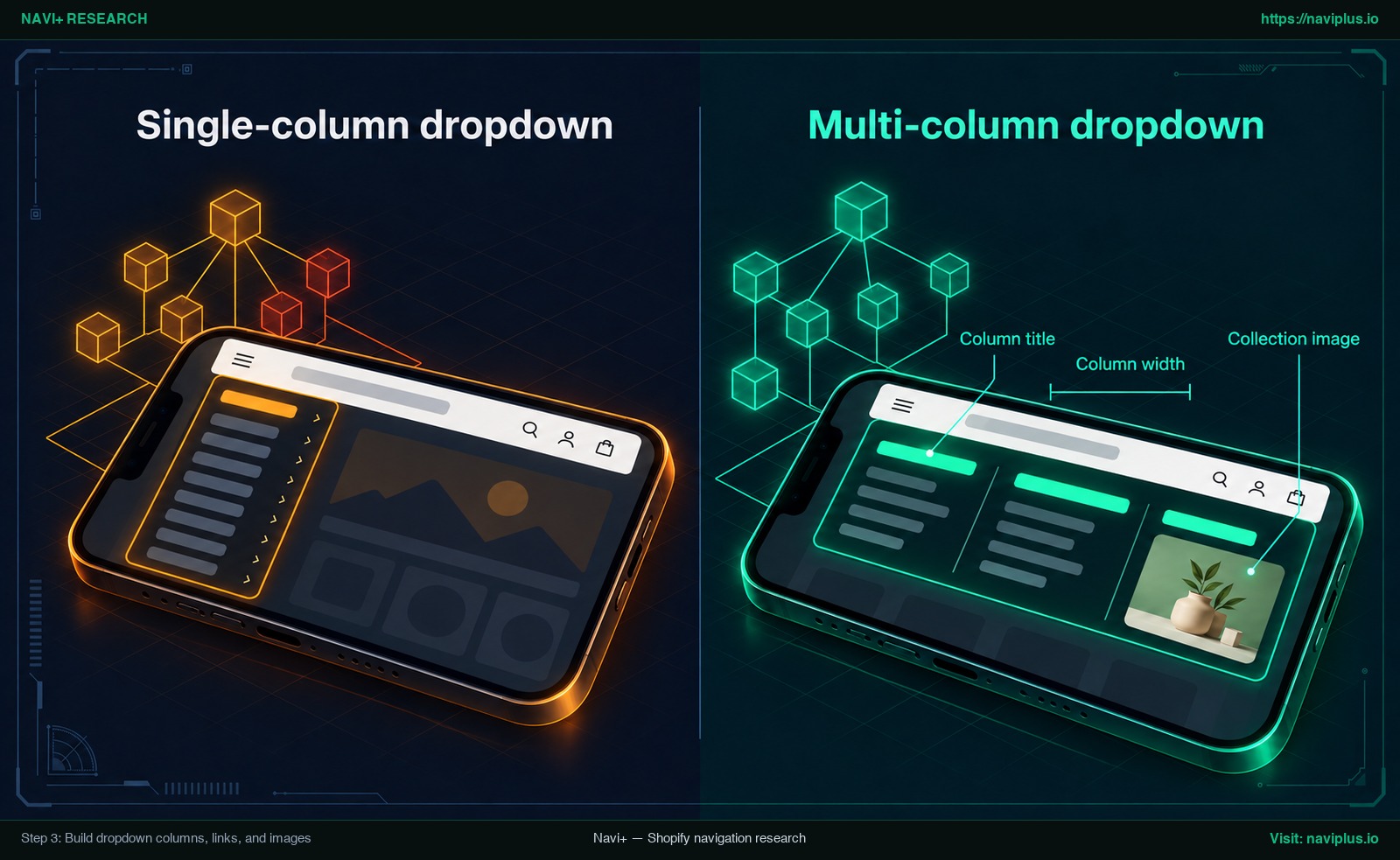
图1:概念示意图(Concept illustration)— Step 3: Build dropdown columns, links, and images {#step-3-build-dropdown-columns-links-and-images}
- 选中需要配置超级菜单的 1 级项目,开启 Is Multi-Column menu item 设置。该选项会将其直接子项(2 级)识别为多列的列标题。
- 在每个列标题下方,继续添加 3 级的具体目标链接。
- 利用应用内置的 12 列网格系统分配列宽。对于四列布局,可依次设为 3/12、3/12、3/12 和 3/12;若是两列布局,则各设为 6/12。
- 如果某个下拉菜单包含的链接较少,可调整布局设置中的多列子菜单宽度限制,避免容器被无意义的留白撑得过宽。对于只有三四个链接的小类,单列常规下拉菜单往往比宽大的超级面板更加简洁。
- 在最右侧列中加入一张能够点击的精选系列图块,提升视觉质感。请确保该图片直接链接到对应系列,使其成为实实在在的导购入口而非多余的装饰。规整的二维布局有助于清晰指引顾客的选购流程。
步骤 4:选择悬停或点击触发方式并调整菜单样式
接下来决定下拉面板的触发方式,并调整导航条视觉以契合店铺品牌调性。
关于桌面端下拉菜单究竟该通过鼠标悬停还是点击展开,商家常常各执一词。行业研究总结了清晰的利弊权衡:
| 交互模式 | 普及程度与可用性证据 | 实际应用优势 | 体验风险与潜在缺陷 |
|---|---|---|---|
| 鼠标悬停(Hover) | 在 Baymard 的桌面电商评测中占 74%;但有 60% 的网站实现效果欠佳。Baymard 建议设置 300–500 ms 延迟;NN/g 建议等待光标停留 0.5 秒后再展开。 | 在配合精准的延迟控制时,能为使用鼠标的用户提供极其流畅快速的浏览体验。 | 光标扫过页头容易误触展开;光标一旦移出感应区面板瞬间消失,容易令用户产生挫败感。 |
| 鼠标点击(Click) | Smashing Magazine(Vitaly Friedman, 2021)建议采用点击展开以规避悬停陷阱。Shopify Dawn 主题因悬停未通过无障碍标准而选择点击模式。 | 交互有明确意图,在鼠标和触控屏笔记本上都较稳定;误弹面板的情况更少。 | 探索每个分类都必须手动点击一次;对于想要快速横向扫视大类的顾客来说步骤稍多。 |
在 Navi+ 中,切换交互模式仅需轻轻拨动一个开关。在布局设置中,通过 Show submenu on hover 即可确定偏好:开启该选项为悬停展开,关闭后则必须点击该项才能展开面板。
确定触发方式后,进一步微调视觉外观:
- 选择与店铺页头完全融合的背景底色与文字颜色。
- 配置柔和的悬停色彩变化或下划线提示,在用户浏览时给予明确的视觉反馈。
- 调整字体大小与水平间距,使导航条与品牌 Logo 及页头功能图标自然呼应。
Step 5: Publish under the header and test every screen width
制作并美化完成的菜单,只有在应用内确认发布后才会真正呈现在店铺前台。
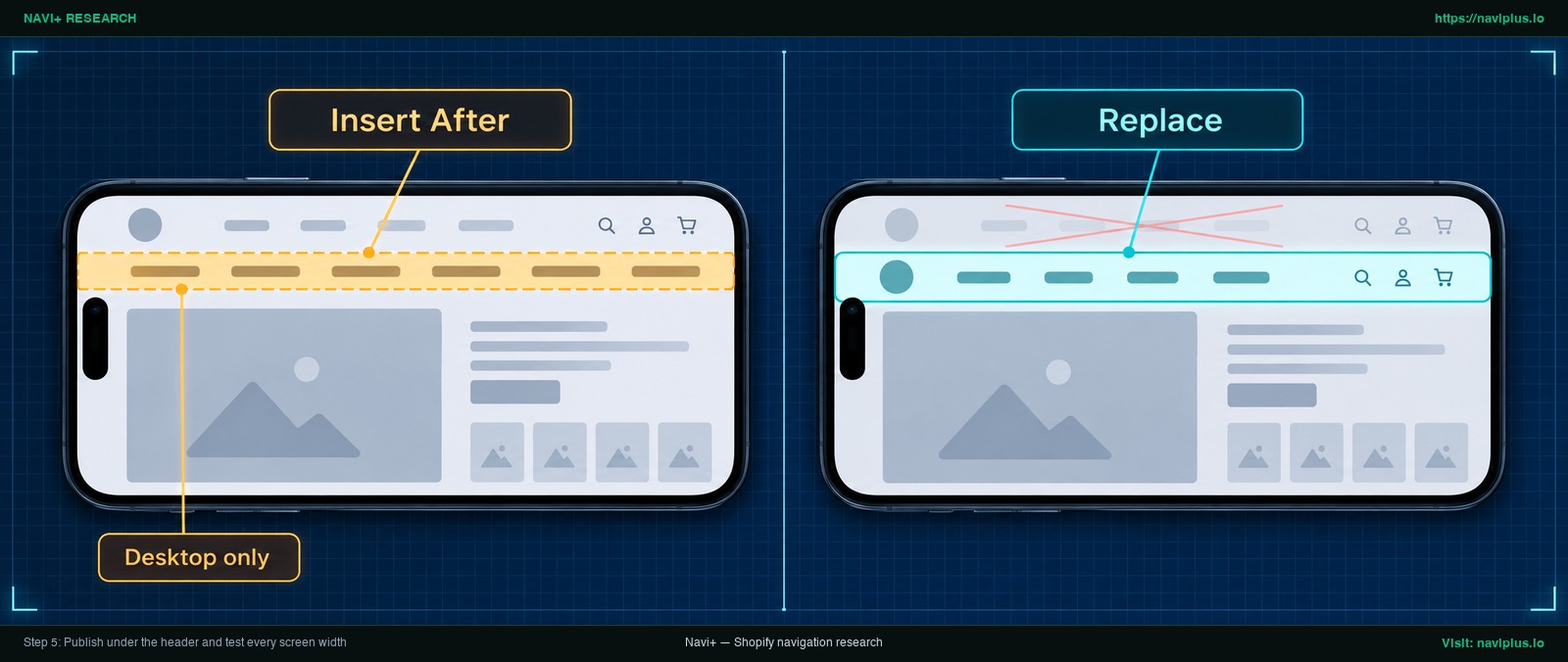
图2:概念示意图(Concept illustration)— Step 5: Publish under the header and test every screen width {#step-5-publish-under-the-header-and-test-every-screen-width}
在 Navi+ 编辑器中点击 Publish to website 按钮,并打开 Insert/Replace 设置开关。
| 插入模式 | 推荐使用的目标选择器 | 店铺前台呈现效果 |
|---|---|---|
| Insert After | header |
将超级菜单栏放置在页头正下方;这是 Desktop Mega Menu 最主流的布局方案。 |
| Replace | .header-menu (Dawn 结构) |
隐藏主题原生的主菜单,由 Navi+ 取代并无缝占领相同的位置。 |
| Insert Before | main |
将菜单直接放在所选元素之前,例如页面主内容区域上方。 |
为了保证这些布局规则仅作用于桌面端屏幕,请在选择器后方附加 (D) 后缀,例如写作 header(D)。
在默认配置下,任何宽度低于 768px 的屏幕都会自动切换至移动端展现形式。
请在多种视口下实测显示效果:超宽带屏显示器、常规笔记本电脑以及横屏平板。重点观察菜单栏是否会突兀地折成两行,以及展开的面板是否居中对称。
- 切换至键盘操作,轻按
Tab键依次在各个项目与下拉链接间切换。 - 确认每个父级项目和下拉链接在获焦时都能显现醒目的焦点轮廓。
- 在展开面板的状态下按下
Escape键,确认面板能顺利关闭并将焦点退回父级按钮,符合 W3C WAI-ARIA 规范。
针对特定模板的配置方法,请阅读关于 为 Dawn 主题添加超级菜单 的实操讲解,并浏览 常用 Shopify 主题上的 Navi+ 菜单案例。完整的图文配置步骤,请参阅官方的 附带截图的发布指南。
若你希望在手机端保持一致的导航体验,同一套菜单结构亦可通过下文提到的 Smart responsive 功能无缝映射至移动端。
常见问题:菜单未显示、被页头遮挡、换行变成两行
在安装并发布第三方桌面菜单时,有时会遇到意料之外的显示异常。你可以对照此排查表格快速定位解决:
| 遇到的异常现象 | 最可能的诱发原因 | 推荐采取的修复步骤 |
|---|---|---|
| 店铺前台找不到菜单 | 应用嵌入未开启、菜单未发布,或目标 CSS 选择器不匹配。 | 检查主题编辑器 > 应用嵌入,确认 Store Connector 已开启并保存。确认在 Navi+ 内点击了 Publish to website。检查选择器是否指向主题中的有效元素。 |
| 下拉面板被固定悬浮页头遮挡 | 主题页头设置了比应用菜单面板更高的堆叠层级(z-index)。 | 打开 Navi+ 的布局设置,将 Z-Index 数值调高,使超级菜单面板能够覆盖在固定页头的前方。 |
| 菜单项被挤压成上下两行 | 1 级项目过多,或文字标签对于普通笔记本视口来说过长。 | 将顶级分类压缩到五至七个,缩短标签文字,或启用溢出箭头设置,把超出宽度的项目收纳进箭头按钮内。 |
| 在小屏笔记本或平板上变成了手机菜单 | 浏览器窗口宽度跌破了默认的 768px 桌面断点阈值。 | 在布局设置中调低桌面断点像素值,并启用溢出箭头,使横向导航条在中等屏幕上依然能够维持展示。 |
| 页面刚载入时旧主题菜单闪烁 | 使用 Replace 时,Navi+ 会等旧菜单显示出来再替换它,因此旧菜单可能短暂出现。 | 按照发布指南(publishing guide)中的 I.5 部分操作:它会隐藏旧菜单并改为显示加载效果。 |
| 点击下拉链接出现 404 或跳错页面 | 填写的网址有误,或者指向了尚未正式发布的草稿系列。 | 在前台预览模式下逐一点击菜单中的链接,核实每个系列、页面和商品能否顺利打开。 |
若遇到特殊疑难情况或想了解更高级的设置,请访问 Desktop Mega Menu 常见问题解答。
权衡分析:何时简易下拉菜单优于超级菜单
多列超级菜单是非常出色的展示工具,但它未必适合每一个 Shopify 店铺。在决定搭建复杂布局之前,请客观权衡以下现实因素:
- 小品类目录:如果你的店铺仅经营少量单品,或全店只围绕两三个主推系列展开,Shopify 原生菜单或常规的单列下拉菜单更为轻盈高效。Shopify 原生导航支持两层下拉嵌套,应对轻体量库存绰绰有余。
- 维护成本:超级菜单需要持续投入精力维护。随着商品迭代、季节促销下架和库存调整,每一列文字、链接及推广图片都需要人工核对更新。盲目堆砌条目只会让面板显得拥挤不堪,反而增加顾客的选择阻力。
- 交互体验门槛:基于悬停的超级菜单若缺乏恰当的延迟缓冲,或遇到带触控功能的笔记本时,容易产生误触或菜单闪退等问题。
- 主题依赖风险:安装第三方导航应用会引入应用嵌入层,今后每次切换或升级店铺主题时,都必须多一道检查嵌入状态的流程。
只有当店铺类目纵深较大、确实需要按列分门别类,或是希望在主导航中凸显视觉推广位时,投入精力打造桌面超级菜单才是物有所值的。若想评估哪种结构最适合你的店铺规模,请阅读我们的深度建议:如何为你的店铺选择合适的菜单类型。
Navi+ 的价值与定位
Navi+ Tab Bar & Mega Menu 旨在弥合固定模板的局限与高昂定制开发成本之间的落差。
针对桌面端展示,Navi+ 提供了以结构化三级导航树为核心的专用 Desktop Mega Menu 构建器。商家可以在灵活网格上自由定制列宽、通过一个设置随心切换悬停或点击模式,并利用 Insert After 或 Replace 配合桌面专用选择器精准放置导航栏。
为了让栏目在较小的笔记本屏幕上保持整洁,Navi+ 提供断点设置和溢出箭头按钮,把放不下的一级项目收进箭头后面而不是换行。此外,Smart responsive 会把桌面端层级结构的实时引用嵌入移动端侧滑抽屉,因此你无需再搭建第二棵菜单树。
如果你想在自己的店铺中亲身体验,Navi+ Tab Bar & Mega Menu 能让你轻松搭建文中所述的 Desktop Mega Menu,在副本主题上从容验证,并能随时无痕关闭。
发布前的执行清单
在将全新的桌面导航菜单正式推送给进店顾客前,请逐一核对以下步骤:
- 菜单树规划完毕:在纸上梳理好了最多三层的导航层级(顶部主栏、列、具体链接)。
- 应用嵌入已开启:在“主题编辑器 > 应用嵌入”中开启并保存了 Store Connector。
- 1 级项目数量适中:顶部主分类在普通笔记本视口下能够舒适地维持单行排列。
- 各列结构与宽度合理:2 级项目作为列标题使用,并在网格中分配了匀称的宽度比例。
- 视觉图块甄选妥当:图片卡片均对应实际的系列入口,不存在无意义的装饰留白。
- 触发模式确认无误:根据目标受众有意识地选定了带延迟的悬停展开或确定性点击展开。
- 发布选择器核实准确:Insert After 或 Replace 配置了正确的目标选择器,并带上了桌面专属的
(D)后缀。 - 多设备宽度实测完毕:在带鱼屏、普通笔记本以及平板电脑上均检验了显示效果。
- 键盘操作符合规范:按
Tab键能顺畅选定各级项目,展开状态下按Escape能收起面板并让焦点退回父级按钮(符合 W3C 标准)。 - 所有链接点击测试:逐一测试了菜单中所有链接,确保均能正确进入对应的有效页面与系列。
如果你想在自己的店铺中亲身体验,Navi+ Tab Bar & Mega Menu 能让你轻松搭建文中所述的 Desktop Mega Menu,在副本主题上从容验证,并能随时无痕关闭。
FAQ
桌面端菜单最多支持多少层级?
Shopify 原生下拉菜单在一个顶级菜单项下最多允许嵌套两层。Navi+ 的 Desktop Mega Menu 导航树则采用清晰的三层架构:顶部横栏、各列标题以及末级链接。
超级菜单应该通过悬停还是点击展开?
两种方式在合理调优后都非常实用:悬停需要适度的延迟(Baymard 建议 300–500 ms)以防闪退,而点击则是更稳妥且符合无障碍规范的选择。在 Navi+ 中,你可以通过“Show submenu on hover”随心切换。
菜单会出现在页头的哪个位置?
使用 Insert After 模式并将选择器设为 header 时,菜单会紧贴在页头正下方。使用 Replace 模式时,主题原生菜单会被隐藏,Navi+ 会直接取代其位置。
为什么安装应用后菜单没有显示出来?
最常见的原因是应用嵌入未开启或菜单尚未点击发布。请检查主题编辑器中的 Store Connector 是否启用,核对选择器是否正确,若被固定页头覆盖则适当调高 z-index。
为什么桌面端菜单在平板或小笔记本上会变成手机版?
默认情况下,视口宽度小于 768px 的屏幕会自动转入移动端模式。你可以在布局设置中调低该断点阈值,并打开溢出箭头来保持桌面横向排列。
相同的菜单能直接显示在手机端吗?
可以。通过 Smart responsive 功能,系统会将桌面端菜单结构无缝投影到移动端的 Slide menu 抽屉中,无需从头重新搭建第二套菜单树。
Sources
- Shopify Help Center: Drop-down menus
- Shopify Help Center: App embeds in themes
- Nielsen Norman Group: Mega Menus Work Well
- Nielsen Norman Group: Mega Menus Gone Wrong
- Baymard Institute: Dropdown Menu Flickering Issue
- Smashing Magazine: Frustrating Design Patterns: Mega-Dropdown Hover Menus
- Shopify Dawn Theme PR #1316
- W3C WAI-ARIA APG: Disclosure Navigation Example
- Navi+ Help: Publishing on Shopify
- Navi+ Help: Desktop Mega Menu FAQ
- Navi+ Help: How to Use Desktop Mega Menu
- Navi+ Help: Setting Layout
探索更多主题
本指南链接到一系列专题文章——逐一深入了解。