Cách thêm submenu vào menu điều hướng Shopify (Dropdown, nhiều cấp và mobile)
Thao tác thêm submenu trong Shopify chỉ mất một cú kéo chuột trong Content > Menus — nhưng menu chỉ hoạt động trơn tru với người mua khi mục cha, menu Header của theme và drawer di động đều được thiết lập chuẩn xác.
Khi mới mở cửa hàng, một thanh menu ngang đơn giản với bốn hoặc năm liên kết là đủ dùng. Nhưng khi danh mục sản phẩm mở rộng, việc nhồi nhét mọi bộ sưu tập lên một hàng ngang duy nhất sẽ làm header trở nên chật chội. Trong thiết kế cửa hàng trực tuyến, submenu, dropdown menu và các mục menu lồng nhau (nested menu items) đều chỉ chung một cấu trúc: các liên kết con được gom gọn gàng bên dưới một đề mục cha. Bạn hoàn toàn có thể thiết lập chúng ngay trong trang quản trị Shopify mà không cần chạm vào code theme.
- Lồng mục nhanh chóng: Trong mục Content > Menus, kéo mục con xuống dưới và hơi lệch sang phải của mục cha bằng biểu tượng tay cầm (
⠿). - Giới hạn phân cấp: Shopify cho phép một mục cấp cao nhất chứa tối đa hai cấp lồng (tổng cộng ba cấp menu), với điều kiện theme của bạn có hỗ trợ.
- Mục cha không dẫn link: Nhập ký tự
#vào ô liên kết để thao tác nhấp hoặc chạm vào mục cha đóng vai trò như một nút bật mở menu thay vì tải một trang trống.
Câu trả lời nhanh: Cách thêm submenu trong Shopify
Để thêm submenu trong Shopify, hãy vào Content > Menus, mở menu chính của bạn, thêm mục muốn đặt dưới mục cha, sau đó kéo mục đó xuống dưới và hơi chếch sang phải mục cha rồi nhấp Save menu. Một mục cấp cao nhất có thể chứa tối đa hai cấp menu thả xuống lồng bên dưới.
Thực hiện theo 5 bước sau:
- Trong trang quản trị Shopify, vào Content > Menus.
- Nhấp vào tên menu bạn muốn chỉnh sửa (thường là Main menu).
- Nhấp Add menu item, nhập Name cùng liên kết đích, rồi nhấp Add.
- Nhấp và giữ biểu tượng tay cầm (
⠿) bên cạnh mục đó, kéo xuống ngay dưới và hơi lệch sang phải của mục cha để lồng vào. - Nhấp Save menu.
Một mục cấp cao nhất có thể chứa tối đa hai cấp menu thả xuống lồng bên dưới.
Submenu là gì và khi nào cửa hàng của bạn cần dùng
Submenu là danh sách các liên kết con được lồng dưới một mục cha chính. Trên máy tính, việc di chuột hoặc nhấp vào mục cha sẽ mở ra danh sách thả xuống. Trên điện thoại, các mục con này sẽ mở rộng bên trong thanh điều hướng ngăn kéo (drawer).
Menu lồng là cách phổ biến để sắp xếp collection, sản phẩm, trang. Thay vì bày biện tràn lan mọi trang đích cùng lúc, cấu trúc lồng nhau tạo ra một lộ trình trực quan rõ ràng. Người mua có thể quét qua các nhóm lớn như “Trang phục” trước khi chọn các nhóm con cụ thể như “Áo khoác” hay “Áo thun”.
Thời điểm bạn nên bổ sung submenu phụ thuộc vào độ lớn của danh mục sản phẩm. Shopify khuyên tối đa bảy mục cấp cao nhất để tránh rối. Gom các nhóm sản phẩm liên quan dưới các mục cha giúp thanh điều hướng dài dễ quét hơn.
Bạn không cần đến submenu nếu cửa hàng chỉ bán vài sản phẩm hoặc chỉ có hai đến ba bộ sưu tập đơn giản. Ép người mua phải đi qua dropdown với một danh mục ít ỏi chỉ làm tăng thêm thao tác nhấp không đáng có.
Một cấu trúc menu mạch lạc cũng hỗ trợ các công cụ tìm kiếm thu thập dữ liệu hiệu quả hơn. Hãy tìm hiểu cách Google thu thập dữ liệu menu của bạn để xem các liên kết trong menu giúp công cụ tìm kiếm tìm thấy các trang bộ sưu tập của bạn như thế nào.
Hướng dẫn thêm submenu trong Shopify từng bước
Shopify cung cấp sẵn trình quản lý menu kéo thả ngay trong trang quản trị. Bạn có thể xây dựng phân cấp menu trên máy tính hoặc ngay trong ứng dụng di động.
Trên máy tính
- Truy cập vào Content > Menus trong trang quản trị Shopify. (Ghi chú: các tài liệu hướng dẫn cũ gọi mục này là Online Store > Navigation; Help Center hiện tại của Shopify dùng Content > Menus.)
- Nhấp vào menu bạn muốn sửa, thông thường là Main menu.
- Nếu bạn chưa có mục cha, hãy nhấp Add menu item, nhập tên (ví dụ: “Cửa hàng”), gán liên kết tạm thời hoặc liên kết đích, rồi nhấp Add.
- Nhấp Add menu item lần nữa để tạo mục con. Nhập nhãn vào ô Name, chọn bộ sưu tập hoặc trang trong ô Link, rồi nhấp Add.
- Tìm biểu tượng tay cầm sáu dấu chấm (
⠿) ở bên trái mục con vừa tạo. Bấm và giữ biểu tượng tay cầm (⠿) bên cạnh mục menu, rồi kéo mục đó tới vị trí khác. Hãy kéo mục xuống dưới hàng mục cha, di chuột nhẹ sang phải cho tới khi thấy dòng thụt vào, sau đó thả chuột. - Lặp lại thao tác này cho các mục con khác và kéo thả để sắp xếp thứ tự hiển thị.
- Nhấp Save menu. Hãy lưu thường xuyên để không chạm giới hạn thay đổi của Shopify.
Trong ứng dụng di động Shopify
Bạn cũng có thể quản lý liên kết menu trực tiếp trên điện thoại:
- Mở ứng dụng Shopify, chạm biểu tượng Menu và mở Menus trong phần Contents.
- Chạm vào tên menu chính của bạn, sau đó chạm Add menu item.
- Nhập tên và chọn liên kết đích, rồi chạm Add.
- Chạm và giữ biểu tượng tay cầm (
⠿), kéo mục xuống dưới hàng mục cha và trượt nhẹ sang phải cho tới khi mục thụt lề. - Chạm Save.
Shopify khuyên bạn nên kiểm tra menu trên các thiết bị di động thực tế để xác nhận rằng các menu thả xuống mở ra đúng như kỳ vọng và các liên kết chạm mở mượt mà.
Tạo mục cha chỉ dùng để mở dropdown
Nhiều chủ cửa hàng thường thắc mắc: “Làm thế nào để tạo một mục menu không thể bấm vào trong Shopify?”
Bạn có thể muốn một nhãn như “Xem theo danh mục” chỉ thuần túy đóng vai trò nút mở danh sách con. Nếu mục cha trỏ tới một trang trống hoặc một trang không cần thiết, việc khách bấm vào sẽ khiến họ bị chuyển hướng ngoài ý muốn.
Để thiết lập mục cha không thể bấm chuyển trang:
- Trong Content > Menus, nhấp Edit cạnh mục cha hiện có (hoặc nhấp Add menu item để tạo mới).
- Nhập tiêu đề vào ô Name. Nên sử dụng nhãn có tính mô tả rõ ràng, chẳng hạn như “Xem theo danh mục”, cho các mục cấp cao nhất sử dụng liên kết
#để người mua biết điều gì sẽ xuất hiện. - Nếu bạn không muốn mục cha dẫn tới trang nào, hãy nhập ký tự
#vào ô Search or paste a link của mục menu cha đó. - Nhấp Apply changes và nhấp Save menu.
Đa số theme biến mục cha dropdown thành nút, không phải link bấm được. Với liên kết #, mục cha không có trang nào để tải, nên khi chạm vào nó có thể mở danh sách con thay vì chuyển trang.
Nếu bạn vẫn muốn khách hàng có thể ghé thăm trang bộ sưu tập tổng thể, hãy thêm một liên kết có tên “Xem tất cả [Tên danh mục]” làm mục con đầu tiên nằm ngay trong dropdown.
Lưu ý quan trọng: khi bạn xóa một mục menu có các mục con lồng bên dưới, toàn bộ các mục con đó cũng sẽ bị xóa theo. Nếu bạn muốn xóa mục cha, hãy kéo toàn bộ mục con ra ngoài cấp cao nhất trước khi thao tác xóa.
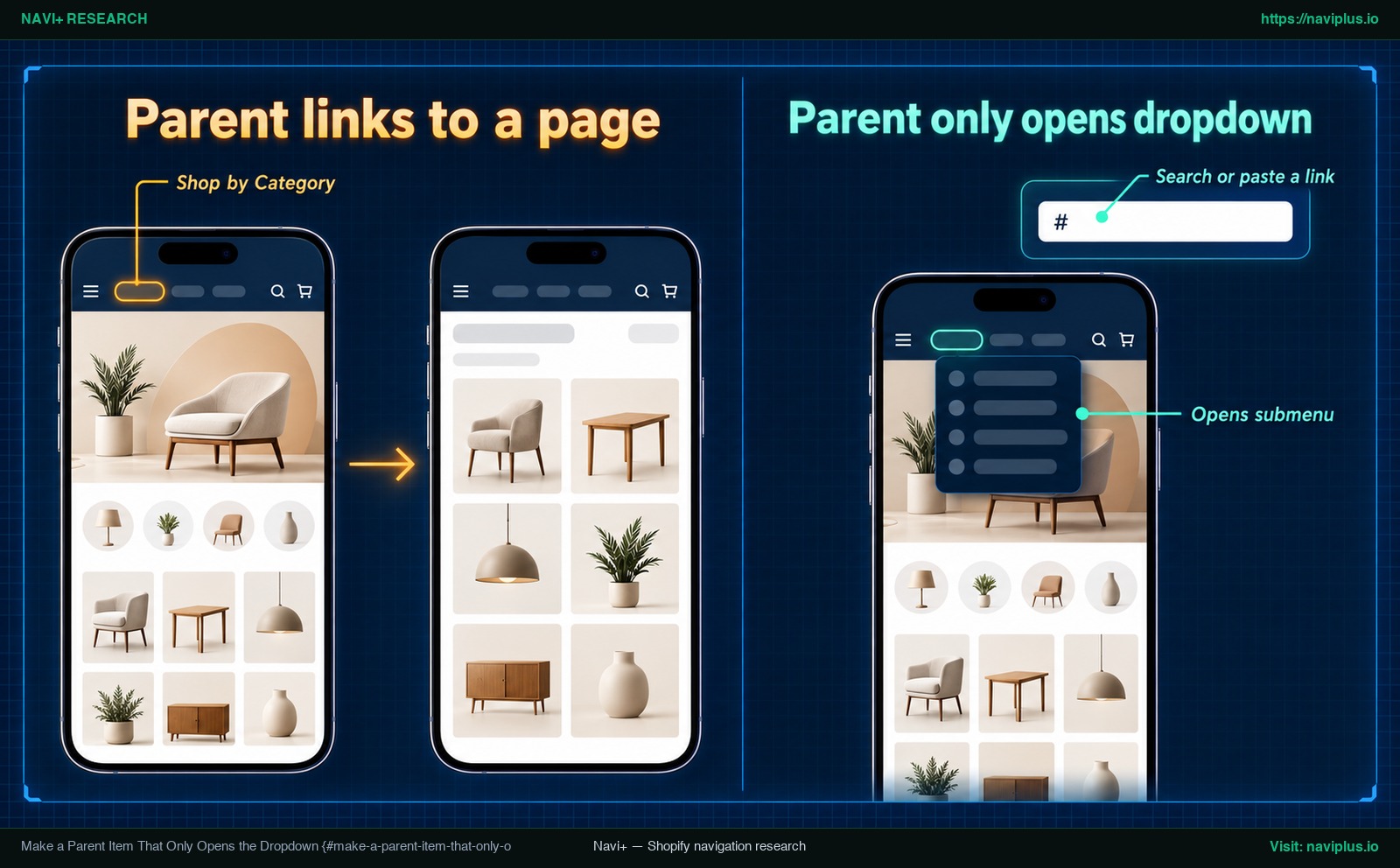
Hình 1: Minh họa khái niệm (Concept illustration) — Thiết lập mục cha dùng liên kết dấu thăng (#) làm nút mở menu thay vì liên kết trang trực tiếp.
Submenu Shopify có thể có bao nhiêu cấp?
Khi xây dựng danh mục phân nhánh sâu, các nhà bán hàng thường băn khoăn: “Shopify hỗ trợ menu sâu bao nhiêu cấp?”
Trong trình quản lý menu của Shopify, mục cấp cao nhất có tối đa hai cấp drop-down lồng bên dưới. Tính cả mục cha trên thanh ngang, bạn có tổng cộng ba cấp:
- Cấp 1 (Mục cha ngoài cùng): Mục nằm trực tiếp trên thanh menu ngang của header (ví dụ: “Nam”).
- Cấp 2 (Submenu lồng cấp một): Danh sách thả xuống xuất hiện ngay khi kích hoạt Cấp 1 (ví dụ: “Giày dép”).
- Cấp 3 (Submenu lồng cấp hai / flyout): Nhánh con mở rộng từ một mục Cấp 2 (ví dụ: “Giày chạy bộ”).
Mặc dù trang quản trị Shopify cho phép bạn kéo lồng đủ ba cấp, việc chúng có hiển thị đầy đủ trên cửa hàng hay không lại phụ thuộc vào theme của bạn. Hãy chắc chắn rằng bạn đã cập nhật theme để giao diện có thể hiển thị đủ cả ba cấp menu trên cửa hàng trực tuyến.
Vị trí đặt menu cũng có sự khác biệt. Mọi theme đều hiển thị các mục lồng nhau thành menu thả xuống ở menu chính; nhưng chỉ một số theme hỗ trợ hiển thị mục lồng ở các vị trí khác như footer hoặc thanh bên.
Để kiểm tra theme của bạn, hãy thử lồng một mục Cấp 3 dưới một mục Cấp 2, lưu lại và xem trước trên cả máy tính lẫn điện thoại. Nếu cấp thứ ba không xuất hiện, có thể theme của bạn không hỗ trợ cấp này.
Theo kinh nghiệm UX thực tế, bạn nên giữ menu ở mức hai cấp nếu quy mô sản phẩm cho phép. Menu ba cấp kiểu flyout khó dùng hơn, nhất là với chuột. Với các cửa hàng có danh mục phân nhánh lớn, hãy tham khảo bài viết về lập kế hoạch cấu trúc menu nhiều cấp Shopify để cân đối giữa độ sâu và trải nghiệm người dùng.
Cách hoạt động của submenu trên mobile
Điện thoại không có chuột, nên submenu của bạn phải dùng được bằng thao tác chạm.
Trải nghiệm của người mua trong drawer di động
Trên màn hình điện thoại, menu ngang sẽ tự động thu gọn lại phía sau biểu tượng ba dấu gạch ngang (hamburger icon). Khi chạm vào biểu tượng này, một ngăn kéo (drawer) sẽ trượt ra:
- Các mục cha có chứa submenu thường đi kèm biểu tượng mở rộng, như dấu cộng (
+) hoặc mũi tên trỏ xuống. - Chạm vào mục cha thường mở danh sách con hoặc một bảng phụ; cách hoạt động cụ thể tuỳ theo theme của bạn.
- Khi mục cha dùng liên kết
#, đa số theme sẽ mở danh sách con thay vì chuyển trang.
Shopify khuyên bạn nên tự kiểm tra menu trên điện thoại thực tế để xác nhận rằng các menu mở rộng đúng như mong đợi và các nút bấm vừa vặn với ngón tay cái.
Thêm liên kết Xem tất cả
Trên máy tính, người mua có thể di chuột để xem danh sách con trong khi vẫn có thể nhấp vào mục cha để vào trang danh mục lớn. Trên màn hình cảm ứng, trạng thái di chuột không tồn tại. Một cú chạm chỉ có thể thực hiện một tác vụ: hoặc mở menu con, hoặc chuyển trang.
Nghiên cứu từ Baymard Institute chỉ ra rằng thêm lựa chọn “View All” trong menu mobile là cách rẻ đáp ứng nhu cầu xem rộng của người dùng di động.
Dẫu vậy, số liệu kiểm tra thực tế của Baymard cho thấy chỉ 24% website thực hiện tốt điều này.
Cách triển khai trên cửa hàng của bạn:
- Dưới mỗi nhóm danh mục cha, thêm một liên kết con có tên “Xem tất cả [Tên danh mục]” trỏ thẳng về bộ sưu tập tổng.
- Đặt liên kết này ở vị trí đầu tiên trong danh sách con.
- Giữ danh sách con ngắn gọn để người dùng không phải cuộn ngón tay quá nhiều.
Để tìm hiểu sâu hơn về công thái học và bố cục menu ngăn kéo, hãy xem hướng dẫn về thực hành tối ưu menu drawer di động.
Submenu không hiển thị? Xử lý các sự cố phổ biến
Nếu submenu không xuất hiện sau khi đã lưu, nguyên nhân hầu như luôn bắt nguồn từ một trong bốn lỗi cấu hình phổ biến dưới đây:
| Triệu chứng | Nguyên nhân có thể | Cách khắc phục |
|---|---|---|
| Submenu hoàn toàn không xuất hiện trên giao diện storefront | Phần Header của theme đang gán sang một menu khác | Vào Online Store > Themes > Customize, mở mục Header, và kiểm tra menu được chọn có khớp với menu bạn vừa chỉnh sửa. |
| Các mục con nằm dàn hàng ngang trên thanh chính thay vì thả xuống | Các mục được lưu ở cấp cao nhất mà chưa được kéo thụt lề | Trong Content > Menus, giữ biểu tượng tay cầm (⠿), kéo mục con vào dưới mục cha cho tới khi thụt lề sang phải, rồi lưu lại. |
| Menu con cấp ba không hiển thị khi di chuột hoặc chạm | Theme đã cũ hoặc không hỗ trợ menu lồng 3 cấp | Cập nhật theme lên phiên bản mới nhất và kiểm tra xem theme có giới hạn vị trí hiển thị menu lồng hay không. |
| Dropdown chớp tắt hoặc không thể mở được khi nhấp chuột | Xung đột mã tùy chỉnh CSS, JavaScript hoặc ứng dụng bên thứ ba | Thử nghiệm menu trên một bản sao theme nguyên bản chưa sửa code để xác định nguyên nhân. |
Theme đang sử dụng một menu khác
Lỗi phổ biến nhất là bạn chỉnh sửa danh sách Main menu trong khi theme cửa hàng lại đang chọn hiển thị một menu khác. Khi gặp sự cố menu lồng không hiện, hãy bảo đảm menu được chọn làm menu chính trên cùng chính là menu bạn vừa tạo hoặc chỉnh sửa. Bạn có thể thay đổi menu mặc định cho hầu hết các theme bằng cách chỉnh cài đặt trong mục Header của theme. Vào Online Store > Themes > Customize > Header, kiểm tra tùy chọn Menu, chọn lại đúng menu của bạn và lưu.
Mục menu chưa được kéo thụt lề
Nếu các hàng mục con nằm thẳng hàng với lề trái thay vì thụt vào trong, Shopify sẽ hiểu đó là các mục cấp 1 độc lập. Trong Content > Menus, kéo mục con xuống dưới mục cha và rê nhẹ sang phải để hàng thụt lề, sau đó bấm lưu.
Theme ẩn menu cấp ba
Nếu các mục Cấp 3 không hiển thị, có thể theme của bạn không hỗ trợ flyout cấp ba. Hãy chắc chắn rằng bạn đã cập nhật theme để giao diện có thể hiển thị đủ cả ba cấp menu trên cửa hàng. Ngoài ra, cần lưu ý một số theme chỉ hiển thị menu lồng ở thanh header chính chứ không hỗ trợ ở thanh bên hay chân trang.
Xung đột từ code tùy chỉnh hoặc ứng dụng
Nếu menu bị giật, nhấp nháy hoặc bị che khuất dưới các thành phần khác, có thể code tùy chỉnh trong theme.liquid hoặc app bên thứ ba đang gây lỗi layer z-index. Hãy nhân bản theme và kiểm tra xem lỗi có xảy ra trên bản theme gốc hay không.
Khả năng tiếp cận bằng bàn phím và trình đọc màn hình
Hệ thống điều hướng cũng cần phải phục vụ tốt những người dùng duyệt web bằng bàn phím hoặc công nghệ hỗ trợ.
Tài liệu hướng dẫn từ Sáng kiến Tiếp cận Web của W3C (WAI) nhấn mạnh rằng các mục menu có chứa submenu cần được biểu thị rõ ràng bằng hình ảnh và bằng markup code. Một mũi tên trỏ xuống giúp người mua nhận biết danh sách mở rộng, đồng thời các thuộc tính ARIA giúp trình đọc màn hình thông báo đúng trạng thái đóng/mở.
Ngoài ra, W3C quy định rằng các submenu không nên tự động mở ra khi người dùng chỉ bấm phím Tab để đi qua menu. Lý do: nếu không, người dùng bàn phím sẽ phải đi qua từng mục con mới tới được mục cấp cao nhất kế tiếp.
Tìm hiểu chi tiết các tiêu chuẩn xây dựng tại hướng dẫn về menu điều hướng tiếp cận toàn diện.
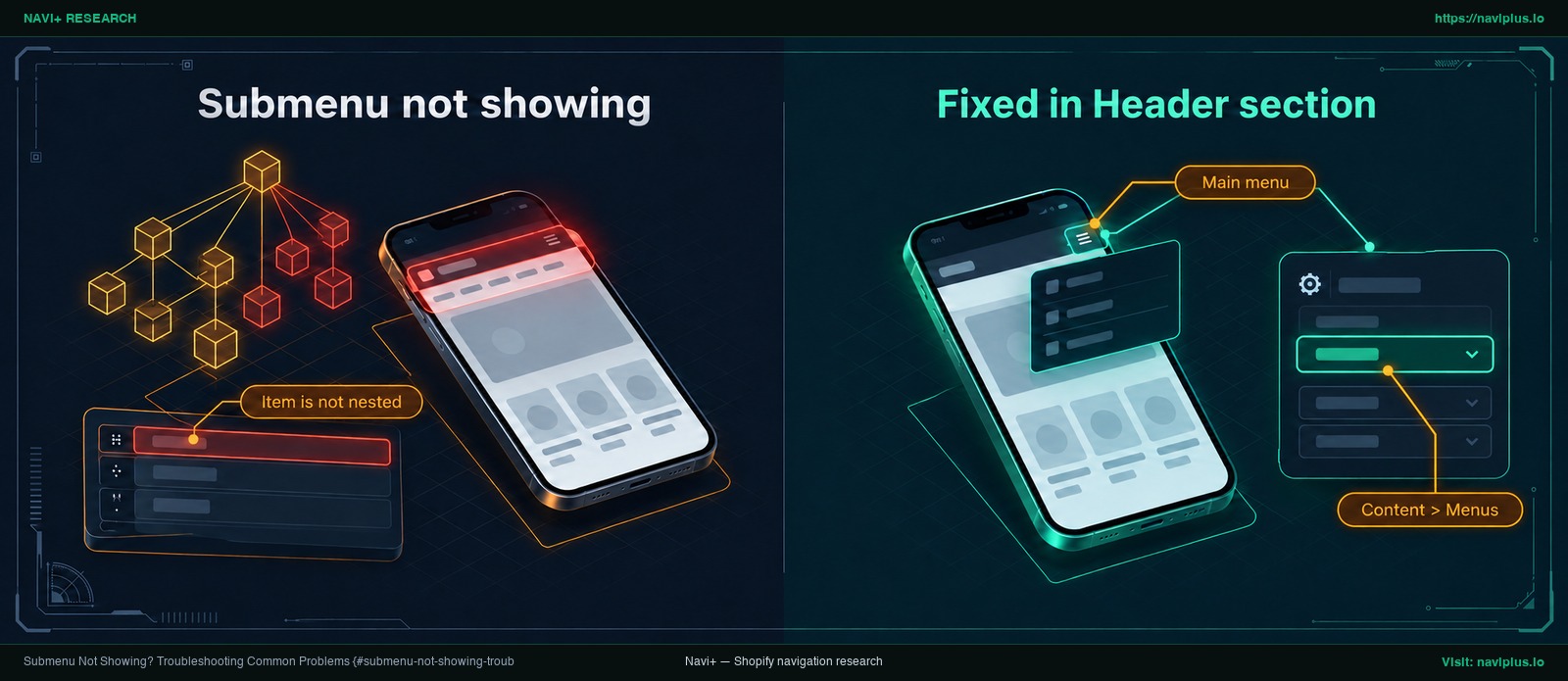
Hình 2: Minh họa khái niệm (Concept illustration) — Kiểm tra menu được chọn trong cài đặt Header của theme và xác minh độ thụt dòng của mục con.
Đánh đổi: Khi nào không nên thêm một submenu nữa
Submenu rất hữu ích, nhưng lạm dụng quá nhiều cấp menu không phải lúc nào cũng mang lại trải nghiệm tốt. Mỗi cấp độ bổ sung đều tạo thêm bước cản trong hành trình mua hàng.
Khi danh sách thả xuống quá dài, tính tiện dụng sẽ suy giảm nghiêm trọng. Nghiên cứu từ Nielsen Norman Group cảnh báo: “Các menu thả xuống quá dài đòi hỏi phải cuộn trang sẽ khiến người dùng không thể nhìn thấy hết mọi lựa chọn chỉ trong một ánh nhìn.” Khi người mua phải cuộn chuột bên trong một dropdown, các lựa chọn nằm ở phía dưới rất dễ bị bỏ qua.
Trước khi quyết định tạo thêm cấp menu con, hãy cân nhắc các phương án thay thế:
- Gộp các bộ sưu tập nhỏ: Nếu bạn có nhiều bộ sưu tập chỉ có hai hoặc ba sản phẩm, hãy gộp chúng lại thành một trang danh mục lớn hơn.
- Đặt lại tên danh mục rõ ràng hơn: Sửa lại các nhãn mơ hồ giúp người mua định hướng ngay lập tức mà không cần phải đào sâu qua nhiều lớp menu con.
- Khai thác bộ lọc trên trang bộ sưu tập: Hãy để khách hàng lọc theo kích thước, màu sắc hoặc giá ngay trên trang sản phẩm thay vì đưa từng biến thể nhỏ lên thanh điều hướng.
- Chuyển sang mega menu nhiều cột: Khi cửa hàng có hàng chục danh mục cần hiển thị, một mega menu nhiều cột sẽ sắp xếp các liên kết theo từng khối trực quan, giúp người mua nắm bắt toàn bộ lựa chọn trong nháy mắt mà không phải cuộn trang. Giải pháp này đòi hỏi sự hỗ trợ từ theme hoặc ứng dụng chuyên dụng.
Để hiểu rõ hơn về các giới hạn của giao diện mặc định, bạn có thể tham khảo phân tích về các giới hạn menu trong theme Shopify.
Navi+ phù hợp ở đâu
Menu mặc định của Shopify đáp ứng tốt cho các nhu cầu dropdown cơ bản. Nhưng khi quy mô sản phẩm ngày một lớn, các cửa hàng thường chạm phải rào cản từ các danh sách một cột đơn điệu của theme. Danh sách một cột quá dài có thể khó quét, và menu di động mặc định của theme có thể đơn giản hơn so với nhu cầu của danh mục sản phẩm.
Khi cửa hàng của bạn phát triển vượt khỏi khả năng của menu cơ bản, Navi+ cung cấp các công cụ trực quan để nâng cấp trải nghiệm:
- Desktop Mega Menu: Xây dựng các mega menu đa dạng chứa sản phẩm, bộ sưu tập, hình ảnh, biểu tượng và bố cục linh hoạt. Bạn có thể sắp xếp các danh mục con theo bố cục linh hoạt, giúp khách hàng quan sát các lựa chọn mà không cần cuộn trang.
- Mobile Menu: Tạo menu di động, menu ngăn kéo và menu hamburger để duyệt cửa hàng dễ hơn trên điện thoại.
Menu Navi+ được dựng ngay trong ứng dụng Navi+ bằng kéo thả, không cần viết code. Chúng tách biệt với menu trong trang quản trị Shopify của bạn, và menu đó không bị thay thế tự động.
Nếu danh sách submenu của bạn đã phát triển quá dài, hoặc bạn muốn hiển thị hình ảnh và các cột phân nhóm trên máy tính cùng một ngăn kéo rõ ràng hơn trên điện thoại, bạn có thể trải nghiệm Navi+ Tab Bar & Mega Menu song hành cùng theme trong khi menu Shopify của bạn vẫn giữ nguyên.
Checklist kiểm tra trước khi xuất bản submenu
Trước khi ra mắt hệ thống menu mới, hãy rà soát qua 8 điểm kiểm tra sau:
- Kiểm tra menu trong Header của theme: Xác nhận trong Online Store > Themes > Customize > Header rằng menu đang kích hoạt trùng khớp với menu vừa sửa trong Content > Menus.
- Đảm bảo mục con đã thụt lề: Kiểm tra từng mục con đã được thụt dòng rõ ràng bên dưới mục cha mong muốn.
- Đặt nhãn mô tả cho mục cha không link: Nếu dùng
#cho liên kết mục cha, hãy đặt tên gợi mở như “Xem theo danh mục”. - Thêm liên kết “Xem tất cả”: Bổ sung liên kết “Xem tất cả [Danh mục]” ở đầu mỗi nhóm con cho khách hàng di động.
- Kiểm tra trên thiết bị di động thật: Xác nhận submenu mở được và các liên kết dễ chạm trên điện thoại thật.
- Giới hạn số mục cấp cao nhất: Giữ thanh menu chính từ bảy mục trở xuống để tránh giao diện quá tải.
- Biểu tượng nhận biết submenu: Đảm bảo các mục có chứa menu con có hiển thị mũi tên hoặc dấu chevron trực quan.
- Lưu lại các thay đổi: Bấm Save menu để đảm bảo mọi chỉnh sửa được lưu lại đầy đủ.
Câu hỏi thường gặp
Làm thế nào để thêm submenu vào menu điều hướng trong Shopify?
Hãy vào Content > Menus trong trang quản trị Shopify, mở menu chính, nhấp Add menu item để tạo liên kết con, sau đó dùng biểu tượng tay cầm (⠿) kéo mục đó xuống dưới và hơi lệch sang phải của mục cha để lồng vào. Nhấp Save menu để áp dụng thay đổi.
Một menu Shopify có thể có bao nhiêu cấp?
Một mục cấp cao nhất có thể chứa tối đa hai cấp menu thả xuống lồng bên dưới, tạo thành tối đa ba cấp hiển thị. Theme của bạn cũng cần được cập nhật để có thể hiển thị đủ cả ba cấp này trên storefront.
Làm thế nào để tạo một mục menu cha không thể bấm vào?
Hãy nhập ký tự # vào ô “Search or paste a link” của mục menu cha, đồng thời đặt một tiêu đề rõ ràng như “Xem theo danh mục”. Hầu hết các theme sẽ tự động biến mục cha thành nút đóng/mở menu thay vì một liên kết chuyển trang.
Tại sao submenu không hiển thị trên cửa hàng của tôi?
Nguyên nhân phổ biến nhất là do phần Header của theme đang được gán tới một menu khác với menu bạn vừa chỉnh sửa. Lỗi này cũng có thể xảy ra nếu mục chưa được kéo thụt lề chuẩn xác, hoặc do theme không hỗ trợ hiển thị cấp menu đó.
Submenu có hoạt động trên điện thoại di động không?
Có. Trên điện thoại, đa số theme hiển thị menu sau biểu tượng hamburger và mở các mục con bên trong đó. Bạn nên luôn tự kiểm tra trên điện thoại thật và cân nhắc thêm liên kết “Xem tất cả” ở mỗi cấp để người mua dễ dàng duyệt trọn vẹn bộ sưu tập.
Nguồn tham khảo
- Shopify Help Center: Drop-down menus — Hướng dẫn chính thức về thiết lập menu thả xuống và kiểm tra di động.
- Shopify Help Center: Editing menus — Quy chuẩn kéo tay cầm menu, giới hạn thay đổi và lưu ý khi xóa mục cha.
- Shopify Partners Blog: Building Nested Navigations with Shopify Link List — Tổng quan cấu trúc điều hướng lồng nhau để sắp xếp danh mục sản phẩm.
- Shopify Community: Nesting menu not showing — Hướng dẫn xử lý lỗi kiểm tra menu được gán ở phần Header của theme.
- W3C Web Accessibility Initiative (WAI): Flyout Menus Tutorial — Tiêu chuẩn tiếp cận cho dấu hiệu nhận biết trực quan và điều hướng phím Tab.
- Baymard Institute: Have a “View All” Option in the Main Navigation at Each Level of the Mobile Product Catalog (Only 24% Get It Right) (2022) — Dữ liệu kiểm tra thực tế chỉ ra chỉ 24% website cung cấp tốt tùy chọn “Xem tất cả” trên mobile.
- Nielsen Norman Group: Dropdowns: Design Guidelines — Nghiên cứu về các bất cập trải nghiệm của menu thả xuống quá dài phải cuộn trang.
- Shopify App Store: Navi+ Tab Bar & Mega Menu — Trang ứng dụng về mega menu và menu di động.
- YouTube (Shopify Academy): How to create drop-down menus Shopify Help Center — Video hướng dẫn chính thức từ Shopify về tạo menu thả xuống.
- YouTube (Learn With Shopify): How to reorganize your Shopify Menu like a pro — Video hướng dẫn tối ưu và tổ chức lại menu cửa hàng.
Khám phá các chủ đề
Bài này dẫn tới các bài chuyên sâu hơn — đào sâu từng phần.