Bạn mở cửa hàng Shopify của mình trên điện thoại, chạm vào biểu tượng ba dấu gạch ngang (hamburger) để xem danh mục, nhưng không có gì xảy ra. Hoặc có thể menu trượt ra rồi lập tức đóng lại, hay các mục cấp một hiện lên nhưng danh mục con không chịu bung ra. Nếu khách hàng không thể mở menu điều hướng trên di động, việc duyệt cửa hàng của bạn sẽ khó khăn hơn nhiều.
- Ba Nhóm Vấn Đề Riêng Biệt: "Menu không mở" có thể là ngăn kéo bị ẩn bởi CSS hoặc mã theme bị hỏng, quy tắc hover xung đột với màn hình chạm, hoặc các mục con chưa được lồng cấp trong trang quản trị.
- An Toàn Là Trên Hết: Luôn luôn nhân bản theme trước khi can thiệp code và kiểm tra điều hướng trên một thiết bị di động thực tế thay vì chỉ thu nhỏ cửa sổ trình duyệt máy tính.
- Thực Tế Bảo Trì: Mã CSS sửa tay trong các file theme thường phải thêm lại mỗi khi cập nhật phiên bản theme mới, biến ứng dụng menu chuyên dụng thành giải pháp thay thế khi bạn không muốn duy trì mã tùy biến.
Quick answer: why a Shopify mobile menu won’t open
Most Shopify mobile menus fail for one of three reasons: the drawer is hidden by CSS or broken theme markup, a hover-only dropdown fights with touch, or submenu links are not nested in Content > Menus. Duplicate your theme, check each cause in that order, and test on a real phone.
Hướng dẫn này dành riêng cho các theme Shopify; các hệ thống menu của WordPress hoặc Wix hoạt động theo cách khác biệt. Hãy lần lượt kiểm tra từng nguyên nhân tiềm ẩn dưới đây theo đúng thứ tự trên một bản theme nhân bản để cửa hàng trực tuyến đang bán của bạn luôn được bảo vệ an toàn.
Three different problems: menu won’t open, opens the wrong way, submenu won’t expand
Khi chủ cửa hàng nói “menu mobile của tôi bị hỏng”, họ đang mô tả một trong năm triệu chứng phổ biến. Trước khi thay đổi bất kỳ cài đặt nào hoặc chỉnh sửa code, hãy xác định xem hàng nào trong bảng dưới đây mô tả đúng tình trạng store của bạn:
| Triệu chứng | Nguyên nhân khả dĩ | Vị trí kiểm tra và khắc phục |
|---|---|---|
| Hamburger icon does nothing | Drawer hidden by CSS or broken theme markup | Check hidden drawer and theme markup |
| Menu opens then closes / dropdown flickers on tap | Hover-based dropdown on touch | Open on tap instead |
| Submenu items don’t show | Items not nested in Content > Menus, or theme collapses them | Check menu nesting and settings |
| Drawer covers the whole screen | Theme drawer style or width settings | Adjust drawer width and style |
| Menu works on desktop only | Theme mobile header settings configured separately | Review mobile header settings and drawer style |
Mỗi triệu chứng bắt nguồn từ một tầng kỹ thuật khác nhau của cửa hàng. Chẳng hạn, một biểu tượng hamburger không phản hồi có thể xuất phát từ việc script bên dưới bị lỗi hoặc ngăn kéo trượt bị CSS ẩn đi. Ngược lại, việc menu nhấp nháy có thể đến từ các quy tắc hover viết cho chuột máy tính nhưng hoạt động lạ khi chạm. Cần lưu ý rằng phần header trên mobile và desktop có thể được cấu hình riêng biệt trong một số theme.
Before you edit code: duplicate your theme and test on a real phone
Trước khi can thiệp vào bất kỳ đoạn mã theme hay file template nào, hãy bảo vệ cửa hàng đang hoạt động của bạn bằng hai bước chuẩn bị cốt lõi.
Đầu tiên, hãy tạo một bản sao lưu theme đang dùng. Đúng như tài liệu trong hướng dẫn nhân bản theme của Shopify đã nêu rõ: “Before you customize a theme, it’s a good idea to make a backup copy so that you can discard your changes and start again if you need to.” Trong trang quản trị Shopify, hãy vào mục Online Store > Themes, nhấn vào dấu ba chấm (...) cạnh theme hiện tại và chọn Duplicate. Thực hiện mọi chẩn đoán và thử nghiệm mã trên bản sao này trước khi áp dụng lên storefront chính thức.
Thứ hai, hãy kiểm tra khả năng điều hướng trên một chiếc điện thoại thật. Chế độ xem thu nhỏ trên trình duyệt máy tính rất tiện cho việc kiểm tra bố cục nhanh, nhưng không giống hoàn toàn một chiếc điện thoại thật. Shopify khuyến nghị các chủ shop test menus on mobile devices để xác nhận danh mục thả xuống bung ra đúng như kỳ vọng. Thiết bị thật có thể cho thấy các vấn đề về cảm ứng mà trình giả lập trên máy tính có thể bỏ sót.
Cuối cùng, hãy ghi lại danh sách các ứng dụng hoặc đoạn mã vừa được thêm gần đây. Các ứng dụng tiếp thị, đoạn mã Google Tag Manager, công cụ SEO và trình dựng trang có thể thêm script vào theme và cản trở điều hướng. Trước khi mở code, hãy kiểm tra Theme Editor trước, bởi vì hành vi menu mobile thường được điều khiển trực tiếp trong Theme Editor dưới mục Header trên nhiều theme.
Hamburger icon does nothing: hidden drawer CSS and broken theme.liquid
Khi chạm vào nút ba gạch hamburger mà không thấy hiện tượng gì, cửa hàng của bạn thường đang gặp phải lỗi tập lệnh JavaScript ngăn cản sự kiện mở drawer, hoặc một quy tắc CSS đang ép ngăn kéo rơi vào trạng thái vô hình.
Check the browser console and recent apps
Hãy bắt đầu bằng việc kiểm tra việc thực thi JavaScript. Bạn có thể kết nối điện thoại với máy tính qua chế độ USB debugging, hoặc mở cửa hàng trên trình duyệt máy tính, thu nhỏ cửa sổ về kích thước điện thoại và bật Developer Tools (F12 hoặc bấm chuột phải chọn Inspect).
Chuyển sang tab Console và nhấn thử vào nút hamburger. Hãy tìm kiếm các dòng thông báo lỗi màu đỏ. Một lỗi tập lệnh chưa được bắt—thường hiển thị dưới dạng Uncaught TypeError hay SyntaxError—có thể làm phần còn lại của tập lệnh đó ngừng chạy, từ đó có thể khiến tập lệnh mở menu của theme không chạy được. Nếu lỗi xuất phát từ một ứng dụng bên thứ ba hay đoạn mã theo dõi mới thêm, hãy thử tạm thời tắt App Embed tương ứng trong Online Store > Themes > Customize > App embeds để kiểm tra xem menu có hoạt động trở lại hay không.
Restore the top lines of theme.liquid
Nếu console báo lỗi script diện rộng trên toàn storefront, hãy kiểm tra file template gốc của theme. Tệp layout/theme.liquid chứa khung HTML cấp cao nhất của trang mà các script của theme dựa vào.
Trong một trường hợp được phản ánh trên Shopify Community, menu mobile của một cửa hàng ngừng hoạt động sau khi hai dòng đầu tiên của theme.liquid bị xóa trong lúc có người thêm thẻ Google Tag Manager. Đây là nguyên nhân khả dĩ do một chủ cửa hàng báo cáo, chưa phải cách sửa được xác nhận chính thức, nhưng nó cho thấy vì sao nên kiểm tra xem đầu file có bị mất dòng nào không. Hãy vào Online Store > Themes > … > Edit code, mở layout/theme.liquid và đối chiếu những dòng đầu tiên với bản gốc chưa chỉnh sửa của cùng theme để tìm phần đã bị xóa.
A CSS rule that forces the drawer visible (last resort)
Trong một số trường hợp, JavaScript của theme vẫn kích hoạt cấu trúc menu bình thường nhưng thuộc tính CSS lại ép phần tử ngăn kéo nằm ngoài khung nhìn hoặc ẩn hoàn toàn.
Ví dụ, trong một cuộc thảo luận trên Shopify Community dành cho theme Dawn, một người dùng đã làm cho ngăn kéo hiển thị trở lại bằng cách thêm một media query vào tệp base.css:
/* Example reported in a Shopify Community thread for Dawn theme base.css */
/* Always test on a duplicate theme: selectors vary by theme and version. */
@media (max-width: 749px) {
  .menu-opening .menu-drawer {
    transform: translate(0);
    visibility: visible;
  }
}
Ở một trường hợp khác trên theme khác, một chủ shop xác nhận menu hoạt động sau khi bổ sung visibility: visible vào quy tắc disclosure trong main.css (Shopify Community thread 389597):
/* Example reported in a Shopify Community thread for main.css */
/* Always test on a duplicate theme: selectors vary by theme and version. */
.main-menu__disclosure.is-open > .main-menu__content {
  opacity: 1;
  visibility: visible;
}
Tương tự, một thành viên cộng đồng khác thấy hữu ích khi dùng bộ chọn nhắm vào các thẻ details đang mở như .js details[open] > .menu-drawer (Shopify Community thread 395768).
Hãy coi các đoạn CSS này thuần túy là những ví dụ thực tế được báo cáo trên các phiên bản theme cụ thể, không phải bản vá dùng chung cho mọi theme. Các bộ chọn (selector) thay đổi rất nhiều giữa các kiến trúc giao diện. Hơn nữa, việc cưỡng ép hiển thị bằng CSS chỉ che giấu triệu chứng bên ngoài nếu nguyên nhân gốc rễ là lỗi JavaScript hoặc cấu trúc thẻ bị khuyết. Khi xử lý nút bấm không phản hồi, hãy ghi nhớ ba dấu hiệu chẩn đoán trực quan: visibility hidden, broken theme.liquid, và check the browser console.
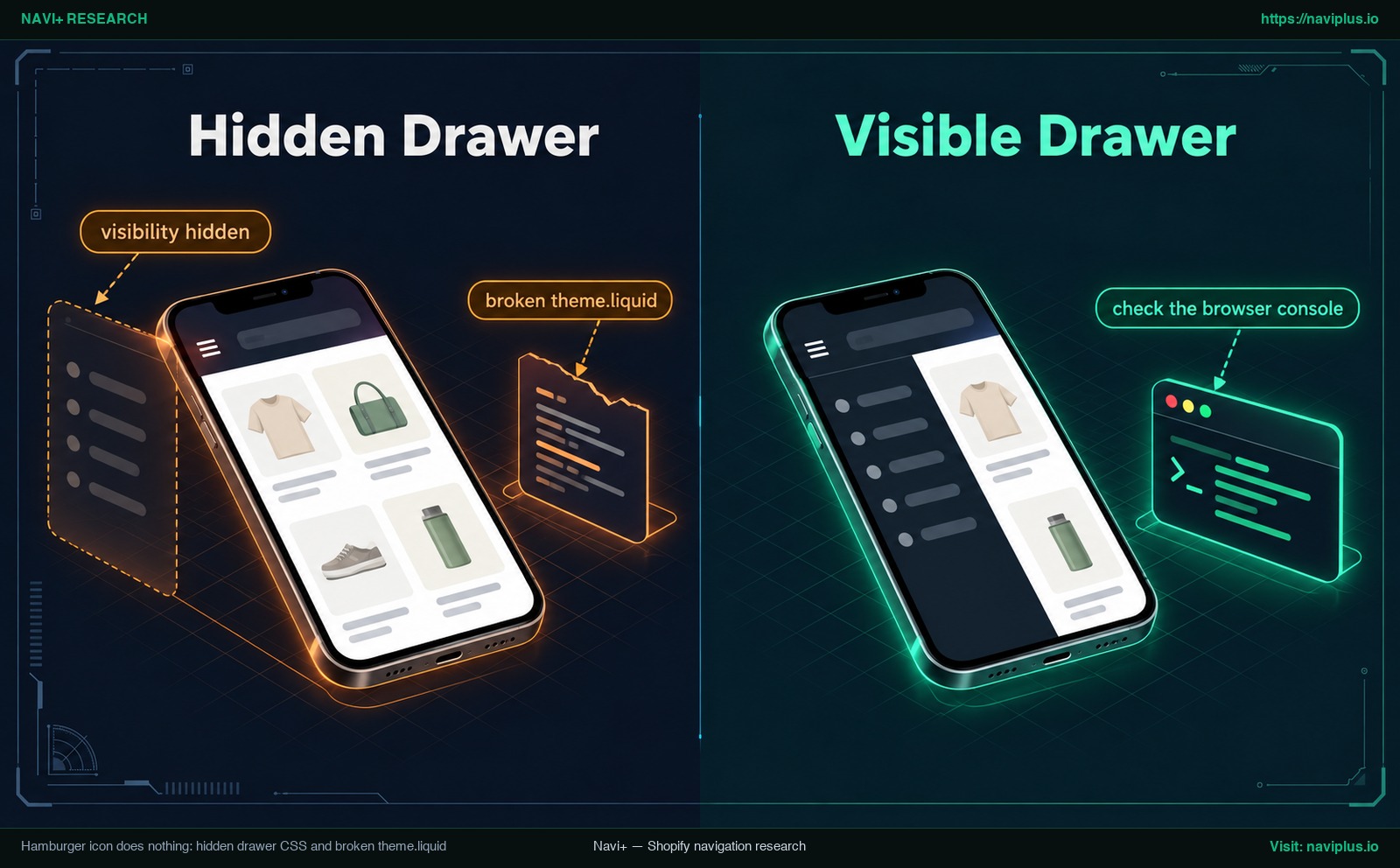
Figure 1: Concept illustration — Diagram of a Shopify mobile drawer hidden by CSS next to the same drawer made visible after checking markup and styles.
Hover dropdowns on touch screens: open on tap instead
Nếu menu trên điện thoại vừa mở ra liền thu lại ngay lập tức, hoặc các mục thả xuống nhấp nháy liên tục khi chạm vào, một nguyên nhân thường gặp là quy tắc hover của bản máy tính.
Theo định nghĩa kỹ thuật từ MDN Web Docs, truy vấn đa phương tiện @media (hover: none) dùng để chỉ môi trường mà “the primary input mechanism cannot hover at all or cannot conveniently hover (e.g., many mobile devices emulate hovering when the user performs an inconvenient long tap)” (MDN hover documentation). Ngược lại, @media (hover: hover) áp dụng khi “the primary input mechanism can conveniently hover over elements.”
Khi mã CSS tùy biến hoặc style desktop của theme gán việc mở submenu vào :hover mà không kiểm tra khả năng của thiết bị, màn hình cảm ứng có thể cố mô phỏng việc di chuột. Hậu quả là danh mục thả xuống có thể mở rồi đóng ngay khi chạm, hoặc thao tác chạm không hoạt động như quy tắc hover mong đợi.
Để ngăn chặn xung đột này, hãy chuyển sang mở khi chạm bằng cách giới hạn các đoạn mã hover trong phạm vi thiết bị có con trỏ chuột thực sự:
/* Restrict hover behavior to devices with true pointer hover capability */
/* Placeholder selectors for illustration only: replace them with your theme's own classes. */
/* Always test on a duplicate theme: selectors vary by theme and version. */
@media (hover: hover) {
  .header__menu-item:hover .header__submenu {
    display: block;
  }
}
Bằng cách bao bọc các đoạn CSS hover bên trong @media (hover: hover), điện thoại và máy tính bảng sẽ quay về cơ chế chạm để mở mặc định của theme. Lưu ý rằng làm submenu mở bằng hover trên header cảm ứng khá khó: trong một thảo luận về Dawn trên Shopify Community, một thành viên cộng đồng cho biết họ không thấy cách nào làm được việc này chỉ bằng CSS, nên nhiều khả năng cần JavaScript hoặc giữ nguyên hành vi mặc định của theme.
Submenus that should expand: nesting, theme settings, and CSS
Khi các liên kết cấp một xuất hiện bình thường trong ngăn kéo mobile nhưng các mục con bên dưới từ chối hiển thị, vấn đề thường nằm ở cấu trúc phân cấp thay vì lỗi kỹ thuật.
Hãy bắt đầu bằng việc kiểm tra cây danh mục trong trang quản trị Shopify. Truy cập vào Content > Menus và chọn menu chính của bạn. Theo giải thích trong Shopify drop-down menus manual: “You can build drop-down menus by creating or moving menu items so that they’re nested below a top-level item.” Mỗi mục con phải được lồng bên dưới mục cha trong trình chỉnh sửa menu; mục nào không được lồng sẽ vẫn là mục cấp một.
Shopify cũng quy định rõ ràng giới hạn lồng cấp: “The top-level item can have up to two levels of nested drop-down menus.” Điều này tạo ra tổng cộng ba tầng phân cấp:
- Top-level item (ví dụ: Trang phục)
- First nested submenu level (ví dụ: Đồ nữ)
- Second nested submenu level (ví dụ: Áo khoác)
Nhiều theme trên điện thoại sẽ hiển thị mục cha có chứa mục con dưới dạng một nút mở rộng thay vì liên kết điều hướng trực tiếp. Việc chạm vào nhãn cha sẽ bung danh sách con thay vì chuyển trang. Nếu bạn muốn khách mua vẫn có thể truy cập trang bộ sưu tập của danh mục cha, hãy thêm một liên kết con riêng biệt (chẳng hạn như “Shop all”) ngay đầu danh sách con.
Nếu cấu trúc lồng cấp trong trang quản trị đã chuẩn xác nhưng submenu vẫn không bung trên mobile, theme của bạn có thể cần chỉnh lại phong cách giao diện. Shopify lưu ý rằng “some themes might require CSS adjustments to improve mobile usability.” Khi viết CSS để căn chỉnh hiển thị danh mục con, hãy đảm bảo các đoạn mã được khoanh vùng nghiêm ngặt bên trong media query di động (như @media (max-width: 749px)) và chỉ áp dụng cho các class của ngăn kéo để không làm lệch bố cục hay font chữ trên máy tính. Để nắm vững cách sắp xếp các cấp và liên kết, hãy tham khảo Shopify menu guide toàn diện của chúng tôi.
Drawer opens full width or the wrong style
Đôi khi menu trên điện thoại mở được, nhưng lại mở theo kiểu làm giảm trải nghiệm. Một số chủ shop thấy ngăn kéo điều hướng che kín cả màn hình điện thoại và che mất cửa hàng phía sau.
Trong các thảo luận về cửa hàng, có chủ shop cho biết họ muốn drawer không che toàn bộ màn hình (Shopify Community thread 275308). Khi một ngăn kéo phủ kín màn hình từ mép này sang mép kia, nó che mất trang phía sau; một dải trang bị làm mờ vẫn nhìn thấy được có thể giúp khách hiểu rằng họ có thể đóng bảng điều hướng.
Trước khi đụng tới mã nguồn, hãy rà soát các tùy chọn của giao diện. Trong nhiều theme, hành vi menu mobile được kiểm soát trong Theme Editor ở mục Header. Một số theme còn cho phép tinh chỉnh header riêng biệt cho mobile và desktop.
Nếu theme hiện tại không có tùy chọn chỉnh độ rộng cho ngăn kéo di động, bạn có thể thử nghiệm việc giới hạn chiều rộng tối đa (max-width) trên bản theme nhân bản:
/* Example max-width constraint for a slide-out drawer on a duplicate theme; the value is only a placeholder, pick one that suits your design */
/* Always test on a duplicate theme: selectors vary by theme and version. */
@media (max-width: 749px) {
  .menu-drawer {
    max-width: 80vw;
  }
}
Khi điều chỉnh kiểu dáng ngăn kéo, hãy bảo đảm ba chi tiết công thái học quan trọng được duy trì: hiện tượng Drawer opens full width được kiểm soát, phần nền mờ overlay stays visible để người mua nhận biết có thể chạm ra ngoài để thoát, và một nút đóng rõ ràng easy close button luôn hiện diện ở góc trên. Để tìm hiểu thêm về các mẫu thiết kế ngăn kéo, hãy xem bài viết về mobile drawer menu best practices.
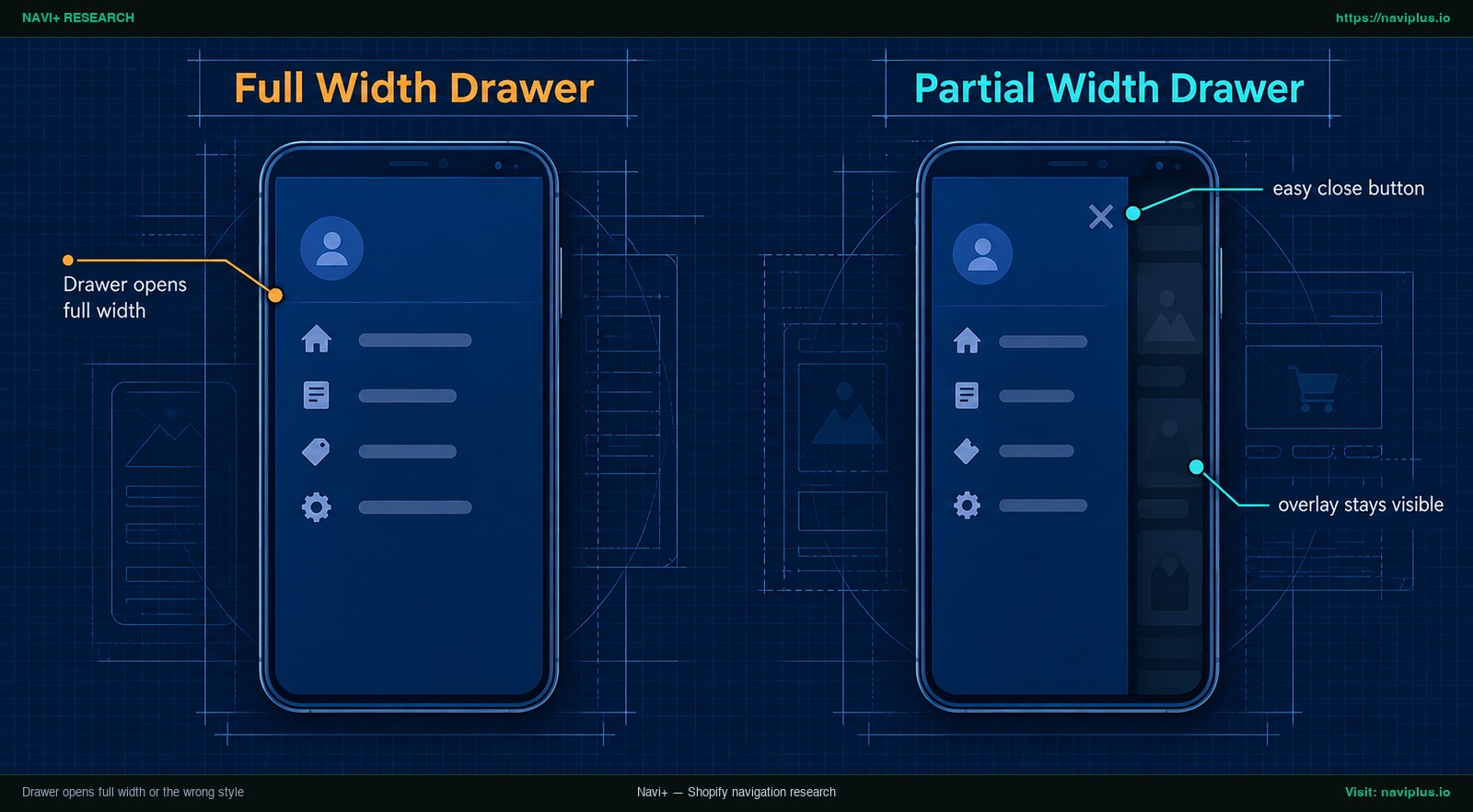
Figure 2: Concept illustration — Side-by-side phone mockups of a full-width Shopify mobile drawer and a partial-width drawer with the page visible behind.
Trade-offs: when code fixes stop being worth it
Việc can thiệp vào các tệp CSS và Liquid để sửa nhanh lỗi menu mobile có thể mang lại kết quả ngay trước mắt, nhưng các chủ cửa hàng cần cân nhắc kỹ chi phí bảo trì lâu dài.
Trước hết, mã sửa tay thường phải được thêm lại sau khi cập nhật theme. Trong một cuộc thảo luận trên Shopify Community về theme Dawn, một chủ cửa hàng cho biết cập nhật lên phiên bản 11.0 đã sửa được lỗi menu, nhưng họ phải thêm lại các thay đổi tùy biến của mình (Shopify Community thread 259424). Khi bạn cập nhật theme, những đoạn code bạn đã thêm vào các file như base.css, main.css hay theme.liquid có thể phải được áp dụng lại.
Thứ hai, các đoạn code chia sẻ trên diễn đàn mang tính đặc thù rất cao cho từng theme. Hãy nhìn bộ chọn trong ví dụ main.css (.main-menu__disclosure.is-open > .main-menu__content) và bộ chọn trong ví dụ base.css của Dawn (.menu-opening .menu-drawer) — chúng hoàn toàn khác nhau. Việc sao chép một đoạn CSS viết cho theme này dán sang theme khác có thể không có tác dụng hoặc gây ra lỗi hiển thị bất ngờ. Khi chồng nhiều bản vá lên nhau, lỗi cũng khó gỡ hơn.
Tuy nhiên, cài đặt ứng dụng không phải lúc nào cũng là giải pháp hợp lý. Có những trường hợp bạn KHÔNG nên đổi sang dùng ứng dụng:
- Chỉ thiếu một dòng mã cấu trúc: Nếu menu của bạn hỏng do vài dòng đầu của
theme.liquidbị xóa khi chèn thẻ hoặc cài ứng dụng, việc khôi phục lại các dòng đó có thể giải quyết gọn gàng mà không cần thêm thành phần nào. - Theme đã có sẵn tính năng: Nếu giao diện hiện tại đã tích hợp sẵn các thiết lập trong mục Header để chỉnh độ rộng drawer hoặc kiểu hiển thị danh mục con, dùng tính năng gốc thường là lựa chọn đơn giản hơn.
- Chi phí quản lý bổ sung: Việc cài thêm bất kỳ ứng dụng nào cũng đồng nghĩa với việc đưa thêm một thành phần cần cấu hình vào quy trình vận hành cửa hàng.
Where Navi+ fits
Nếu hệ thống menu mặc định của theme thiếu các tùy biến bố cục bạn mong muốn, hoặc nếu bạn đã chán nản với việc phải chèn lại mã CSS sau mỗi lần nâng cấp theme, Navi+ mang tới một giải pháp tiếp cận độc lập.
Navi+ Mobile Menu cung cấp một ngăn kéo điều hướng chuyên dụng được cấu hình hoàn toàn thông qua giao diện trực quan của ứng dụng:
- Tùy chỉnh độ rộng ngăn kéo: Điều chỉnh chiều rộng drawer trên mobile ngay trong cài đặt của ứng dụng (menu mới bắt đầu với mức đặt sẵn 80%) để thanh điều hướng không phải che kín từ mép này sang mép kia.
- Linh hoạt kiểu bung submenu: Chọn cách hiển thị menu con: trượt ngang sang một panel mới hoặc bung xuống ngay tại chỗ theo dạng accordion.
- Lớp phủ nền và khóa cuộn: Bạn có thể đặt lớp phủ mờ nền và khóa cuộn trang khi drawer đang mở, và menu hỗ trợ tối đa ba cấp điều hướng.
- Thanh Tab Bar cố định: Kết hợp ngăn kéo hamburger với thanh điều hướng cố định dưới đáy màn hình, luôn hiển thị khi khách mua hàng duyệt shop.
Cần làm rõ ranh giới chức năng: Navi+ không vá các tệp theme bị hỏng và không sửa ngăn kéo lỗi của theme. Thay vào đó, ứng dụng hoạt động như một hệ thống điều hướng độc lập thay thế cho menu theme khi bạn muốn tránh xa việc đụng chạm vào code.
If you’ve re-applied the same menu fix after every theme update, you can try building the mobile drawer in Navi+ instead — set the drawer width and submenu style in the app, preview it on your phone, and keep your theme files untouched.
Để đánh giá mô hình điều hướng nào tối ưu cho quy mô danh mục của bạn, hãy xem thêm các hướng dẫn về cách choose the right menu type và phương pháp triển khai bottom tab bar on mobile.
Action checklist after the fix
Sau khi đã triển khai giải pháp xử lý trên bản theme nhân bản, hãy thực hiện bảng kiểm tra 7 điểm này trước khi đưa thay đổi lên cửa hàng thực tế:
- Đóng mở hai chiều thông suốt: Kiểm tra ngăn kéo mobile mở ra ngay khi chạm vào biểu tượng hamburger, và đóng lại mượt mà thông qua cả nút đóng (
X) lẫn việc chạm nhẹ vào vùng nền tối bên ngoài. - Khả năng bung danh mục con: Chạm thử vào từng danh mục cha có chứa mục con để bảo đảm danh sách mở ra êm ái, không gây chớp giật màn hình hoặc làm gián đoạn chuyển trang.
- Đạt chuẩn kích thước vùng chạm: Xác nhận toàn bộ liên kết, mũi tên mở rộng và nút đóng đều đáp ứng tiêu chí WCAG 2.2 SC 2.5.8 với kích thước tối thiểu 24x24 pixel CSS, có một số ngoại lệ (W3C target size standards), để hạn chế chạm nhầm.
- Thử nghiệm trên đa thiết bị: Kiểm tra bản theme trên cả thiết bị iOS (Safari) lẫn Android (Chrome) nhằm phát hiện kịp thời các khác biệt cử chỉ giữa các hệ điều hành.
- Lưu trữ ghi chú mã tùy biến: Ghi lại chi tiết mọi đoạn CSS hoặc chỉnh sửa Liquid đã áp dụng để bạn có thể tra cứu và dán lại nhanh chóng sau các đợt nâng cấp giao diện sau này.
- Đánh giá các lối tắt điều hướng trực quan: Hãy nhớ rằng, như nghiên cứu của Nielsen Norman Group đã chỉ ra, “the hamburger menu is not so universal that everyone knows it or immediately looks for it” (NN/g mobile navigation research). Hãy cân nhắc kết hợp ngăn kéo với các giải pháp navigation beyond the hamburger menu.
- Chỉ xuất bản bản theme đã kiểm tra: Sau khi bản theme nhân bản vượt qua tất cả các bước kiểm tra, hãy xuất bản nó lên cửa hàng thật.
FAQ
Why won’t my Shopify hamburger menu open?
Thông thường nhất, phần tử ngăn kéo bị ẩn bởi một thuộc tính CSS ghi đè hoặc các thẻ mở đầu quan trọng trong theme.liquid bị xóa mất khi đang thêm thẻ hoặc đoạn mã theo dõi. Hãy kiểm tra console của trình duyệt để tìm lỗi JavaScript và thử tắt các app mới cài trước khi sửa mã nguồn.
How do I make a submenu open when I tap the parent item?
Trong trang quản trị Shopify tại mục Content > Menus, hãy kéo và lồng các mục con trực tiếp dưới mục cha. Nhiều theme hiển thị mục cha có chứa con như một nút bấm để mở rộng; các hành vi hiển thị khác có thể cần cấu hình trong theme hoặc chỉnh thêm CSS.
How many submenu levels does Shopify support?
Hệ thống điều hướng của Shopify hỗ trợ một mục cấp đầu với tối đa 2 cấp menu con lồng phía dưới, tạo thành cấu trúc phân tầng tối đa 3 cấp. Giao diện cửa hàng đang dùng của bạn cũng có thể cần hỗ trợ hiển thị cả 3 cấp này.
Will my CSS fix disappear when I update my theme?
Thường là có. Mã tùy biến thêm trực tiếp vào các file như base.css hoặc main.css thường phải được thêm lại sau khi bạn cập nhật lên phiên bản theme mới. Luôn nhân bản theme trước khi can thiệp và ghi chép lại các đoạn mã đã thêm.
Why do hover menus misbehave on phones?
Nhiều thiết bị cảm ứng không hover thuận tiện; MDN lưu ý rằng nhiều thiết bị di động chỉ giả lập hover khi người dùng chạm giữ. Khi quy tắc CSS :hover của desktop bị kích hoạt bằng thao tác chạm, menu thả xuống có thể mở rồi đóng ngoài ý muốn.
Can I change the width of the mobile drawer?
Tùy thuộc vào từng theme, bạn thường có thể tùy chỉnh độ rộng của ngăn kéo di động ngay trong Theme Editor dưới mục Header. Nếu theme không hỗ trợ sẵn, bạn có thể bổ sung quy tắc max-width bằng CSS hoặc sử dụng ứng dụng menu chuyên dụng có sẵn tính năng này.
Sources
- Shopify Help Center: Drop-down menus (help.shopify.com)
- Shopify Help Center: Duplicating themes (help.shopify.com)
- MDN Web Docs: @media (hover) (developer.mozilla.org)
- W3C: WCAG 2.2 Target Size (Minimum) (w3.org)
- Nielsen Norman Group: Mobile Navigation Beyond the Hamburger (nngroup.com)
- fudge.ai: How to Change Mobile Menu Behavior in Shopify (fudge.ai)
- Shopify Community: Why isn’t my online store menu opening on mobile devices? (community.shopify.com)
- Shopify Community: Why is my menu not showing on mobile when I click the hamburger icon? (community.shopify.com)
- Shopify Community: Mobile menu is not working for my store (community.shopify.com)
- Shopify Community: Menu doesn’t work on mobile (community.shopify.com)
- Shopify Community: Why is the mobile menu not functioning on Dawn theme? (community.shopify.com)
- Shopify Community: How to fix a menu opening fully on mobile? (community.shopify.com)
- Shopify Community: Dawn theme header expand without clicking (community.shopify.com)
Khám phá các chủ đề
Bài này dẫn tới các bài chuyên sâu hơn — đào sâu từng phần.