Quick answer
要修复菜单中的图片尺寸问题,可使用CSS属性 aspect-ratio 为所有菜单图片赋予统一比例,然后选择 object-fit: cover 填满方框(边缘可能会被裁切),或选择 contain 完整显示整张图片。上传的源图尺寸不得小于展示尺寸,且必须单独检查移动端抽屉菜单。
- 统一源图片比例: 为菜单同一横排的所有图片选择并导出统一的宽高比。
- 通过CSS强制统一形状: 在主题图片选择器上应用
aspect-ratio和object-fit。 - 消除Dawn主题中的裁切: 将桌面端超级菜单的背景渲染模式调整为 contain。
- 解决图片发虚模糊: 上传满足高分屏密度的优质素材,并核对文件引用路径。
- 重点排查手机端抽屉: 检查桌面端媒体查询规则未生效的移动端侧滑菜单。
Why menu images end up uneven, cropped or blurry
在编辑样式代码前,请先确认您的导航菜单是由Shopify主题本身渲染,还是由安装的第三方导航应用生成的。主题与应用程序的HTML标签结构差异巨大,若将CSS规则添加至错误的选择器,店铺前台将不会产生任何视觉变化。
菜单图片通常因以下三种根本原因出现排版异常:
| 异常现象 | 潜在诱因 | 本文对应解决方案 |
|---|---|---|
| 图片高低不齐 | 源图片宽高比例不一,且图片容器采用自适应高度设置(F5、F11)。 | Step 1 & Step 2 |
| 商品主体被裁剪 | 容器方框比例与图片不匹配,叠加了 cover 或背景铺满规则(F1)。 |
Step 2 & Step 3 |
| 画面模糊或马赛克 | 原图物理像素小于前台显示容器(F7),或菜单依然在调用缓存的旧图片(F8)。 | Step 4 |
当图片容器缺少明确的宽高比例限制时,现代浏览器会按照图片的原始尺寸自适应高度展示。一张竖版图片置于正方形卡片旁,就会导致整排菜单产生阶梯状落差。相反,强制使用扁平矩形框的主题则会切去正方形图片的上下部分。准确诊断异常现象,有助于采用精准的CSS结构规则。
该视频展示了如何为下拉 mega menu 添加图片;可作为了解尺寸问题从何而来的背景参考。
Step 1: Standardize your source images
最彻底且不易出错的做法是在向Shopify上传素材前统一源图片的宽高比。正如 Shopify主题图片官方文档 中强调的:“您需要使用正确的图片宽高比”,以确保各类视觉元素在主题布局中呈现整齐划一的效果。
为超级菜单中处于同一水平行展示的所有图片选定一种比例:
- 正方形(1:1): 最适合商品分类、产品缩略图及对齐网格布局。
- 横向长方形(如 3:2 或 16:9): 适用于横幅促销广告及杂志画册风格的展示卡片。
按该比例统一导出该行菜单的所有图片。上传文件的物理像素尺寸应至少达到桌面端前台容器的实际展示面积。对于视网膜(Retina)屏幕等高像素密度设备,建议将源图尺寸做成显示尺寸的两倍左右。
请勿盲信网络论坛上流传的某些通用固定像素数值。超级菜单的列宽会随主题及排版列数大幅变动,根本不存在放之四海而皆准的固定像素。此外,根据 Shopify Liquid image_url 过滤器文档 的说明,“图片无法被放大调整至超过其原始物理尺寸”。上传过小的原图经浏览器拉伸后必然模糊。
Step 2: Force one shape with aspect-ratio and object-fit
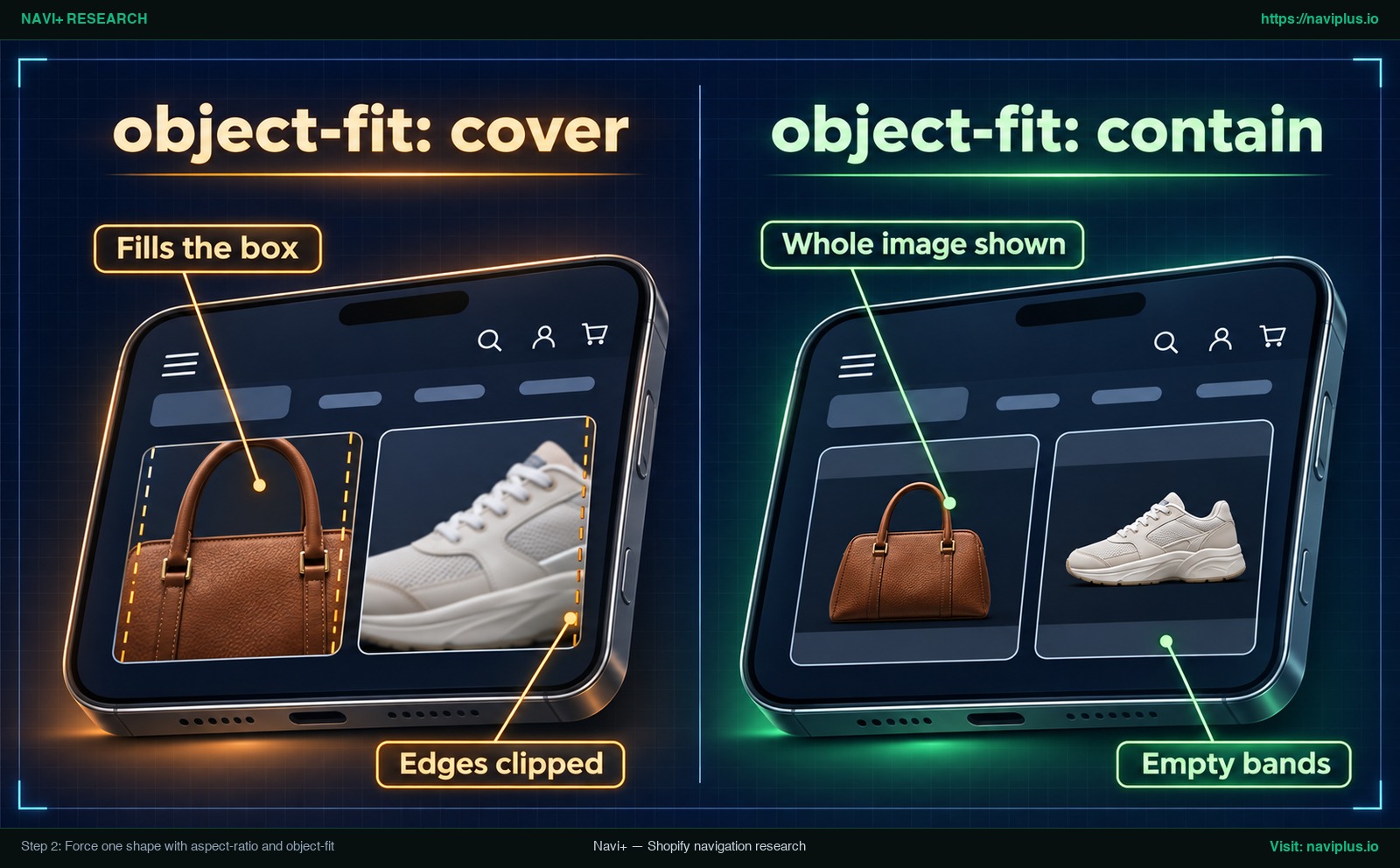
Concept illustration:同一组菜单图片在 object-fit cover 与 contain 下的对比。
如果您的店铺已有海量图片且无法即刻重新导出,可通过CSS样式强制将它们规范在统一比例的方框中。MDN Web Docs 明确指出,现代CSS属性 aspect-ratio “允许您为元素框定义所需的宽高比”。
将以下样式规则添加至主题的自定义CSS(Custom CSS)区域或主样式表中:
/* 请将 .your-menu-selector img 替换为您店铺主题的实际选择器 */
.your-menu-selector img {
  width: 100%;
  aspect-ratio: 1 / 1;
  object-fit: cover;
}
注意:请将 .your-menu-selector img 替换为您当前启用主题中真实的类名。
在上述代码中,width: 100% 让图片铺满列宽,aspect-ratio: 1 / 1 将框架锁定为正方形,而 object-fit: cover 让画面填满容器。根据 MDN Web Docs 规范,不同取值的具体视觉呈现如下:
| 属性取值 | MDN规范行为定义 | 视觉呈现效果 | 最佳适用场景 |
|---|---|---|---|
object-fit: cover |
“如果对象的宽高比与容器不符,对象将被剪裁以适应容器。” | 画面完全填满方框;超出边缘的部分会被裁切掉。 | 推荐用于注重外轮廓整齐对称的超级菜单网格。 |
object-fit: contain |
“如果对象的宽高比不匹配,对象周围将产生留白或立柱黑边。” | 完整保留整张图片不发生任何裁切;两旁或上下产生空隙。 | 推荐用于展示鞋靴、包袋等轮廓完整度极高的核心单品。 |
object-fit: fill |
“这是初始默认值。整个对象将完全填满方框,可能改变自身比例。” | 强行拉伸或压扁图片以适应框架尺寸。 | 菜单排版中应坚决避免,否则会导致产品严重变形。 |
如何定位您主题中的正确CSS选择器
由于各个Shopify主题的代码结构不尽相同,您需要找到自己主题中具体的菜单图片类名:
- 在电脑端浏览器中打开您的在线商店。
- 鼠标悬停在菜单上,呼出超级菜单面板。
- 在尺寸不一致的图片上点击鼠标右键,选择 检查(Inspect)。
- 在开发者工具中找到
<img>元素或其父容器,读取它的 class 名称。不同主题的名称各不相同。 - 登录Shopify后台,进入 在线商店 > 模版,点击 操作 > 复制 创建备份,然后点击 自定义。
- 如果主题有 Custom CSS 设置,就把 CSS 粘贴到那里;否则添加到主题主样式表的末尾(例如 Dawn 的
base.css)。
Step 3: Stop cropping in the Dawn mega menu
Shopify 的 Dawn 主题容易让商家困惑,因为在下面的社区帖子中,mega menu 的图片是以 CSS 背景图而不是 <img> 标签绘制的。这种情况下,Step 2 中的 object-fit 规则对它们不起作用。
在一篇关于 Dawn mega menu 图片尺寸的 Shopify 社区讨论中,建议的修复方法是把背景改为 background-size: contain,让整张图片完整显示而不是被裁切。这只是社区的一个示例,并非 Shopify 官方指南,而且该帖子并未确认问题已由此解决。
要在 Dawn 的桌面端 mega menu 中尝试同样的方法,该帖子建议把下面的代码添加到 base.css 文件末尾:
/* Adapted from a community thread: verify the panel ID and selector in your own theme */
@media screen and (min-width: 767px) {
  #MegaMenu-Content-2 li:before {
    /* contain shows the whole image; empty bands may appear */
    background-size: contain !important;
    background-position: center;
  }
}
使用此方案时请务必留意以下两个技术要点:
- 店铺专用ID命名: 选择器
#MegaMenu-Content-2代表该店铺某个具体菜单项生成的ID,您的店铺可能对应不同数字编号,请务必先用开发者工具核对。 - 媒体查询范围: 此规则包含在
@media screen and (min-width: 767px)中,因此只对较宽的屏幕生效,并不能修复移动端菜单抽屉(见 Step 5)。
此视频展示了Dawn主题带有图片的超级菜单基本架构,建议在修改尺寸前观看以了解结构上下文。
Step 4: Fix blurry menu images
在电脑端看起来尚可的图片,在手机或视网膜高分屏上往往显得模糊发虚。在 Shopify社区关于超级菜单图片模糊的求助帖 中,该问题主要源于两个技术瓶颈:
原因1:源文件像素尺寸小于实际展示容器
当源图片的像素少于其容器时,浏览器会拉伸图片以填满空间。根据 Shopify Liquid 图片过滤器文档,“图片永远无法被调整到大于其原始尺寸。”高像素密度的手机屏幕会让这一问题更明显。正如 Google 的 web.dev 所说,“密度描述符用于根据设备的像素密度提供不同的图片。”经验法则:上传的源图尺寸约为显示尺寸的两倍。
[!WARNING] 不要用
object-fit: none来解决模糊问题。在社区帖子中,它让菜单图片保持原始尺寸并失去原有形状,并没有解决问题。
原因2:菜单仍旧在读取缓存中的老旧图片
替换图片后,菜单可能仍在使用旧图片。在同一个社区帖子中,原因是新图片是 .png,但仍在使用旧的 .gif。右键点击图片,选择在新标签页中打开图片,并查看地址栏中的 URL。如果出现旧文件名,请在图片来源处更新,让菜单引用新文件。
Step 5: Check mobile and the menu drawer
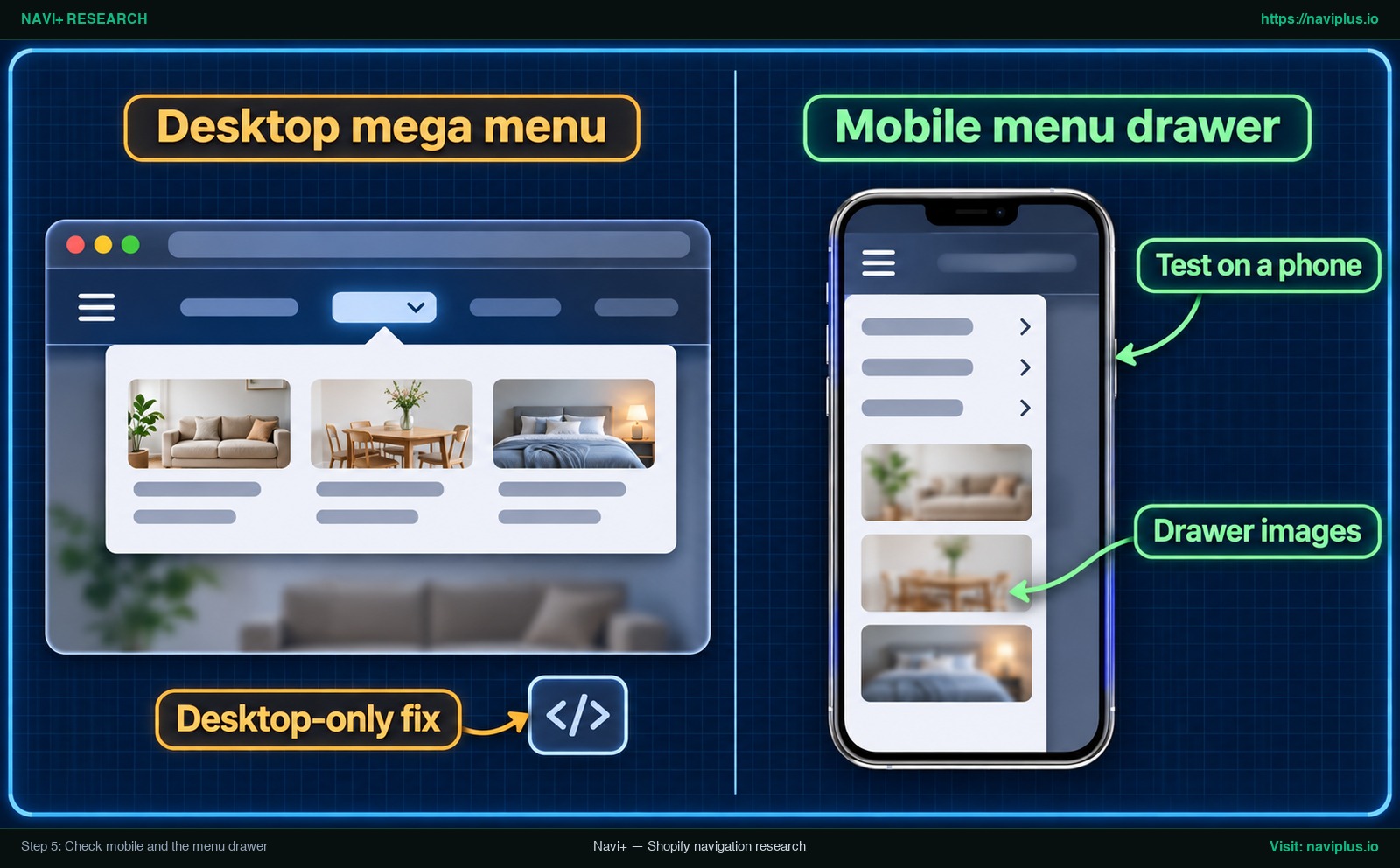
Concept illustration:桌面端 mega menu 的修复,以及仍需单独检查的移动端菜单抽屉。
修复导航图片时,常见的疏忽是只在桌面屏幕上测试。放在仅限桌面的媒体查询中的 CSS 规则不会作用到移动端的侧滑面板。此外,主题的移动端抽屉往往使用完全不同的标记和 class。
例如在 Shopify 的 Dawn 主题中,移动端抽屉使用 .menu-drawer__menu。选择器可能因主题版本而异,因此请始终检查你自己的主题。如果只针对桌面端的 class,移动端抽屉仍会出现参差不齐的行或被裁切的缩略图。
为确保移动端视觉效果同样完美:
- 检查深层嵌套菜单: 在手机上滑开抽屉菜单,逐一展开二级和三级子菜单,确认缩略图未被撑大变形。
- 测试不同宽度: 在开发者工具的设备模式中测试较窄的手机宽度,或直接在真机上检查。
- 采用独立菜单配置: 若移动端抽屉需要有别于桌面导航的视觉结构,可设置 独立的桌面端与移动端菜单,使双端修改互不干扰。
Common mistakes (fixed widths, wrapped labels)
在尝试将菜单图片规范化的过程中,有四种常见误区极易破坏周边排版平衡:
1. 强行设定固定像素或固定百分比宽度
在一个关于调整菜单图片大小的 Shopify 社区帖子中,一种建议的修复方法是给每个菜单项设置 18% 的固定宽度,这个值与那家店铺的主题绑定。当菜单项数量变化时,固定宽度可能会破坏列的换行。请给图片设置 width: 100%,让列容器来分配宽度。
2. 忽略菜单文字标题多行折行问题
即便所有图片都整齐对齐为正方形,一旦某些分类文字过长折成两行,整横排卡片依然会错位。一个卡片标题两行,相邻卡片标题一行,就会导致底边高低不平。如需彻底对齐,建议结合 调整导航菜单整体样式,规范内边距与字体层级。
3. 过度依赖 !important 强制声明
在图片样式上滥用 !important 容易覆盖主题原生的响应式断点规则,导致移动端抽屉菜单失去自适应缩放能力。若需优化整体空间比例,建议从容器层级 调整整个导航菜单的尺寸,而不是通过野蛮声明强推单个图片标签。
4. 未做备份直接修改主题生产代码
直接在正在运行的线上主题中修改 base.css 存在巨大隐患。样式代码中一个微小的标点符号错误就可能导致全站排版错乱。在调整CSS之前,必须复制主题留存备份,以便出现故障时能瞬间回滚。
Trade-offs: cover vs contain vs re-uploading
各种调整菜单图片比例的方案都有其客观优缺点与适用场景:
| 方案路径 | 核心优势 | 明显局限 | 最佳适用场景 |
|---|---|---|---|
object-fit: cover |
无需重新制图,即可让整排图片呈现整齐划一的正方形或矩形方框(F1)。 | 会切去照片周边边缘。横向延展的产品图片两侧细节会丢失。 | 适用于生活方式氛围大片或对边缘完整度要求不苛刻的常规分类图。 |
object-fit: contain |
100%完整展示原图画面,绝不裁切任何一角(F2)。 | 当画面与外框比例不同时,会在上下或左右留下空白间隙(留白)。 | 适用于鞋靴、箱包及需要展示完整版型外观的核心单品。 |
| 重新处理并上传原图 | 从源头获得干净的画面构图,无需覆盖 CSS。 | 需要耗费较多人力对商品全库图片进行逐一裁切与导出。 | 适用于主力核心主打系列及追求品牌长期极致质感的店铺。 |
此外,手动添加在主题中的CSS代码,可能会在主题升级大版本时被覆盖或清空。在设计内容丰富的图片导航系统时,务必根据业务深度 选择契合业务的菜单类型。
When to stop hand-writing CSS: setting image ratio in a menu app
如果您不希望在每次主题更新时都去费力排查修复CSS选择器,使用带有内置图片比例功能的专业菜单应用,能通过可视化开关轻松达成完全相同的排版效果。
在Navi+中,Image ratio (auto-crop)(图片比例自动裁切)功能允许您在无需编写任何代码的前提下统一菜单图片比例。系统提供四种主流呈现模式:
- Unchanged(默认): 保持每张图片上传时的原始天然比例。
- 1:1 square: 将所有图片格子严格规范为正方形。
- 3:2 landscape: 呈现匀称舒适的横向长方形卡片。
- 2:3 portrait: 营造竖直立体的时尚画报感卡片。
该功能支持层级化灵活控制:您既可以为整套菜单设定全局比例,也能单独为二级或三级菜单定制独立比例,甚至可以在某个特定菜单项上选择 Unchanged 来取消继承该规则。
应用会在后台自动向指定元素应用规范的 aspect-ratio 和 object-fit: cover CSS属性,免除重新上传原图的繁琐。同时,上传面板中还提供了手动裁切微调工具,方便商家根据视觉重心微调裁剪画面。
[!NOTE] 图片比例自动设置专用于桌面超级菜单、移动端超级菜单及移动端抽屉中的 大图项(Big image) 和 图片Banner(Image banner) 元素。较小的菜单小图标经过特别设计不会受到裁切影响。该设置不会将低清素材凭空修复变清晰,源图素材仍须满足 Step 4 中提到的清晰度标准。
如果你想根据参考图复刻菜单设计,内置的比例控制可以减少手动修补 CSS。在 Navi+ 中,你只需选择一次 1:1 方形或 3:2 横向,菜单中的每张大图都会遵循它——请先在菜单副本上试用。
Action checklist
借助以下7项检查清单,系统排查并修复您店铺中的菜单图片尺寸问题:
- 确认菜单渲染引擎: 明确当前导航是由Shopify主题本身渲染还是由外部App生成。
- 确定目标统一比例: 为整排菜单图片设定一致的目标画幅(如1:1正方形或3:2横图)。
- 按需导出高清源图: 按选定比例重新导出图片,物理像素至少等于或大于前台容器面积。
- 准确定位CSS选择器: 通过浏览器“检查”功能抓取分配给菜单图片的具体样式类名。
- 配置比例与铺满规则: 在自定义CSS面板或样式表末尾写入 aspect-ratio 与 object-fit。
- 核验图片实际路径: 确认前台加载的是最新上传的高清素材,而非过往的缓存文件。
- 全面测试手机端抽屉: 切换至移动端视图,细致核对抽屉各级菜单的缩略图展示质量。
FAQ
为什么我的超级菜单中的图片尺寸会高低不一?
由于上传的原始图片比例本身不统一,且当前主题的图片容器高度设置为自动适应。在缺乏强制比例或固定高度规则时,每个容器都会按照各图片原本的宽高比例自发展开,造成落差。
为什么菜单里的图片边缘会被切掉?
当图片容器的宽高比例与所上传的照片不一致,且该元素应用了 object-fit: cover 或背景铺满样式时,图片边缘便会被裁掉。Cover规则会在保持比例的同时裁去超出容器的部分;若改用 contain,则可在不发生裁剪的前提下展示整张图片。
为什么图片在电脑上看起来清晰,在手机上却很模糊?
当手机端实际渲染出的图片区域像素大于原图物理尺寸,或者主题在前台调用了旧版低清缩略图时,图片就会发虚。Shopify的CDN服务绝不会将图片尺寸放大到超过原图物理尺寸,因此像素不足的图片在高分屏手机上必然呈现模糊。
我应该上传多大尺寸的图片?
建议上传至少与电脑前台实际显示区域等宽等高的源图片。为了在当下主流的视网膜高密度屏幕上呈现极致清晰的质感,建议将源图尺寸做成显示区域物理尺寸的两倍左右。
能否在不修改主题代码的情况下让菜单图片全部变成正方形?
可以,前提是你的导航菜单由带有图片比例设置的应用创建。例如,Navi+ 有 Image ratio 设置,可以用 CSS 把菜单中的大图和图片横幅设为 1:1 方形比例,无需修改主题代码,也无需重新上传图片。
Sources
- MDN Web Docs: CSS object-fit 官方参考规范(置换元素盒模型适配的技术规范标准)
- MDN Web Docs: CSS aspect-ratio 官方规范说明(元素盒模型首选宽高比控制标准)
- Shopify开发者文档: Liquid image_url 过滤器技术说明(平台针对图片缩放调整的技术限制规定)
- Shopify帮助中心: 主题图片与宽高比最佳实践(保持店铺前台视觉协调一致性的官方准则)
- Google Web Developers: 提供自适应响应式图片指南(设备像素密度规范与分辨率描述符)
- Shopify官方社区: 超级菜单图片模糊修复求助帖 (Thread 363359) (商户实操案例;非官方技术指导)
- Shopify官方社区: Dawn主题超级菜单自定义图片尺寸 (Thread 255590) (商户实操案例;非官方技术指导)
- Shopify官方社区: 超级菜单中图片大小及位置重置 (Thread 182414) (商户实操案例;非官方技术指导)
- Shopify官方社区: 网站超级菜单对齐与图片尺寸调整 (Thread 146397) (商户实操案例;非官方技术指导)
探索更多主题
本指南链接到一系列专题文章——逐一深入了解。