3本線のアイコンで知られるハンバーガーメニューは、モバイルWebの黎明期に誕生しました。2010年当時、スマートフォンの画面サイズは対角3.5インチ程度(iPhone 4の解像度320×480ピクセル)であり、限られた画面領域を節約するためにすべてのナビゲーション階層を画面隅の小さなトグルボタンに収めることは、極めて合理的な技術的妥協でした。
しかし2026年現在、一般的なスマートフォンの画面サイズは6.1インチから6.9インチ(iPhone 16 Pro Maxの430×932ビューポートポイントなど)へと大型化し、世界のECトラフィックの70%以上がスマートフォン経由となっています。それにもかかわらず、DawnやHorizonをはじめとするShopifyの標準テーマの圧倒的多数は、依然として全商品カテゴリーの導線を画面左上の44×44pxのボタンに押し込めています。
巨大な商品カタログを画面上部のアイコンの中に隠してしまうと、深刻な人間工学的負荷と探索の摩擦が発生します。ユーザーが主要なカテゴリーをひと目で確認できず、端末を持ち直してドロワーを開かなければならない状況では、商品の閲覧速度は著しく低下します。
本ガイドでは、モバイルナビゲーションに関する解剖学および行動科学の研究を検証し、ShopifyテーマにおけるネイティブなLiquidドロワー構造を解剖するとともに、常時表示のボトムタブバーと補助ドロワーを融合させたハイブリッドナビゲーションモデルを解説します。
1. クイックアンサー&構造比較マトリクス
ハンバーガーメニューそのものが根本的に悪なのではなく、適用の仕方に問題があります。大型スマートフォンの画面で最も親指が届きにくいエリアに主要な探索導線を隠してしまうと、無用な認知的・身体的摩擦を生じさせます。
モバイルナビゲーションで最大の成果を上げるには、利用頻度の高いメイン導線を画面下部のナチュラル親指ゾーン(Natural Thumb Zone)に固定し、利用頻度の低い機能や補足リンクを補助的なスライドドロワーに収める設計が不可欠です。
| 評価指標 | 従来の画面上部ハンバーガー | 純粋なボトムタブバー | ハイブリッド型マルチレイヤー(推奨) |
|---|---|---|---|
| 人間工学的な届きやすさ | 劣る(端末の持ち直しを強制) | 優秀(100%親指の自然な可動域内) | 最適(主要導線は下部、補助リンクはドロワー) |
| 情報の匂い(Information Scent) | ゼロ(全階層がアイコン内に隠蔽) | 高い(3〜5個の主要先が常に視界に入る) | 最高(主要先が常時表示+即座に階層展開) |
| カタログ収容力 | 無制限(縦スクロールリスト) | 極めて低い(厳格に3〜5枠に限定) | 拡張自在(ネスト構造シートで数千SKU対応) |
| DOM負荷とレンダリング | 450〜900ノードが事前生成 | 最小(10〜20ノードの極小構成) | 高度に最適化(初期描画は30ノード未満) |
| 操作にかかる摩擦 | 高い(カテゴリー表示に最低2タップ) | ゼロ(1タップで目的の画面へ遷移) | 低い(主要先は1タップ、サブ階層は2タップ) |
| 適した利用シーン | ブログ、ポートフォリオ、LP | 商品数が20点未満の小規模ショップ | アパレル、複数ジャンル展開、100+ SKU |
2. コア・テーゼ(中核命題)
ECサイトにおける主要な探索カテゴリーは、タップすることなく視認でき、端末を持ち直すことなく物理的に親指で届く場所に存在しなければならない。高頻度の導線を画面左上のハンバーガーメニューに追いやることは、商品発見を直接阻害する身体的抵抗を生み出す。
オンラインストアが画面上部のドロワーだけに依存することは、数千万円規模の在庫カタログを個人ポートフォリオの「会社概要」や「お問い合わせ」と同じように扱っていることを意味します。自然な親指のリーチと常時可視性は、モバイルコマースにおける妥協できない二大原則です。
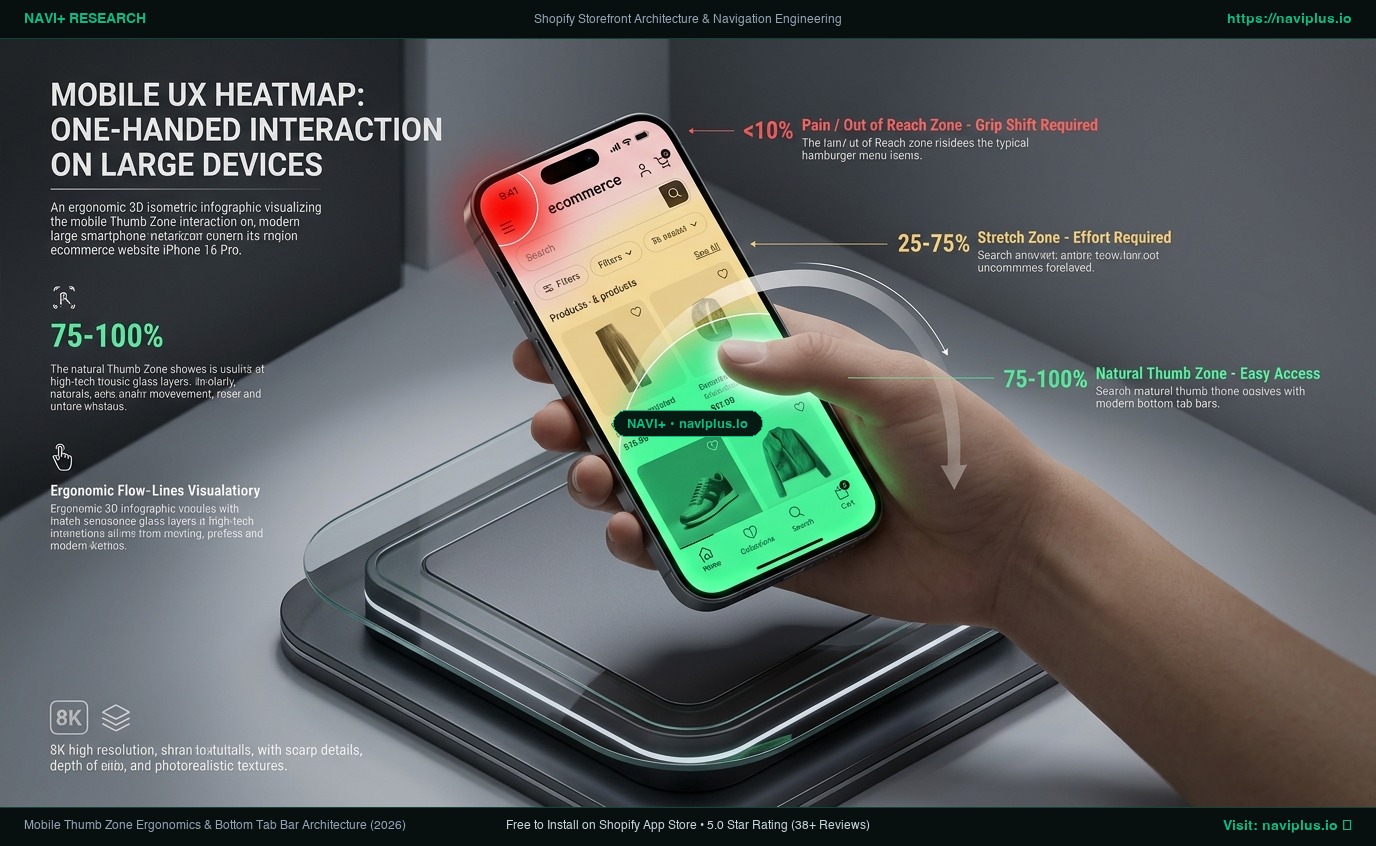
3. 現代スマートフォンの生体力学:「グリップシフト」の代償
画面上部メニューの弊害を理解するには、人体の解剖学的構造とスマートフォンの寸法を把握する必要があります。
Steven Hooberによる端末保持スタイルの分布調査
公共の場(駅、カフェ、歩道)で1,333人のモバイルユーザーを観察したSteven Hoober氏の実証研究により、以下の事実が判明しています:
- 49%のユーザーが片手持ちで操作しており、端末の保持と画面操作のすべてを1本の親指に頼っています。
- 36%が片手で支え、もう一方の手でタップする支持型スタイル(Cradled)を採用。
- 15%が両手持ちで操作(主に長文入力時)。
- 画面上の全タップ操作の75%以上が親指によって行われています。
6.7インチ端末における到達可能エリア(右手片手持ちの場合):
┌──────────────────────────────┐ 0px
│ [☰ メニュー]     [🔍]   [🛒] │ ⚠️ ハードリーチゾーン(赤)
│                              │   端末の持ち直し(グリップシフト)や
│                              │   両手操作が必須となる危険領域。
├──────────────────────────────┤ ~250px
│                              │
│                              │ ⚡ ストレッチゾーン(黄)
│                              │   親指を伸ばせば届くが、
│                              │   腱に継続的な負荷がかかる。
├──────────────────────────────┤ ~550px
│                              │
│                              │ 🟢 ナチュラル親指ゾーン(緑)
│                              │   親指が自然な円弧を描いて届く領域。
│ [ホーム] [ショップ] [検索] [カート]│ 持ち手の位置変更が一切不要。
└──────────────────────────────┘ 932px
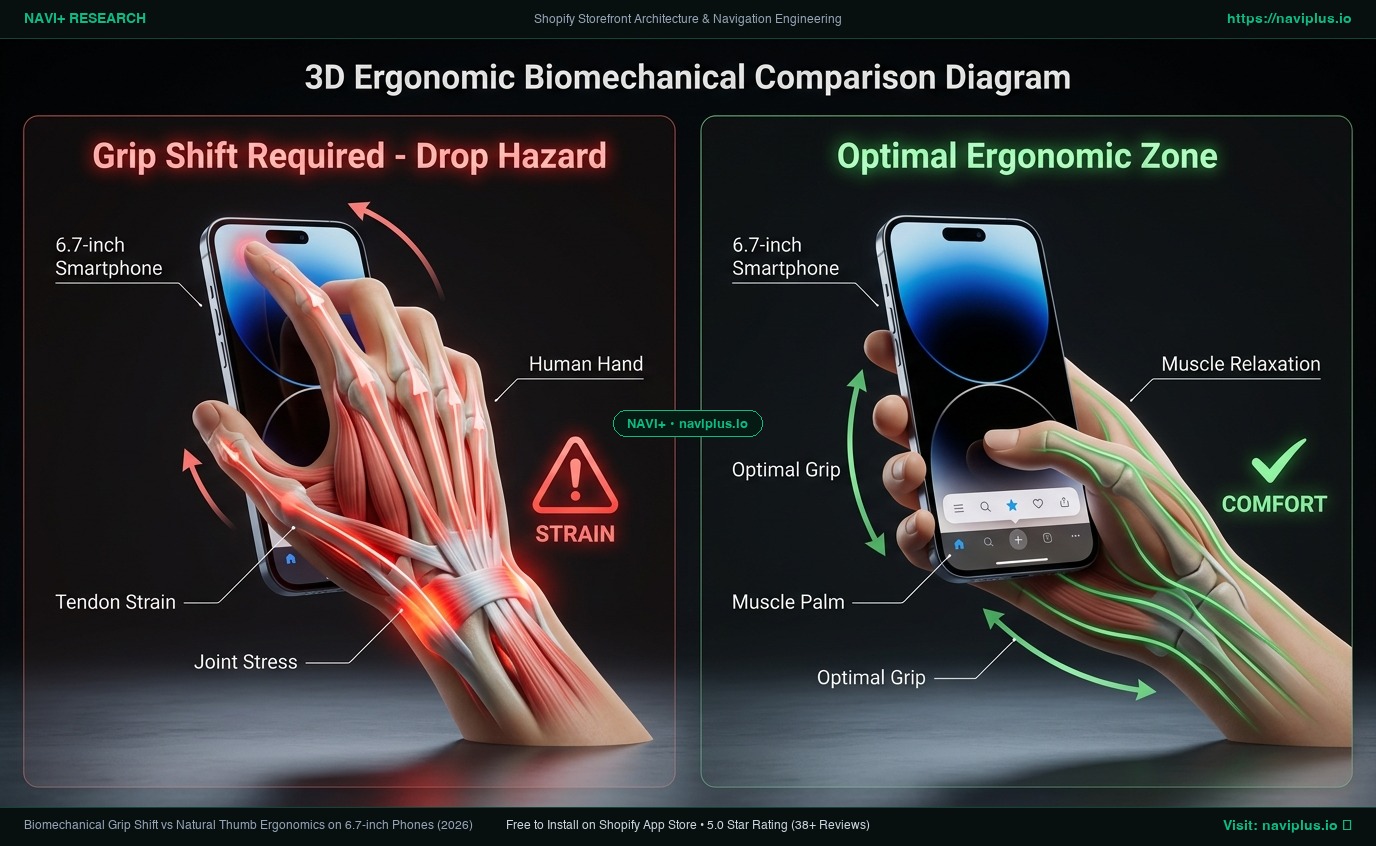
グリップシフト(持ち直し)の幾何学
iPhone 16 Pro Max(本体の高さ163mm、画面の高さ932pt)において、端末下部3分の1を自然に保持した成人の親指の快適な回転半径はおよそ60〜70mmです。
画面左上の隅に到達するには、親指を対角線上に135mm以上伸ばす必要があります。骨格構造上、手の関節をそこまで無理に伸ばすことはできないため、ユーザーはグリップシフト(持ち直し)を行わざるを得ません。すなわち、底面を支える小指を外し、手のひら全体をフレームに沿って上に滑らせてアイコンをタップし、再び下へ滑らせてスクロールに戻るという動作です。
この持ち直し動作には、測定可能な3つの弊害が存在します:
- 落下への不安感:端末の保持が一時的に不安定になるため、ユーザーはメニューを気軽にタップすることをためらいます。
- 操作の遅延:画面下部のボタンをタップするのに比べ、400〜800ミリ秒余計な時間がかかります。
- 探索の放棄:手間の多さから他のカテゴリーを能動的に探すのをやめ、訪れた最初のページを受動的に上下スクロールするだけで離脱してしまいます。
4. ユーザビリティ研究:隠された情報がもたらす損失
物理的な届きやすさだけでなく、認知的な可視性も売上に決定的な影響を与えます。
Nielsen Norman Group(NN/g)の発見
Nielsen Norman GroupのRaluca Budiu氏とKara Pernice氏によるユーザビリティ調査では、メニューを露出させた状態とハンバーガーアイコン内に隠した状態の比較が行われました:
- 主要ナビゲーションを隠蔽すると、リンクが常時見えている場合に比べて目的のカテゴリーを発見できる確率が約50%低下しました。
- ユーザーがカテゴリーの有無を確かめるために推測でドロワーを開閉せざるを得ず、タスク完了までの所要時間が大幅に増加しました。
- 体験の満足度が悪化:メニューが隠されたサイトは、たとえ目的の商品にたどり着けた場合でも「使いにくい」と評価されました。
この心理的根拠となるのが、ゼロックスPARCのPeter Pirolli氏とStuart Card氏が提唱した情報探索理論(Information Foraging Theory)における「情報の匂い(Information Scent)」です。オンラインで買い物をするユーザーは視覚的な手がかりを追って行動します。ウールセーターを探しているユーザーが、トップページに画像と3本線アイコンしか見当たらなければ、情報の匂いはゼロです。しかし、下部バーやカルーセルに「ニット・セーター」の表記が目に入れば、購入意欲と探索への確信は瞬時に高まります。
Baymard InstituteによるEC検証
Baymard Instituteの大規模EC監査では、フルスクリーンドロワー内で何階層ものアコーディオンメニューを展開・格納させる構造が、モバイルユーザーに強い方向感覚の喪失を引き起こすことが報告されています。選択のたびにドロワーが閉じてしまうため、2つの異なる部門を比較検討するには、メニューを再度開いて同じ階層を辿り直さなければなりません。
5. 技術検証:Shopify Dawnテーマにおける<header-drawer>の実装
なぜ多くのShopifyストアがこの問題を抱えているのかを知るには、公式リファレンスであるDawnテーマの構造を確認する必要があります。
Dawnにおいてモバイルナビゲーションはsnippets/header-drawer.liquidで制御されており、HTMLの<details>要素をWebコンポーネント<header-drawer>でラップする形で実装されています。
<!-- Shopify Dawnの snippets/header-drawer.liquid -->
<header-drawer data-breakpoint="tablet">
  <details id="Details-menu-drawer-container" class="menu-drawer-container">
    <summary
      class="header__icon header__icon--menu header__icon--summary link focus-inset"
      aria-label="{{ 'sections.header.menu' | t }}"
    >
      <span>
        {% render 'icon-hamburger' %}
        {% render 'icon-close' %}
      </span>
    </summary>
    <div id="menu-drawer" class="gradient menu-drawer motion-reduce" tabindex="-1">
      <div class="menu-drawer__inner-container">
        <div class="menu-drawer__navigation-container">
          <nav class="menu-drawer__navigation">
            <ul class="menu-drawer__menu has-submenu list-menu" role="list">
              {%- for link in section.settings.menu.links -%}
                <li>
                  {%- if link.links != blank -%}
                    <header-menu>
                      <details id="Details-HeaderSubMenu-{{ forloop.index }}">
                        <summary class="header__menu-item link link--text list-menu__item focus-inset">
                          <span>{{ link.title | escape }}</span>
                          {% render 'icon-arrow' %}
                        </summary>
                        <!-- ここに第2階層・第3階層のリンク群が展開される -->
                      </details>
                    </header-menu>
                  {%- else -%}
                    <a href="{{ link.url }}" class="header__menu-item list-menu__item link link--text focus-inset">
                      {{ link.title | escape }}
                    </a>
                  {%- endif -%}
                </li>
              {%- endfor -%}
            </ul>
          </nav>
        </div>
      </div>
    </div>
  </details>
</header-drawer>
モノリシックテーマの構造的欠点:
- 視覚的にゼロでもDOMを大量消費:Dawnでは、多階層の全リンク(通常500〜900個のDOMノード)がページ読み込みのたびにサーバーサイドで
<div id="menu-drawer">内に一括レンダリングされます。ユーザーが画面上部を押すまで1点も表示されないにもかかわらず、ブラウザは常にそれらのノードをパースし計算し続けます。 - 極端な二者択一の状態遷移:
<details>タグは「完全に閉じている」か「画面全体を覆い尽くす」かの2つの状態しか持てません。現在位置の把握を助ける常時表示の中間状態が存在しません。 - ヘッダーセクションへの強固な依存:ドロワーが
<header>に直接埋め込まれているため、ナビゲーションを画面下部に移設しようとするとLiquidの大幅な書き換えが必要となり、テーマの自動アップデートを阻害します。
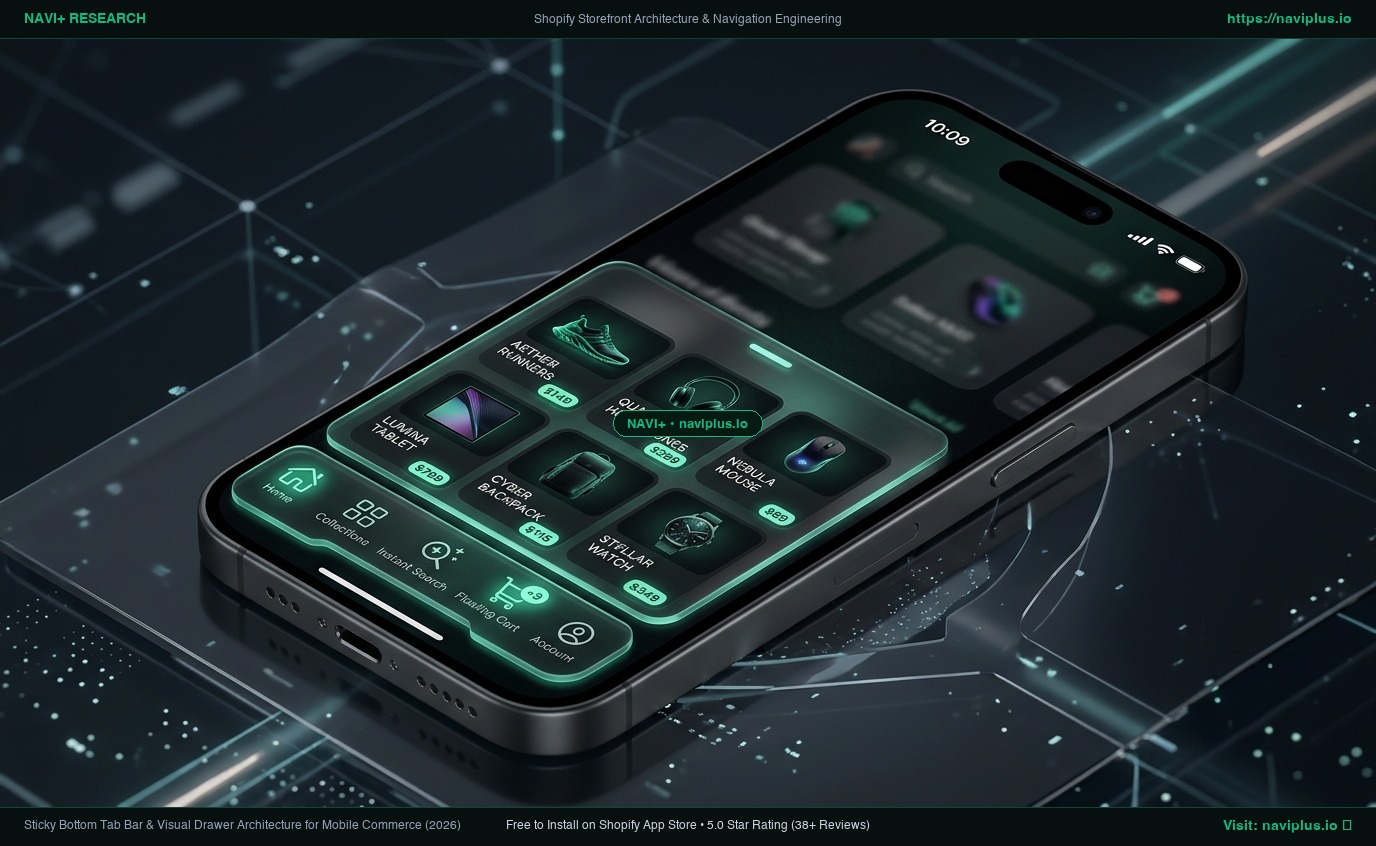
6. 解決策:ハイブリッドナビゲーション設計
ハンバーガーメニューをやめるからといって、50個のカテゴリーをスマートフォン画面の下部に無理やり並べるべきではありません。それでは、ボタンの最小タップ領域を44×44pt(Apple)や48×48dp(Google)以上とし適切な間隔を空けるよう求める設計ガイドラインに反してしまいます。
ASOS、Target、Nikeといった世界のトップリテールアプリが確立した標準解こそが、ハイブリッドモデルです:
第1層:常時表示ボトムタブバー(画面最下部に固定)
[ 🏠 ホーム ]   [ 🛍️ ショップ ]   [ 🔍 検索 ]   [ 👜 カート (2) ]
                      │
                      ▼(タップで画面下部からシートが展開)
第2層:文脈連動型カテゴリーシート
┌──────────────────────────────────────────────┐
│ 主要カテゴリー                         [ ✕ ] │
├──────────────────────────────────────────────┤
│ ❯ 新着アイテム・トレンド                     │
│ ❯ レディースファッション                     │
│ ❯ メンズファッション                         │
│ ❯ シューズ・バッグ                           │
│ ❯ セール・アウトレット                       │
└──────────────────────────────────────────────┘
                      │
                      ▼(横スライドまたはアコーディオン展開)
第3層:詳細コレクション&サブ機能リンク
[ ブランドストーリー ]  [ 注文追跡 ]  [ 通貨設定 ]  [ サポート ]
3つの階層の役割分担:
第1層:固定ボトムタブバー(3〜5枠)
画面最下部のナチュラル親指ゾーンに常時固定されます。スクロール中も常に親指の射程内に留まります:
- 枠1(ホーム):迷ったときにトップページへ即座に戻れるリセット導線。
- 枠2(ショップ/カテゴリー):カタログ全体へのメイン玄関口。
- 枠3(検索):ページ上部へ戻ることなくインクリメンタル検索を即時起動。
- 枠4(カート):現在の投入点数をバッジでリアルタイム表示し、購買をリマインド。
- 枠5(アカウント/お気に入り):リピート購入率を高めたいショップ向けの任意枠。
第2層:文脈連動型カテゴリーシート
下部バーの「ショップ」を押すと、画面下からカテゴリー一覧シートがスライドアップします。操作が画面下部からスタートするため、手のひらの姿勢を崩さず快適に選べます。
第3層:補助ユーティリティドロワー
従来の3本線アイコンはどこへ配置すべきでしょうか。正解はユーティリティ層です。利用規約、サイズガイド、企業情報、通貨切替、問い合わせ先などは、貴重な下部バーを占有すべきではありません。これらを控えめな補助メニューに格納することで、商品探索の動線をスッキリと保てます。
7. 必須のトレードオフ:採用すべき場合と避けるべき場合
優れたエンジニアリングには、常に公平なトレードオフの提示が求められます。ボトムナビゲーションはすべてのストアにとっての万能薬ではありません。
ボトムタブバーが真価を発揮するケース:
- 複数カテゴリーを展開するアパレル・雑貨ストア:100点以上の商品が5〜20の部門に分かれており、比較検討や回遊行動が売上の核となるストア。
- モバイル比率が極めて高いストア:アクセスの65%以上がスマートフォン経由のショップ。
- リピート顧客が多いブランド:常連客が検索やお気に入り、カートへ素早くアクセスしたいと望む環境。
ボトムタブバーを採用すべきではないケース:
- 単品通販(シングルプロダクトLP):主力商品を1点だけ販売するファネル(特許寝具など)の場合、ボトムバーは視覚的なノイズとなり、最も重要な「今すぐ注文」CTAボタンから注意を逸らしてしまいます。
- チェックアウト画面:Shopifyの決済フローでは、カゴ落ちを防ぐため不要なナビゲーションが意図的に排除されています。決済途中にフローティングバーを表示すると離脱を招きます。
- 画面下に追従する購入ボタン(Sticky ATC)がある場合:商品ページに固定の「カートに入れる」ボタンがすでに存在する場合、CSSの余白補正を綿密に行わないとボタン同士が重なって操作不能になります。
8. 実践的デシジョンマトリクス
ストアの商品点数と事業規模に応じた推奨構成は以下の通りです:
| カタログ規模&ストア形態 | メインナビゲーションの推奨 | 補助リンクの扱い | モバイル人間工学的リスク |
|---|---|---|---|
| 1〜20商品(ブティック、単品特化) | シンプルヘッダー+フローティングカート(タブバー不要、追従ヘッダーで十分) | 画面上部の最小ドロワーで規約類を表示 | 低(商品が少なく、迷う階層がない) |
| 20〜150商品(厳選ブランド) | 横スクロールカテゴリー+ボトムタブバー(3枠) | 通常のサイドドロワーで会社情報等を表示 | 中(ユーザーに品揃えを直感させる必要あり) |
| 150〜2,000商品(成長期アパレル・小売) | ハイブリッド型:4枠ボトムバー+カテゴリーシート展開 | サムネイル画像付きの階層ドロワー | 高(ハンバーガーのみの場合、激しい離脱が発生) |
| 2,000商品以上(総合スーパー、百貨店型) | フルハイブリッド型:5枠バー+予測検索+絞り込みシート | 独立したサービスメニュー+ブランド別索引 | 極めて深刻(ボトムバーなしでは探索が破綻する) |
9. Navi+の役割:デカップルド・モバイルナビゲーション
Shopifyの標準テーマ環境において、カート状態と連動し、固定購入ボタンとの重なりを回避し、Core Web Vitalsを損なわないボトムタブバーを自前でフルスクラッチ開発することは容易ではありません。
Navi+ は、この構造的な制約を解消するために開発されました:
- Liquidコードへの依存を完全排除:Navi+は、固定ボトムタブバー、多階層スライドメニュー、フローティングボタン(FAB)などのUIコンポーネントを、Cloudflare Edge CDN(R2)を通じて超軽量構成(約15KB)で配信します。
- デスクトップとモバイルの完全分離設定:PC向けにはマウス操作に最適化された4列メガメニューを構成し、スマートフォン向けには親指にフィットする4枠のタブバーを、同一のドラッグ&ドロップ画面で直感的に作成できます。
- テーマ変更時もメニューを完全保持:設定データがEdge CDN上に独立して保持されているため、Shopifyのテーマを変更してもメニューを最初から作り直す必要がありません。
Navi+の客観的な留意点:
- Shopify App Embedの有効化が必要:テーマエディタでアプリ埋め込みをオンにする必要があります。
- CSS余白の調整:チャットツールなどの他社製フローティングウィジェットを併用している場合は、重なりを防ぐためにNavi+管理画面でオフセット位置を設定する必要があります。
10. モバイルナビゲーション改善の5ステップチェックリスト
以下の手順に沿って、自社サイトのモバイル探索環境を点検してください:
- 片手操作の実地テスト
- 6.1〜6.7インチの大型スマートフォンで自社サイトを開きます。
- 片手で自然に持ち、持ち手を上下に滑らせることなく、売れ筋トップ3のコレクションへ親指だけで遷移できるか試してください。
- 失格条件:親指に強い突っ張りを感じたり、手のひらを上に移動させなければ左上メニューを押せない場合、人間工学的に問題があります。
- 商品到達までのタップ数を計測
- 初めて訪れた顧客が、トップページから特定の商品一覧(PLP)へ行くまでに必要なタップ数を数えます。
- 基準:標準的なハンバーガーメニューは3〜4タップかかります。ボトムタブバーを活用して1〜2タップに短縮できているか確認してください。
- 画面下部におけるボタン衝突の確認
- スマートフォンで商品詳細ページ(PDP)を開きます。
- 画面下部に固定される「カートに入れる」ボタンやチャットボタンが、ナビゲーションバーと重なっていないか点検します。
- ページの最下部に十分な余白(
padding-bottom64〜80px)が確保されているか確認してください。
- 品揃えの手がかり(Information Scent)の確認
- モバイルトップページのファーストビュー(スクロールせずに見える領域)を確認します。メニューを開かなくても、どんなジャンルを扱っている店かが即座に伝わりますか?
- 伝わらない場合は、視覚的なカテゴリーバッジや分かりやすいアイコン付きタブバーを導入してください。
- Core Web Vitalsへの影響を計測
- Google PageSpeed Insightsでモバイルの表示速度を測定します。
- メニュー追加によってレイアウトのズレ(CLS < 0.1)が発生していないか、メインスレッドを阻害して応答性(INP < 200ms)を損なっていないか確認します。
11. よくある質問(FAQ)
ハンバーガーメニューを変更するとモバイルの購入率は上がりますか?
取扱商品数やサイト設計によって度合いは異なりますが、探索の抵抗を減らすことは商品発見率の向上に直結します。Nielsen Norman Groupの検証によれば、ナビゲーションを常に視界に入る状態にしておくことで、メニューを隠した場合に比べてユーザーのカテゴリー接触率が約2倍に高まることが実証されています。
スマートフォンのボトムタブバーには何個の項目を入れるべきですか?
AppleのHuman Interface GuidelinesおよびGoogleのMaterial Designでは、厳格に3〜5個に収めることが推奨されています。5個を超えるとタップ領域が人間工学的な推奨基準(44×44pt)を下回り、誤タップの原因になります。
ボトムバーを入れると商品ページの購入ボタンの邪魔になりませんか?
適切な設定を行わないと重なる危険があります。導入時はタブバーの高さに応じた余白(padding-bottom)を全体に確保する必要があります。テーマ側で画面下部に追従する「今すぐ購入」ボタンを使用している場合は、購入ボタンがタブバーのすぐ上にドッキングするように配置を調整してください。
12. 検証済み文献および学術出典
- Steven Hoober (2013, 2017) — How Do Users Really Hold Mobile Devices? 1,333人を対象としたモバイル利用実態の実証調査。UXmatters / 4ourth Mobile.
- Nielsen Norman Group (Raluca Budiu & Kara Pernice) — Hamburger Menus and Hidden Navigation Hurt UX Metrics. 露出型と隠蔽型メニューのユーザビリティ比較調査。
- Peter Pirolli & Stuart Card (Xerox PARC) — Information Foraging Theory in Information-Rich Environments. 情報の匂い(Information Scent)に関する心理学的基礎理論。
- Baymard Institute (2024–2026) — Mobile Ecommerce Navigation Usability Benchmark. モバイルECにおける購買プロセスの定量的調査レポート。
- Apple Inc. — Human Interface Guidelines: Tab Bars and Touch Targets. iOSナビゲーションの人間工学に関する開発者向け公式ガイドライン。
- Google LLC — Material Design 3: Navigation Bar Specifications. ボトムナビゲーションバーの密度とインタラクション仕様。
- Shopify Developers — Dawn Theme Architecture:
snippets/header-drawer.liquid. Shopify公式リファレンスリポジトリ。
トピックを見る
このガイドは各テーマの記事にリンクしています——それぞれをさらに深く学べます。