Cómo crear un menú en Shopify con una aplicación de navegación (Paso a paso)
Configurar un menú de navegación intuitivo es una base importante para la usabilidad de una tienda Shopify. Una aplicación de menús no descarta tu navegación nativa de Shopify: se apoya directamente en una estructura limpia en la sección Contenido > Menús (Content > Menus), añade las disposiciones visuales que tu tema no puede ofrecer por sí mismo (como mega menús de varias columnas o vistas móviles dedicadas) y solo se hace visible en tu tienda cuando la activas dentro de las incrustaciones de aplicaciones (App embeds) de tu tema.
Si los menús desplegables estándar se han quedado cortos, necesitas paneles de categorías con imágenes o buscas una barra de pestañas fija accesible con el pulgar en móviles, esta guía te muestra todo el proceso paso a paso sin tocar una sola línea de código.
Respuesta rápida: cómo crear un menú con una app de navegación en Shopify
Para crear un menú con una aplicación de navegación de Shopify, planifica tus enlaces en Contenido > Menús, instala la aplicación y crea el menú en su editor, añade submenús o un mega menú, configura un diseño móvil, activa la aplicación en App embeds dentro del editor de temas y prueba en escritorio y móvil.
Este es el proceso en cinco pasos:
- Planifica la estructura en Contenido > Menús: Organiza tus colecciones, productos y páginas clave en el panel de Shopify antes de instalar herramientas externas.
- Instala la app de navegación y diseña tu primer menú: Añade la app seleccionada desde la Shopify App Store y configura el contenedor de escritorio o empieza desde una plantilla.
- Añade submenús, paneles mega menú e imágenes: Agrupa enlaces en columnas lógicas e inserta imágenes de colecciones para facilitar la exploración visual de tus clientes.
- Construye el menú móvil y pruébalo en un teléfono real: Configura un cajón lateral (drawer) o una barra de navegación inferior fija, y comprueba las pulsaciones táctiles en un móvil físico.
- Publica mediante App embeds y resuelve incidencias: Activa el interruptor de la aplicación en el editor de temas, guarda los cambios y valida la visualización en todas las pantallas.
Cuándo basta con el menú nativo de Shopify (y cuándo necesitas una app)
En Shopify, los menús nativos se gestionan de manera centralizada en Contenido > Menús dentro del panel de administración, mientras que la configuración del tema determina la posición exacta en la que se muestran en tu tienda online.
Para catálogos pequeños, la navegación integrada de Shopify responde bien al uso cotidiano. Según la documentación oficial del Centro de ayuda de Shopify, un elemento de menú de nivel superior admite hasta dos niveles de menús desplegables anidados (Nivel superior → Nivel 1 → Nivel 2). Esta estructura de tres niveles es adecuada para inventarios reducidos, páginas de políticas y catálogos sencillos, sin necesidad de software adicional.
Sin embargo, como subraya el Baymard Institute en sus investigaciones sobre navegación en comercio electrónico, para comprar un producto, los clientes primero deben ser capaces de encontrarlo. Cuando una tienda crece hasta tener muchas subcategorías, los menús desplegables solo de texto obligan a los visitantes a desplazarse por extensas listas verticales. Según tu tema, el menú nativo puede no permitir añadir banners de categoría, imágenes de producto o cuadrículas multicolumna sin personalización adicional.
Para conocer a fondo las limitaciones estructurales de los temas estándar antes de decidirte por una herramienta externa, consulta nuestro análisis sobre Shopify theme menu limitations.
| Necesidad | Menú integrado de Shopify | App de menús de navegación |
|---|---|---|
| Coste e instalación | Incluido en tu tienda Shopify, sin instalar ninguna app adicional. | Requiere instalación y configuración desde el panel de la app. |
| Profundidad de jerarquía | Admite hasta dos niveles desplegables anidados bajo el elemento principal. | Suele admitir varios niveles y organización flexible en columnas. |
| Recursos visuales e imágenes | Principalmente enlaces de texto; depende del tema sin personalización extra. | Soporte nativo para fotos de colecciones, productos e iconos. |
| Diseños en columnas | Depende de las opciones del encabezado; frecuentemente columna única. | Mega menús multicolumna. |
| Control en dispositivos móviles | Sujeto al menú hamburguesa predeterminado del tema. | Opciones de cajones laterales deslizantes y barras inferiores fijas. |
| Cambios de tema | Sigue vinculado a las plantillas de encabezado estándar del tema. | El bloque App embed debe reactivarse en el nuevo tema publicado. |
Si tu catálogo solo tiene un puñado de artículos y los clientes llegan a los productos en uno o dos clics, el menú nativo no solo es suficiente, sino que es la configuración más sencilla. Pero si necesitas orientación visual y diseños ergonómicos para explorar múltiples líneas de producto, una app de navegación especializada resulta útil.
Paso 1: Planifica la estructura de tu menú antes de instalar nada
Un menú claro empieza con un catálogo de Shopify claro. Antes de abrir la App Store o añadir bloques de app, tómate el tiempo necesario para plasmar tu estructura.
Primero, comprueba que todas las páginas de destino existan en tu administración de Shopify. Crea las colecciones requeridas, cerciórate de que tengan productos activos asignados y publica las páginas informativas clave (Sobre nosotros, Contacto, Envíos, Preguntas frecuentes). Un menú no puede enlazar a recursos que todavía no se han creado.
A continuación, dibuja tu árbol de navegación en papel o en una hoja de cálculo, procurando no superar los tres niveles lógicos. Las etiquetas cortas y claras se leen con más facilidad que las expresiones creativas pero confusas. Emplea términos reconocibles como “Chaquetas de hombre” en lugar de fórmulas abstractas como “Estilo invernal”.
Después, genera o revisa tu lista de enlaces en Contenido > Menus dentro de Shopify. Muchas aplicaciones de navegación pueden conectarse a esta estructura existente o importarla, ahorrándote escribir cada dirección de nuevo. Para entender qué patrón se adapta mejor a tu volumen de inventario, consulta nuestra guía para choose the right menu type.
La guía en vídeo de Shopify sobre los menús desplegables:
Una vez que tus categorías y enlaces estén organizados en el administrador, puedes comenzar la configuración en la app.
Paso 2: Instala la app y crea tu primer menú
Tras elegir una app de navegación en la Shopify App Store, pulsa en Instalar para añadirla a tu tienda. Las aplicaciones creadas con las Theme App Extensions de Shopify no te obligan a editar manualmente el código de tu tema, así que comprueba que la app que elijas funciona de este modo.
En el panel de control de la app, el primer paso consiste en definir qué modalidad de menú deseas crear:
- Desktop Mega Menu: Un panel desplegable amplio para pantallas de escritorio, que organiza múltiples columnas de enlaces junto a bloques promocionales.
- Mobile Drawer Menu: Un panel deslizante que se despliega desde el lateral de la pantalla cuando el usuario pulsa el icono de hamburguesa en el móvil.
- Bottom Tab Bar: Una barra de navegación fija anclada en la parte inferior de las pantallas móviles para acceder a las secciones críticas de la tienda.
Según la app elegida, podrás partir de plantillas prediseñadas o crear un contenedor desde cero. Ciertas aplicaciones permiten conectarse directamente con menús existentes de Shopify para importar tu árbol de enlaces sin rehacer la jerarquía manualmente.
En el editor visual, añade tus categorías principales (como “Tienda”, “Novedades” o “Colecciones”) y asocia cada enlace utilizando el buscador interno de la app en lugar de escribir URLs estáticas. Utiliza la vista previa del editor para comprobar tipografías, márgenes y alineaciones antes de incorporar elementos visuales.
Paso 3: Añade submenús, un mega menú, imágenes y enlaces a colecciones
Una vez diseñada la estructura principal, transforma las categorías más extensas en mega menús multicolumna. Como señala el Nielsen Norman Group sobre mega menús, este formato es una excelente opción de diseño para acomodar un gran número de opciones, porque mantiene todo visible a la vez.
Para estructurar un mega menú equilibrado en la app:
- Agrupa los enlaces por categorías lógicas: Divide las subcategorías en columnas verticales encabezadas por títulos claros (por ejemplo: “Partes de arriba”, “Pantalones”, “Accesorios”).
- Mantén una profundidad contenida: Deja los enlaces bajo cada columna en un solo nivel para que el usuario pueda escanear las opciones de un vistazo.
- Incorpora referencias visuales: Los estudios de Nielsen Norman Group indican que las imágenes en el mega menú ayudan a los usuarios a seleccionar la opción adecuada. Añade miniaturas de colecciones o tarjetas de producto destacadas junto a las columnas de enlaces.
- Enlaza colecciones y productos: Selecciona colecciones o productos con el selector integrado de la app en lugar de escribir las URL a mano. Así reduces errores de escritura, pero revisa tus enlaces cada vez que cambies el nombre de una colección o página, o la elimines.
Para conocer más recomendaciones sobre espaciado de columnas, orden visual y ubicación de tarjetas promocionales, consulta nuestra guía especializada en mega menu best practices.
¿Una app de menú reemplaza tu menú de navegación de Shopify?
Una duda habitual entre los propietarios de tiendas es si al instalar una aplicación se eliminará su menú original de Shopify.
La respuesta es que tu menú nativo permanece en Contenido > Menús dentro del panel de Shopify, donde sigues gestionando tus enlaces. La app solo se encarga de cómo se muestra su propio menú en el escaparate de tu tema.
Dependiendo de la aplicación y de la configuración seleccionada, existen varias modalidades de integración:
- Insertar antes o después (Insert Before / Insert After): La app coloca su menú inmediatamente encima o debajo de un elemento existente del tema mediante un selector CSS (como el encabezado o la barra de avisos).
- Reemplazar el menú del tema (Replace Theme Menu): La aplicación apunta directamente al elemento de menú nativo mediante su selector CSS y sustituye ese bloque por completo con el menú de la app.
- Inserción mediante secciones o bloques: Algunas herramientas permiten insertar menús como secciones o bloques estándar dentro del editor de temas. En Navi+, por ejemplo, este método se aplica específicamente a Mega Menus y Grid Menus.
Ilustración de concepto: Comparativa entre insertar un menú bajo el encabezado y reemplazar el menú del tema mediante selector CSS.
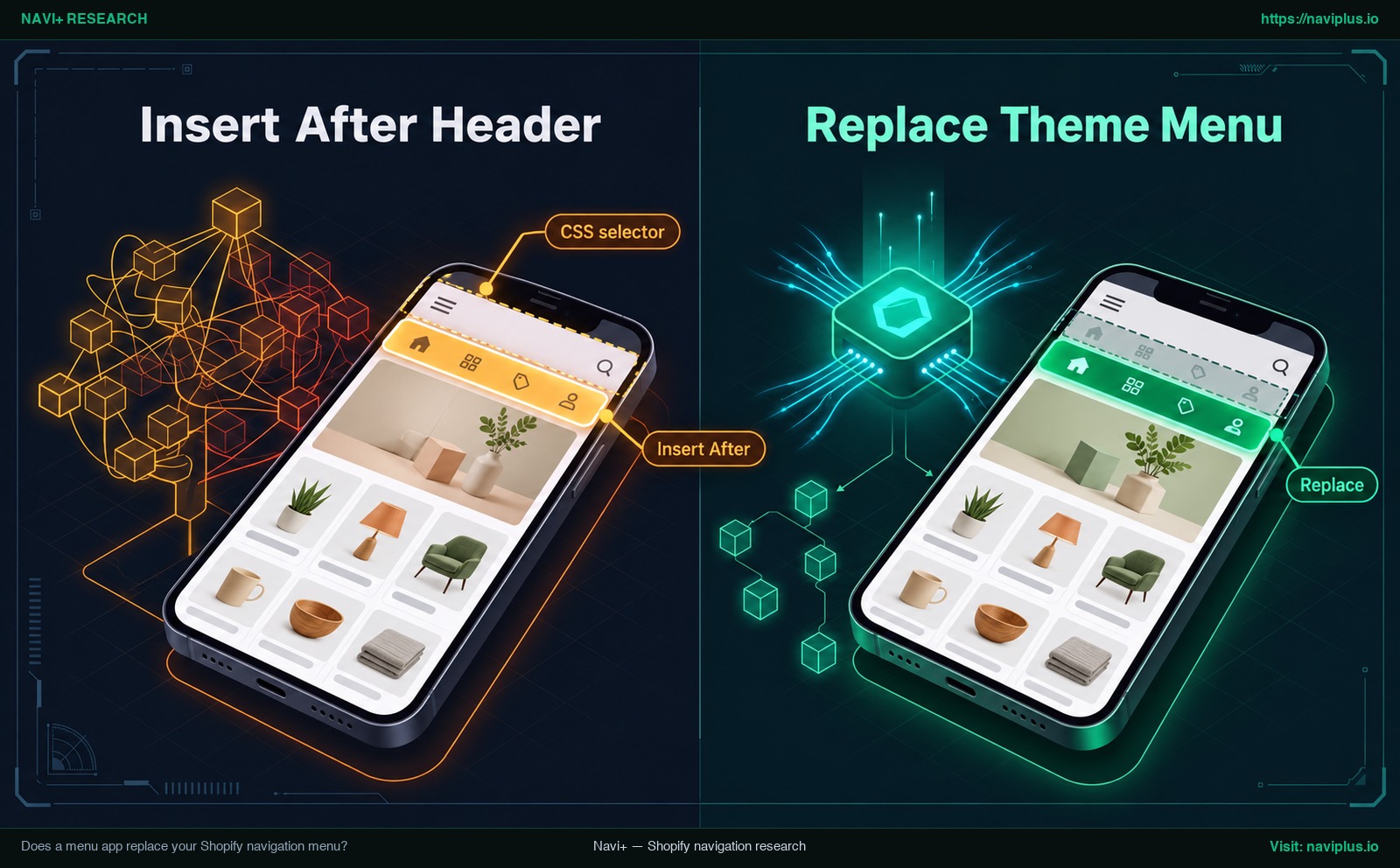
Figura 1: Ilustración de concepto — Insertar el menú bajo el encabezado frente a reemplazar el menú del tema con un selector CSS.
Usar tu menú existente de Shopify dentro de la aplicación
Algunas aplicaciones ofrecen la opción de conectarse a tus menús existentes de Shopify para adoptar su estructura de enlaces inicial. No obstante, te sugerimos consultar la documentación de tu app para verificar si las modificaciones posteriores en Contenido > Menús se reflejan de forma automática o si precisan pulsar un botón de sincronización (Sync) en el panel de la aplicación.
¿Qué ocurre cuando cambias de tema?
Cuando instalas o publicas un tema nuevo, el menú de la aplicación no aparecerá por arte de magia en la nueva tienda online. Tal como recoge el Centro de ayuda de Shopify sobre extensiones de temas, es necesario reactivar esas aplicaciones en el nuevo tema, ya que no estarán activas de manera predeterminada.
Asimismo, dado que cada tema utiliza una estructura HTML y clases CSS distintas en su encabezado, un reemplazo configurado por selector CSS podría necesitar un ajuste en el nuevo tema. Para tiendas con volumen de ventas constante, la práctica más prudente consiste en probar la aplicación en un tema duplicado antes de activarla en vivo.
Paso 4: Crea el menú móvil y pruébalo en un teléfono real
Un mega menú pensado para ordenadores no puede reducirse simplemente para encajar en la pantalla de un móvil. Forzar estructuras de varias columnas en un panel estrecho genera una navegación densa y confusa.
En pruebas de usabilidad del Baymard Institute, algunos participantes abrieron el menú principal en el móvil solo para cerrarlo enseguida, abrumados y confundidos por las opciones. Además, la documentación de Shopify sobre menús desplegables advierte que ciertos temas pueden requerir ajustes de CSS para mejorar la usabilidad en móvil.
Al diseñar la navegación móvil con una app, considera dos formatos principales junto con el cambio responsivo:
- Cajón deslizante móvil (Mobile Drawer): Un panel lateral que se despliega limpiamente y presenta las subcategorías en filas plegables tipo acordeón, manteniendo al cliente siempre ubicado.
- Barra de pestañas inferior (Bottom Tab Bar): Una barra anclada en la parte baja de la pantalla que sitúa los accesos más recurrentes (Inicio, Búsqueda, Colecciones, Carrito) en la zona natural de alcance del pulgar.
- Adaptación responsiva inteligente: Determinadas aplicaciones incluyen transiciones automáticas. Por ejemplo, en Navi+, el mega menú de escritorio cambia por defecto a modo móvil en pantallas de menos de 768 píxeles, y la función Smart responsive integra una referencia activa del menú de escritorio en un cajón deslizante para móviles.
Ilustración de concepto: Comparación entre un cajón móvil drawer y una barra de pestañas fija en la parte inferior.
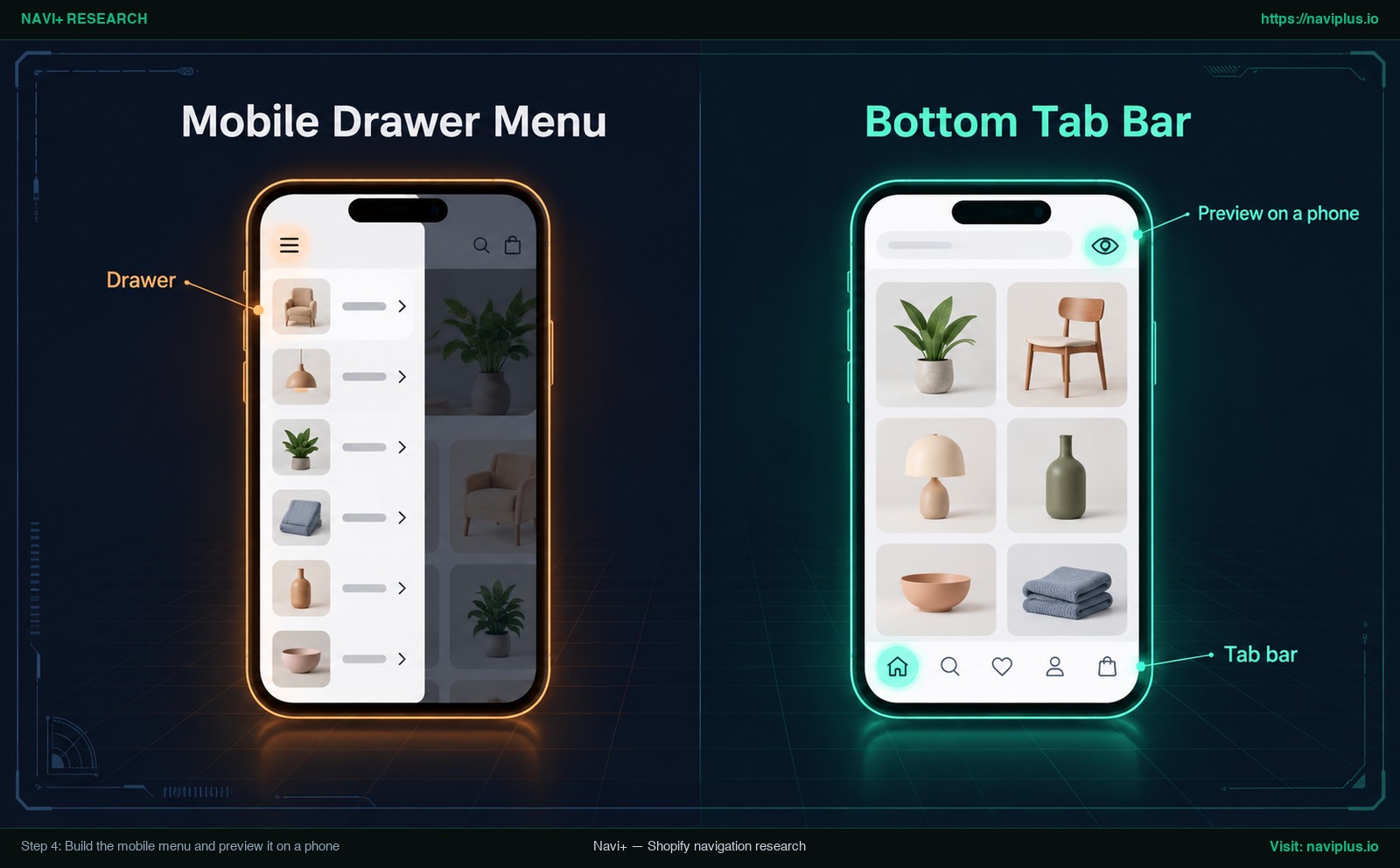
Figura 2: Ilustración de concepto — Cajón deslizante para móviles frente a barra de pestañas fija inferior.
Comprueba siempre el menú en un teléfono físico en lugar de conformarte con las herramientas de emulación del navegador del ordenador. Solo en un dispositivo real podrás evaluar si las áreas de pulsación son suficientemente amplias y si los gestos táctiles se perciben naturales.
Para profundizar en la arquitectura móvil, echa un vistazo a nuestros artículos sobre mobile drawer menu, cómo configurar una bottom tab bar, y los fundamentos de ergonomía táctil en nuestro análisis sobre mobile navigation beyond the hamburger menu.
Paso 5: Publica en tu tienda y soluciona problemas comunes
Diseñar el menú en la app no implica que se muestre de inmediato a tus visitantes. Las aplicaciones desarrolladas con Theme App Extensions emplean App embeds, que te permiten activar la app desde el editor de temas sin editar manualmente el código del tema.
Conforme a las directrices para desarrolladores de Shopify sobre Theme App Extensions, los bloques de app embed permanecen desactivados por defecto tras instalar la app. Los comerciantes deben entrar en el editor de temas bajo Configuración del tema > Incrustaciones de aplicaciones (App embeds), activar la casilla correspondiente y guardar.
De acuerdo con la documentación técnica de Shopify, las incrustaciones de aplicaciones son elementos provistos por las apps que flotan o se superponen al tema, y son compatibles con cualquier versión de plantilla. Gracias a este sistema, los comerciantes no tienen que editar manualmente el código del tema.
Instrucciones para publicar el menú:
- Dirígete al panel de Shopify y ve a Tienda online > Temas.
- Haz clic en Personalizar junto a tu tema activo (o tema duplicado de pruebas).
- En la barra lateral izquierda, pulsa el icono de Incrustaciones de aplicaciones.
- Localiza la app de menús y sitúa el interruptor en Activado (On).
- Haz clic en Guardar en la esquina superior derecha.
| Problema | Causa probable | Solución |
|---|---|---|
| El menú no aparece en la tienda | La incrustación de la app está desactivada en el editor o guardaste los cambios en un borrador de tema. | Abre el tema activo en el editor, comprueba que el interruptor esté activado bajo Incrustaciones de aplicaciones y guarda. |
| Aparecen el menú viejo y el nuevo a la vez | La app está en modo “Insert” en lugar de “Replace”, o el selector CSS no apunta al contenedor del tema. | Cambia el modo de visualización a “Replace” o ajusta el selector CSS para que apunte exactamente al contenedor de navegación del tema. |
| Enlaces rotos (errores 404) | Se ha eliminado la colección o página enlazada, o se ha modificado su identificador en Shopify. | Vuelve a abrir el editor de la app, selecciona de nuevo el destino con el buscador interno y guarda. |
| El diseño se descuadra en móviles | El mega menú de escritorio está intentando mostrarse en pantallas pequeñas sin haber activado una versión móvil específica. | Habilita el formato móvil en la app (cajón lateral o barra inferior) y revisa la configuración del punto de corte (breakpoint). |
Compensaciones: cuándo no necesitas una app de menú
Aunque las apps de menús aportan una flexibilidad visual innegable, su instalación no es necesaria para todos los proyectos en Shopify. Incorporar software de terceros conlleva consideraciones operativas:
- Los catálogos reducidos no necesitan menús complejos: Si tu tienda tiene solo unos pocos productos repartidos en un par de colecciones, los menús desplegables nativos de Shopify (con hasta dos niveles anidados) pueden ofrecer una navegación ágil y limpia.
- Verificación adicional al cambiar de tema: Cuando cambias el tema publicado, las incrustaciones de aplicaciones no se habilitan solas y los selectores pueden requerir ajustes.
- Algunos temas incluyen un mega menú nativo: Ciertos temas ofrecen un ajuste de encabezado multicolumna. Si esa opción nativa cubre tus necesidades de diseño, pruébala primero antes de incorporar otra aplicación.
Recurre a una aplicación de menús cuando el crecimiento del catálogo, la necesidad de apoyo visual o las exigencias ergonómicas en móviles sobrepasen las posibilidades del tema.
Lista de verificación: preguntas antes de instalar una app de menú
Antes de seleccionar una aplicación para tu tienda, evalúa las siguientes cuestiones clave:
- Conexión con menús nativos: ¿Permite la app conectarse a tus listas existentes en Contenido > Menús y explica con claridad cómo se actualizan los enlaces?
- Soluciones móviles independientes: ¿Ofrece formatos móviles ergonómicos (como cajón lateral o barra inferior) en lugar de simplemente comprimir el menú de escritorio?
- Integración sin tocar código: ¿Se publica de forma limpia a través de App embeds sin exigir cambios manuales en archivos Liquid?
- Flujo ante cambios de tema: ¿Es sencillo y comprensible el proceso para reactivar la app cuando publicas un tema nuevo?
- Pruebas seguras en temas duplicados: ¿Puedes maquetar y validar la navegación en un tema de prueba no publicado sin alterar la experiencia de tus clientes actuales?
- Límites de niveles jerárquicos: ¿Soporta la app la profundidad de categorías que requieres sin comprometer la facilidad de lectura (recomendado: 3 niveles o menos)?
- Soporte ante conflictos de diseño: ¿Facilita el desarrollador documentación o asistencia si tu tema utiliza selectores CSS de encabezado inusuales?
Dónde encaja Navi+
Si buscas una forma de poner en práctica este método en tu tienda, Navi+ Tab Bar & Mega Menu ofrece un editor de arrastrar y soltar para Shopify.
Navi+ permite a los comerciantes crear barras de pestañas inferiores fijas, mega menús multicolumna para escritorio, cajones móviles deslizantes, menús con iconos y botones de acción flotantes mediante arrastrar y soltar. La aplicación se conecta con tus menús existentes de Shopify para aprovechar tu árbol de enlaces actual.
Para activar tu navegación en la tienda, basta con encender la incrustación “Store Connector” en los App embeds de tu tema. Desde allí, puedes decidir si insertar el menú antes o después de elementos existentes, o utilizar el modo Replace para sustituir por completo la barra predeterminada de tu tema mediante selectores CSS. En el caso de Mega Menus y Grid Menus, también se admite la inserción mediante secciones y bloques.
Para proteger la experiencia de tus visitantes, Navi+ recomienda a las tiendas con tráfico probar primero el menú en una copia del tema. Si quieres probar este flujo, Navi+ Tab Bar & Mega Menu tiene un plan gratuito: crea el menú, pruébalo en un tema duplicado y actívalo solo cuando estés conforme.
Preguntas frecuentes (FAQ)
¿Una app de menú reemplaza mi menú de navegación de Shopify?
Depende de la configuración elegida en la app. La aplicación puede insertar un menú nuevo por encima o por debajo del encabezado, o reemplazar por completo el elemento de menú del tema mediante selectores CSS, mientras que tus enlaces originales permanecen intactos en Contenido > Menus.
¿Qué pasa con mi app de menú si cambio de tema?
Los App embeds no se trasladan automáticamente a los nuevos temas publicados. Deberás volver a activar la incrustación en el editor del nuevo tema y comprobar que los selectores CSS de reemplazo concuerden con la estructura del nuevo tema.
¿Cuántos niveles puede tener un menú desplegable de Shopify?
Según la documentación oficial de Shopify, un elemento de nivel superior en la navegación nativa puede albergar hasta dos niveles de menús desplegables anidados, alcanzando un máximo de tres niveles en total.
¿Necesito editar el código del tema para usar una app de menú?
No, si la aplicación está creada con las Theme App Extensions de Shopify: puedes publicar y configurar los menús desde el editor de temas sin editar manualmente el código del tema. Comprueba que la app que elijas funciona de este modo.
¿Cuándo necesito un mega menú en lugar de un menú desplegable?
Un mega menú resulta conveniente cuando dispones de un catálogo extenso con muchas subcategorías que los clientes deben examinar simultáneamente, o cuando incorporar imágenes ayuda a que los usuarios elijan la sección adecuada.
¿Cómo hago para que mi menú funcione bien en dispositivos móviles?
Diseña una disposición concebida específicamente para móviles —como un cajón lateral desplegable o una barra de navegación fija en la parte inferior— o emplea una app con adaptación responsiva automática, y comprueba siempre el comportamiento en un smartphone real.
Fuentes
- Shopify Help Center — Menus and links. help.shopify.com/en/manual/online-store/menus-and-links
- Shopify Help Center — Drop-down menus. help.shopify.com/en/manual/online-store/menus-and-links/drop-down-menus
- Shopify Help Center — Apps and theme structure. help.shopify.com/en/manual/online-store/themes/theme-structure/extend/apps
- Shopify Developer Documentation — Theme app extension configuration. shopify.dev/docs/apps/build/online-store/theme-app-extensions/configuration
- Shopify Developer Documentation — Theme app extensions overview. shopify.dev/docs/apps/build/online-store/theme-app-extensions
- Nielsen Norman Group — Mega Menus Work Well for Site Navigation. nngroup.com/articles/mega-menus-work-well
- Baymard Institute — Homepage & Navigation UX Best Practices. baymard.com/blog/ecommerce-navigation-best-practice
- Navi+ Help Center — Publishing Mega Menu on Shopify. help.naviplus.io/docs/usage/mega-menu-desktop/publishing-on-shopify
- Navi+ Help Center — Mega Menu Desktop FAQ. help.naviplus.io/docs/usage/mega-menu-desktop/faq
- Shopify App Store — Navi+ Tab Bar & Mega Menu. apps.shopify.com/pronavi-navigation-design
Explora los temas
Esta guía enlaza a artículos específicos — profundiza en cada uno.