Cách tạo menu Shopify bằng ứng dụng điều hướng (Từng bước chi tiết)
Thiết lập một thanh menu điều hướng trực quan là nền tảng quan trọng cho trải nghiệm người dùng trên cửa hàng Shopify. Một ứng dụng menu không hề loại bỏ hệ thống điều hướng sẵn có của bạn—nó kế thừa trên nền tảng gọn gàng trong phần quản trị Content > Menus, bổ sung những bố cục trực quan mà theme chưa tự xử lý (như mega menu nhiều cột hay giao diện di động riêng), và chỉ hiển thị ra ngoài cửa hàng khi bạn kích hoạt trong mục App embeds của theme.
Nếu menu dạng thả xuống mặc định đã trở nên chật chội, bạn cần các khung danh mục có ảnh đại diện, hoặc muốn một thanh tab bar đáy tiện dụng trên thiết bị di động, bài viết này sẽ hướng dẫn bạn toàn bộ quy trình từng bước mà không cần can thiệp vào mã nguồn.
Câu trả lời nhanh: Cách tạo menu bằng app điều hướng Shopify
Để tạo menu bằng ứng dụng điều hướng Shopify, bạn hãy lập kế hoạch liên kết trong mục Content > Menus, cài đặt ứng dụng và dựng menu trong trình chỉnh sửa, thêm menu con hoặc mega menu, thiết lập bố cục di động, sau đó bật ứng dụng trong mục App embeds của theme editor và kiểm tra trên máy tính lẫn điện thoại.
Dưới đây là quy trình 5 bước thực hiện:
- Lập kế hoạch cấu trúc menu trong Content > Menus: Chuẩn bị đầy đủ collection, sản phẩm và các trang nội dung cốt lõi trong trang quản trị Shopify trước khi cài bất kỳ ứng dụng nào.
- Cài đặt ứng dụng điều hướng và dựng menu đầu tiên: Thêm ứng dụng từ Shopify App Store, chọn loại menu desktop hoặc bắt đầu từ một mẫu giao diện có sẵn.
- Thêm menu phụ, mega menu và hình ảnh danh mục: Nhóm các liên kết con theo từng cột rõ ràng, chèn ảnh đại diện collection để hỗ trợ khách duyệt hàng trực quan.
- Dựng menu cho thiết bị di động và kiểm tra trên điện thoại thật: Cấu hình ngăn kéo trượt (drawer) hoặc thanh tab bar cố định ở đáy màn hình, sau đó mở trực tiếp trên điện thoại để kiểm tra thao tác chạm.
- Xuất bản qua App embeds và xử lý sự cố: Bật công tắc app embed trong cài đặt giao diện (theme editor), lưu lại và kiểm tra vị trí hiển thị trên cả màn hình lớn lẫn điện thoại.
Khi nào menu mặc định của Shopify là đủ (và khi nào cần app)
Trong nền tảng Shopify, hệ thống menu gốc được quản trị tập trung tại mục Content > Menus trong trang quản trị, trong khi cài đặt giao diện (Theme settings) sẽ quyết định vị trí các menu này xuất hiện trên cửa hàng.
Với các cửa hàng có số lượng mặt hàng vừa phải, hệ thống menu gốc đáp ứng tốt nhu cầu duyệt hàng thường ngày. Theo tài liệu chính thức từ Shopify Help Center, một mục menu cấp cao nhất hỗ trợ tối đa 2 tầng menu lồng nhau (tạo thành cấu trúc 3 cấp: Cấp 1 → Cấp 2 → Cấp 3). Giới hạn ba cấp này phù hợp với các bộ sưu tập nhỏ, các trang chính sách thông thường và danh mục sản phẩm đơn giản mà không cần thêm phần mềm.
Tuy nhiên, như nghiên cứu thực tế của Baymard Institute về trải nghiệm điều hướng thương mại điện tử đã nhấn mạnh: để mua được một sản phẩm, trước hết khách hàng phải tìm thấy sản phẩm đó. Khi cửa hàng có nhiều danh mục con, danh sách thả xuống dạng chữ đơn thuần buộc người mua phải cuộn qua những danh sách dọc dài lê thê. Tùy theme, menu gốc có thể không cho bạn thêm banner danh mục, ảnh sản phẩm hay lưới nhiều cột mà không cần tùy biến thêm.
Để nắm rõ các giới hạn cấu trúc có sẵn trong giao diện trước khi quyết định sử dụng công cụ ngoài, bạn có thể tham khảo thêm phân tích về Shopify theme menu limitations.
| Nhu cầu | Menu gốc của Shopify | Ứng dụng menu điều hướng |
|---|---|---|
| Chi phí & cài đặt | Có sẵn cùng cửa hàng Shopify, không cần cài thêm app. | Cần cài đặt ứng dụng và cấu hình giao diện. |
| Độ sâu phân cấp | Hỗ trợ tối đa 2 tầng lồng dưới mục cấp cao nhất. | Thường hỗ trợ nhiều tầng lồng và chia nhóm cột linh hoạt. |
| Hình ảnh minh họa | Chủ yếu là liên kết chữ; tùy thuộc vào theme nếu không tùy biến thêm. | Hỗ trợ chèn trực tiếp ảnh collection, sản phẩm và icon. |
| Bố cục nhiều cột | Phụ thuộc vào header của từng theme; thường là cột đơn hẹp. | Mega menu nhiều cột. |
| Trải nghiệm di động | Gắn liền với ngăn kéo hamburger mặc định của theme. | Tùy chọn ngăn kéo trượt riêng và thanh tab bar đáy tiện lợi. |
| Khi thay đổi theme | Vẫn gắn với các template header chuẩn của theme. | Cần kích hoạt lại App embeds trên theme mới được xuất bản. |
Nếu cửa hàng của bạn chỉ có ít sản phẩm và người mua có thể tiếp cận mọi thứ sau 1-2 lần bấm, menu gốc không chỉ đủ dùng mà còn là cách thiết lập đơn giản nhất. Nhưng khi bạn cần chỉ dẫn thị giác và bố cục thuận tay để khách duyệt catalog phong phú, một ứng dụng điều hướng chuyên dụng trở nên hữu ích.
Bước 1: Lên kế hoạch cấu trúc menu trước khi cài đặt app
Một menu gọn gàng bắt đầu từ danh mục Shopify gọn gàng. Trước khi mở Shopify App Store hay thêm app block, bạn nên dành thời gian phác thảo lại cấu trúc.
Đầu tiên, hãy chắc chắn các trang đích đều đã tồn tại. Tạo đầy đủ các collection, gán sản phẩm tương ứng và kiểm tra các trang thông tin quan trọng (Giới thiệu, Liên hệ, Chính sách, FAQ) đã được xuất bản. Một liên kết menu không thể trỏ tới một trang chưa được tạo.
Tiếp theo, hãy phác thảo cây danh mục trên giấy hoặc bảng tính, giữ mức độ phân cấp tối đa không quá 3 tầng logic. Nhãn ngắn gọn, rõ nghĩa dễ quét mắt hơn những cụm từ mơ hồ hoặc mang tính tiếp thị khó hiểu. Ví dụ, nhãn “Áo khoác nam” dễ hiểu hơn cụm từ bóng bẩy như “Bộ sưu tập mùa đông”.
Sau đó, hãy tạo hoặc dọn dẹp các liên kết chính trong mục Content > Menus của Shopify admin. Rất nhiều ứng dụng điều hướng cho phép kết nối hoặc nhập dữ liệu trực tiếp từ cây menu này, giúp bạn tiết kiệm thời gian nhập liệu lại từ đầu. Để hiểu rõ cách lựa chọn dạng menu phù hợp với từng quy mô catalog, bạn có thể tham khảo hướng dẫn choose the right menu type.
Video hướng dẫn chính thức của Shopify về menu thả xuống (drop-down):
Khi danh mục và liên kết trong admin đã sẵn sàng, bạn có thể bắt tay vào thiết lập ứng dụng.
Bước 2: Cài đặt ứng dụng và dựng thanh menu đầu tiên
Khi đã chọn được một ứng dụng menu trên Shopify App Store, hãy nhấn Install để thêm ứng dụng vào cửa hàng. Những ứng dụng xây dựng bằng theme app extensions của Shopify không yêu cầu bạn tự sửa code theme, vì vậy hãy kiểm tra xem app bạn chọn có hoạt động theo cách này không.
Bên trong trang tổng quan của ứng dụng, bước đầu tiên là lựa chọn định dạng menu bạn muốn khởi tạo:
- Desktop Mega Menu: Bảng điều hướng rộng hiển thị khi di chuột hoặc nhấp chuột trên máy tính, chia thành nhiều cột liên kết đi kèm banner hoặc hình ảnh.
- Mobile Drawer Menu: Ngăn kéo mở ra từ mép màn hình khi khách bấm vào biểu tượng ba gạch trên điện thoại.
- Bottom Tab Bar: Thanh điều hướng cố định bám sát đáy màn hình di động, chứa các lối tắt quan trọng nhất.
Tùy theo tính năng của từng app, bạn có thể bắt đầu từ một mẫu thiết kế có sẵn hoặc tạo mới từ khung trống. Chẳng hạn, một số ứng dụng cung cấp khả năng kết nối trực tiếp với menu sẵn có của Shopify, kéo toàn bộ hệ thống liên kết mẹ-con vào giao diện app mà bạn không cần gõ lại thủ công.
Trong trình biên tập trực quan, bạn hãy thêm các mục chính (như “Sản phẩm”, “Hàng mới về”, “Bộ sưu tập”) và gán liên kết thông qua công cụ tìm kiếm nội bộ của app thay vì dán URL tĩnh. Hãy dùng chế độ xem trước (preview) để kiểm tra cỡ chữ, khoảng cách và độ thẳng hàng của các mục trước khi bổ sung hình ảnh.
Bước 3: Thêm menu phụ, mega menu, hình ảnh và liên kết bộ sưu tập
Sau khi đã có khung sườn cho các mục chính, hãy mở rộng các nhóm sản phẩm phức tạp thành dạng mega menu nhiều cột. Theo nghiên cứu của Nielsen Norman Group về mega menu, mega menu là một lựa chọn thiết kế xuất sắc để chứa số lượng tùy chọn lớn, vì chúng giữ mọi thứ hiển thị cùng một lúc.
Để xây dựng một mega menu chuẩn mực trong ứng dụng:
- Gom nhóm liên kết theo danh mục rõ ràng: Sắp xếp các danh mục con thành từng cột đứng có tiêu đề phân biệt (ví dụ: “Áo”, “Quần”, “Phụ kiện”).
- Kiểm soát độ sâu bên trong panel: Mỗi cột chỉ nên chứa các liên kết trực tiếp để khách hàng có thể quét nhanh toàn bộ lựa chọn trong một cái nhìn.
- Bổ sung hình ảnh điều hướng trực quan: Nghiên cứu của Nielsen Norman Group chỉ ra rằng hình ảnh trong mega menu giúp người dùng chọn đúng lựa chọn. Hãy đặt ảnh đại diện collection hoặc một ô sản phẩm tiêu biểu bên cạnh các cột liên kết.
- Gắn liên kết tới collection và sản phẩm: Hãy chọn collection hoặc sản phẩm thông qua công cụ chọn tích hợp sẵn của app thay vì gõ URL bằng tay. Cách này giảm lỗi gõ sai, nhưng bạn vẫn nên kiểm tra lại liên kết mỗi khi đổi tên hoặc xóa một collection hay trang.
Để tìm hiểu chi tiết hơn về khoảng cách giữa các cột, phân tầng thông tin và cách bố trí thẻ khuyến mãi, bạn có thể tham khảo cẩm nang về mega menu best practices.
Ứng dụng menu có thay thế menu điều hướng Shopify không?
Một băn khoăn rất thường gặp của các chủ cửa hàng là liệu việc cài đặt ứng dụng có xóa mất menu Shopify ban đầu hay không.
Thực tế là menu gốc của bạn vẫn nằm trong mục Content > Menus của trang quản trị Shopify, nơi bạn tiếp tục quản lý các liên kết. App chỉ đảm nhiệm việc hiển thị menu riêng của nó ra storefront của theme.
Tùy vào cơ chế hoạt động của từng ứng dụng và cách bạn thiết lập, có các phương thức hiển thị phổ biến sau:
- Chèn trước hoặc Chèn sau (Insert Before / Insert After): Ứng dụng chèn khối menu của mình nằm ngay phía trên hoặc phía dưới một thành phần theme có sẵn thông qua một bộ chọn CSS (CSS selector), ví dụ như thanh thông báo hoặc header.
- Thay thế hoàn toàn menu của theme (Replace Theme Menu): Ứng dụng nhắm chính xác vào thẻ chứa menu của theme thông qua CSS selector và thay thế toàn bộ thành phần đó bằng menu của app.
- Thêm qua Section hoặc Block: Một số ứng dụng cho phép chèn menu như một section hoặc block trực tiếp trong trình chỉnh sửa theme. Ví dụ tại Navi+, phương thức chèn bằng section/block được áp dụng riêng cho Mega Menu và Grid Menu.
Minh họa khái niệm: So sánh cơ chế chèn menu bên dưới header và cơ chế thay thế menu theme bằng bộ chọn CSS.
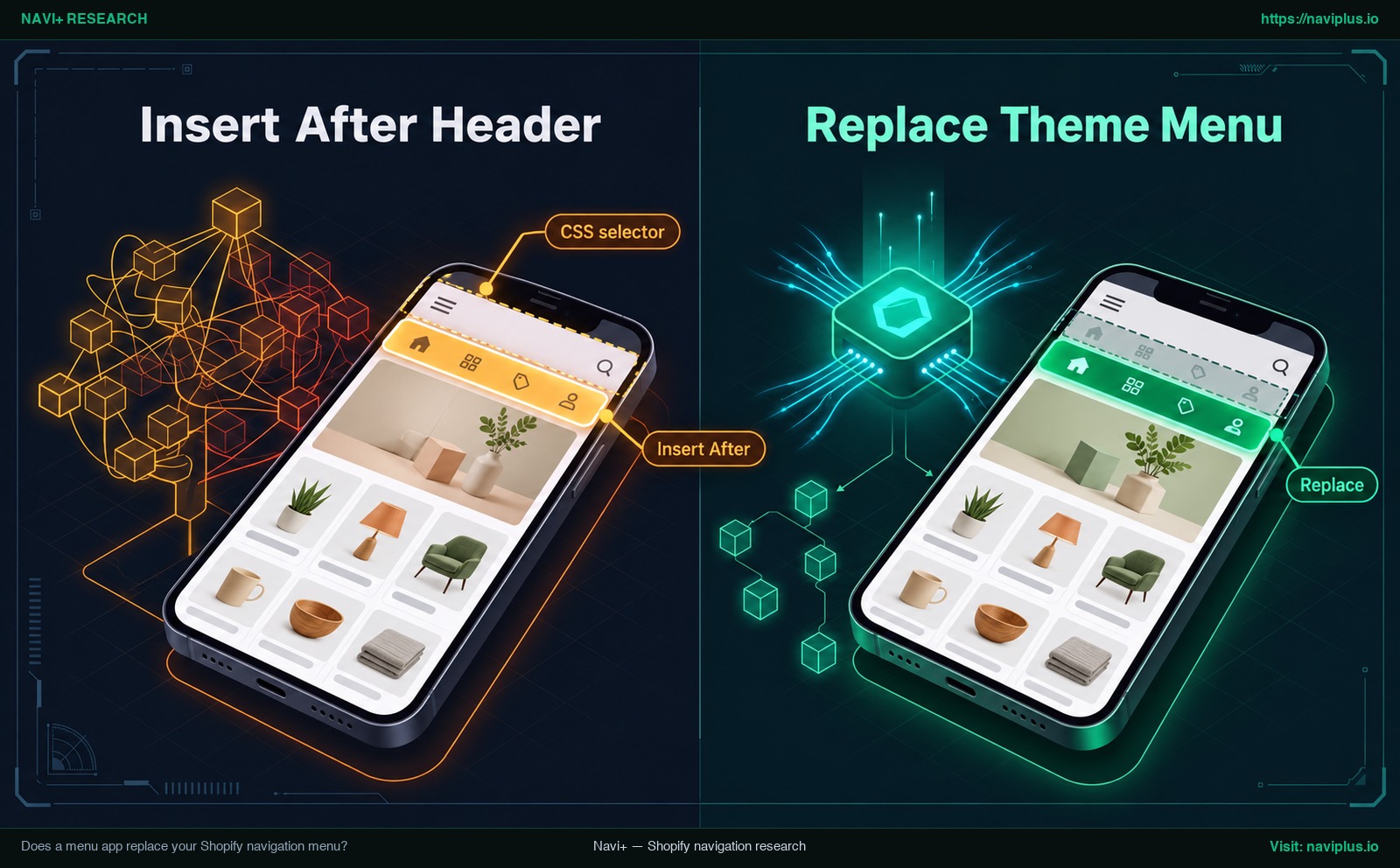
Hình 1: Minh họa khái niệm — Chèn menu app bên dưới header hoặc thay thế hoàn toàn menu theme bằng CSS selector.
Sử dụng menu Shopify sẵn có của bạn bên trong ứng dụng
Một số ứng dụng điều hướng có tính năng kết nối với menu Shopify sẵn có để lấy cấu trúc liên kết làm nền móng ban đầu. Tuy nhiên, bạn cần xem kỹ tài liệu của ứng dụng để biết khi bạn thay đổi liên kết trong Content > Menus, ứng dụng sẽ tự phản ánh hay bạn cần bấm nút đồng bộ (sync) thủ công trong trang quản trị của app.
Điều gì xảy ra khi bạn thay đổi giao diện (theme)?
Khi bạn chuyển sang một theme mới hoặc xuất bản giao diện khác, menu của ứng dụng sẽ không tự động xuất hiện trên giao diện mới. Theo hướng dẫn từ Shopify Help Center về app extensions, bạn bắt buộc phải bật lại các ứng dụng này trên theme mới vì chúng không được kích hoạt tự động theo mặc định.
Ngoài ra, vì mỗi theme có cấu trúc mã HTML và tên class CSS cho phần header khác nhau, nếu trước đó bạn dùng cơ chế Replace theo CSS selector thì có thể bạn sẽ cần kiểm tra và điều chỉnh lại selector cho khớp với theme mới. Đối với các cửa hàng đang có lượng khách mua sắm ổn định, quy tắc an toàn nhất là hãy thử nghiệm trên một bản sao nhân bản (duplicate theme) trước khi xuất bản chính thức.
Bước 4: Xây dựng menu cho thiết bị di động và kiểm tra trên điện thoại thật
Bạn không thể chỉ đơn giản là thu nhỏ một mega menu máy tính lại để ép vào màn hình điện thoại. Cố nhồi nhét nhiều cột danh mục vào một khung hình nhỏ sẽ gây rối mắt và làm gián đoạn hành trình mua sắm.
Trong các thử nghiệm của Baymard Institute, một số người tham gia thử nghiệm trên điện thoại đã mở menu điều hướng chính rồi đóng lại ngay, vì bị ngợp và bối rối trước các lựa chọn. Thêm vào đó, tài liệu của Shopify về drop-down menus cũng lưu ý rằng một số theme có thể cần tinh chỉnh CSS để cải thiện tính dễ dùng trên thiết bị di động.
Khi thiết lập menu di động trong ứng dụng, bạn nên cân nhắc hai dạng bố cục chính cùng cơ chế chuyển đổi thích ứng:
- Ngăn kéo di động (Mobile Drawer Menu): Bảng trượt mở ra từ cạnh màn hình, sắp xếp các nhánh danh mục theo hàng dạng đóng/mở (accordion) giúp khách duyệt từng cấp mà không mất ngữ cảnh.
- Thanh điều hướng đáy (Bottom Tab Bar): Thanh công cụ nằm cố định ở chân màn hình, đưa các mục quan trọng nhất (như Trang chủ, Tìm kiếm, Danh mục, Giỏ hàng) vào đúng vùng hoạt động tự nhiên của ngón tay cái.
- Chuyển đổi giao diện thông minh: Một số app có cơ chế tự động chuyển đổi theo kích thước màn hình. Ví dụ tại Navi+, mặc định menu desktop sẽ tự chuyển sang chế độ di động khi màn hình hẹp hơn 768px, và tính năng Smart responsive sẽ nhúng một bản tham chiếu trực tiếp của menu desktop vào ngăn kéo mobile slide menu.
Minh họa khái niệm: So sánh cấu trúc ngăn kéo mobile drawer với thanh điều hướng đáy tab bar.
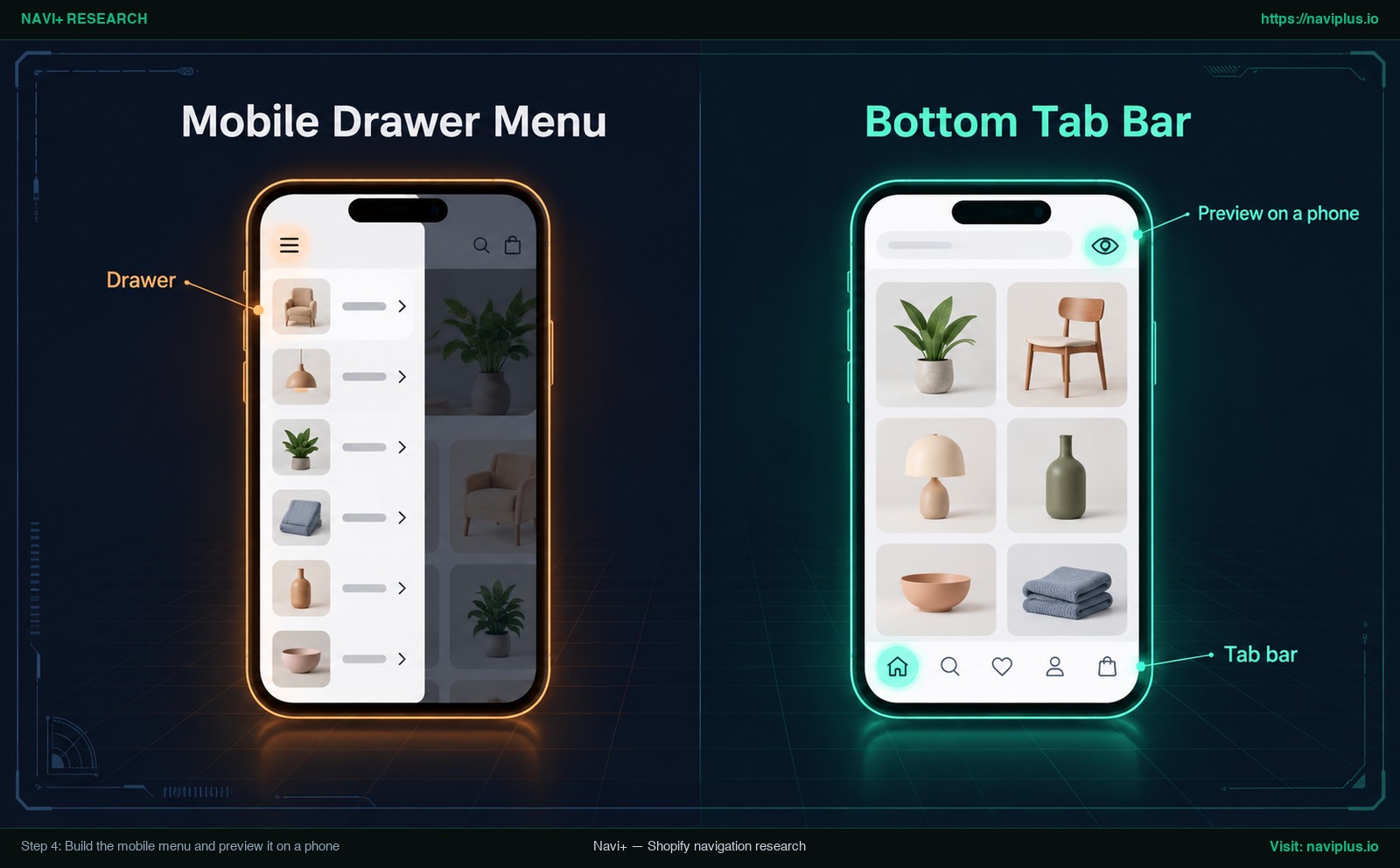
Hình 2: Minh họa khái niệm — Ngăn kéo menu di động đặt cạnh thanh tab bar đáy màn hình.
Hãy luôn kiểm tra menu trên một chiếc điện thoại thật thay vì chỉ dựa vào cửa sổ giả lập của trình duyệt máy tính. Thao tác trên thiết bị cầm tay thực tế sẽ cho bạn biết khoảng cách giữa các nút bấm có đủ rộng cho ngón tay hay không và độ phản hồi khi chạm có mượt mà hay không.
Để tìm hiểu sâu hơn về thiết kế menu di động, bạn có thể xem thêm các bài phân tích chuyên sâu về mobile drawer menu, cách thiết lập bottom tab bar, và các nguyên lý công thái học tại bài viết mobile navigation beyond the hamburger menu.
Bước 5: Xuất bản lên cửa hàng và xử lý các lỗi thường gặp
Sau khi bạn hoàn tất việc thiết kế bên trong ứng dụng, menu vẫn chưa lập tức hiển thị ra ngoài cửa hàng cho khách thấy. Những ứng dụng xây dựng trên theme app extensions dựa vào App embeds, cho phép bạn bật app ngay trong trình chỉnh sửa theme mà không phải sửa code theme thủ công.
Theo tài liệu dành cho nhà phát triển của Shopify về Theme App Extensions, các khối app embed đều ở trạng thái tắt theo mặc định sau khi cài app. Chủ cửa hàng cần chủ động vào Theme Settings > App embeds trong theme editor để bật lên và nhấn Save.
Theo hướng dẫn kỹ thuật của Shopify, app embed là các phần tử do ứng dụng cung cấp có thể hiển thị dạng nổi hoặc phủ lên giao diện, và chúng tương thích với mọi phiên bản theme. Nhờ sử dụng cơ chế này, chủ cửa hàng không cần chỉnh sửa mã nguồn theme bằng tay.
Quy trình xuất bản menu lên cửa hàng:
- Mở trang quản trị Shopify và vào Online Store > Themes.
- Nhấn Customize bên cạnh theme đang kích hoạt (hoặc theme nhân bản bạn đang dùng để thử nghiệm).
- Ở thanh công cụ bên trái, bấm vào biểu tượng App embeds.
- Tìm tên app menu của bạn và gạt công tắc sang trạng thái Bật (On).
- Nhấn Save ở góc trên cùng bên phải.
| Vấn đề thường gặp | Nguyên nhân có thể | Cách khắc phục |
|---|---|---|
| Menu không hiển thị ngoài cửa hàng | Công tắc App embed chưa được bật trong theme editor, hoặc bạn lưu nhầm trên theme nháp thay vì theme đang xuất bản. | Mở đúng theme đang chạy, kiểm tra mục App embeds xem công tắc app đã bật chưa và nhấn Save. |
| Cả menu cũ của theme và menu mới đều hiện | App đang đặt ở chế độ Insert Before/After thay vì Replace, hoặc bộ chọn CSS selector chưa đúng vị trí. | Chuyển cài đặt hiển thị của app sang chế độ “Replace”, hoặc cập nhật lại CSS selector chỉ đúng thẻ menu của header. |
| Liên kết bị lỗi trang trắng (404) | Collection hoặc trang đích liên kết đã bị xóa hoặc đổi handle trong trang quản trị Shopify. | Mở lại trình biên tập của app, chọn lại collection hoặc trang đích bằng công cụ tìm kiếm nội bộ rồi lưu lại. |
| Bố cục bị lệch hoặc vỡ trên di động | Menu desktop đang cố hiển thị trên màn hình nhỏ mà chưa cấu hình riêng bản mobile drawer hay tab bar. | Bật chế độ dành riêng cho di động trong app (như slide drawer hoặc bottom bar) và kiểm tra lại điểm ngắt giao diện (breakpoint). |
Sự đánh đổi: Khi nào bạn không cần dùng ứng dụng menu
Mặc dù các ứng dụng điều hướng mang lại sự linh hoạt đáng kể về mặt hình ảnh, không phải cửa hàng Shopify nào cũng bắt buộc phải cài app. Việc thêm ứng dụng luôn đi kèm những lưu ý trong quá trình vận hành:
- Danh mục đơn giản không cần menu phức tạp: Nếu cửa hàng chỉ có vài sản phẩm thuộc một vài bộ sưu tập, menu dạng thả xuống gốc của Shopify (hỗ trợ tối đa 2 tầng lồng) có thể mang lại trải nghiệm duyệt hàng nhanh, gọn.
- Mỗi lần đổi theme cần thao tác lại: Khi bạn đổi sang một theme mới, app embed sẽ không tự động kích hoạt trên theme mới và các bộ chọn CSS có thể cần tinh chỉnh lại.
- Một số theme có sẵn mega menu: Một vài theme có cài đặt header nhiều cột sẵn. Nếu tùy chọn có sẵn của theme đáp ứng được nhu cầu thiết kế, bạn nên thử nó trước khi cài thêm công cụ ngoài.
Hãy chỉ cài đặt ứng dụng điều hướng khi quy mô sản phẩm mở rộng, khi bạn cần đưa hình ảnh trực quan vào menu hoặc khi bạn muốn tối ưu trải nghiệm di động chuyên biệt mà theme hiện tại không đáp ứng được.
Checklist: Những câu hỏi cần cân nhắc trước khi cài app menu
Trước khi quyết định lựa chọn một ứng dụng điều hướng cho cửa hàng, bạn hãy tự trả lời các câu hỏi kiểm tra sau:
- Khả năng kết nối menu gốc: Ứng dụng có thể kết nối với cây liên kết sẵn có trong Content > Menus không, và cơ chế cập nhật liên kết được thực hiện như thế nào?
- Bố cục di động riêng biệt: Ứng dụng có cung cấp giải pháp di động công thái học (như ngăn kéo trượt hay thanh tab bar đáy) hay chỉ thu nhỏ giao diện desktop?
- Tích hợp không can thiệp mã nguồn: Ứng dụng có xuất bản thông qua App embeds và Theme blocks an toàn mà không yêu cầu sửa đổi thủ công vào file Liquid không?
- Quy trình khi đổi theme: Khi đổi giao diện mới, quy trình kích hoạt lại app trong App embeds có rõ ràng và dễ thao tác không?
- Thử nghiệm an toàn trên theme nhân bản: Bạn có thể thiết lập, xem trước và kiểm tra toàn bộ menu trên một theme bản sao chưa xuất bản trước khi đưa ra cho khách thấy không?
- Giới hạn số tầng phân cấp: Ứng dụng có hỗ trợ độ sâu danh mục bạn cần mà vẫn đảm bảo tính trực quan (khuyến nghị tối đa 3 cấp) không?
- Hỗ trợ khi gặp lỗi hiển thị: Nhà phát triển ứng dụng có tài liệu hướng dẫn hoặc đội ngũ hỗ trợ nếu theme của bạn dùng các bộ chọn CSS đặc thù không?
Vị trí của Navi+ trong quy trình này
Nếu bạn đang tìm kiếm một quy trình thuận tiện để áp dụng phương pháp trên cho cửa hàng của mình, Navi+ Tab Bar & Mega Menu cung cấp trình dựng kéo thả cho cửa hàng Shopify.
Navi+ hỗ trợ xây dựng thanh tab bar đáy cố định, mega menu nhiều cột trên máy tính, ngăn kéo di động (drawer), menu biểu tượng và nút hành động nổi (floating button) bằng thao tác kéo thả. Ứng dụng cho phép kết nối với menu Shopify sẵn có để bạn kế thừa nhanh chóng cây liên kết hiện tại.
Để hiển thị menu lên mặt tiền cửa hàng, bạn chỉ cần bật embed “Store Connector” trong phần App embeds của theme. Từ đó, bạn có thể linh hoạt chọn chèn menu trước hoặc sau các thành phần có sẵn, hoặc dùng chế độ Replace để thay thế hoàn toàn menu mặc định của theme thông qua bộ chọn CSS. Với Mega Menu và Grid Menu, phương thức thêm qua section hoặc block cũng được hỗ trợ.
Để bảo vệ trải nghiệm của khách đang truy cập cửa hàng, Navi+ khuyên các cửa hàng đã có lượng truy cập nên thử menu trên một bản nhân bản của theme trước. Nếu muốn thử quy trình này, Navi+ Tab Bar & Mega Menu có gói miễn phí: dựng menu, thử trên theme nhân bản, và chỉ bật khi bạn hài lòng.
Câu hỏi thường gặp (FAQ)
Ứng dụng menu có thay thế menu điều hướng Shopify không?
Điều đó tùy thuộc vào cách bạn thiết lập trong ứng dụng. Ứng dụng có thể chèn thêm menu bên trên, bên dưới header hoặc thay thế hoàn toàn vị trí menu của theme bằng bộ chọn CSS, trong khi cây liên kết gốc vẫn được giữ nguyên tại mục Content > Menus.
Điều gì xảy ra với menu ứng dụng khi tôi đổi theme?
App embeds không tự động bật trên theme mới xuất bản. Bạn cần vào lại trình chỉnh sửa của theme mới, kích hoạt lại app trong mục App embeds và kiểm tra xem bộ chọn CSS thay thế có khớp với mã của theme mới hay không.
Menu thả xuống của Shopify có thể có bao nhiêu cấp?
Theo tài liệu chính thức của Shopify, một mục menu cấp cao nhất trong hệ thống điều hướng gốc có thể hỗ trợ tối đa 2 tầng menu thả xuống lồng nhau, tạo thành cấu trúc sâu nhất là 3 cấp.
Tôi có cần sửa mã code theme để dùng app menu không?
Không, nếu ứng dụng được xây dựng bằng theme app extensions của Shopify: bạn có thể xuất bản và thiết lập menu ngay trong theme editor mà không cần sửa code theme thủ công. Hãy kiểm tra xem app bạn chọn có hoạt động theo cách này không.
Khi nào tôi nên dùng mega menu thay cho menu thả xuống đơn?
Mega menu phù hợp khi cửa hàng có nhiều nhánh sản phẩm cần khách nhìn thấy bao quát cùng lúc, hoặc khi việc bổ sung hình ảnh đại diện collection giúp người mua chọn đúng danh mục.
Làm cách nào để tối ưu menu hiển thị mượt mà trên di động?
Bạn nên thiết kế một bố cục riêng cho di động—chẳng hạn như ngăn kéo trượt drawer hoặc thanh tab bar cố định ở đáy màn hình—hoặc sử dụng ứng dụng có cơ chế tự động chuyển đổi giao diện, và luôn kiểm tra độ nhạy trên một chiếc điện thoại thật.
Nguồn tham khảo
- Shopify Help Center — Menus and links. help.shopify.com/en/manual/online-store/menus-and-links
- Shopify Help Center — Drop-down menus. help.shopify.com/en/manual/online-store/menus-and-links/drop-down-menus
- Shopify Help Center — Apps and theme structure. help.shopify.com/en/manual/online-store/themes/theme-structure/extend/apps
- Shopify Developer Documentation — Theme app extension configuration. shopify.dev/docs/apps/build/online-store/theme-app-extensions/configuration
- Shopify Developer Documentation — Theme app extensions overview. shopify.dev/docs/apps/build/online-store/theme-app-extensions
- Nielsen Norman Group — Mega Menus Work Well for Site Navigation. nngroup.com/articles/mega-menus-work-well
- Baymard Institute — Homepage & Navigation UX Best Practices. baymard.com/blog/ecommerce-navigation-best-practice
- Navi+ Help Center — Publishing Mega Menu on Shopify. help.naviplus.io/docs/usage/mega-menu-desktop/publishing-on-shopify
- Navi+ Help Center — Mega Menu Desktop FAQ. help.naviplus.io/docs/usage/mega-menu-desktop/faq
- Shopify App Store — Navi+ Tab Bar & Mega Menu. apps.shopify.com/pronavi-navigation-design
Khám phá các chủ đề
Bài này dẫn tới các bài chuyên sâu hơn — đào sâu từng phần.