

Si vendes en Shopify, sabes bien que el menú decide silenciosamente cuántos ingresos generarás. Los clientes llegan a tu tienda, ojean la navegación y en unos segundos deciden si exploran — o se van. Sin embargo, la mayoría de tiendas Shopify dejan el menú predeterminado del tema: una lista plana de enlaces diseñada para desktop, comprimida en móvil, e idéntica a miles de tiendas más.
Navi+ es un conjunto de herramientas de navegación construido específicamente para vitrinas Shopify. En lugar de un único tipo de menú, tienes un sistema completo: barra de pestaña inferior para móvil, mega menú para desktop, menú deslizante para profundidad, FAB para promociones, y menú de cuadrícula para categorías amplias. Todo se gestiona desde un dashboard único. Sin código, sin modificar tema, sin necesidad de programadores.
Este artículo te guía a través de todo lo que Navi+ hace en Shopify — qué reemplaza, junto con cómo instalarlo y cómo actualizar tu plan.
Por qué el menú predeterminado de Shopify te cuesta ingresos
El menú estándar de Shopify fue diseñado en una era cuando la mayoría del tráfico venía de desktop. Hoy, aproximadamente el 70% del tráfico Shopify es móvil — pero el tipo de menú predeterminado sigue siendo prácticamente el mismo:
- Sin navegación inferior. Todas las aplicaciones anclan funciones principales a una barra fija inferior, donde el pulgar llega fácilmente. Shopify de forma predeterminada aún cuelga el menú en la parte superior.
- Solo hamburguesa en móvil. Los clientes tocan para abrir, desplazan una larga lista, tocan nuevamente — tres o cuatro acciones antes de que empiecen a explorar.
- Interfaz bloqueada por el tema. ¿Quieres áreas de toque más grandes, iconos personalizados, diseño de múltiples columnas? Tienes que editar Liquid.
- Sin espacio para promociones. Las ventas flash no caben; categorías destacadas con imágenes no caben; el menú es simplemente texto plano.
Sistema de menú Navi+ en Shopify
Tab Bar — navegación inferior para móvil
Barra fija en la parte inferior con hasta cinco destinos: Inicio, Categorías, Buscar, Carrito, Cuenta. Iconos personalizados, indicador de estado activo, badges de cantidad de carrito, y una biblioteca de más de 4.000 iconos Google Material Symbols. Este es el cambio más grande para la mayoría de tiendas que abandonan el tema predeterminado.
Mega Menu — dropdown para desktop
Dropdown de múltiples columnas, rico en imágenes para categorías grandes. Agrega títulos de grupos, enlaces secundarios, banners promocionales, bloques de productos destacados y CTAs.
Slide / Menú Hamburguesa
Cuando móvil necesita profundidad — categorías multinivel, selector de idioma, enlaces de cuenta — un panel deslizante limpio, que se abre desde la izquierda o derecha, con animación suave.
FAB — botón flotante
Un botón flotante anclado en una esquina. Ideal para promociones, acciones prioritarias u abrir menú rápido. Personaliza color, icono, etiqueta y acción.
Grid Menu
Menú en forma de cuadrícula para tiendas con muchas categorías — una pantalla de 9–12 cuadrados grandes en lugar de una larga lista desplazable.
Reemplaza el drawer y componentes predeterminados del tema
A partir del plan Business, Navi+ puede reemplazar el drawer de búsqueda, el drawer de carrito y el menú predeterminado del tema con versiones personalizadas — con los mismos botones de apertura pero una interfaz completamente diferente.
Móvil y desktop, configuración separada
Cada menú se configura por separado para móvil y desktop. Mostrar Tab Bar en móvil y Mega Menu en desktop — independientes — sin necesidad de escribir media queries.
Construido para vitrinas Shopify, no un parche temporal
- Independiente del tema. Funciona en Dawn, Refresh, Sense, Impulse, Prestige, Empire y temas personalizados. El menú vive fuera del marcado Liquid — actualizar o cambiar el tema no afecta tu menú.
- Sin modificar tema. Instala desde Shopify App Store, habilita App Embed en Online Store 2.0, Navi+ se inyecta a sí mismo. Desinstala con un simple interruptor.
- HTML5 + CSS3 puro, sin dependencias JS. Sin conflictos de script del tema, sin romper después de actualizaciones.
- Prioridad móvil. Cada plantilla optimiza espaciado, tamaño de fuente y áreas de toque para teléfono primero.
- Editor fuera del admin de Shopify. El dashboard se ejecuta en una aplicación separada en
dash.naviplus.app— rápido, accesible desde cualquier dispositivo.
Instalar Navi+ en Shopify — paso a paso
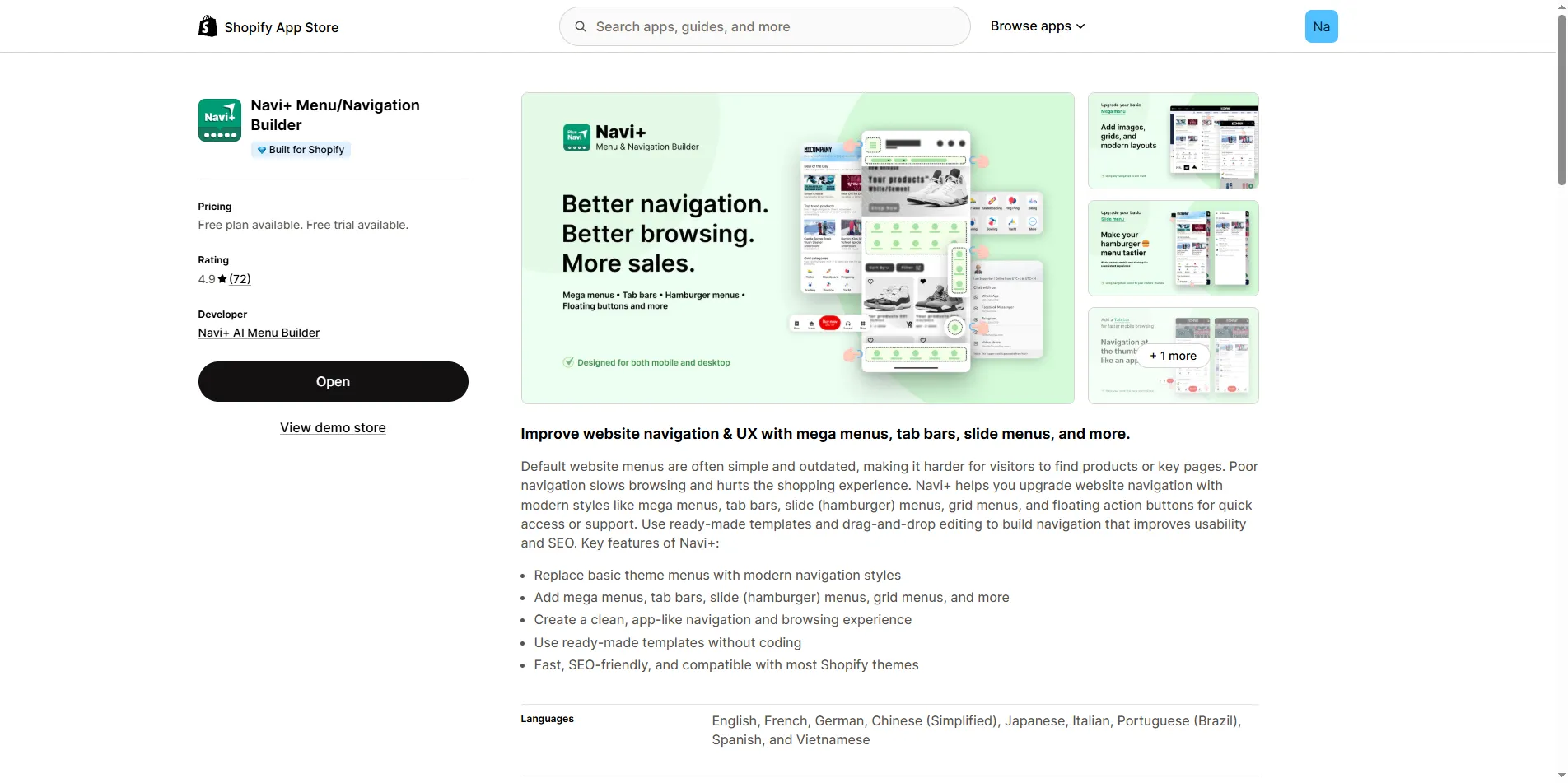
Ve a Navi+ en Shopify App Store, haz clic en Add app y aprueba la instalación en el admin de Shopify. Sin costo — Starter es gratis para siempre.
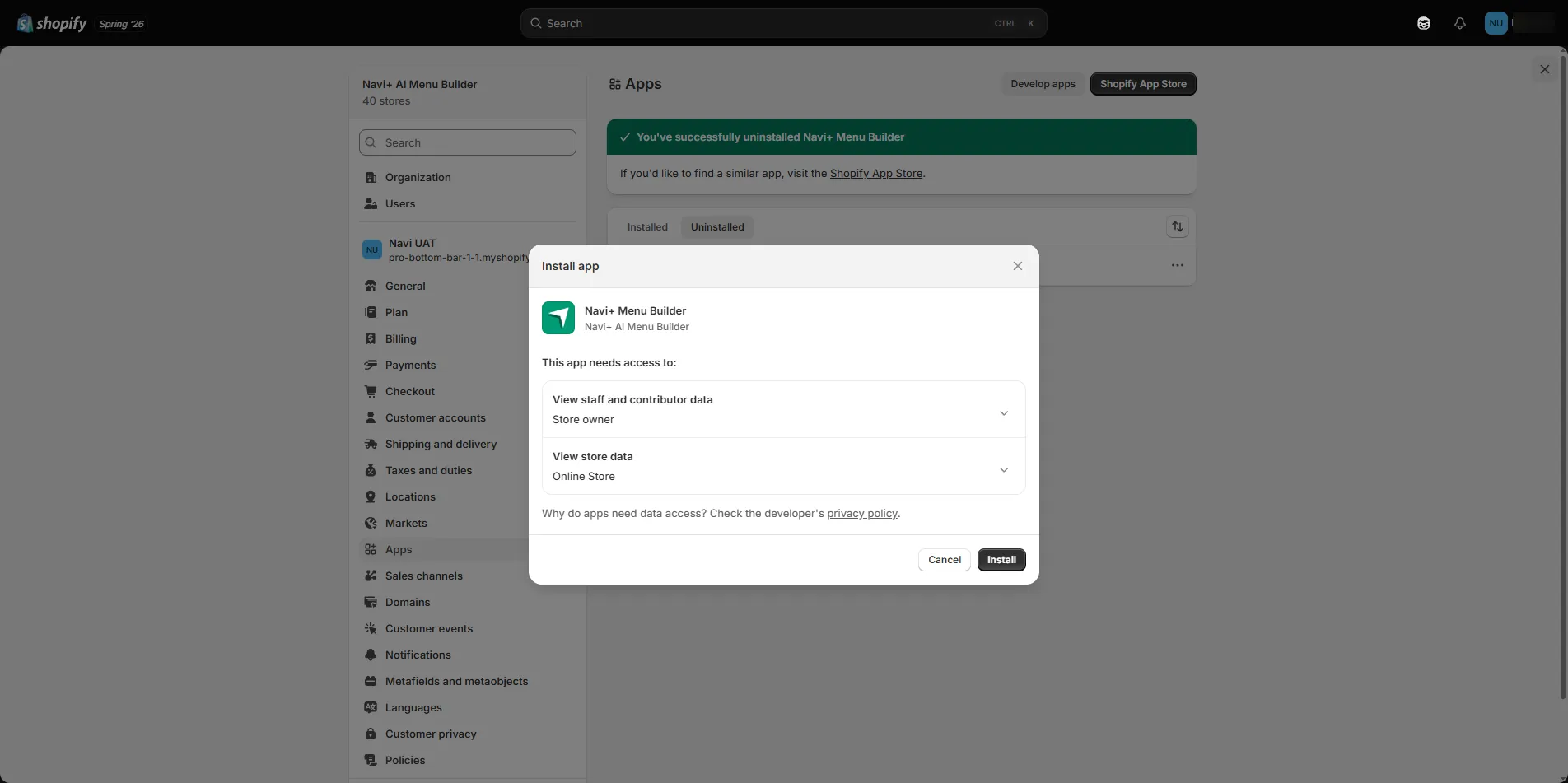
Shopify muestra la pantalla de permisos de la aplicación. Haz clic en Install para aprobar — sin costo, Starter es gratis para siempre.
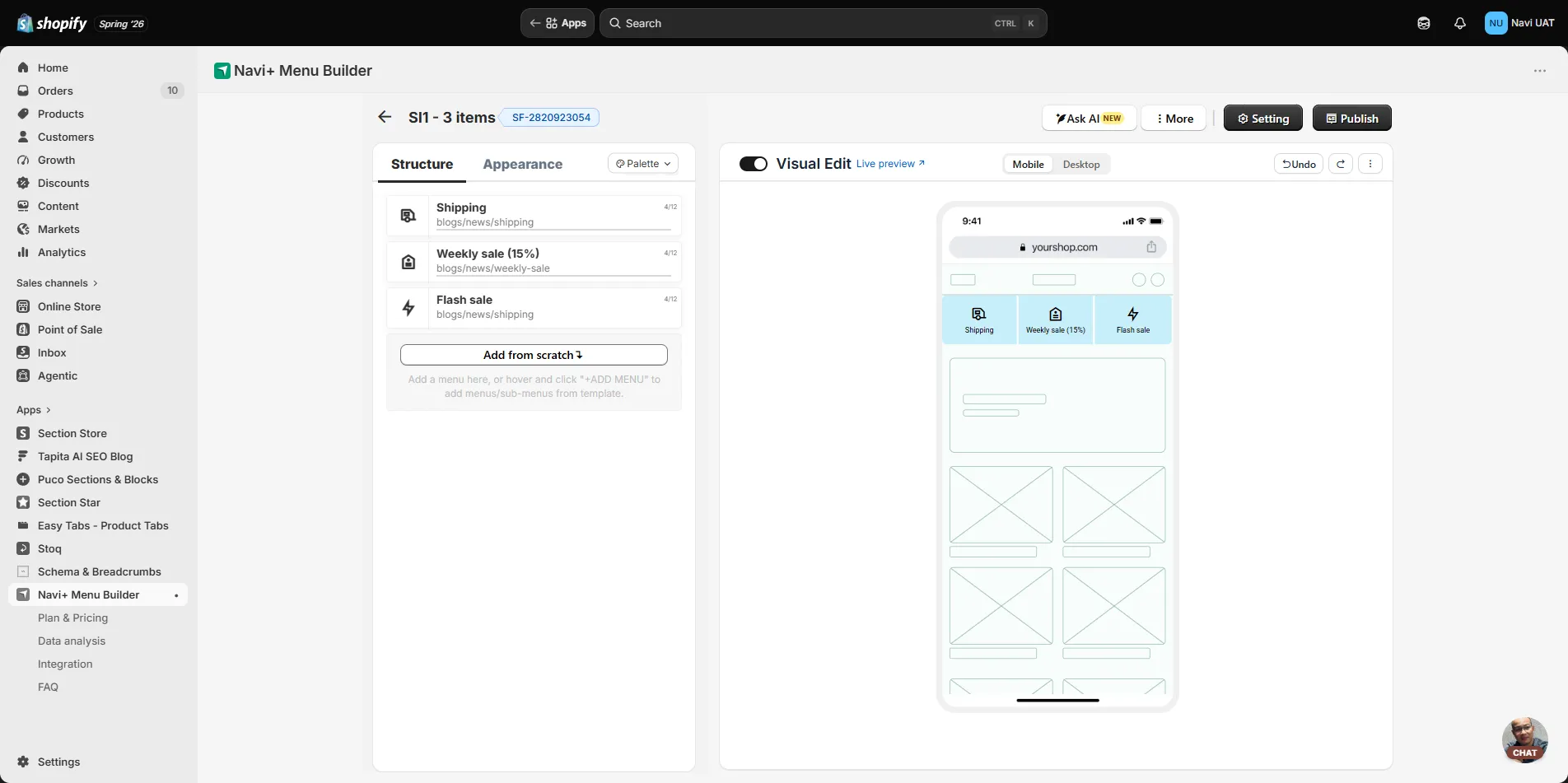
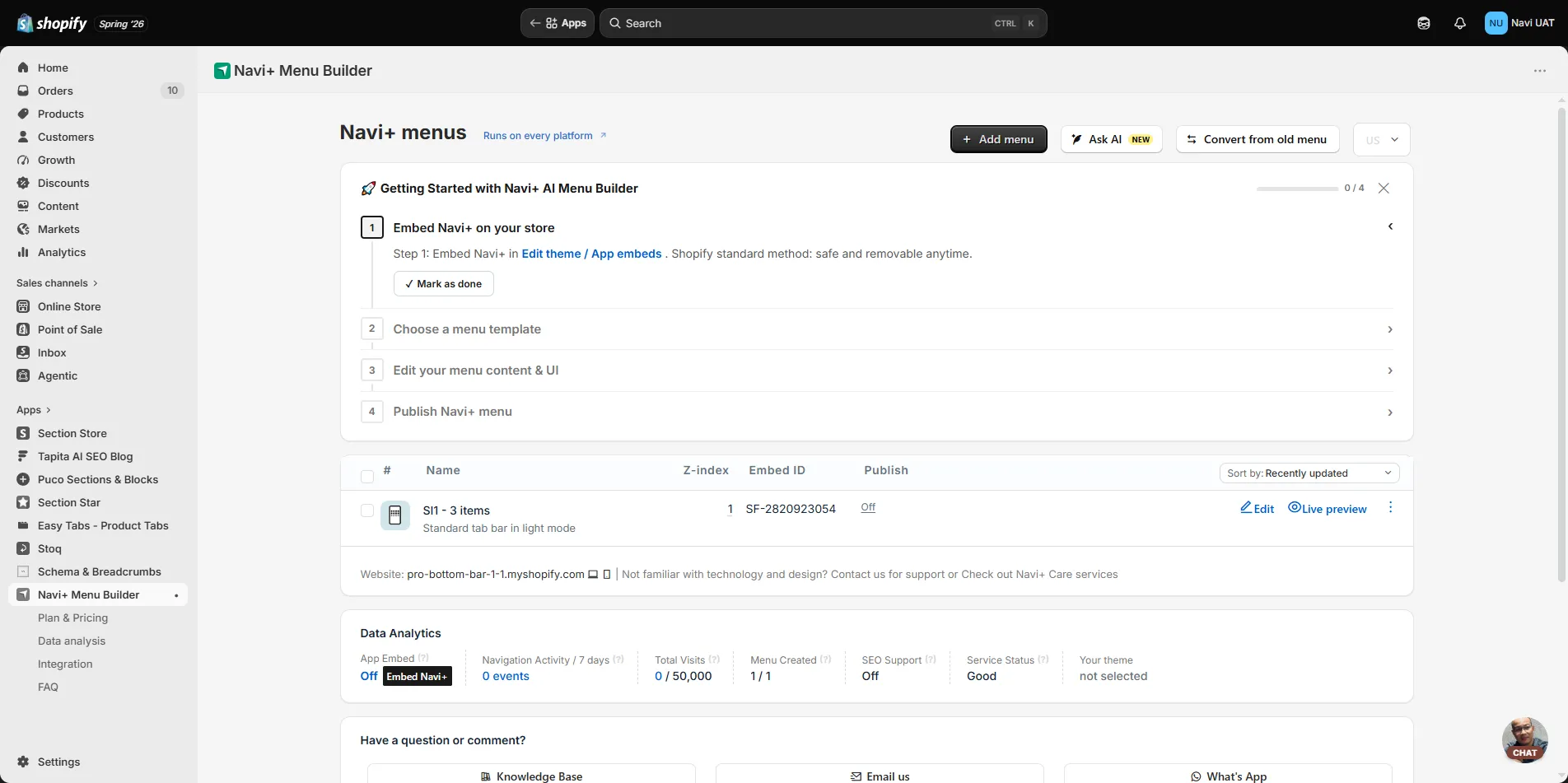
Abre el dashboard dash.naviplus.app, habilita el bloque App Embed para que Navi+ aparezca en tu vitrina. Elige plantilla, elige tipo de menú (Tab Bar, Mega, Slide, FAB, Grid), ajusta iconos y enlaces, luego haz clic en Publish. Tu vitrina se actualiza al instante — sin recargar tema, sin limpiar caché.
La mayoría de tiendas van desde la instalación hasta tener el menú funcionando en menos de cinco minutos. Para guías de uso más detalladas, consulta el Centro de Ayuda de Navi+.
Actualizar plan en Shopify
En Shopify, la facturación la maneja Shopify Billing y la actualización ocurre directamente en Navi+ — no tienes que ingresar tu tarjeta en otro lugar. Dado que cada transacción está vinculada a tu tienda específica, la actualización debe iniciarse desde la aplicación (abierta desde el admin de Shopify), no directamente desde el sitio web externo.
En el admin de Shopify → Apps → abre Navi+ (o abre el dashboard dash.naviplus.app).
En Navi+, abre la pestaña Plan & Pricing para ver tu plan actual y los planes de actualización (Business, Elite).
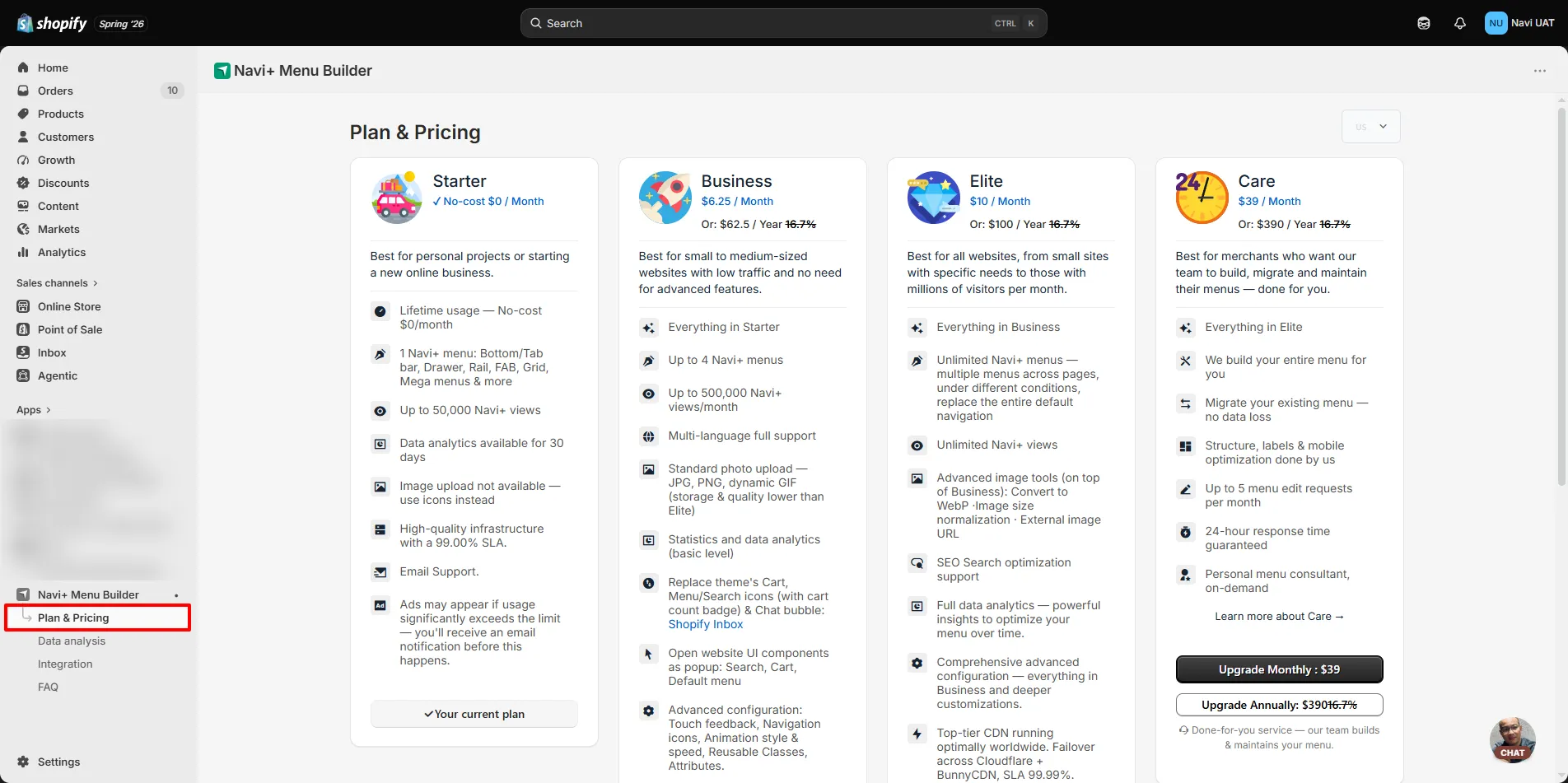
Haz clic en Upgrade en el plan deseado. Shopify muestra la pantalla de aprobación de cobro (Approve subscription) — confirma y listo. Ambos planes pagos incluyen 14 días de prueba gratuita.
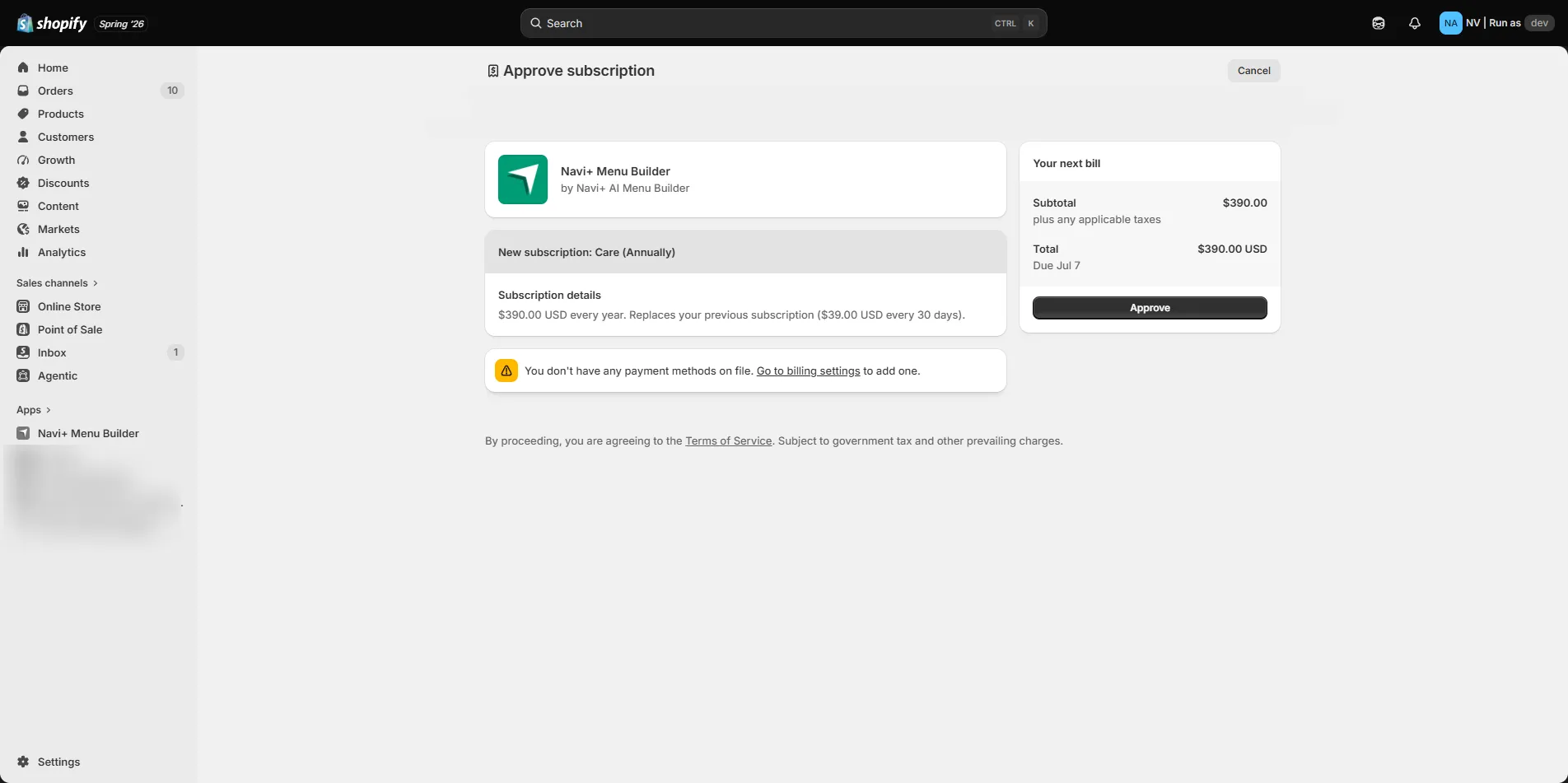
Una vez aprobado, las funciones del nuevo plan (múltiples menús, multiidioma, carga de imágenes, análisis…) se desbloquean inmediatamente en Navi+.
Planes en Shopify
El mismo conjunto de planes que en todas las plataformas — las mismas funciones, los mismos precios.
| Plan | Precio | Ideal para |
|---|---|---|
| Starter | Gratis para siempre | Un menú, tiendas pequeñas, prueba Navi+ |
| Business | $6.25 / mes | Tiendas en crecimiento, múltiples menús, multiidioma, carga de imágenes, análisis |
| Elite | $10 / mes | Categorías grandes, menús ilimitados, SEO completo, CDN premium, soporte dedicado |
Ambos planes pagos incluyen 14 días de prueba gratuita — sin tarjeta requerida, acceso a todas las funciones.
Preguntas frecuentes
¿Instalar Navi+ ralentiza mi tienda?
No. Navi+ prioriza móvil, no usa librerías JavaScript externas, carga tarde después del primer renderizado, se sirve a través de CDN global — sin scripts de bloqueo de renderizado, mantiene Core Web Vitals.
¿Necesito saber código?
No. El dashboard es arrastrar y soltar con plantillas predeterminadas. CSS/HTML/JS personalizados están disponibles si deseas, pero la mayoría de tiendas no los necesitan.
¿Funciona con mi tema?
Sí. Navi+ vive fuera del tema, funciona en todos los temas oficiales y personalizados; actualizar o cambiar tema no afecta tu menú.
¿Puedo actualizar plan desde naviplus.io?
La actualización debe iniciarse en la aplicación (vinculada a tu tienda vía Shopify Billing). Abre Navi+ desde el admin de Shopify, ve a Plan & Pricing.
Comienza en Shopify
Gratis para instalar — sin tarjeta requerida. Se ejecuta en minutos. Mismo conjunto de planes que en todas las plataformas.
Instalar en Shopify — gratis