Come creare un menu su Shopify con un’app di navigazione (Passo dopo passo)
Configurare un menu di navigazione chiaro e intuitivo costituisce una base importante per l’usabilità di qualsiasi negozio Shopify. Un’applicazione di menu non cancella affatto la tua navigazione nativa: si appoggia direttamente sulla struttura pulita presente nella sezione Contenuto > Menu (Content > Menus) del pannello di controllo, aggiunge i layout visivi che il tema non può offrire autonomamente (come mega menu a più colonne o schermate mobili dedicate) e diventa visibile sullo store solo dopo averla attivata negli incorporamenti app (App embeds) del tema.
Se i menu a discesa predefiniti sono diventati troppo stretti, se hai bisogno di riquadri di categoria con immagini o se desideri una barra inferiore fissa facilmente raggiungibile con il pollice su smartphone, questa guida ti accompagnerà passo dopo passo senza richiedere alcuna modifica al codice.
Risposta rapida: come creare un menu con un’app di navigazione per Shopify
Per creare un menu con un’app di navigazione Shopify, pianifica i tuoi link in Contenuto > Menu, installa l’app e crea il menu nel suo editor, aggiungi sottomenu o un mega menu, imposta un layout mobile, quindi attiva l’app in App embeds nell’editor del tema e prova su desktop e mobile.
Ecco i cinque passaggi chiave:
- Pianifica la struttura dei menu in Contenuto > Menu: Prepara collezioni, prodotti e pagine istituzionali nell’amministrazione Shopify prima di installare qualsiasi software esterno.
- Installa l’app di navigazione e crea il tuo primo menu: Aggiungi l’applicazione dal Shopify App Store e configura il contenitore desktop oppure parti da un modello predefinito.
- Aggiungi sottomenu, sezioni mega menu e immagini: Suddividi i link secondari in colonne tematiche e inserisci immagini di anteprima per agevolare l’esplorazione dei clienti.
- Costruisci il menu mobile e provalo su un telefono reale: Imposta un cassetto laterale scorrevole (drawer) o una barra di navigazione inferiore fissa e verifica la comodità di tocco su un dispositivo fisico.
- Pubblica tramite App embeds e risolvi le anomalie: Attiva il selettore dell’app nelle impostazioni dell’editor del tema, salva le modifiche e controlla il posizionamento su tutte le dimensioni di schermo.
Quando il menu predefinito di Shopify è sufficiente (e quando serve un’app)
Su Shopify, i menu nativi vengono gestiti centralmente in Contenuto > Menu nel pannello amministrativo, mentre le impostazioni del tema stabiliscono la posizione in cui tali elementi compaiono sul negozio.
Per i cataloghi di dimensioni contenute, la navigazione standard di Shopify risponde bene alle esigenze quotidiane. Secondo la documentazione ufficiale del Centro Assistenza Shopify, una voce di menu di primo livello supporta fino a due livelli di menu a discesa annidati (Voce principale → Livello 1 → Livello 2). Questo tetto a tre livelli è adatto a collezioni ridotte, pagine di servizio e cataloghi lineari, senza bisogno di software aggiuntivo.
Tuttavia, come evidenziato dalle ricerche di usabilità del Baymard Institute, affinché un cliente possa acquistare un prodotto, deve innanzitutto essere in grado di trovarlo. Quando un negozio cresce fino ad avere molte sottocategorie, i menu a discesa puramente testuali costringono gli utenti a scorrere lunghi elenchi verticali. A seconda del tema, il menu nativo potrebbe non consentire di aggiungere banner di categoria, immagini di prodotto o griglie a più colonne senza personalizzazioni aggiuntive.
Per approfondire i limiti strutturali insiti nei temi predefiniti prima di installare strumenti esterni, leggi la nostra analisi su Shopify theme menu limitations.
| Esigenza | Menu nativo di Shopify | App di menu per la navigazione |
|---|---|---|
| Costi e installazione | Incluso nel tuo negozio Shopify, nessuna app aggiuntiva da installare. | Richiede l’installazione e l’impostazione dall’editor dell’app. |
| Profondità gerarchica | Supporta fino a due livelli di menu annidati sotto la voce principale. | Consente di norma alberi a più livelli e raggruppamenti a colonna. |
| Risorse visive e immagini | Prevalentemente link di testo; dipende dal tema senza personalizzazioni. | Supporto diretto per fotografie di collezione, prodotti e icone. |
| Layout a più colonne | Vincolato alle opzioni dell’header del tema; spesso a colonna singola. | Mega menu multicolonna. |
| Esperienza mobile | Connesso al menu ad hamburger standard del tema. | Opzioni per drawer a scomparsa e pratiche tab bar inferiori. |
| Cambi di tema | Resta legato ai modelli di header standard del tema. | L’incorporamento App embed va riattivato sul nuovo tema pubblicato. |
Se il tuo catalogo conta pochi prodotti e i visitatori raggiungono le pagine in uno o due clic, il menu nativo è non solo adeguato, ma rappresenta anche la scelta più semplice. Ma quando hai bisogno di riferimenti visivi e percorsi ergonomici per guidare i clienti attraverso un catalogo variegato, un’applicazione dedicata diventa pratica.
Passaggio 1: Pianifica la struttura del menu prima di installare qualsiasi app
Un menu chiaro parte da un catalogo Shopify chiaro. Prima di accedere all’App Store o aggiungere blocchi app, dedica del tempo a definire la tua struttura.
Per prima cosa, controlla che tutte le pagine di destinazione esistano già nel pannello di amministrazione. Crea le collezioni necessarie, verifica che contengano prodotti attivi e assicurati che le pagine informative indispensabili (Chi siamo, Contatti, Spedizioni, FAQ) siano pubblicate. Un menu non può puntare a risorse non ancora create.
Successivamente, disegna la tua mappa di navigazione su carta o su un foglio di calcolo, cercando di rimanere entro tre livelli logici. Nomi brevi e chiari sono più facili da scorrere rispetto a diciture creative ma poco intuitive. Ad esempio, “Giacche uomo” comunica il contenuto più chiaramente di un’etichetta astratta come “Atmosfere invernali”.
In seguito, genera o riordina il menu principale nella sezione Contenuto > Menu di Shopify. Molte applicazioni di navigazione consentono di agganciarsi direttamente a questa struttura esistente, evitando di riscrivere gli indirizzi uno ad uno. Per scoprire come abbinare la struttura del menu alla dimensione del tuo inventario, consulta la nostra guida su come choose the right menu type.
La guida di Shopify ai menu a discesa:
Una volta che categorie e link sono ordinati nel pannello Shopify, puoi iniziare a lavorare con l’app.
Passaggio 2: Installa l’app e crea il tuo primo menu
Dopo aver scelto un’applicazione sul Shopify App Store, fai clic su Installa per aggiungerla al tuo negozio. Le app create con le Theme App Extensions di Shopify non richiedono di modificare manualmente il codice del tema: verifica che l’app scelta funzioni in questo modo.
Nella schermata principale dell’applicazione, il primo passaggio è determinare il formato di menu che desideri configurare:
- Desktop Mega Menu: Un pannello ampio pensato per schermi desktop, che distribuisce diverse colonne di link affiancate da contenuti promozionali o immagini.
- Mobile Drawer Menu: Un cassetto laterale a comparsa che scorre sullo schermo quando l’utente tocca l’icona ad hamburger da smartphone.
- Bottom Tab Bar: Una barra fissa ancorata sul bordo inferiore dei dispositivi mobili, ideale per raggiungere rapidamente le sezioni primarie del negozio.
A seconda dell’app, potrai avviare il progetto da modelli già pronti o partire da un contenitore vuoto. Alcune soluzioni offrono l’integrazione con i menu già presenti su Shopify, importando la lista dei link senza costringerti a riallineare manualmente le relazioni padre-figlio.
All’interno dell’editor visivo, inserisci le categorie di primo livello (come “Shop”, “Novità” o “Collezioni”) e collega ciascuna voce mediante il selettore interno dell’app anziché incollare URL statici. Usa l’anteprima dell’editor per verificare caratteri, spaziature e allineamenti prima di inserire elementi grafici.
Passaggio 3: Aggiungi sottomenu, mega menu, immagini e link alle collezioni
Dopo aver impostato i rami principali, trasforma le sezioni più ampie in mega menu a più colonne. Come osserva il Nielsen Norman Group sui mega menu, questi pannelli sono un’ottima scelta di design per gestire un gran numero di opzioni, perché mantengono tutto visibile contemporaneamente.
Per realizzare un mega menu bilanciato all’interno dell’app:
- Raggruppa i collegamenti per aree logiche: Suddividi le sottocategorie in colonne verticali guidate da titoli chiari (ad esempio: “Top”, “Pantaloni”, “Accessori”).
- Mantieni una profondità limitata: Fai in modo che i link sotto ciascun titolo di colonna rimangano su un singolo livello, così da consentire una scansione visiva immediata.
- Inserisci segnali visivi: Gli studi di Nielsen Norman Group indicano che le immagini all’interno dei mega menu aiutano gli utenti a selezionare la voce corretta. Aggiungi immagini di collezione o schede prodotto rappresentative accanto alle colonne di link.
- Collega collezioni e prodotti: Seleziona collezioni o prodotti tramite il selettore integrato nell’app invece di digitare gli URL a mano. Riduci così gli errori di battitura, ma ricontrolla i link ogni volta che rinomini o elimini una collezione o una pagina.
Per indicazioni dettagliate su spaziature tra colonne, gerarchie visive e posizionamento di banner promozionali, fai riferimento al nostro articolo su mega menu best practices.
Un’app per menu sostituisce il menu di navigazione di Shopify?
Molti esercenti temono che l’installazione di un’app comporti la cancellazione o la sostituzione irreversibile del menu originale di Shopify.
La realtà è che il tuo menu nativo resta nella sezione Contenuto > Menu del pannello di controllo, dove continui a gestire i tuoi link. L’applicazione si occupa solo di come il proprio menu viene mostrato sulla vetrina del tuo tema.
In base alla tecnologia dell’applicazione e alle impostazioni selezionate, si distinguono diverse modalità di integrazione:
- Inserimento prima o dopo (Insert Before / Insert After): L’app posiziona il proprio blocco menu subito sopra o subito sotto un elemento del tema preesistente tramite un selettore CSS (come l’header o la barra degli annunci).
- Sostituzione del menu del tema (Replace Theme Menu): L’app individua con precisione il contenitore del menu originale tramite un selettore CSS e lo sostituisce interamente con il markup del menu creato nell’app.
- Inserimento tramite sezioni o blocchi: Alcune applicazioni permettono di aggiungere menu direttamente come sezioni o blocchi nativi nell’editor del tema. Con Navi+, questo metodo si applica specificamente a Mega Menus e Grid Menus.
Illustrazione concettuale: Confronto tra l’inserimento del menu sotto l’header e la sostituzione completa del menu del tema con un selettore CSS.
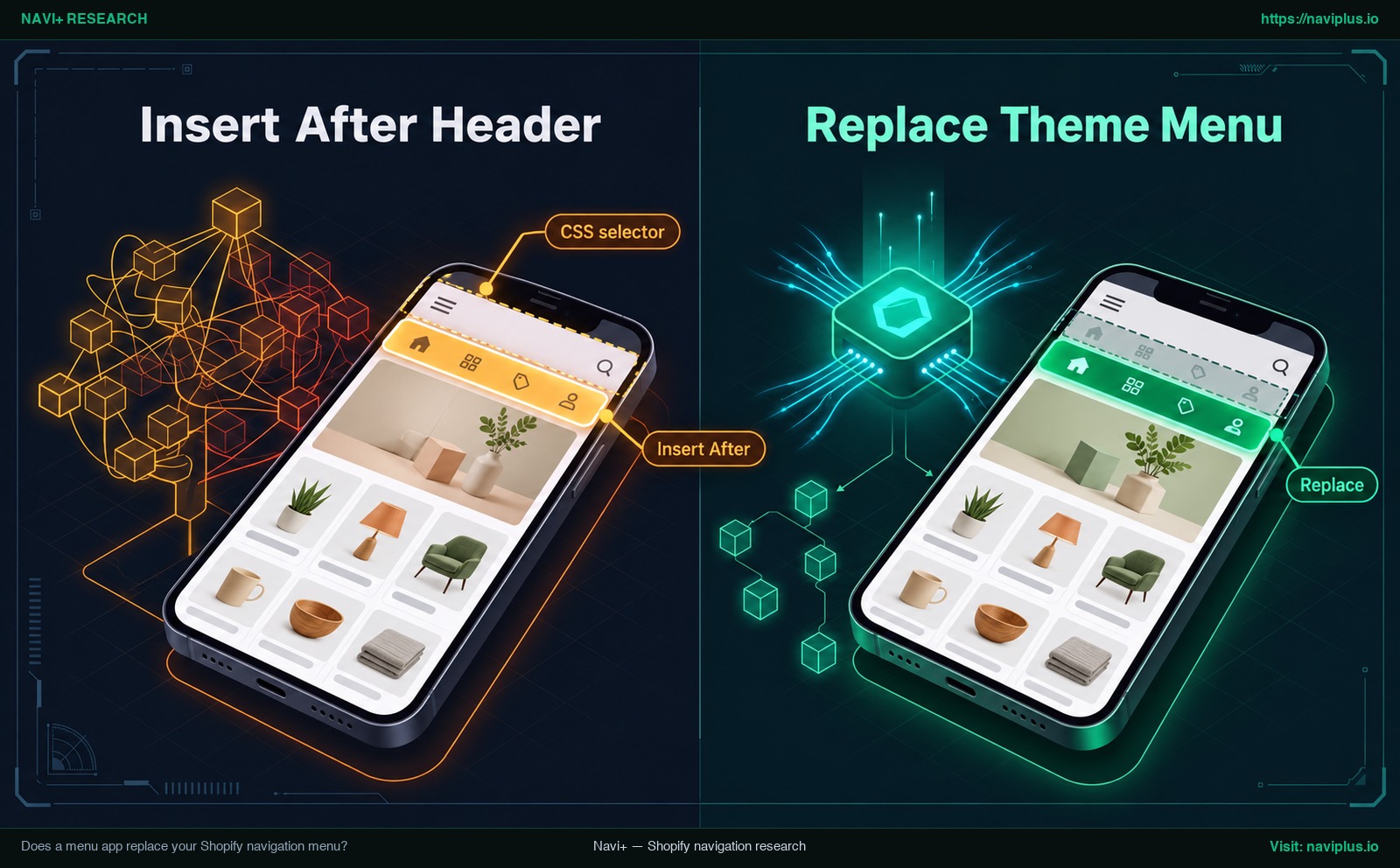
Figura 1: Illustrazione concettuale — Inserimento di un menu sotto l’header rispetto alla sostituzione del menu del tema con selettore CSS.
Usare il menu Shopify esistente all’interno dell’applicazione
Diverse app consentono di collegarsi ai menu Shopify attuali per sfruttarne la disposizione originaria. È sempre opportuno consultare la documentazione dell’app per comprendere se le successive modifiche apportate in Contenuto > Menu si aggiornano in tempo reale o se richiedono di premere un pulsante di sincronizzazione (Sync) nel pannello dell’app.
Cosa succede quando cambi tema?
Quando installi o pubblichi un nuovo tema, il menu creato nell’app non comparirà automaticamente sulla nuova versione del negozio. Come segnalato dal Centro Assistenza Shopify sulle estensioni tema, è necessario riattivare queste applicazioni nel nuovo tema, poiché gli incorporamenti non sono attivi per impostazione predefinita.
Inoltre, poiché ogni tema presenta una struttura HTML e classi CSS proprietarie per l’intestazione, una sostituzione configurata tramite selettore CSS potrebbe richiedere un aggiornamento del puntamento nel nuovo tema. Per gli store con visite quotidiane regolari, è consigliabile collaudare l’app su un tema duplicato prima di metterla online.
Passaggio 4: Crea il menu mobile e testalo su uno smartphone reale
Un mega menu desktop non può essere semplicemente ridotto in scala per entrare nello schermo di uno smartphone. Tentare di stipare layout a più colonne su un display compatto genera confusione e disorienta i clienti.
Nei test di usabilità condotti dal Baymard Institute, alcuni partecipanti hanno aperto il menu principale su mobile per poi richiuderlo subito, sopraffatti e confusi dalle opzioni. Inoltre, la documentazione di Shopify sui menu a discesa ricorda che alcuni temi potrebbero richiedere interventi CSS per migliorare la fruibilità su smartphone.
Nel progettare la navigazione mobile tramite app, conviene valutare due formati principali insieme al cambio responsive:
- Menu cassetto mobile (Mobile Drawer): Un pannello laterale a comparsa che svela le sottocategorie attraverso comode sezioni a fisarmonica (accordion), consentendo al visitatore di esplorare senza perdere l’orientamento.
- Barra di navigazione inferiore (Bottom Tab Bar): Una barra orizzontale fissa sul fondo dello schermo che colloca i collegamenti più frequenti (Home, Cerca, Collezioni, Carrello) all’interno dell’area naturale del pollice.
- Passaggio reattivo intelligente: Alcune applicazioni dispongono di automatismi dedicati. Ad esempio, in Navi+ il mega menu desktop passa automaticamente in modalità mobile sugli schermi inferiori a 768 pixel, e la funzione Smart responsive inserisce un riferimento live del menu desktop all’interno del drawer mobile.
Illustrazione concettuale: Confronto tra menu a cassetto mobile e barra di navigazione fissa inferiore.
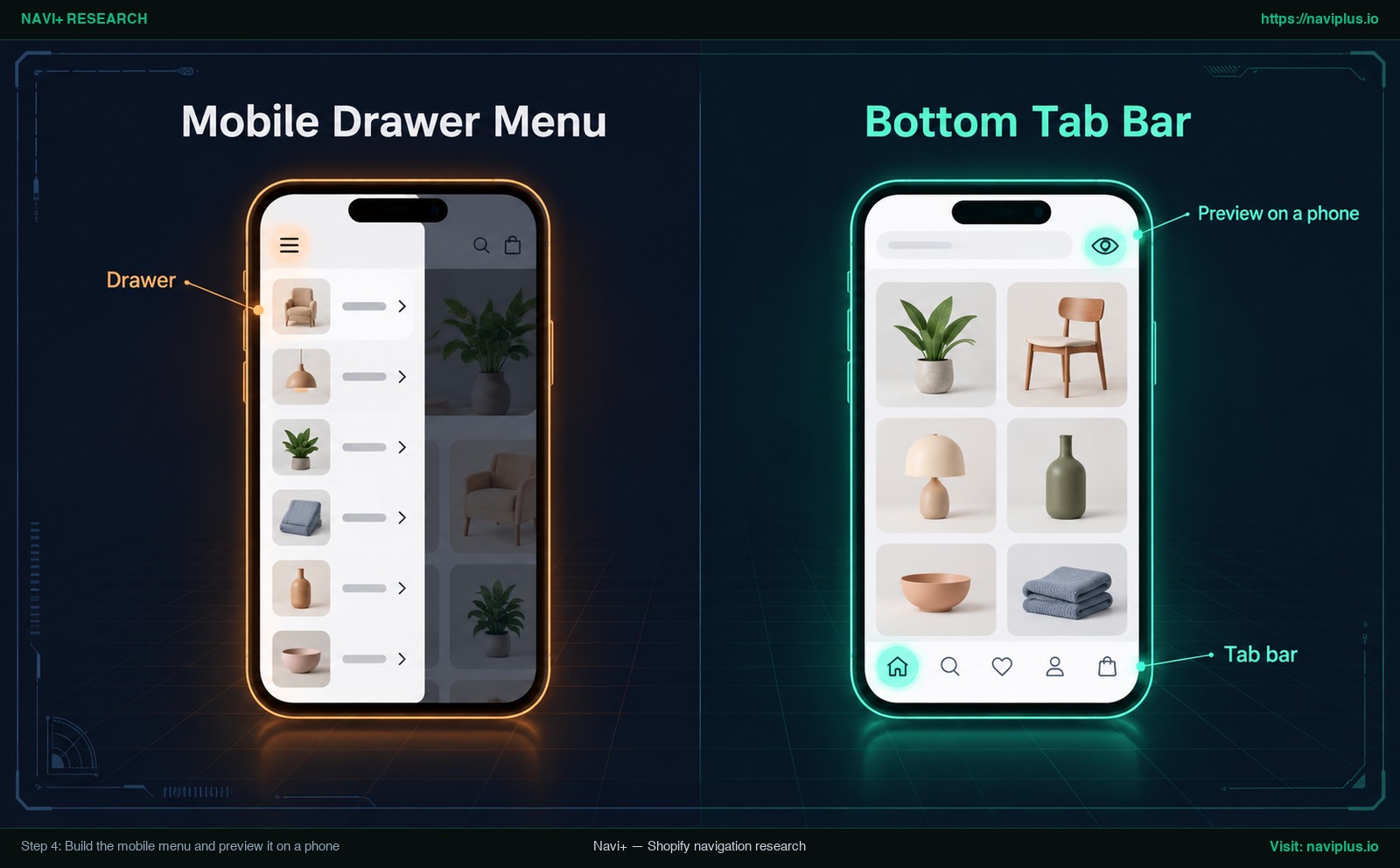
Figura 2: Illustrazione concettuale — Drawer scorrevole per dispositivi mobili affiancato da una barra inferiore a schede.
Verifica sempre l’esperienza d’uso su uno smartphone vero e proprio, senza limitarti alle schermate simulate del browser sul computer. Soltanto toccando con mano il dispositivo potrai accertarti che i pulsanti siano sufficientemente distanziati e che le risposte al tocco risultino fluide.
Per approfondire i dettagli di progettazione mobile, consulta le nostre guide dedicate al mobile drawer menu, alla configurazione di una comoda bottom tab bar, e ai criteri ergonomici generali nel nostro studio su mobile navigation beyond the hamburger menu.
Passaggio 5: Pubblica sul negozio e risolvi i problemi comuni
Completare il design del menu nell’editor dell’applicazione non lo rende automaticamente visibile al pubblico. Le applicazioni create con le Theme App Extensions si basano sugli App embeds, che ti permettono di attivare l’app dall’editor del tema senza modificare manualmente il codice.
Secondo le linee guida per sviluppatori di Shopify, i blocchi di app embed sono disattivati per impostazione predefinita dopo l’installazione. Gli esercenti devono attivarli manualmente nell’editor del tema alla voce Impostazioni tema > Incorporamenti app (App embeds) e fare clic su Salva.
In base alla documentazione tecnica di Shopify, gli incorporamenti app sono elementi che fluttuano o si sovrappongono alla grafica del tema e risultano compatibili con qualsiasi versione di tema. Poiché gli elementi vengono iniettati con questo metodo, gli esercenti non hanno bisogno di modificare a mano il codice del tema.
Come pubblicare il menu:
- Apri il pannello di controllo Shopify e vai su Negozio online > Temi.
- Fai clic su Personalizza accanto al tema attivo (o al tema duplicato di prova).
- Nella barra di sinistra, fai clic sull’icona Incorporamenti app.
- Individua il nome della tua app di menu e sposta la levetta su Attivo (On).
- Fai clic su Salva in alto a destra.
| Problema riscontrato | Causa probabile | Soluzione |
|---|---|---|
| Il menu non compare sullo store | L’incorporamento app è disattivato nell’editor oppure le modifiche sono state salvate su un tema bozza anziché su quello live. | Apri il tema attivo nell’editor, verifica che la levetta sotto Incorporamenti app sia accesa e premi Salva. |
| Compaiono sia il vecchio menu che il nuovo | L’app è impostata su “Insert” invece che su “Replace”, oppure il selettore CSS non coincide con il contenitore del tema. | Cambia la modalità dell’app su “Replace”, oppure aggiorna il selettore CSS puntando al selettore corretto della barra del tema. |
| Collegamenti interrotti (errori 404) | Una collezione o una pagina collegata è stata eliminata o ha cambiato handle nell’amministrazione Shopify. | Riapri l’editor dell’app, riseleziona la collezione o la pagina tramite il menu di ricerca interno e salva. |
| Visualizzazione disallineata su smartphone | Il mega menu desktop sta tentando di caricarsi su mobile senza che sia stato configurato un drawer o una tab bar mobile. | Abilita il layout specifico per mobile nell’app (drawer o tab bar inferiore) e controlla i valori di breakpoint responsivo. |
Compromessi: quando non hai bisogno di un’app per menu
Sebbene le app di navigazione offrano un’eccellente libertà grafica, la loro adozione non è obbligatoria per ogni realtà su Shopify. Aggiungere strumenti esterni comporta infatti considerazioni operative da non sottovalutare:
- I cataloghi essenziali non necessitano di menu complessi: Se il tuo negozio ha solo pochi prodotti divisi in un paio di collezioni, i menu a discesa nativi di Shopify (con un massimo di due livelli annidati) possono offrire una navigazione veloce e pulita.
- Passaggi di verifica durante i cambi di tema: Quando cambi il tema pubblicato, gli App embeds non si accendono da soli e i selettori CSS potrebbero richiedere controlli aggiuntivi.
- Alcuni temi includono un mega menu nativo: Certi temi offrono un’impostazione nativa dell’header a più colonne. Se questa opzione soddisfa le tue esigenze di design, provala per prima prima di rivolgerti ad app esterne.
Adotta un’applicazione di menu solo quando l’ampiezza dell’inventario, le necessità di presentazione visiva o l’usabilità da smartphone superano quanto il tema possa offrire di base.
Checklist: domande da porsi prima di installare un’app per menu
Prima di scegliere un’app di navigazione per il tuo store, esamina con cura questi aspetti operativi:
- Collegamento con i menu nativi: L’app può importare le liste esistenti da Contenuto > Menu ed è chiaro come vengono sincronizzati gli aggiornamenti dei link?
- Soluzioni mobile su misura: Offre strumenti dedicati ed ergonomici (come drawer fluidi o barre inferiori) invece di limitarsi a comprimere il menu desktop?
- Integrazione senza toccare il codice: Funziona unicamente tramite App embeds e blocchi tema senza costringere a intervenire sui template Liquid?
- Gestione del cambio tema: La procedura per riattivare l’app al momento di pubblicare un nuovo tema è semplice e trasparente?
- Test sicuri su temi duplicati: Puoi creare e testare l’intera navigazione su una copia non pubblicata del tema prima di renderla visibile ai clienti?
- Profondità delle gerarchie: L’app supporta il numero di sottolivelli desiderato mantenendo una lettura agevole (consigliati al massimo 3 livelli)?
- Supporto per particolarità grafiche: Lo sviluppatore mette a disposizione documentazione o assistenza se il tema usa selettori CSS particolari?
Il ruolo di Navi+
Se cerchi un modo per applicare questa metodologia sul tuo store, Navi+ Tab Bar & Mega Menu mette a disposizione un editor drag-and-drop per Shopify.
Navi+ consente agli esercenti di creare tab bar inferiori fisse, mega menu desktop a più colonne, drawer mobili, menu con icone e pulsanti flottanti tramite drag-and-drop. Puoi connetterti ai menu Shopify esistenti per riprendere la tua gerarchia di link.
Per mostrare il menu sullo store, è sufficiente abilitare l’incorporamento “Store Connector” nella sezione App embeds del tema. Da lì potrai scegliere se inserire il menu prima o dopo gli elementi esistenti, oppure usare la modalità Replace per sostituire per intero il menu nativo del tema con i selettori CSS. Nel caso di Mega Menus e Grid Menus, è supportata anche l’integrazione tramite sezioni e blocchi.
Per proteggere l’esperienza dei tuoi visitatori, Navi+ consiglia ai negozi che hanno già traffico di provare prima il menu su una copia del tema. Se vuoi provare questo flusso, Navi+ Tab Bar & Mega Menu ha un piano gratuito: crea il menu, provalo su un tema duplicato e attivalo solo quando sei soddisfatto.
Domande frequenti (FAQ)
Un’app per menu sostituisce il mio menu di navigazione Shopify?
Dipende dalla configurazione scelta nell’app. L’applicazione può inserire nuovi elementi prima o dopo l’header, oppure sostituire interamente il menu del tema tramite selettori CSS, mentre la tua struttura di link originaria resta invariata in Contenuto > Menu.
Cosa succede alla mia app per menu se cambio tema?
Gli App embeds non si trasferiscono automaticamente quando viene pubblicato un nuovo tema. Dovrai riattivare l’incorporamento dell’app nell’editor del nuovo tema e verificare che i selettori CSS di sostituzione siano allineati alla struttura del nuovo tema.
Quanti livelli può avere un menu a discesa su Shopify?
In base alla documentazione ufficiale di Shopify, una voce di primo livello nella navigazione standard può comprendere al massimo due livelli di menu a discesa annidati, per una profondità totale pari a tre livelli.
Devo modificare il codice del tema per usare un’app per menu?
No, se l’app è realizzata con le Theme App Extensions di Shopify: puoi pubblicare e configurare i menu direttamente dall’editor del tema senza modificare manualmente il codice del tema. Verifica che l’app scelta funzioni in questo modo.
Quando serve un mega menu invece di un semplice menu a discesa?
Un mega menu si rivela opportuno quando si gestisce un inventario esteso con molte sottocategorie da mostrare contemporaneamente, oppure quando l’impiego di elementi visivi come immagini di collezione aiuta il cliente a orientarsi.
Come posso ottimizzare il menu per i dispositivi mobili?
Progetta una disposizione appositamente dedicata ai dispositivi mobili — come un drawer laterale a comparsa o una barra di navigazione inferiore fissa — oppure adotta un’app dotata di passaggio reattivo intelligente, ricordandoti di verificare sempre la resa su uno smartphone reale.
Fonti e riferimenti
- Shopify Help Center — Menus and links. help.shopify.com/en/manual/online-store/menus-and-links
- Shopify Help Center — Drop-down menus. help.shopify.com/en/manual/online-store/menus-and-links/drop-down-menus
- Shopify Help Center — Apps and theme structure. help.shopify.com/en/manual/online-store/themes/theme-structure/extend/apps
- Shopify Developer Documentation — Theme app extension configuration. shopify.dev/docs/apps/build/online-store/theme-app-extensions/configuration
- Shopify Developer Documentation — Theme app extensions overview. shopify.dev/docs/apps/build/online-store/theme-app-extensions
- Nielsen Norman Group — Mega Menus Work Well for Site Navigation. nngroup.com/articles/mega-menus-work-well
- Baymard Institute — Homepage & Navigation UX Best Practices. baymard.com/blog/ecommerce-navigation-best-practice
- Navi+ Help Center — Publishing Mega Menu on Shopify. help.naviplus.io/docs/usage/mega-menu-desktop/publishing-on-shopify
- Navi+ Help Center — Mega Menu Desktop FAQ. help.naviplus.io/docs/usage/mega-menu-desktop/faq
- Shopify App Store — Navi+ Tab Bar & Mega Menu. apps.shopify.com/pronavi-navigation-design
Esplora gli argomenti
Questa guida rimanda ad articoli mirati — approfondisci ogni tema.