如何制作出媲美主题 Demo 的 Shopify 导航菜单(主题设置、应用或代码)
你在官方主题市场预览精美的 Shopify 主题 Demo,为其宽大排布的多列分类面板和画册级推荐图所惊艳,随即将其安装到自己的店铺中。然而当你打开前台时,眼前的导航却大失所望:只有一列窄窄的纯文本下拉框,四处散落着空隙。
主题 Demo 里的菜单并非什么高深莫测的魔法。它本质上是由主题自带的页头设置,加上在后台搭建并填满示例数据的三级嵌套菜单共同呈现出来的。通过准确判断 Demo 所采用的菜单形式、合理开启主题原生功能、借助专业导航应用或编写定制代码,并对移动端单独做针对性适配,你完全能够重现同样水准的导航体验。
Quick answer: how to make your Shopify menu look like the demo
主题 Demo 的菜单效果通常来自主题自身的页头设置以及填满示例内容的多级嵌套菜单,而非默认的菜单单独生成。要达到同样效果,应先确定 Demo 的菜单形态,在 Content > Menus 中搭建最多三级层级,开启主题 Header 的对应设置,再补充图片素材;若主题不支持,则搭配专业导航应用实现。
要在你的独立站上完整复刻该效果,请遵循以下四个基本步骤:
- 识别 Demo 采用的菜单形式: 观察 Demo 究竟属于单列普通下拉、多列超级菜单、侧滑抽屉还是底部标签栏。
- 构建三级嵌套菜单结构: 进入 Shopify 后台的 Content > Menus(旧版后台为 Online Store > Navigation)配置完整的层级链接。
- 开启对应的页头设置(Header settings): 打开主题编辑器(Theme Editor),在 Header 区域开启超级菜单显示区块。
- 添加视觉素材或使用菜单应用: 在主题区块内上传特色推广图,若主题缺乏多列支持,则引入专业导航应用进行扩展。
务必记住,移动端触控交互与电脑桌面端截然不同,必须将手机抽屉菜单或底部标签栏视作独立系统分别规划。
Why your Shopify menu doesn’t look like the theme demo
很多卖家在安装新主题后都会因店铺与 Demo 之间的巨大落差而困惑。理清其背后的底层原因,能让你避免漫无目的的试错。
Demo sample content
主题 Demo 的搭建目的,是让主题以最好的面貌呈现。主题 Demo 商店内包含 sample products and content to help you get a feel of how the theme looks and works。Demo 的菜单列里填充了你自己的商店目前还没有的分类、图片和海报。
当你在后台尝试新主题时,you can try it by previewing the theme in your Shopify admin。然而平台的运行逻辑是 you will need to preview the theme using whatever data is live on your site。如果你的独立站目前只有零散的几个产品系列,或者菜单树仅仅平铺了一级链接,主题便没有任何实质内容可以抓取展示。Demo 中预置的示例素材(Demo sample content)绝不会凭空自动导入到你的数据库中。商品目录稀疏时,菜单面板往往也会显得稀疏而失衡。
The theme’s own menu style
许多商业主题本身就内置了多种不同的导航排版模式。例如在 Shopify 官方社区关于 Prestige 主题的一个帖子中,有卖家询问为何自己的菜单与 Demo 不一样;Shopify 官方支持团队回复:the Prestige theme also has two different menu styles, and this is likely why your menu looks different。如果你正在使用这款主题,可以查阅我们的专门教程:add a mega menu to Prestige。
此外,Shopify 帮助中心特别强调:the main menu and drop-down menus display in different locations in your online store depending on your theme。因此,同一份菜单在不同主题里可能出现在不同位置,或呈现为不同形态。
另一个普遍误区在于主题预设(Presets/Styles)。不少卖家误以为只要切换了主题预设,菜单排版就会自动重构。但预设针对的是全站设置:each theme style is a set of pre-selected theme settings that configure site-wide colors, fonts, product options, and more。预设主要负责全局配色方案与字体样式的调配,仅仅切换预设很难将普通的单列下拉转换成多列超级菜单。
Step 1: Identify the menu type the demo uses
在改动后台设置之前,先在电脑端浏览器与手机设备上分别打开主题 Demo,细致体会鼠标悬停或点击一级类目时的展开动效。
在权威可用性研究机构 Nielsen Norman Group 的定义中,超级菜单被描述为 a type of expandable menu in which many choices are displayed in a two-dimensional dropdown layout。他们的实证研究表明:mega menus show everything at a glance, so users can see rather than try to remember。
借助下表快速甄别 Demo 所采用的具体导航形态:
| 菜单形态 | Demo 中的直观特征 | 对应配置入口 |
|---|---|---|
| Dropdown | 呈单列垂直文字列表(Single column list)自然悬垂于父级类目下方。 | 在 Content > Menus 中创建。 |
| Mega Menu | 展开为横跨页头宽度的多列面板(Multi-column panel),分组展示子类并支持嵌入特色宣传图(Featured image)。 | 通常由 Content > Menus 中的 3 级嵌套(Nested menu levels),加上主题 Header settings(或应用)中的超级菜单选项构成。 |
| 侧拉抽屉 | 从屏幕边缘平滑滑出的侧拉抽屉面板,通常由汉堡三道杠图标触发:most often the mobile menu is by default collapsed and hidden behind a ‘3-bars’ ‘hamburger’ icon。 | 在主题的移动端导航设置或页头抽屉区块中调整。 |
| Bottom tab bar | 紧贴手机屏幕底部的常驻功能横栏,在拇指热区内提供少量高频核心入口。 | 借助主题深度移动端选项、自定义 Liquid 脚本或专业移动导航应用实现。 |
观察时请随手记录:每个下拉面板分为几列、是否嵌入了宣传海报、类目纵深达到了几层。Drawer menu 能够妥善收纳纵深的目录,而 Bottom tab bar 则在移动端守住高频转化入口。关于不同品类体量下的布局选型,欢迎深入阅读我们的指导专栏:choosing the right menu type。
概念示意图:单列下拉列表与多列超级菜单面板的形态对照。
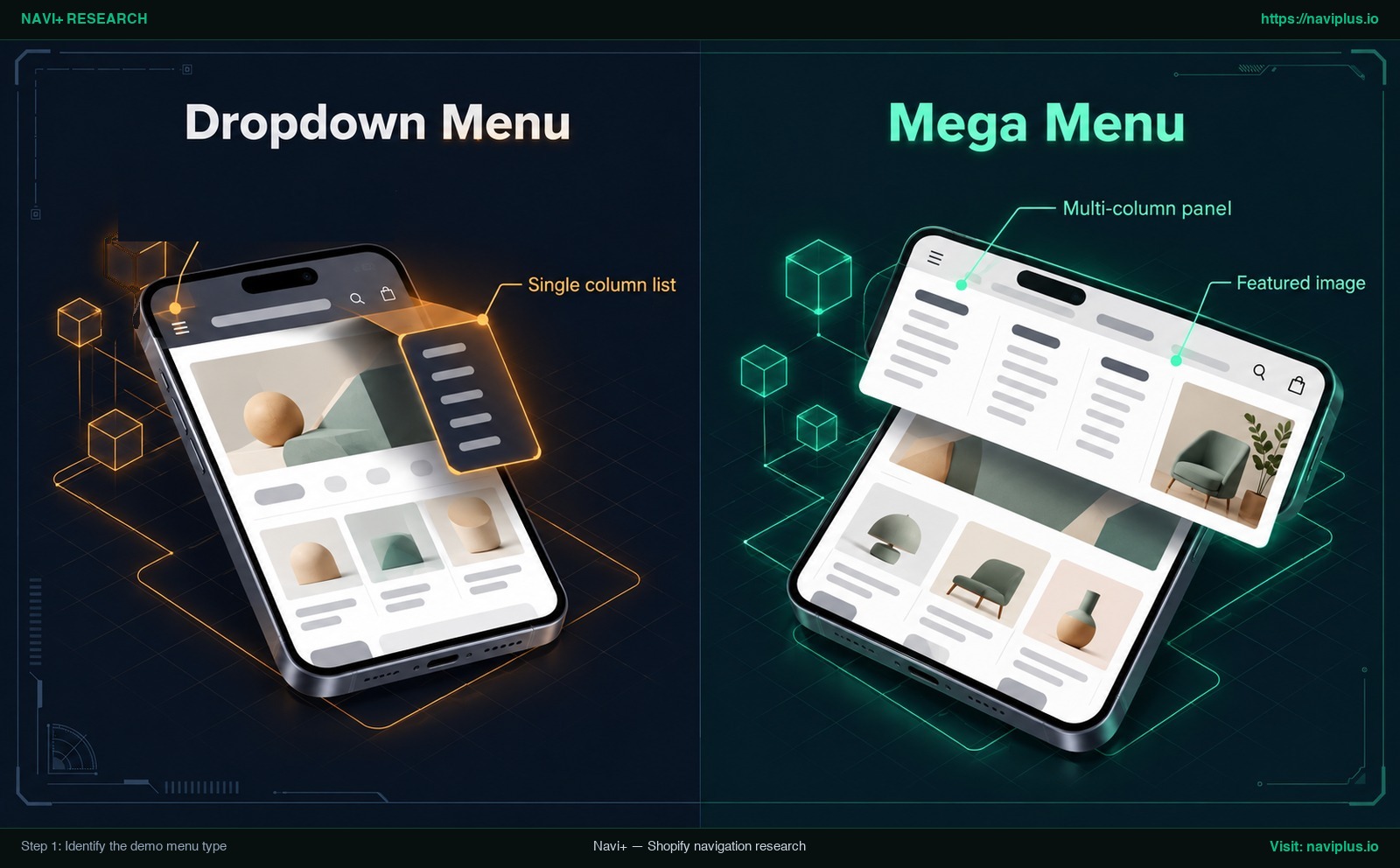
图 1:概念示意图 — Single column list 普通下拉菜单与配备 Featured image 的 Multi-column panel 超级菜单对比。
Step 2: Check your theme’s header settings and menu structure
若你选用的主题本身支持 Demo 中的多列排版,你完全可以在不增加任何第三方工具成本的前提下将其搭建出来。这需要两个环节紧密咬合:后台层级架构的搭建与主题编辑器中的区块激活。
Build three levels in Content > Menus
Shopify 的原生菜单全部集中在后台管理。官方技术手册写道:you can add, remove, change, and view your links and menus from Content > Menus in your Shopify admin(旧版界面位于 Online Store > Navigation)。
为了支撑多列展开,你必须建立嵌套层级(Nested menu levels)。Shopify 平台规范规定:the top-level item can have up to two levels of nested drop-down menus,即菜单树最多支持 3 个层级:
- 第 1 级(顶层项): 常驻显示在页头主导航栏上的大类(例如:“男装”)。
- 第 2 级(列标题): 作为多列面板中某一列标题的子类组(例如:“上装”、“下装”、“配饰”)。
- 第 3 级(最终链接): 排布在该列标题下方的具体系列或商品(例如:“T恤”、“夹克”、“牛仔裤”)。
部分主题需要有这第 3 级,才会显示超级菜单。例如知名开发商 Fluorescent 在技术文档中严谨注明:for the mega navigation, you first need to create a nested menu with 3 levels of links。如果你的链接只停留在第 2 级,这类主题可能只会显示为 Single column list,而不是 Multi-column panel。
Turn on the mega menu in Header settings
在后台保存好菜单树后,进入 Online Store > Themes > Customize 开启可视化编辑器。在左侧目录树中点击 Header 进入专属的 Header settings。
Shopify 提示商家注意:the sections and blocks that are available in the theme editor depend on your theme and theme version。不同主题的命名习惯各有千秋:请在 Header 区块中查找菜单样式相关的设置项,并对照主题文档确认。如果你使用的是 Dawn 主题,请查阅我们的实操指引:add a mega menu to Dawn。
对于允许在导航内展示视觉图的主题,通常可在对应的子区块中上传图像:select or upload a Mega nav featured image to display inside the mega navigation menu。精心配置一张 Featured image,有助于更接近 Demo 的质感。若你的 Header 没有任何多列选项,请查阅主题说明书或咨询其官方客服。
下方 Shopify 官方教学视频演示了如何在后台规范组装多层嵌套链接:
Step 3: Rebuild the demo menu with a mega menu app
如果你的主题压根没有多列菜单选项,或者你想在列中展示主题原生 Liquid 无法支持的动态产品推荐卡和倒计时标签,引入专业的 Mega menu app 是最现实高效的路径。
在以下三种业务情境下,采用专业导航应用尤为合理:
- 主题功能受限: 当前模版被锁死在单列文本下拉框,无法适应多分类展示。
- 视觉陈列需求: 希望在菜单列内直接展示产品、产品系列、图片或图标。
- 应对未来主题更换: 打算日后重构店铺模版,并希望辛辛苦苦调优好的导航结构无需推倒重来。
借助应用重构菜单的标准作业流程通常分为五个环节:
- 选取预设模板: 挑选与你心仪 Demo 列数分布相近的布局框架。
- 映射分类列: 将第 2 级类目绑定为列标题,并将对应第 3 级子链接拖拽归类。
- 装填视觉素材: 将产品图、系列代表图或促销海报绑定到预留的展示槽位。
- 多端实机预览: 在桌面端与移动端视图下检查排版间距与可读性。
- 借助 Theme App Extension 嵌入发布: 在主题编辑器中开启应用嵌入。在 Shopify 现代化架构下,merchants won’t need to manually edit their theme code,免去了代码风险。
选择应用时,建议优先考虑支持纯拖拽编辑且不侵入 Liquid 文件的工具。关于列宽比例与间距的行业基准,请参考我们的专题分析:mega menu best practices。
Step 4: Make the mobile menu match the demo
许多卖家在临摹 Demo 菜单时常犯的一个疏忽,就是将全部精力放在桌面端显示器上。在触控小屏上,人体工学和操作习惯已经发生了根本逆转。
Baymard Institute 的可用性实证报告反复提醒:during usability testing we consistently observe that mobile navigation is particularly difficult for users。受限于屏幕面积,most often the mobile menu is by default collapsed and hidden behind a ‘3-bars’ ‘hamburger’ icon。
桌面端精巧的横向素材几乎无法原样照搬到手机端。在 Fluorescent 出品的主题中,文档明确写道:this image is not displayed on mobile。宽幅的多列面板很难完整放进手机屏幕,往往会出现横向滚动或点击区域过小的问题。
要让移动端拥有与 Demo 一致的专业水准:
- Drawer menu(抽屉菜单): 将整体树状结构转化为纵向的 Drawer menu。确保第 1 级具备顺滑的展开收起交互以逐步呈现第 2 级和第 3 级,保持与电脑端一致的业务逻辑层级(Same structure)。
- Bottom tab bar(底部标签栏): 如果希望几个关键页面始终触手可及,建议将顶部抽屉与屏幕下方的 Bottom tab bar 结合使用。将少数核心入口(首页、搜索、分类、购物车、个人中心)固定在底部,使关键跳转始终处于拇指最舒适的操作半径内。
欲深入探索移动端体验优化,欢迎阅读我们关于 mobile drawer menu 以及配置 bottom tab bar for mobile 的深度指南。
概念示意图:将桌面超级菜单架构重构为移动端抽屉与底部标签栏。
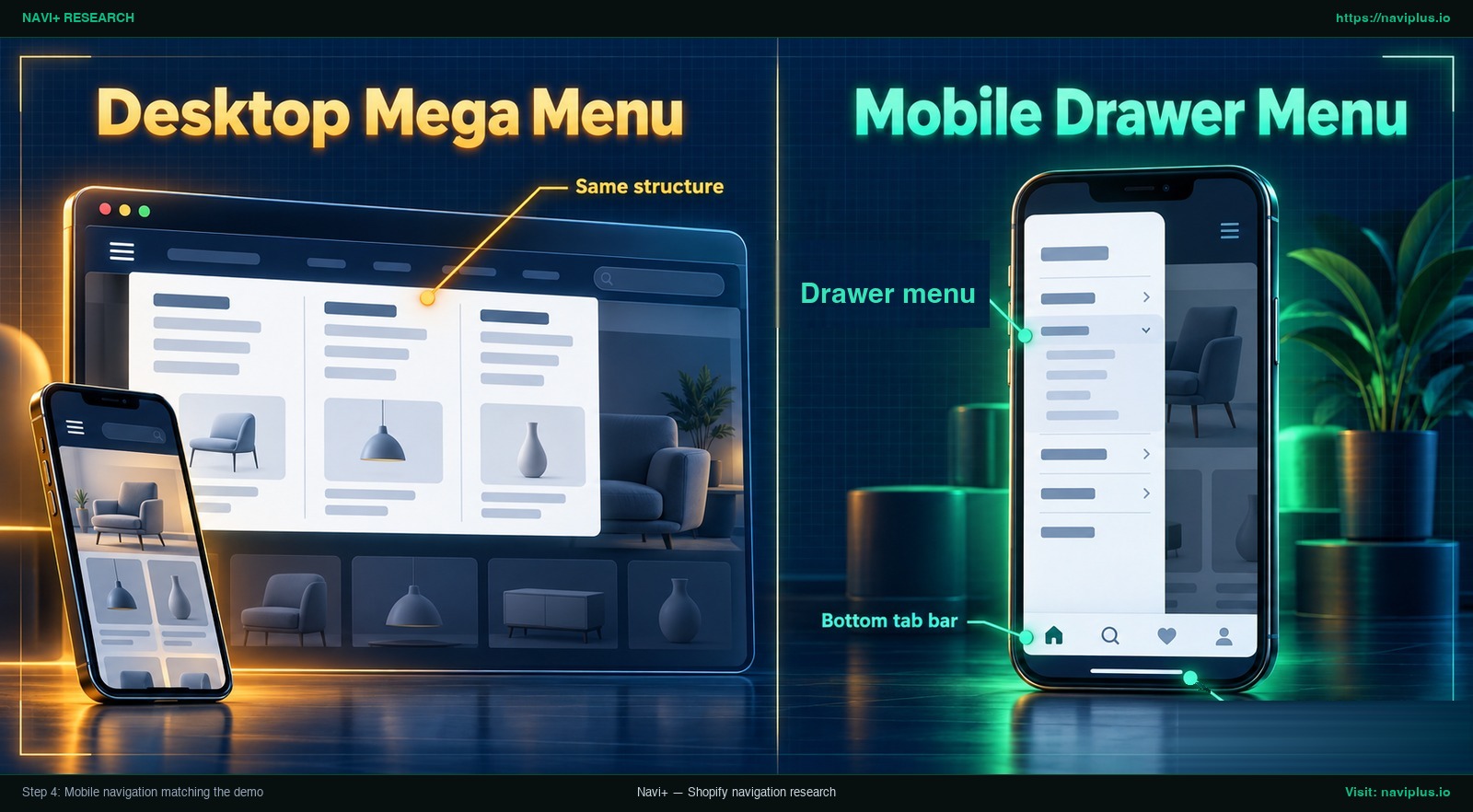
图 2:概念示意图 — 桌面超级菜单类目以相同的 Same structure 呈现在移动端 Drawer menu 与 Bottom tab bar 中。
Custom Liquid code vs. an app: trade-offs
当主题自带功能捉襟见肘时,卖家通常在“自己写代码二次开发”与“安装专业菜单应用”之间权衡。每种路径都带有明确的优劣势权衡:
| 实施路径 | 技术开发成本 | 视觉掌控度 | 主题升级风险 | 最适合的卖家 |
|---|---|---|---|---|
| 原生主题自带设置 | 极低(仅需在编辑器内配置已有区块) | 中等(严格受限于主题作者开放的表单项) | 极低(编辑器内的配置会在更新时自动继承:Any customizations made to your theme using the theme editor are copied over) | 主题已完美内置目标布局的独立站 |
| 超级菜单应用(App) | 中等(拖拽式模板化配置与图文映射) | 高(灵活的多列、图片与图标,且免改代码:merchants won’t need to manually edit their theme code) | 低至中等(不改动源码,但主版本升级需验证兼容性) | 主题欠缺多列功能或追求长期平滑迁移的卖家 |
| 编写自定义 Liquid 代码 | 极高(需精通 HTML、CSS、JS 与 Liquid 语法) | 最高(主要受限于你自己的代码与技术能力) | 极高(每次更新主题后必须手动重新搬运注入定制代码) | 拥有专职技术研发团队且交互极特殊的成熟品牌 |
原生主题设置只要满足需求,永远是最纯净的选择。Shopify 的文档指出:any customizations made to your theme using the theme editor are copied over and applied to the updated theme。
纯代码开发虽然自由度最高,正如社区讨论指出 can be done using custom code on the theme。然而其代价是持续的维护工作。每当主题开发商推送补丁更新,自定义代码块可能不会自动同步。Shopify 郑重告诫商家:you should always save a copy of any customized code before updating your theme,因为升级后你可能需要手动把代码重新加回去。
采用 Theme App Extension 规范的 Mega menu app 则提供了绝佳的折中方案。正因为 merchants won’t need to manually edit their theme code,你的主题文件得以保持纯净。不过,应用可能涉及持续的费用,同时 Shopify 也提醒 some apps might not be compatible with a new theme。
若想了解原生机制的物理边界,请参阅我们关于 limits of theme menus 的深度拆解。
Common mistakes when copying a demo menu
在尝试复现 Demo 菜单时,独立站卖家极易踩入以下五大陷阱:
- 商品系列空虚且缺失图文: Demo 菜单之所以高级,是因为背后有上百个配有精修大图的商品撑场。若你的系列里只有两三件商品甚至连封面图都没上传,展开面板只会显得空旷丑陋。
- 在后台只搭建平铺单层菜单: 在 Content > Menus 中把所有链接都排在一级或二级,主题就无法捕获多列逻辑。部分主题需要完整的三级嵌套才会显示超级菜单。
- 完全无视手机实机表现: 在电脑上做出了华丽的多列展开,却从未在真实手机上查看,可能导致显示异常;部分主题还会在手机上隐藏超级菜单的图片。
- 小库存盲目套用大百货架构: Demo 是为了展示完整的商品目录而搭建的。如果你只有少量系列,硬塞进多列超级菜单反而可能给买家带来不必要的认知负担。
- 误以为换预设就会重排菜单: 切换预设主要改变全局色系和字体,绝不会帮你凭空增减导航层级或自动生成多列排版。
Where Navi+ fits
倘若你手头的主题并未配备心仪 Demo 中的菜单布局,不妨尝试在 Navi+ 中基于开箱即用的模板进行重构,随后根据店铺实际产品线调整列数与图文。
Navi+ 专注于在不改动主题 Liquid 源码的前提下解决各类导航缺失痛点:
- 桌面多列超级菜单(Desktop Mega Menu): Build mega menus with products, collections, images, icons, and flexible layouts,通过可视化拖拽直观搭建。
- 移动端触控抽屉(Mobile Menu & Drawer): Create mobile menus, drawer menus, and hamburger menus for easier store browsing。
- 常驻底部标签栏(Sticky Bottom Tab Bar): Add sticky bottom tab bars with icons and labels for app-like mobile navigation。
- 免代码可视化管控: Generate menus with AI, templates, drag-and-drop editing, and no coding required。
在 Navi+ 中,你可以直接在“Create from a template”面板选择起点框架,调整列与图片,并调取 Shopify 后台的真实系列。更实用的是,Navi+ 的移动端菜单支持直接嵌套 Desktop Mega Menu,使电脑端与移动端能够共享同一套最多 3 级的底层数据架构。
必须客观说明的是,模板仅仅提供骨架起点。Navi+ 无法凭空抓取并克隆第三方店铺的私有菜单;你依然需要按部就班挂载自己的商品系列并上传品牌图片。
想了解 Navi+ 与各类主流 Shopify 主题的整合表现,欢迎浏览我们的专题索引:Navi+ menus on Shopify themes。
下方拆解视频详尽剖析了典型 Shopify 主题菜单的构造逻辑,涵盖超级菜单、固定页头与标签栏:
Pre-publish checklist
在正式将新导航发布给顾客浏览前,请逐一核对以下 8 项标准:
- 明确 Demo 菜单类型: 确证目标 Demo 使用的是普通下拉、多列超级菜单、抽屉菜单还是底部标签栏。
- 完成三级深度嵌套: 核实 Content > Menus 中各待展开区域已规范建立第 1、第 2 与第 3 级链接。
- 清查所链系列商品: 确保所链接的每个系列下均有正常上架的在售商品,杜绝空白死角。
- 补齐图片 Alt 属性: 检查嵌入菜单面板的所有特色海报与缩略图均已填妥具有可读性的 Alt 文本。
- 开启对应页头选项: 确认主题编辑器内已勾选正确的菜单展示模式或开启了相应的应用嵌入区块。
- 真机触控体验验收: 在真实智能手机上逐项测试抽屉开合顺畅度及底部标签栏的触摸灵敏度。
- 备份现有主题代码: 在进行任何手动的 Liquid 修改前,务必全量导出并妥善保存一份主题副本。
- 建立升级检查备忘: 记录已启用的导航应用及嵌入插件,以便在日后主题大版本更新时快速校验兼容性。
FAQ
Why doesn’t my theme’s menu look like the demo?
演示商店通常填满了精修的示例商品与海报,且许多主题预置了多种菜单外观。当你在店铺内预览主题时调用的是你自己的真实数据,空旷的产品系列必然造成空白的导航面板。
How many levels can a Shopify menu have?
Shopify 的一级主菜单项下方最多可容纳两层嵌套的下拉菜单,总计支持三级目录层级。部分主题需要这一第三层级才会显示超级菜单。
Do I need an app or custom code for a mega menu like the demo?
首先请检查主题编辑器中的 Header 区域设置,不同主题及其版本的支持情况各异。若主题完全不支持,你可以采用无需修改源码的超级菜单应用,或在提前备份的前提下自行编写 Liquid 代码。
Will my menu break when I update my theme?
在主题可视化编辑器中所做的配置调整,通常会在主题升级时自动同步保留。然而,手动写入模版的 Liquid 定制代码往往需要人工重新注入,且需确认应用的兼容状态。
Can mobile look the same as desktop?
手机与桌面端的交互模式通常很难完全一致。移动端普遍将导航归拢在汉堡菜单背后,且部分主题会自动对手机屏蔽大幅宣传图。建议针对移动端单独规划抽屉或底部标签栏。
Sources
- Shopify Help Center — Drop-down menus. help.shopify.com/en/manual/online-store/menus-and-links/drop-down-menus
- Shopify Help Center — Menus and links. help.shopify.com/en/manual/online-store/menus-and-links
- Shopify Help Center — Sections and blocks in the theme editor. help.shopify.com/en/manual/online-store/themes/theme-structure/sections-and-blocks
- Shopify Help Center — Updating themes. help.shopify.com/en/manual/online-store/themes/managing-themes/updating-themes
- Shopify Help Center — Adding, previewing, and buying themes. help.shopify.com/en/manual/online-store/themes/adding-themes
- Out of the Sandbox — What to look for when trying out Shopify theme demos. outofthesandbox.com/blogs/shopify-theme-blog/shopify-theme-buying-tips
- Shopify Community — Trying the Prestige theme but my menu doesn’t look like the one the demo. community.shopify.com/t/trying-the-prestige-theme-but-my-menu-doesn-t-look-like-the-one-the-demo/28768
- Fluorescent Help — Context Mega Navigation. help.fluorescent.co/context/pages/header/mega-navigation
- Fluorescent Help — Style Presets. help.fluorescent.co/ira/theme-styles/style-presets
- Nielsen Norman Group — Mega Menus Work Well for Site Navigation. nngroup.com/articles/mega-menus-work-well/
- Baymard Institute — Mobile Navigation Menu Usability Benchmark. baymard.com/mcommerce-usability/benchmark/mobile-page-types/navigation-menu
- Shopify Dev Docs — Theme App Extensions. shopify.dev/docs/apps/build/online-store/theme-app-extensions
- Shopify Community — How can I set my product collections to a stylish and useful navigation page like this Shopify store. community.shopify.com/t/how-can-i-set-my-product-collections-to-a-stylish-and-useful-navigation-page-like-this-shopify-store/333164
- Shopify App Store — Navi+ Tab Bar & Mega Menu. apps.shopify.com/pronavi-navigation-design
探索更多主题
本指南链接到一系列专题文章——逐一深入了解。